
Bluetoothがつながらない

ワイヤレスの
機器の
小さなUSBの
機器の
機器の
パソコンの
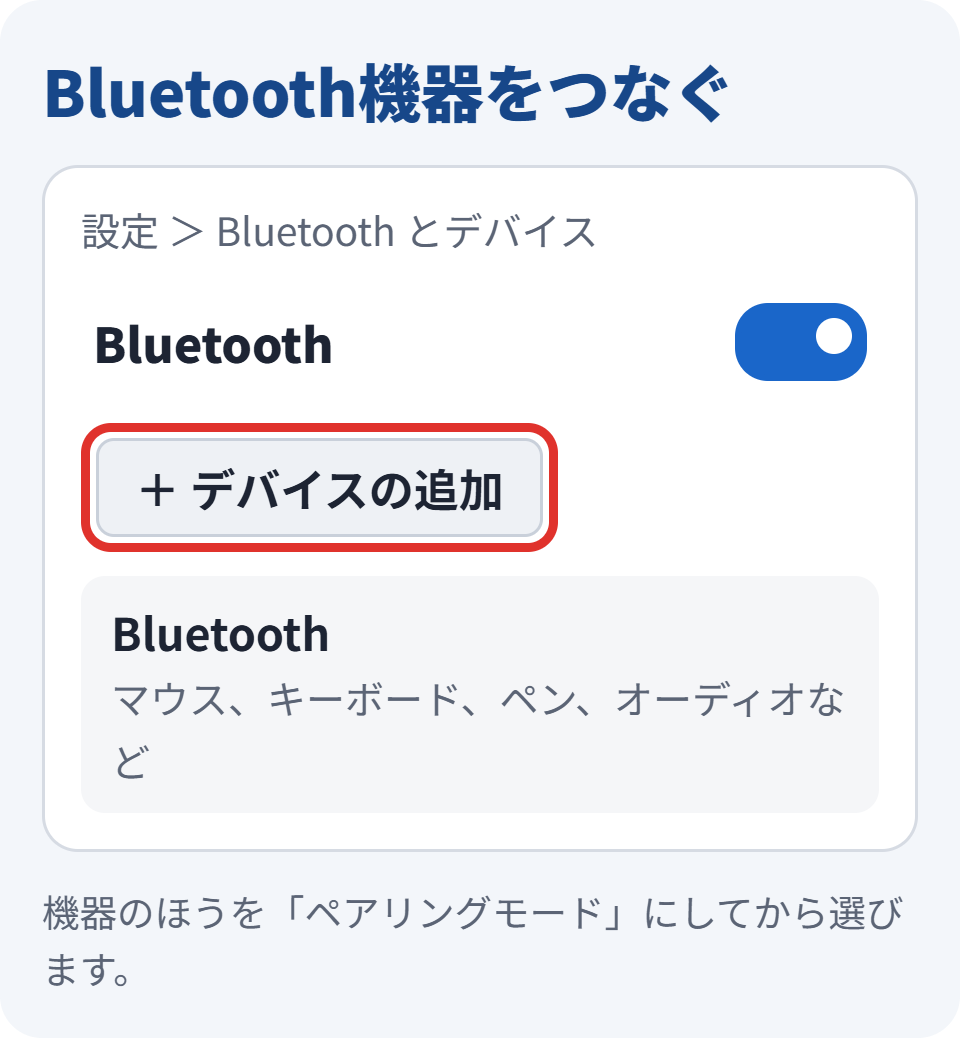
- スタート
→ 「設定」 → 「Bluetooth と デバイス」 - 「Bluetooth」を
オンにする - 機器を
「ペアリングモード」にする (やり方は 機器の 説明書を ご覧ください) - 「デバイスの
追加」 → 「Bluetooth」 → 出て きた機器の 名前を 選ぶ
一度削除して、登録し直す
- 「Bluetooth と
デバイス」の 一覧で、 つながらない 機器の 「…」を 押す - 「デバイスの
削除」を 押す - もう一度
「デバイスの 追加」から 登録する
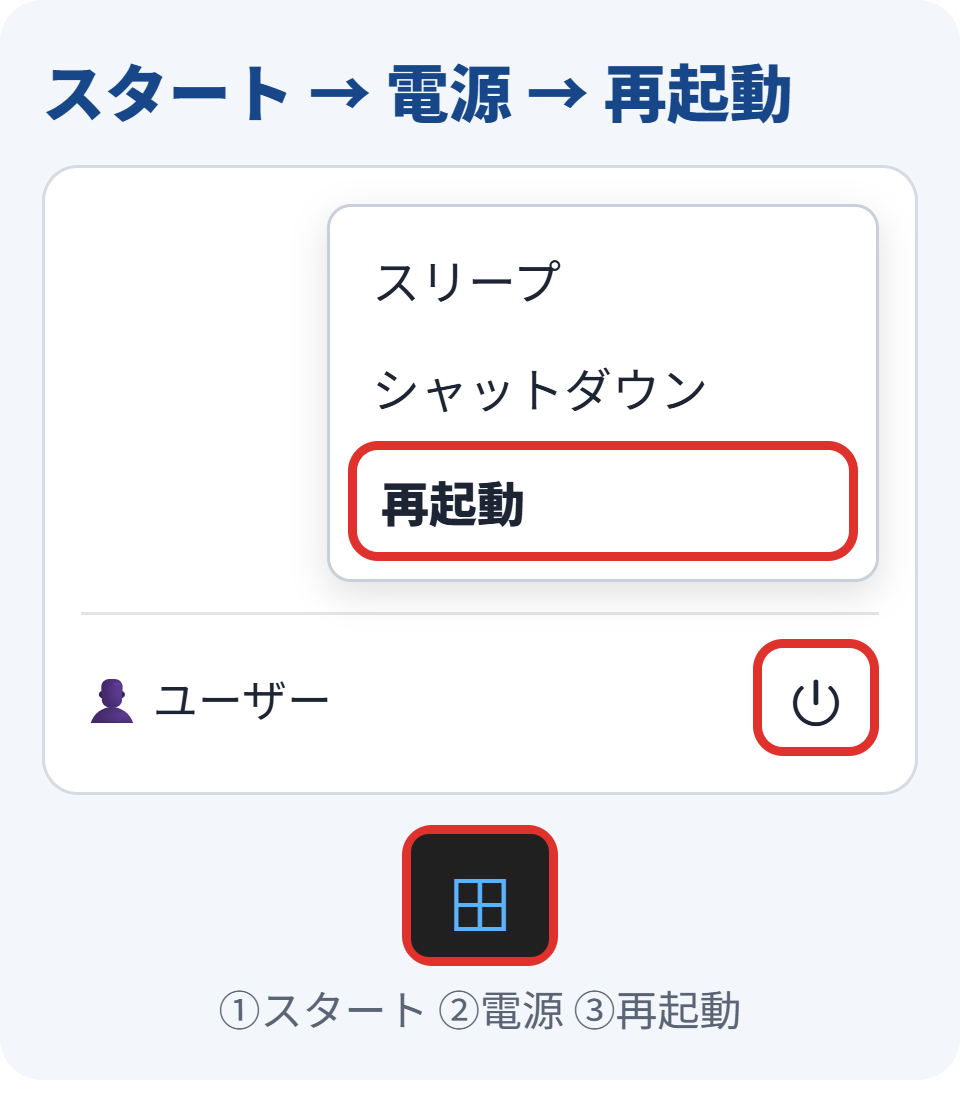
パソコンを再起動する
それでも
ご相談のときは、パソコンの裏や箱に書かれた型番・製造番号と、ここまでに試したことを伝えると、話が早く進みます。
✓
また困った

 会員登録特典


 新規会員登録