
起動しない・ 青い画面が出る

質問に
どの状態に近いですか?
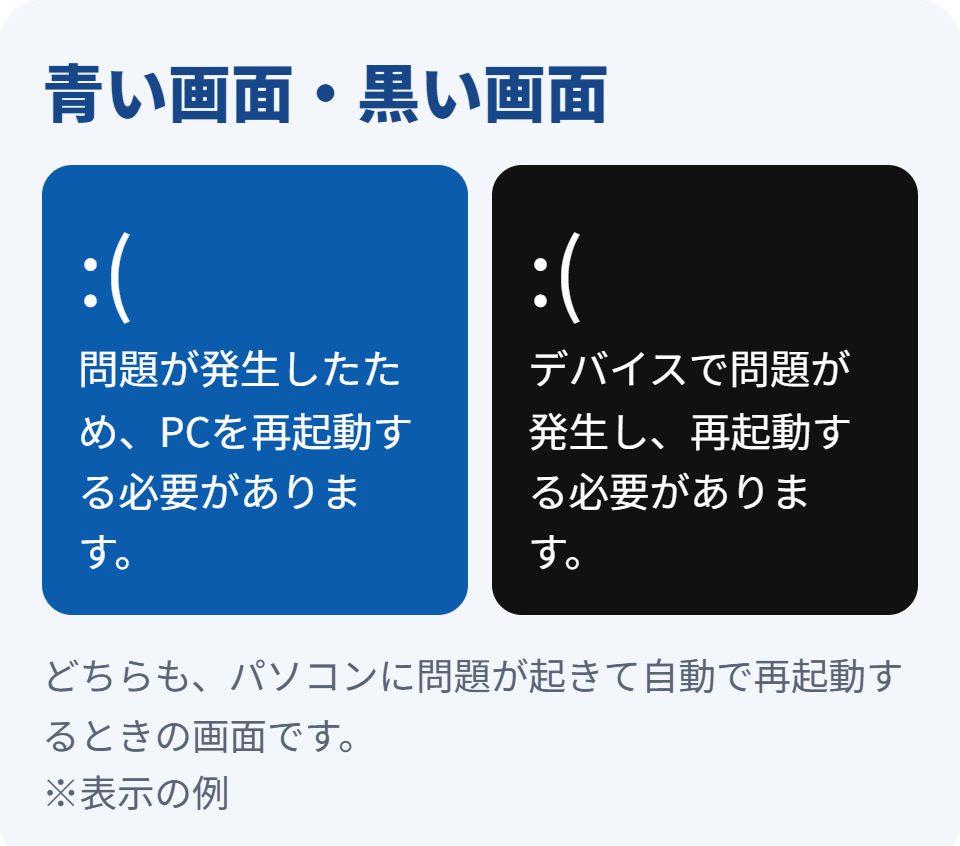
つないでいる
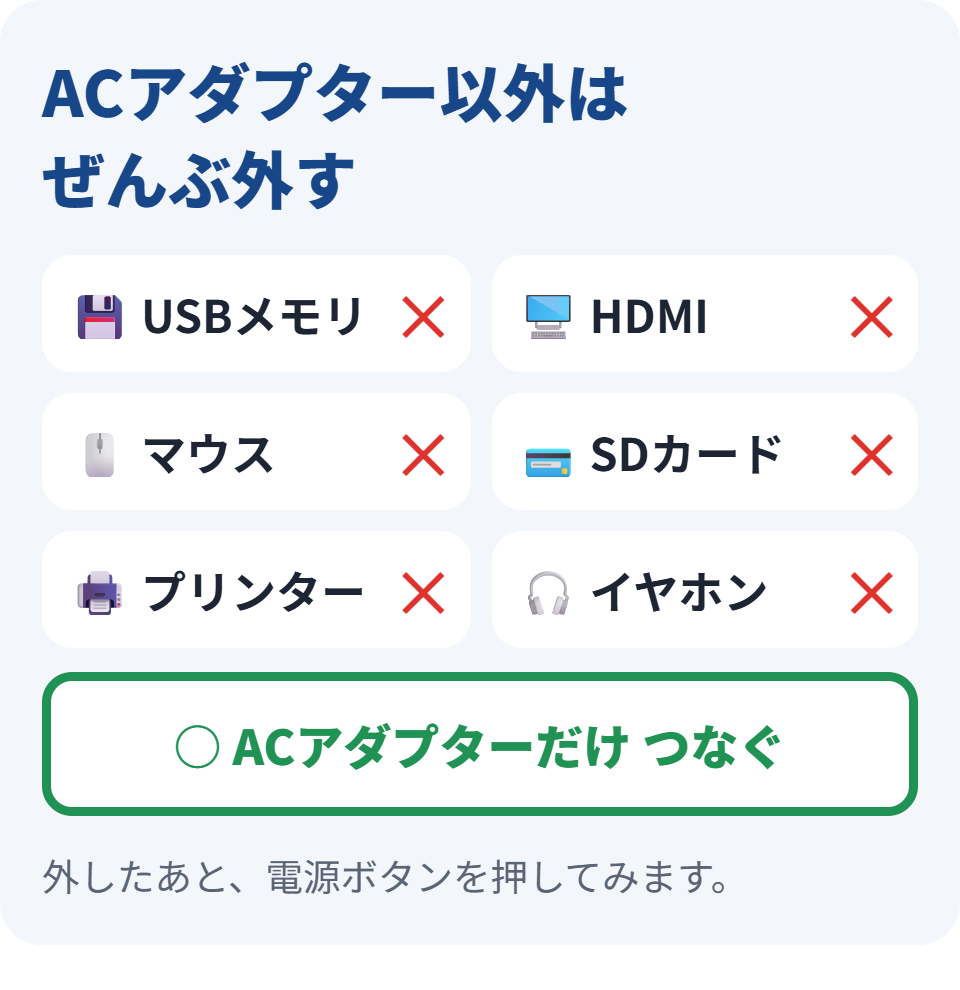
USBメモリ・外付けの
回復の
- 電源ボタンを
押して電源を 入れる - メーカーの
ロゴが 出ている 間に、 電源ボタンを 長押しして 電源を 切る - これを
もう一度くり 返す (2回) - 3回目に
電源を 入れると 「自動修復」の 画面が 出る
この操作は、ほかの方法で起動しないときだけ行ってください。
「スタートアップ修復」を試す
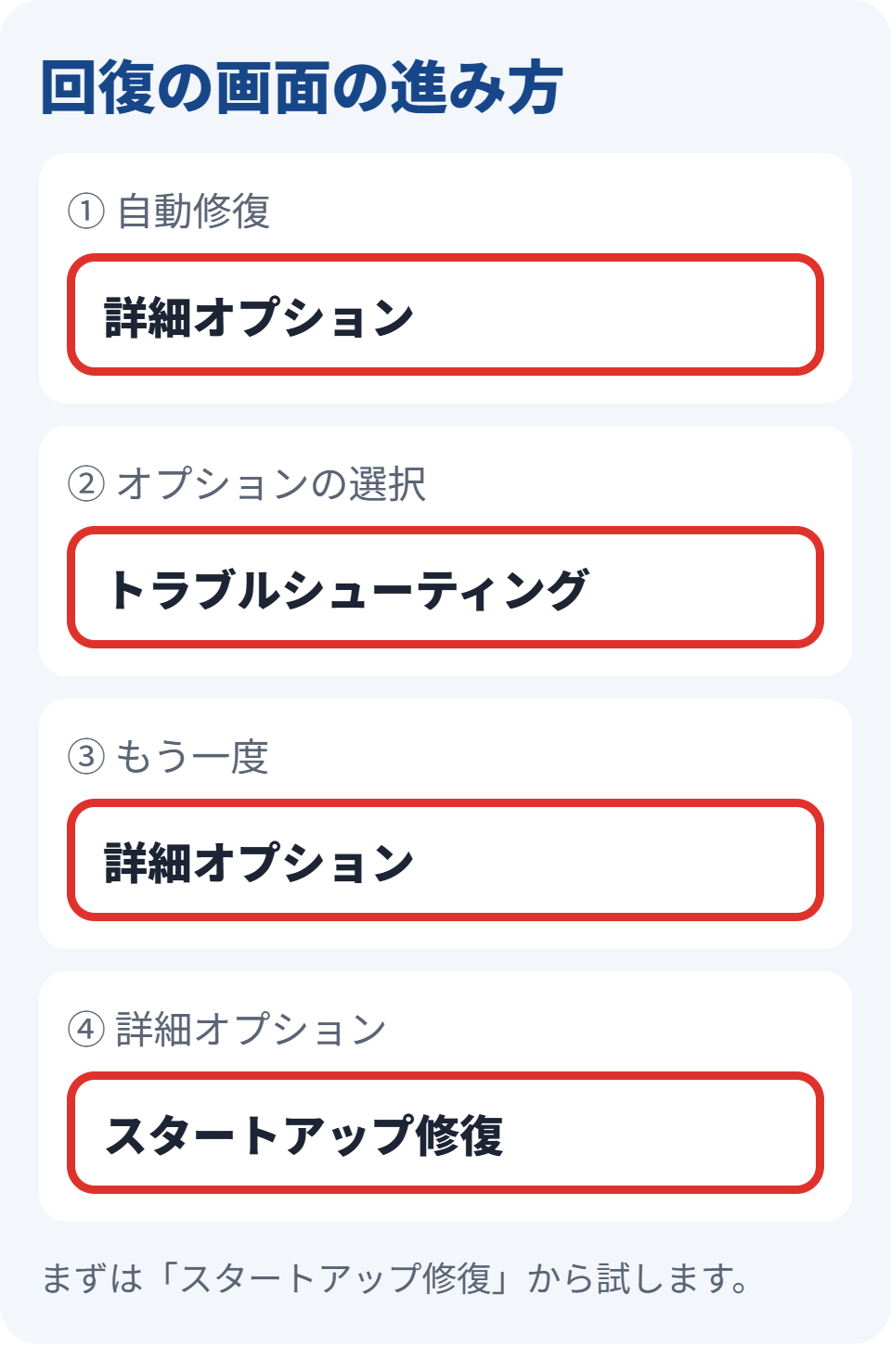
- 「自動修復」の
画面で 「詳細オプション」を 押す - 「トラブルシューティング」
→ もう一度 「詳細オプション」 - 「スタートアップ修復」を
押して、 終わるまで 待つ
途中で「BitLocker の回復キー」を求められることがあります。 Microsoft アカウントでサインインしているパソコンは、スマホや別のパソコンで Microsoft の回復キーのページ を開くと確かめられることがあります。 画面に出ている「回復キーID」の先頭8けたと同じものを探してください。 見つからないときは、ご相談ください。
直らない
同じ
「このPCを初期状態に戻す」は、写真や書類などのデータが消えることがあります。 最後の手段です。
ご相談のときは、パソコンの裏や箱に書かれた型番・製造番号と、ここまでに試したことを伝えると、話が早く進みます。
更新の
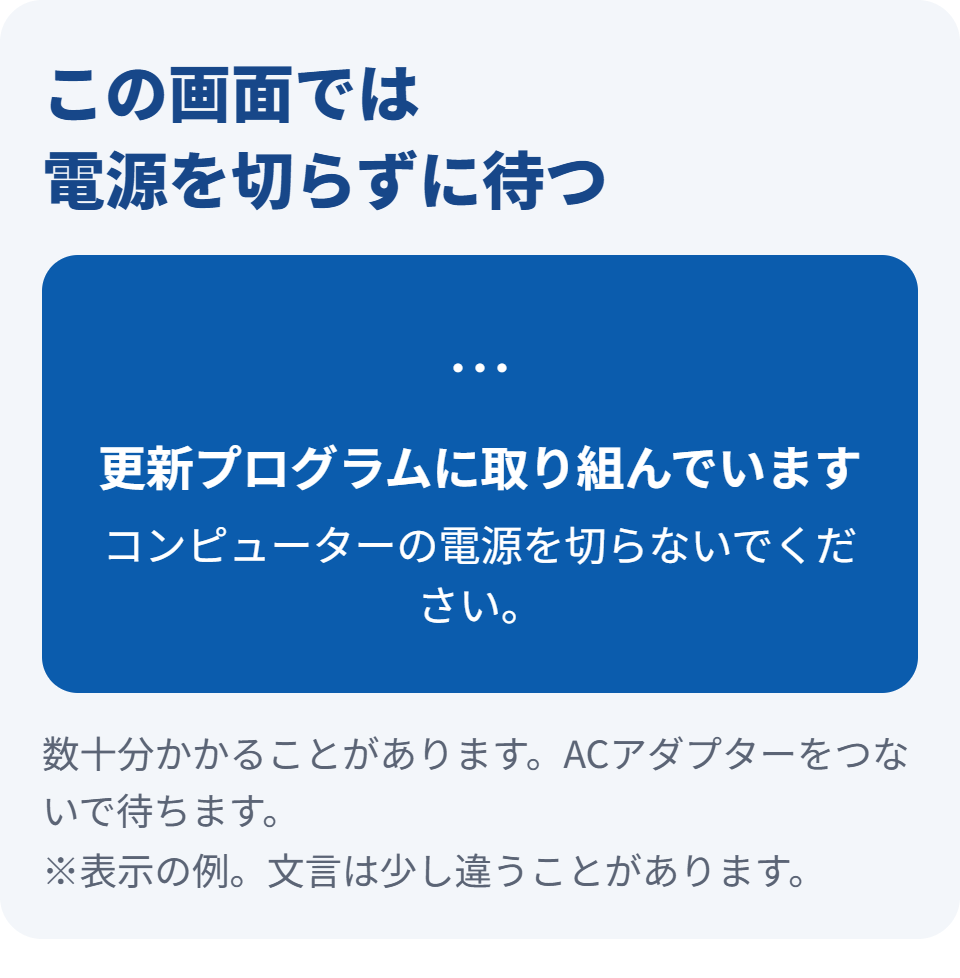
Windowsの
長い時間た
✓
また困った

 会員登録特典


 新規会員登録