
サインインできない

質問に
どの状態に近いですか?
PIN を忘れたとき
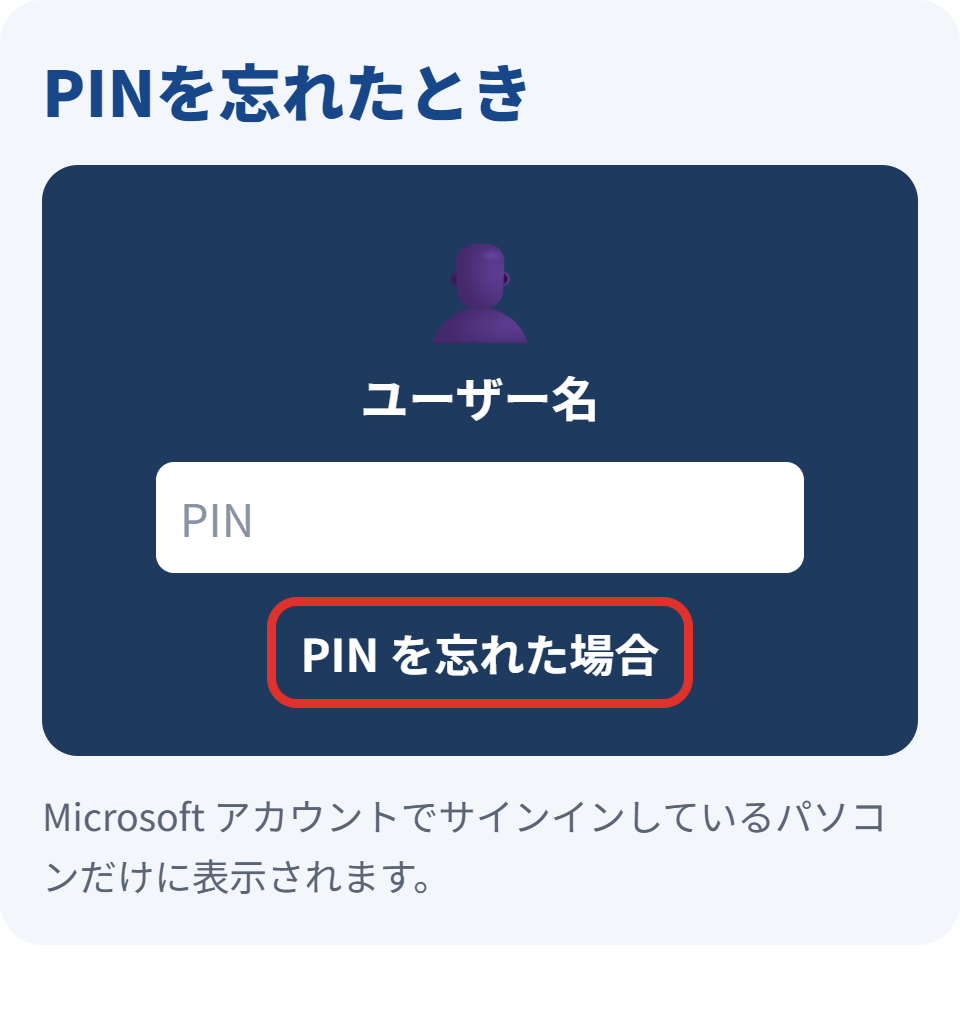
- サインイン画面の
PINの 欄の 下にある 「PIN を 忘れた 場合」を 押す - Microsoft
アカウントの パスワードを 入れる (届いた 確認コードを 入れる場合もあります) - 新しいPINを
決めて、 2回入れる
「PIN を忘れた場合」が出ないときは、下の「最初の質問にもどる」から、ほかの項目をご覧ください。
Microsoft
スマホや
Microsoft
アカウントのことは、Microsoft のサポートでの対応になります。
合っている
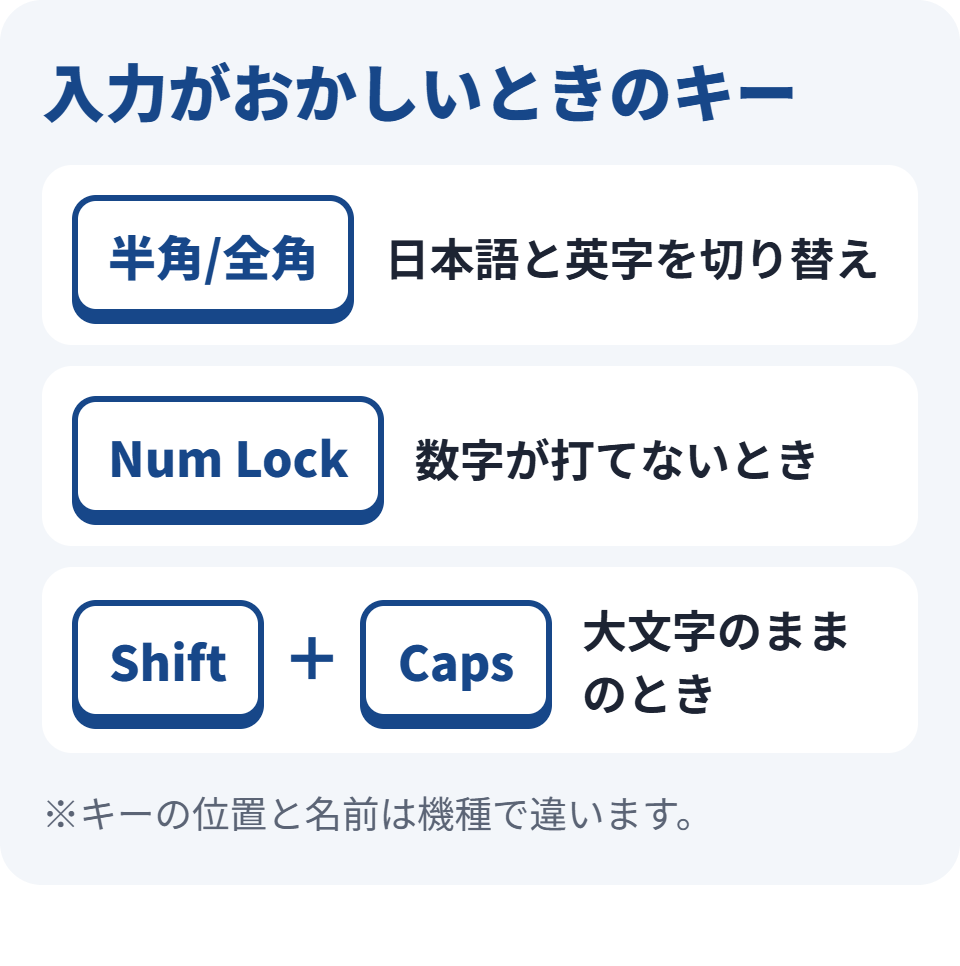
- 英字が
大文字の ままにな っていないか (Caps Lock) - 日本語入力にな
っていないか (半角/全角) - 数字が
打てない ときは Num Lock
当店の
当店の
- サインイン画面に
「サインイン」 ボタンが 出たら、 そのまま押す - パスワードの
欄が 出た ときは、 何も 入れずに Enter キーを 押す
ご自身でPINやパスワード、Microsoft アカウントを設定したあとは、その情報でサインインします。
✓
また困った

 会員登録特典


 新規会員登録