
Wi-Fiがつながらない・遅いとき
かんたんな順に確認したいこと
Wi-Fiの不調は、まずルーターと回線の機器の再起動で直ることがよくあります。それでも直らないときは、「1台だけか、家じゅうの機器か」を確かめると原因をしぼれます。1台だけならその機器の設定、家じゅうならルーターか回線の側を疑います。この記事では、数分でできる確認から順に並べました。
- 「つながらない」「遅い」「切れる」など、症状ごとの原因の見当のつけ方
- かんたんなものから順に試したい、確認の手順
- 2.4GHzと5GHzの違いと、場所に合わせたつなぎ分け
- パソコン側・ルーター側・回線側のどこに原因があるかの見分け方
まずは症状から原因の見当をつける
同じ「Wi-Fiの調子が悪い」でも、症状によって疑うところが変わります。今の状態に近いものを探してください。
| 症状 | 考えられること | まず試したいこと |
|---|---|---|
| 家じゅうの機器が急につながらない | ルーターや回線の機器の不調、回線の障害 | ルーターと回線の機器の再起動 |
| パソコン1台だけつながらない | パソコン側の設定、保存されたWi-Fi情報の不具合 | パソコンの再起動、Wi-Fiのつなぎ直し |
| Wi-Fiの名前が一覧に出てこない | ルーターから遠い、機器が対応していない電波 | ルーターの近くで試す、別の電波の名前を探す |
| つながっているのにネットが見られない | 回線側の不調、ルーターの設定 | 回線の機器のランプと、障害情報を確認 |
| 特定の部屋だけ遅い・切れる | ルーターから遠い、壁や床でさえぎられる | 置き場所の見直し、2.4GHzに切り替え |
| 夜だけ遅い | 回線やプロバイダーが混み合う時間帯 | 契約中の回線の通信方式を確認 |
| 電子レンジを使うと切れる | 2.4GHzの電波がぶつかっている | 5GHzにつなぐ、ルーターを離す |
かんたんな順に確認する
次の順番で一つずつ試すと、むだな作業をせずに原因を見つけやすくなります。
手順1 機器とルーターを再起動する
ルーターは長いあいだ電源が入りっぱなしのため、動きが不安定になることがあります。次の順番で電源を入れ直してください。
- つながらないスマホやパソコンを再起動します。これだけで直ることもあります。
- ルーターの電源を切ります(コンセントを抜きます)。
- 光回線の機器(ONU・モデムなど、回線事業者から届いた機器)も電源を切ります。
- 数分待ってから、先に回線の機器の電源を入れ、ランプが落ち着いたらルーターの電源を入れます。
※ルーター本体の「リセット」ボタンは、設定が買ったときの状態に戻ってしまうことがあります。再起動とは別のものなので、押さないようにご注意ください。
手順2 1台だけか、家じゅうの機器かを確かめる
ほかのスマホやパソコンがつながるかを見ると、原因のある場所がしぼれます。
パソコン1台だけがつながらないときは、次の点を確認します。
- Wi-Fiがオンになっているか、機内モードになっていないか:画面右下の通知領域にあるアイコンから確認できます。
- 保存されたWi-Fiを一度削除して、つなぎ直す:Windowsの設定のWi-Fiの画面から、保存されているネットワークを削除し、パスワードを入れ直してつなぎます。パスワードはルーター本体のシールなどで確認できます。
- Windows Updateを確認する:更新でWi-Fiの動きが良くなることがあります。
- LANケーブルでつないで試す:パソコンにLANの差し込み口がない場合は、LANアダプターを使う方法があります。
画面の名前や手順は、Windowsのバージョンやパソコンによって少し違います。くわしくはメーカーの案内をご確認ください。
手順3 置き場所と電波の種類を見直す
Wi-Fiの電波は、壁や床、家具、水、金属でさえぎられて弱くなります。ルーターは家のなるべく中心に近い、床から少し高い場所に置き、テレビ台の奥や扉付きの棚には入れないようにします。電子レンジや水槽の近くも避けてください。
多くのルーターは「2.4GHz」と「5GHz」の2種類の電波を出していて、Wi-Fiの一覧に似た名前が2つ並びます。どちらの名前がどちらの電波かは、ルーター本体のラベルや説明書で確認できます。
| 2.4GHz | 5GHz | |
|---|---|---|
| 届く距離 | 遠くまで届きやすく、壁にも比較的強い | 距離や壁があると弱くなりやすい |
| 速さ | ゆっくりめ | 速い |
| じゃまの入りやすさ | 電子レンジやBluetooth機器の影響を受けやすい | 影響を受けにくい |
| 向いている場所 | ルーターから離れた部屋 | ルーターと同じ部屋や近くの部屋 |
つないでいる台数も確認します。テレビ、ゲーム機、スマートスピーカー、見守りカメラなど、Wi-Fiを使う機器は意外と多いものです。使っていない機器のWi-Fiを切って速くなるなら、ルーターの処理が追いついていない可能性があります。
手順4 回線とルーター本体を確認する
家じゅうの機器でつながらず、再起動でも直らないときは、インターネット回線そのものに原因があるかもしれません。
- 回線の機器のランプ:いつもと違う色や点滅になっていないか確認します。ランプの意味は回線事業者の案内をご確認ください。
- 障害・メンテナンスの情報:回線事業者やプロバイダーのサイトで確認できます。スマホのモバイル回線で見てください。
- LANケーブルで直接つないでも遅いか:パソコンをルーターにケーブルでつないでも遅いなら、回線側の可能性が高くなります。
- 夜だけ遅いか:混み合う時間帯だけ遅い場合は、契約中の回線が「IPv6(IPoE)」という方式に対応しているか、回線事業者・プロバイダーの案内でご確認ください。
回線側の問題と思われるときは、契約している回線事業者やプロバイダーにご相談ください。
ルーター本体の様子も見ておく
回線に問題がなさそうなのに不調が続くときは、ルーター本体の様子も確かめます。
- 本体が熱くなっていないか:周りを物で囲まれていると熱がこもり、動きが不安定になることがあります。風通しのよい場所に置きます。
- ランプがいつもと違わないか:エラーを知らせる色や点滅になっていないか、説明書で確認します。
- ルーターのソフトが最新か:ルーターの中のソフト(ファームウェア)は、更新で不具合が直ることがあります。自動で更新する設定にしておくと安心です。
- ケーブルがゆるんでいないか:回線の機器とルーターをつなぐLANケーブルが、しっかり差さっているか見てください。掃除のときなどに抜けかけていることがあります。
ルーターの設定画面の開き方や、ソフトの更新のしかたは機種によって違います。くわしくはメーカーの案内をご確認ください。
それでも直らないときは、機器の見直しを
ここまで試しても、特定の部屋で弱い、すぐに遅くなる、という状態が続く場合は、ルーターや電波の届く範囲そのものを見直す時期かもしれません。
| 状態 | 見直しの目安 |
|---|---|
| 置き場所を変えても、2階や奥の部屋だけ弱い | 中継機で電波の届く範囲を広げる |
| ルーターを何年も使っていて、家じゅうで遅い | Wi-Fi 6以降のルーターへの買い替えを検討 |
| つなぐ機器が増えて、重くなった | つなげる台数に余裕のある機種を選ぶ |
| ルーターのソフトの更新が終わっている | 安全のため、買い替えを検討 |
中継機の使い方は「Wi-Fi中継機の使い方」、買い替えの目安は「Wi-Fiルーターの買い替え時期」、機種の選び方は「Wi-Fiルーターの選び方」でまとめています。
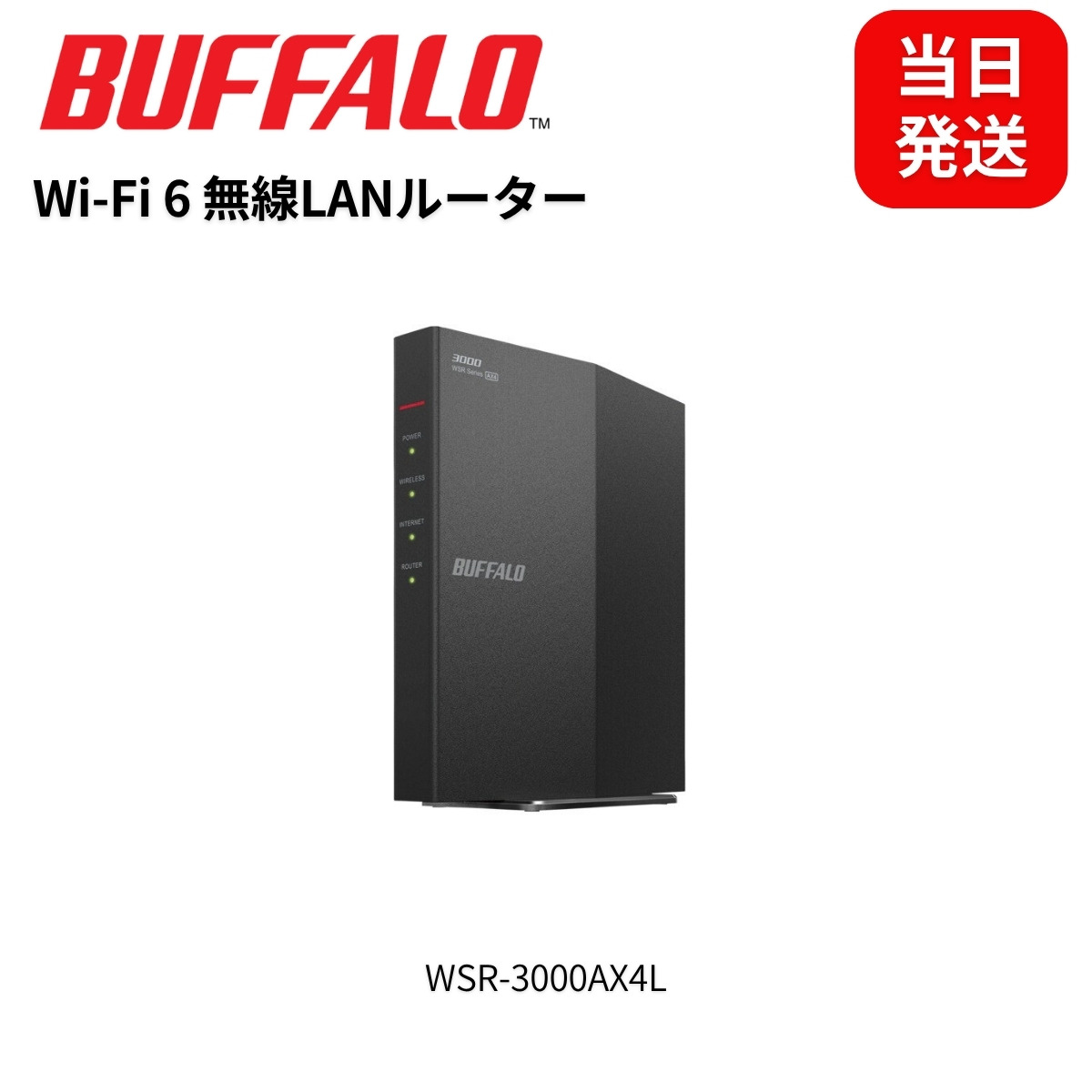
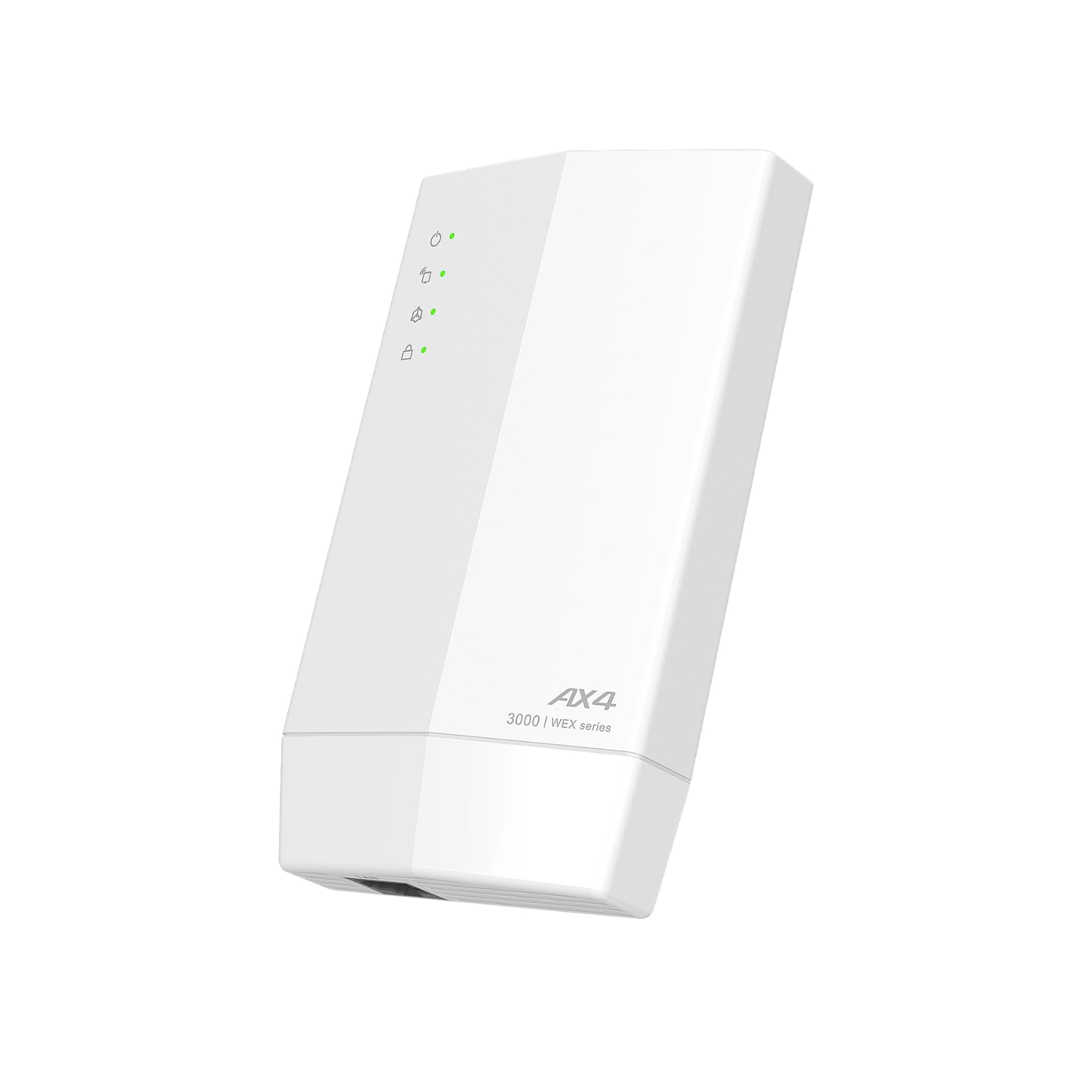
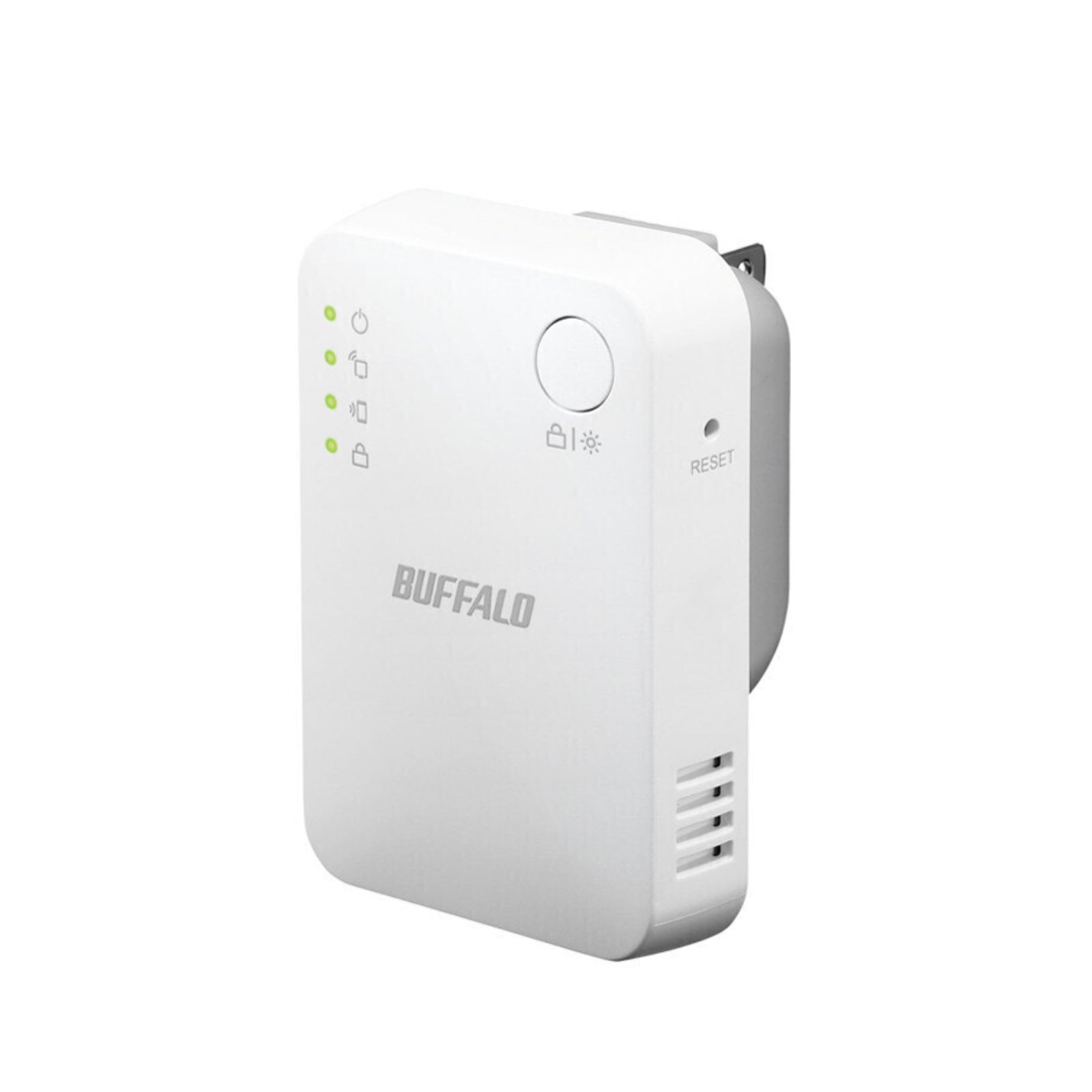
在庫や価格は商品ページでご確認ください。
よくあるご質問
ルーターの電源は、どれくらい切っておけばよいですか?
コンセントを抜いてから数分ほど待つのが目安です。入れ直すときは、回線の機器を先に入れ、ランプが落ち着いてからルーターの電源を入れます。
Wi-Fiのパスワードが分かりません。
初期のパスワードは、ルーター本体のシールや、付属のカードに書かれていることが多いです。ご自分で変えた場合は、設定したときの控えをご確認ください。
2階の部屋だけ、いつもつながりにくいのですが?
ルーターからの距離や、床・壁が原因のことが多いです。置き場所を見直しても良くならない場合は、中継機で電波の届く範囲を広げる方法があります。
スマホはつながるのに、パソコンだけつながりません。
パソコン側の設定が原因のことが多いです。パソコンの再起動、機内モードの確認、保存されたWi-Fiの削除とつなぎ直しを試してください。古いパソコンでは、新しい電波の種類に対応していないこともあります。
新しいパソコンを買ったら、Wi-Fiがつながりにくくなりました。
まずパソコンの再起動とWindows Updateを試してください。ルーターがかなり古い場合は、新しいパソコンの速さを生かせないこともあります。
ルーターを買い替えれば、速くなりますか?
回線の混み合いや、機器側の対応規格が原因の場合は、ルーターを替えても変わらないことがあります。買い替える前に、この記事の確認を一通り試すのがおすすめです。
Wi-Fiにはつながっているのに「インターネットなし」と表示されます。
パソコンとルーターの間はつながっていても、ルーターから先の回線がつながっていない状態です。回線の機器とルーターの再起動、ケーブルの差し込み、回線事業者の障害情報を確認してください。
電話で設定を手伝ってもらえますか?
and pcは電話での問い合わせ窓口を持っていません。有料オプションの「電話&リモートサポート」では、パソコンサポートの専門会社が電話と遠隔操作で対応します。くわしくはサービスページをご覧ください。回線そのものの不具合は、回線事業者・プロバイダーにご相談ください。
ルーター・中継機を探す
全国送料無料。毎日14時までのご注文で当日出荷します。

 会員登録特典


 新規会員登録