
Wi-Fiルーターの選び方
家の広さ・つなぐ台数・回線の速さで選べば、むずかしくありません。
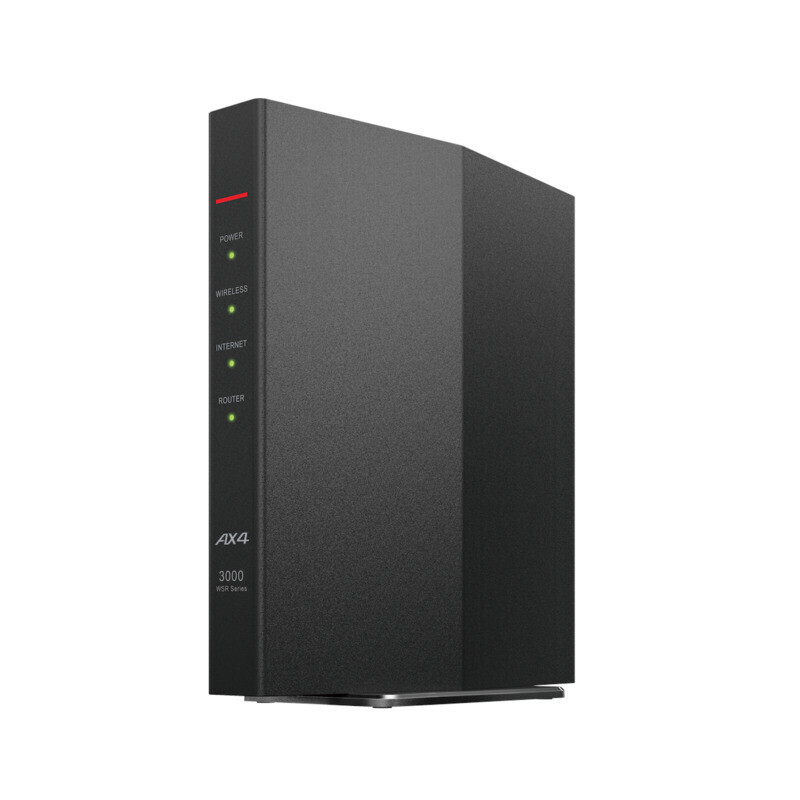 ふだん使い
ふだん使い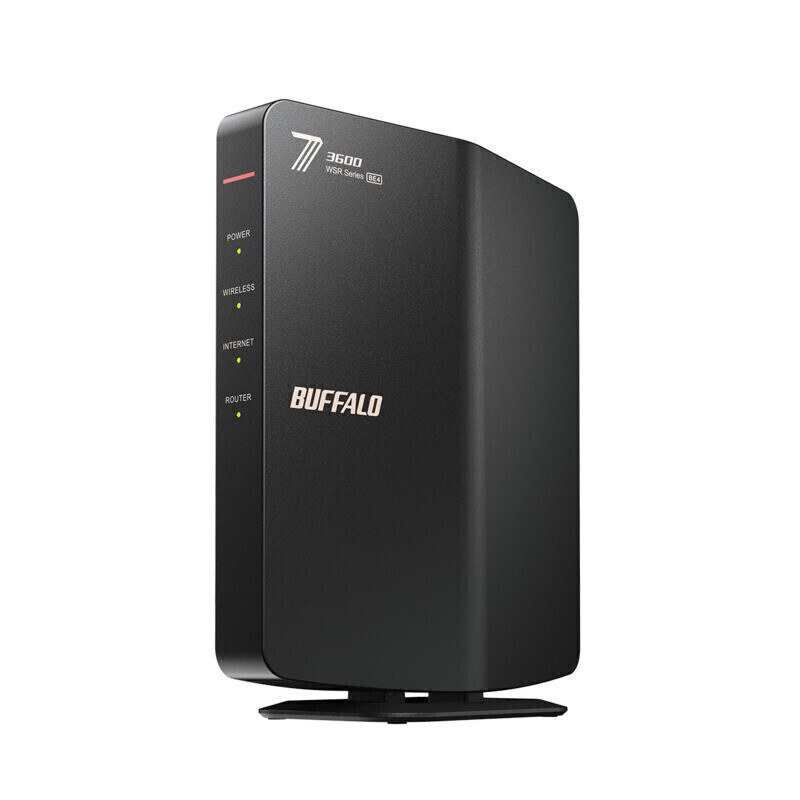 長く使う
長く使う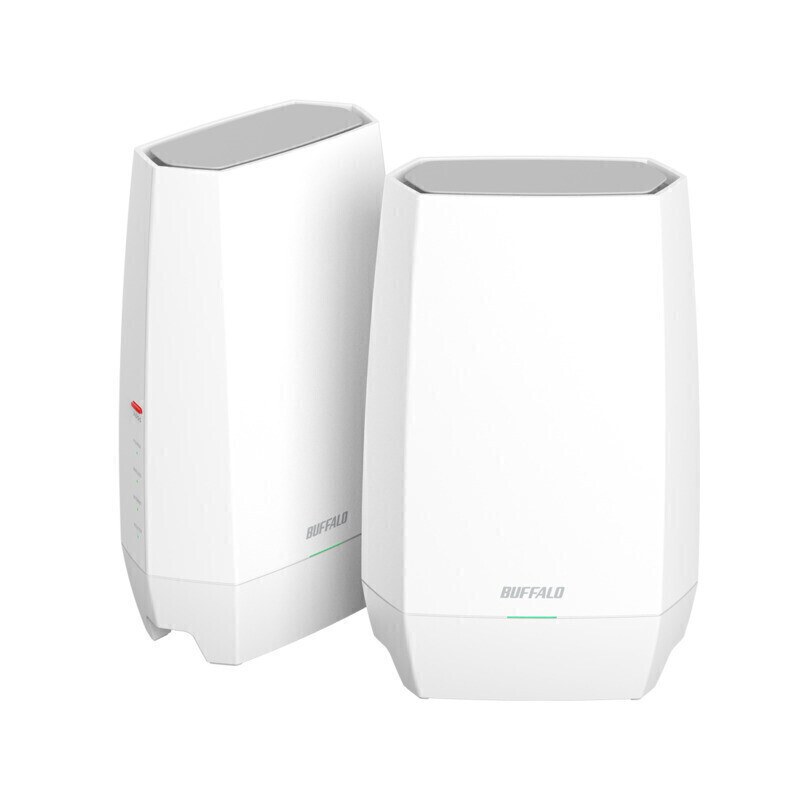 広い家
広い家「Wi-Fiが遅い」「2階でつながりにくい」「どれを買えばいいかわからない」という方のために、ルーター選びで見るところを順番にまとめました。むずかしい言葉は、出てくるたびに説明します。
だいたい決まる
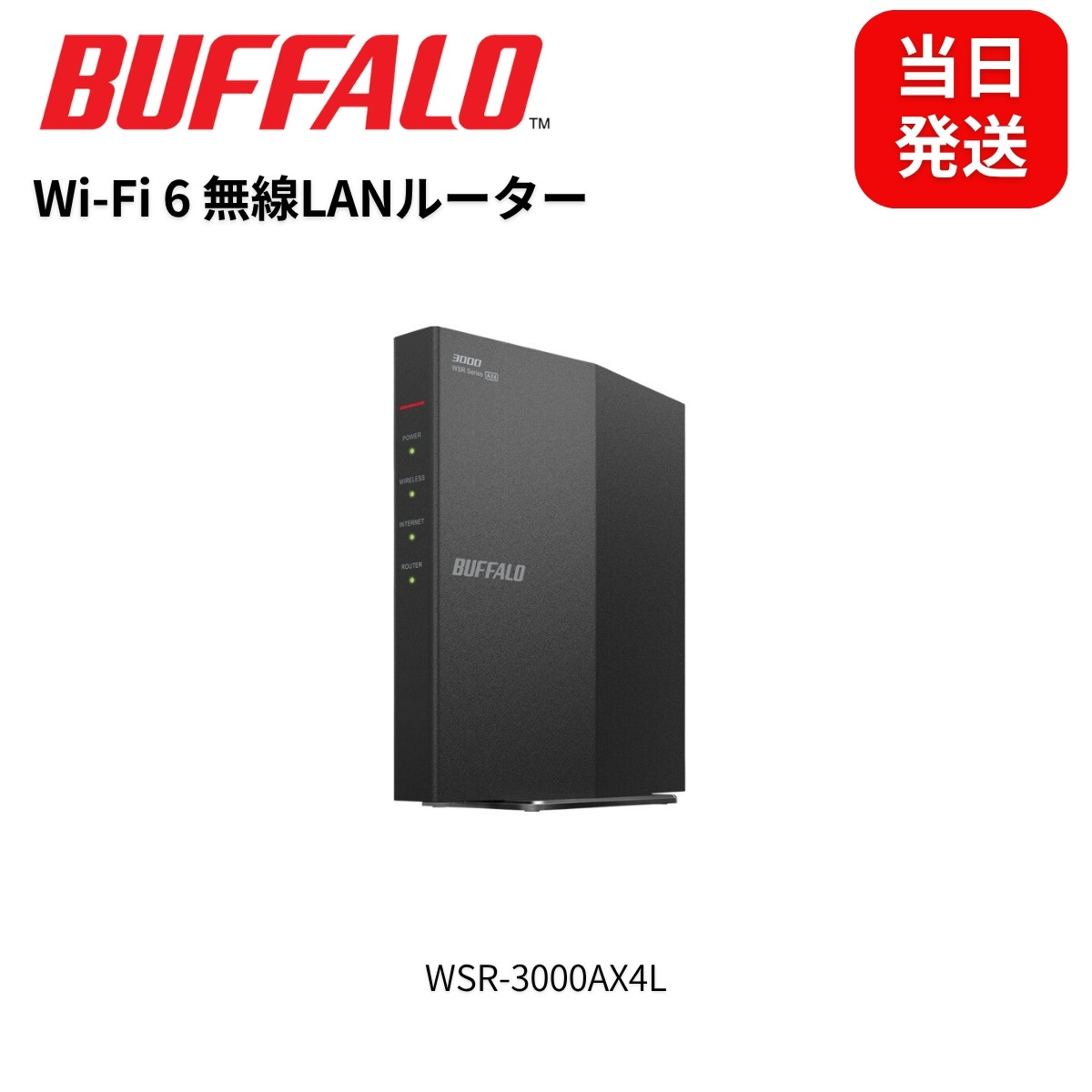
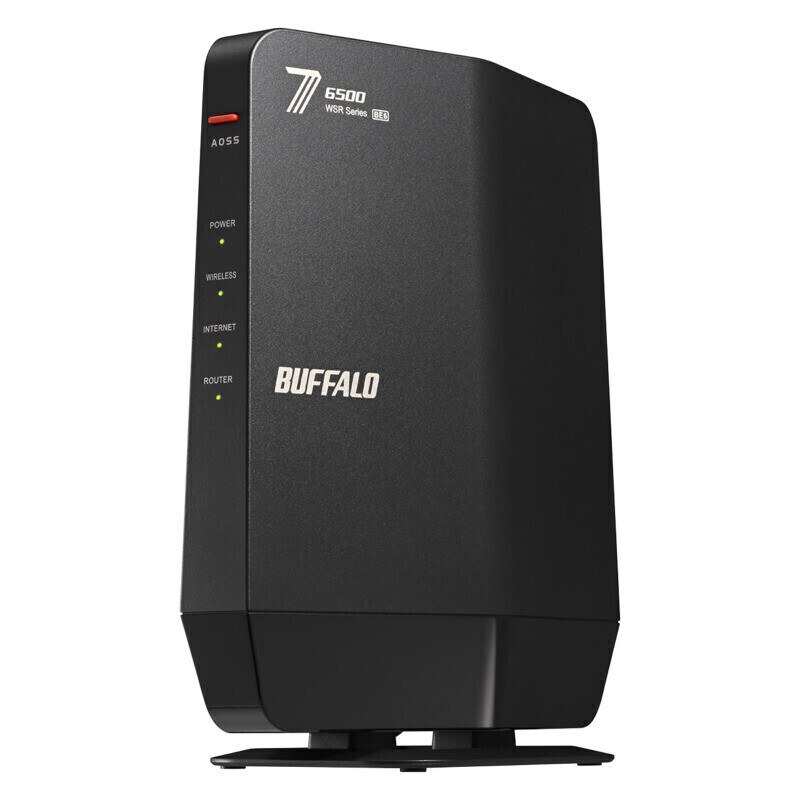
- いま買うなら「Wi-Fi 6」以降のルーターが目安。ふだん使いならWi-Fi 6で十分
- 選ぶときは「家の広さ(間取り・階数)」「つなぐ台数」「契約している回線の速さ」の3つを見る
- 10ギガの光回線なら、10ギガ対応の差し込み口(LANポート)がある機種を選ぶ
- Wi-Fi 6E・Wi-Fi 7の速さは、スマホやパソコン側も対応していないと出ない
- 置き場所しだいで届き方は大きく変わる。それでも届かない部屋には中継機やメッシュWi-Fi
まず確認:ルーターを替えると良くなる?
スマホの速さを測ろう
ルーターを替えると良くなるのは、「ルーターが古い」「つなぐ機器が多すぎる」「電波が届いていない」ときです。回線そのものが混んでいる場合は、ルーターだけ替えても良くならないことがあります。まずは下の一覧で、今の困りごとに近いものを探してください。
家じゅうどこでも遅いルーターが古い・回線が混む → 再起動。古ければ買い替え
夜だけ遅くなる回線が混む時間帯 → IPv6(IPoE)を確認
2階や奥の部屋だけ弱い遠い・壁や床でさえぎられる → 置き場所の見直し・中継機
ときどき切れる電子レンジなどとぶつかる → 5GHzにつなぐ・場所を変える
機器が増えて重くなったつなげる台数を超えている → 台数に余裕のある機種へ
どの場合も、最初に試したいのは再起動です。回線の機器(ONU=光回線の終端装置など)とルーターの電源を切り、少し待ってから回線の機器→ルーターの順に入れ直します。これだけで直ることも少なくありません。
再起動しても変わらないときは、ルーターのすぐ近くでスマホの速さを測ってみましょう。近くでも遅いときはルーターか回線の問題、近くは快適で遠い部屋だけ弱いときは、置き場所か「届く範囲」の問題です。どちらか分かれば、次にやることが決まります。
Wi-Fiルーターの選び方
ルーター選びで見るところは、次の6つです。上から順に決めていけば、商品ページのどこを見ればよいか迷わなくなります。
【まず確認】家の広さ・つなぐ台数・回線の速さの3つをメモしよう
家の広さ例:3LDK・2階建て。いちばん遠い部屋も
つなぐ台数例:スマホ・パソコン・テレビ・家電で18台
回線の速さ例:1ギガ(書類やマイページで確認)
ルーター選びは、「家の広さ」「つなぐ台数」「回線の速さ」の3つで、ほぼ決まります。この3つを先にメモしておくと、商品ページの「推奨の間取り」「つなげる台数」「差し込み口の速さ」と比べやすくなります。回線の速さは、回線事業者の書類やマイページで確認できます。
そのうえで、Wi-Fiの規格(世代)を選びます。規格は、スマホやパソコンなど「つなぐ側」の対応も合わせて考えるのがコツです。ルーターだけ新しくしても、つなぐ側が古いままだと、新しい規格の良さは出にくくなります。
なお、回線事業者から借りている機器でWi-Fiが快適に使えているなら、無理に買い替える必要はありません。届く範囲や規格に不満があるときに、自分でルーターを用意すると、選べる機種の幅が広がります。借りる場合は設定の手間が少なく、故障したら交換してもらえることが多い一方、月々の料金がかかったり、規格や性能を選べなかったりします。
くわしく知りたい方へ:借りている機器に自分のルーターをつなぐとき
自分でルーターを用意すると、家の広さや台数に合わせて機種を選べ、新しい規格も選べます。長く使うほど割安になりやすい反面、故障したときの対応や設定は自分で行います。
借りている機器にWi-Fi機能(ルーター機能)がある場合、自分のルーターをつなぐときは、どちらかのルーター機能を止める設定の切り替え(「ブリッジモード」など)が必要なことがあります。契約内容と手順は、回線事業者の案内で確認してください。
ふだん使いならWi-Fi 6で十分。長く使うならWi-Fi 7を選ぼう
長く使うならWi-Fi 7
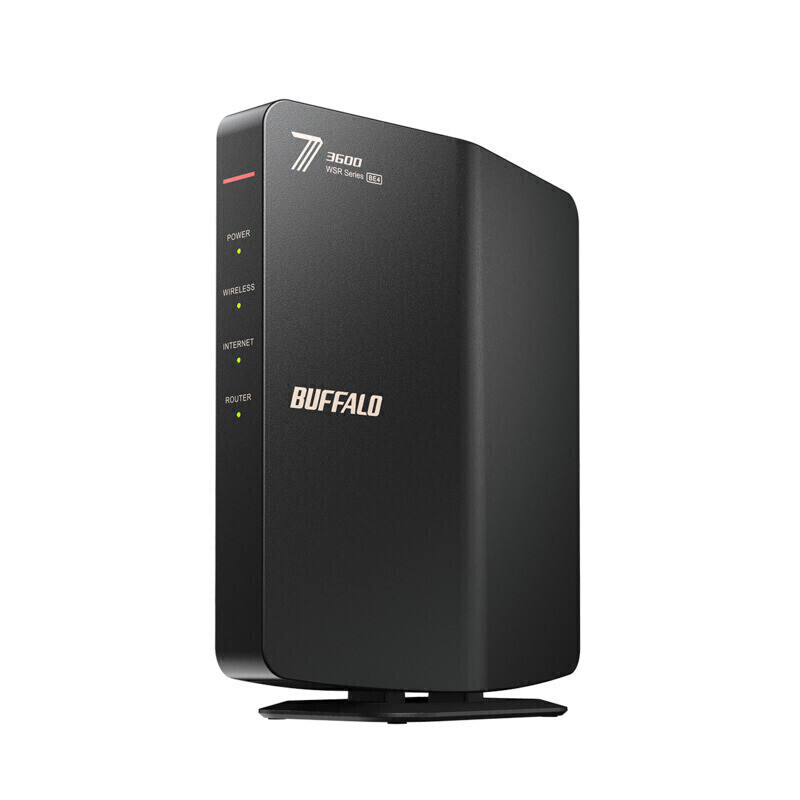
いまから買うなら、Wi-Fi 6以降が目安です。Wi-Fiには世代があり、新しいほど速く、たくさんの機器をつないでも混みにくくなります。ネット・動画・Web会議が中心で、1ギガの光回線なら、Wi-Fi 6で十分です。いまのスマホやパソコンの多くが対応していて、機種も多く選びやすいのが良いところです。
Wi-Fi 6Eは、6GHzという、まだ使う人が少ない電波を使えるのが特長です。マンションなど、周りのWi-Fiが多くて混みやすい場所で効果が出やすい規格です。ただし6GHzは、対応したスマホやパソコンでないと使えません。
Wi-Fi 7はいちばん新しい規格で、速さと安定性が上がりました。10ギガの光回線を生かしたい方や、これから長く使いたい方に向いています。ルーターだけ新しくしても、スマホやパソコンがその規格に対応していなければ、その規格の速さは出ません。お使いの機器の対応規格は、仕様表やメーカーの案内で確認しましょう。
※Wi-Fi 5の正式な名前は IEEE 802.11ac、Wi-Fi 6・6Eは IEEE 802.11ax、Wi-Fi 7は IEEE 802.11be です。Wi-Fi 5のルーターも、2.4GHzはひとつ前の規格(Wi-Fi 4=IEEE 802.11n)で電波を出しています。
pcand pc からひとこと
規格で迷ったら、家にある新しめのスマホやパソコンが対応している規格に合わせるのが目安です。ルーターは何年も使うものなので、近いうちに機器を買い替える予定があれば、その分も見込んで選んでおくと安心です。
くわしく知りたい方へ:規格ごとの最大の速さ(理論値)
出典:バッファロー「WXR9300BE6P」製品ページ
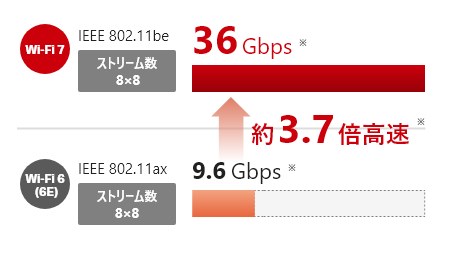
規格には「最大の速さ」が決められています。エレコムの規格一覧では、Wi-Fi 4が600Mbps、Wi-Fi 5が6.9Gbps、Wi-Fi 6・6Eが9.6Gbps、Wi-Fi 7が46Gbpsとされています。これはアンテナの数などを最大にした、計算上いちばん条件の良い場合の値です。
実際の家庭用ルーターの表示(たとえば「最大○○Mbps」)は、アンテナの数などによってこれより小さくなります。さらに、壁や距離、つなぐ機器の性能、回線の速さで実際の速さは下がります。商品ページの数字は「同じ規格どうしで比べる目安」として見るのがおすすめです。
また、Wi-Fi 7の最大値は、メーカーや条件によって書き方が違います(たとえばバッファローはWi-Fi 7を36Gbpsと案内しています)。数字の大きさより、自分の回線とつなぐ機器に合っているかを優先して選んでください。
くわしく知りたい方へ:Wi-Fi 7で新しくなったこと
Wi-Fi 7の認証プログラム(Wi-Fi CERTIFIED 7)は、Wi-Fiの業界団体 Wi-Fi Alliance が2024年1月に始めました。主な新しい仕組みは次のとおりです。
- MLO(マルチリンク):2.4GHz・5GHz・6GHzのうち複数の電波を同時に使い、速さや安定性を上げる仕組み
- 320MHz幅:6GHzで一度に使える電波の幅が、これまでの160MHzから2倍に。日本では2023年12月22日の電波法令の改正で使えるようになりました
- 4K QAM(4096QAM):一度に送れるデータの量を増やす仕組み。近い距離で約1.2倍の速さが見込めます
なお、日本で6GHz帯(5925〜6425MHz)が無線LANに使えるようになったのは2022年9月2日です。それより前に発売されたスマホやパソコンは、6GHzに対応していないものがほとんどです。
くわしく知りたい方へ:規格ごとの違いの一覧表
| 規格 | 使える電波 | 向いている人 |
|---|---|---|
| Wi-Fi 7 | 2.4・5・6GHz | 長く使う・10ギガ回線 |
| Wi-Fi 6E | 2.4・5・6GHz | 周りのWi-Fiが多い家 |
| Wi-Fi 6 | 2.4・5GHz | ふだん使いならこれで十分 |
| Wi-Fi 5 | 5GHz | ひとつ前の世代 |
近くは5GHz、遠くは2.4GHz。混雑が気になるなら6GHz対応を
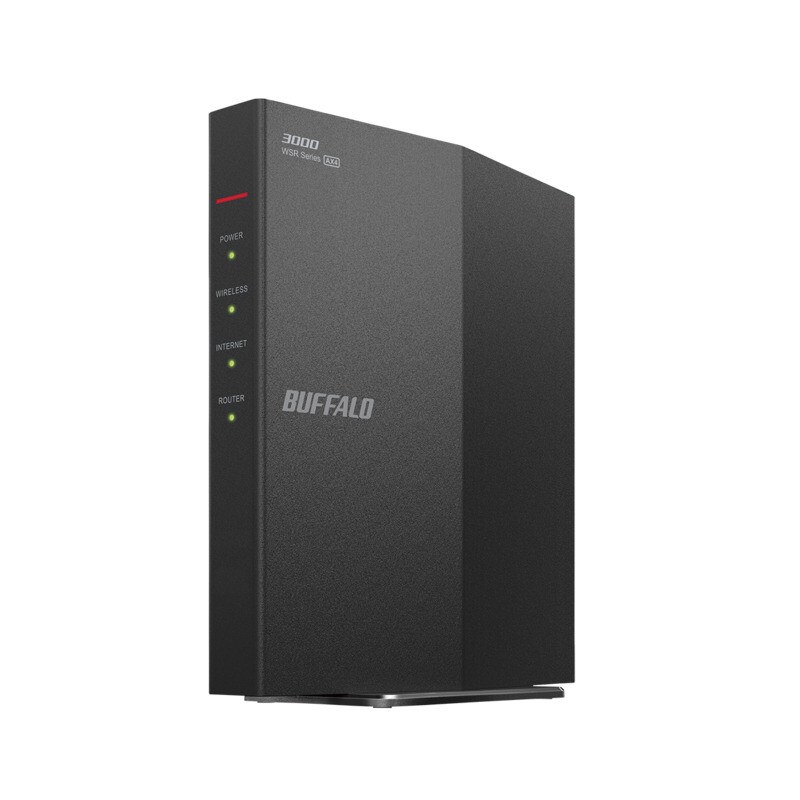
出典:バッファロー「WSR-3000AX4L」製品ページ
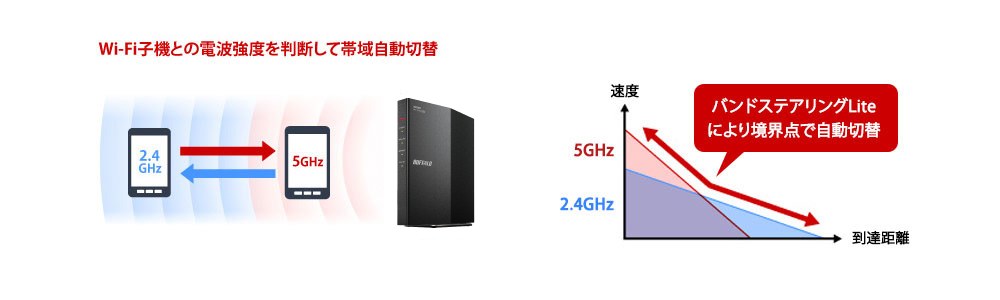
ルーターの電波には「帯域(電波の種類)」がいくつかあり、多くのルーターは同時に出しています。近くでは5GHz(または6GHz)、壁をはさんだ遠い部屋では2.4GHzがつながりやすいのが基本です。どちらを使うかで、同じルーターでも体感が変わります。
2.4GHzは、壁や床を回りこんで遠くまで届きやすいのが良いところです。一方で、電子レンジやBluetooth機器と電波が重なり、混みやすいという弱点があります。5GHzは速く、ほかの電波の影響を受けにくい反面、壁や床でさえぎられると弱くなりやすい電波です。
6GHzは、使っている機器が少なく空いているのが特長です。ただしWi-Fi 6E・Wi-Fi 7に対応した機器が必要で、5GHzと同じく壁や床の影響を受けやすくなります。最近のルーターには、機器ごとに空いている帯域へ自動で振り分ける機能(バンドステアリング)を持つものもあります。
間取りとつなぐ台数より、少し余裕のある目安の機種を選ぼう
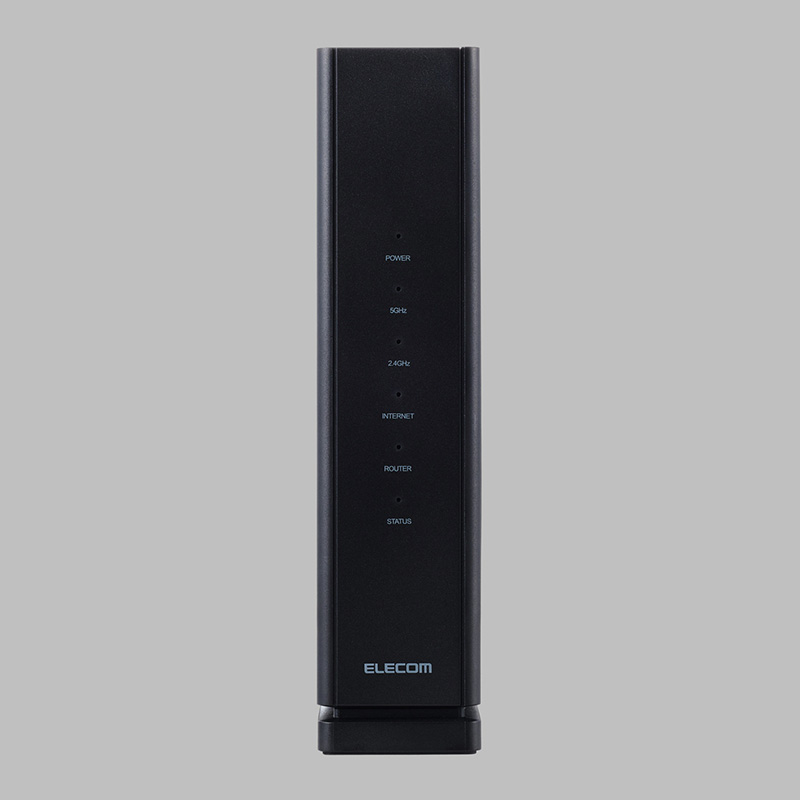
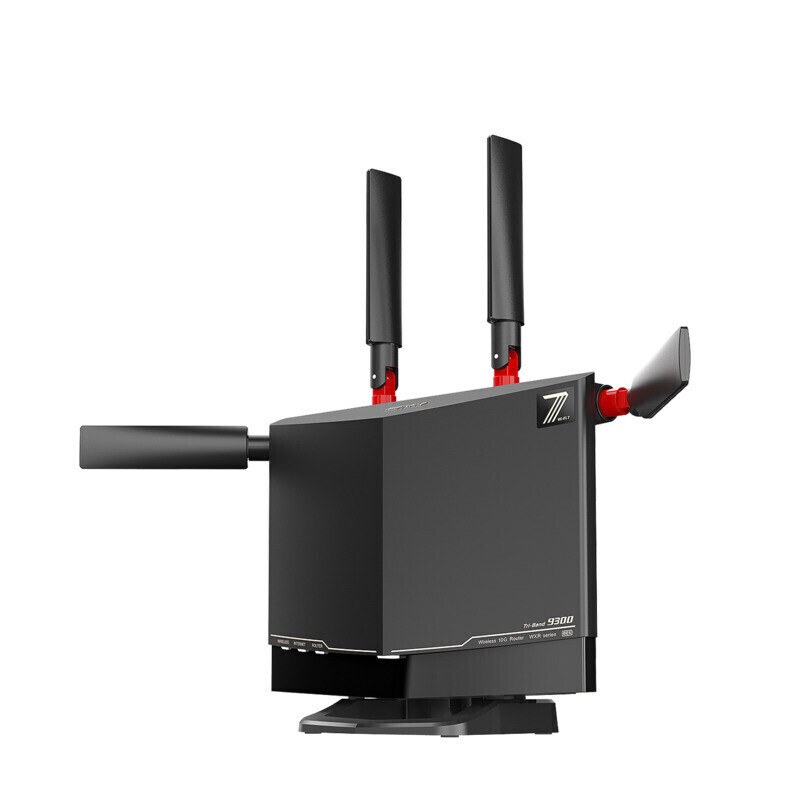
商品ページには、メーカーが「3階建て」「4LDK」「○台」のように、推奨の間取りとつなげる台数の目安を書いています。この目安が、自分の家より少し余裕のある機種を選ぶのが基本です。一人暮らしなら小さめの機種でも届きやすく、台数とつなぐ機器の規格を優先して選べます。
マンションは、玄関側にルーターがあって奥の部屋が遠いことが多く、戸建ては1階と2階で届き方が変わります。2階建てなら、ルーターを1階の中央寄りの高い場所に置くと、2階まで届きやすくなります。3階建てや横に長い家では、「3階建て」の目安の機種でも端の部屋は届きにくいことがあります。間取りの目安は壁の材質でも変わり、鉄筋コンクリートの建物では目安より届きにくいことがあります。
台数は、スマホとパソコンだけでなく、意外と多くの機器がWi-Fiを使っています。次の4つを、家族の分まで数えてみてください。
- 家族のスマホ・タブレット・パソコン
- テレビ、動画を見る機器、ゲーム機
- 見守りカメラ、ロボット掃除機、エアコンなどの家電
- プリンター、スマートスピーカー
たとえば4人家族なら、スマホ・タブレットで8台、パソコンで3台、テレビ・ゲーム機・家電・プリンターで7台、合わせて18台ほどになります。いまの台数より多めの目安の機種を選ぶと、あとで機器が増えても安心です。1人2〜3台に家電が加わると、20台近くになることもあります。
pcand pc からひとこと
台数を数えるときは、Wi-Fiにつながっている家電を見落としがちです。今のルーターの設定画面やアプリで「つながっている機器の一覧」を見ると、実際の台数が分かります。
くわしく知りたい方へ:住まい別の選び方の表
| 住まい | 選び方の目安 | 届かないときは |
|---|---|---|
| 一人暮らし | 小さめの機種でも届きやすい | 置き場所を見直す |
| マンション(2〜4LDK) | 自宅と同じか広い目安の機種 | 廊下に中継機を1台 |
| 戸建て2階建て | 「2階建て」以上の目安の機種 | 階段付近に中継機 |
| 3階建て・広い家 | 端の部屋は届きにくいことも | メッシュWi-Fiを検討 |
1ギガ回線ならWi-Fi 6で十分。10ギガなら10Gbpsの差し込み口を
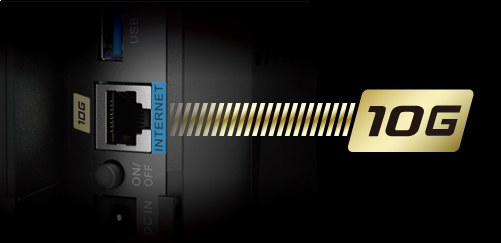
出典:バッファロー「WXR9300BE6P」製品ページ
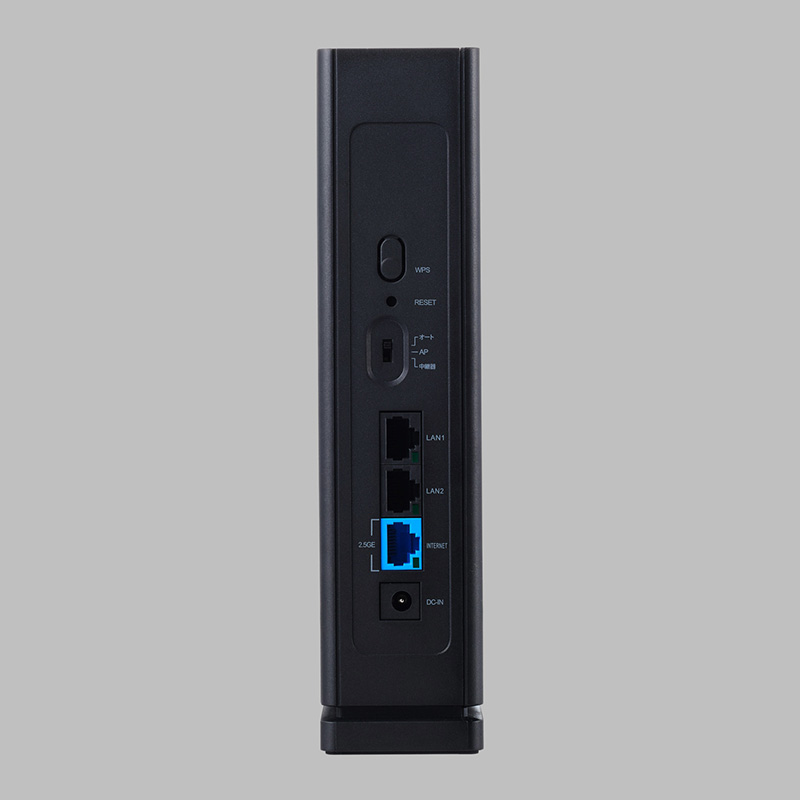
出典:エレコム「Wi-Fi 7対応 無線LANルーター(WRC-BE36QS-B)新発売」
契約している光回線が「1ギガ」か「10ギガ」かで、合うルーターが変わります。ルーターは回線の速さを家の中に配る役目なので、回線より遅い差し込み口(LANポート)だと、速さを生かしきれません。1ギガ(1Gbps)の契約なら、差し込み口は1Gbps対応でよく、Wi-Fi 6で十分です。
10ギガ(10Gbps)の契約なら、回線側の差し込み口(WAN)が10Gbpsに対応した機種を選びましょう。Wi-Fiの規格も、Wi-Fi 6E・Wi-Fi 7だと速さを生かしやすくなります。パソコンをケーブルでつなぐ場合は、パソコン側の差し込み口の速さ(1Gbps・2.5Gbps・10Gbps)と、LANケーブルの規格も合わせて確認してください。
夜だけ遅い場合は、回線の通信方式が関係していることがあります。契約中の回線・プロバイダーが「IPv6(IPoE)」という混みにくい方式に対応していれば、IPv6(IPoE)対応のルーターを使うことで、混み合う時間帯でも速さが出やすくなることがあります。対応しているか、申し込みが必要かは、契約中の回線事業者・プロバイダーの案内で確認してください。
「メッシュ対応」と「設定の引っ越し機能」があると、あとで困りにくい
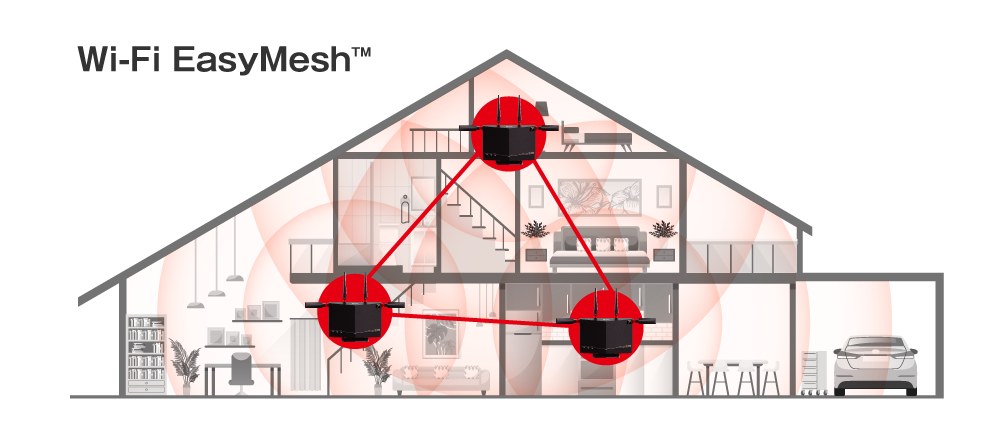
出典:バッファロー「WXR9300BE6P」製品ページ
規格・間取り・台数・回線の4つが合っていれば、機能は「あると便利」くらいで考えて大丈夫です。その中で、あとから効いてくるのが「メッシュ対応」と「設定の引っ越し機能」です。メッシュ対応なら、届かない部屋ができたときに対応する中継機を足して、家全体を1つのWi-Fiにできます。引っ越し機能は、前のルーターのWi-Fiの名前とパスワードを引き継げるので、家電のつなぎ直しが減ります。
セキュリティの面では、WPA3(いちばん新しい暗号化=通信を守る仕組み)と、ソフト(ファームウェア)の自動更新に対応しているかも見ておきましょう。いまの機種の多くは、どちらにも対応しています。
ほかに商品ページでよく見るのが、スマホなどの位置に向けて電波を集中して届ける「ビームフォーミング」、たくさんの機器に同時に効率よくデータを送る「MU-MIMO・OFDMA」、混み具合に合わせて帯域を自動で切り替える「バンドステアリング」です。離れた部屋で使う方や、家族・機器が多い方には役立つ機能です。
くわしく知りたい方へ:メーカーが違うと、メッシュは組めない?
メッシュWi-Fiには、メーカー独自の方式と、業界団体 Wi-Fi Alliance が決めた共通の方式「Wi-Fi EasyMesh」があります。EasyMeshは、ちがうメーカーの対応機器どうしでも組み合わせられるように作られた方式です。
ただし、メーカーごとに作り方の違いがあるため、多くのメーカーは「同じメーカーの対応機器どうし」で使うことをすすめています。あとから中継機を足してメッシュにしたい方は、ルーターを選ぶときにメーカーの対応表を確認しておくと安心です。くわしくは「Wi-Fi中継機の選び方」で説明しています。
電波が届きやすい置き場所
ルーターは「家の中心に近く、床から1〜2mの高さで、周りに物が少ない場所」に置くのが基本です。電波はルーターを中心に広がるため、同じ機種でも置き場所で届き方が大きく変わります。家の端や窓ぎわに置くと、反対側の部屋が弱くなりがちです。
避けたいのは、次の4つです。どれも電波を弱めたり、さえぎったりしやすい場所です。
- 床の上(棚の上など1〜2mの高さに)
- テレビ台の奥や、扉付きの棚の中
- 水槽・花びん・金属のラックの近く
- 電子レンジやコードレス電話の近く
電子レンジやコードレス電話は、2.4GHzの電波とぶつかりやすい機器です。回線の差し込み口の位置でルーターを動かせない場合は、長めのLANケーブルで少し移動させるだけでも変わることがあります。
pcand pc からひとこと
中継機を買う前に、ルーターを床から棚の上に移す、テレビ台の中から出す、の2つを試してみてください。お金をかけずに届き方が良くなることがあります。
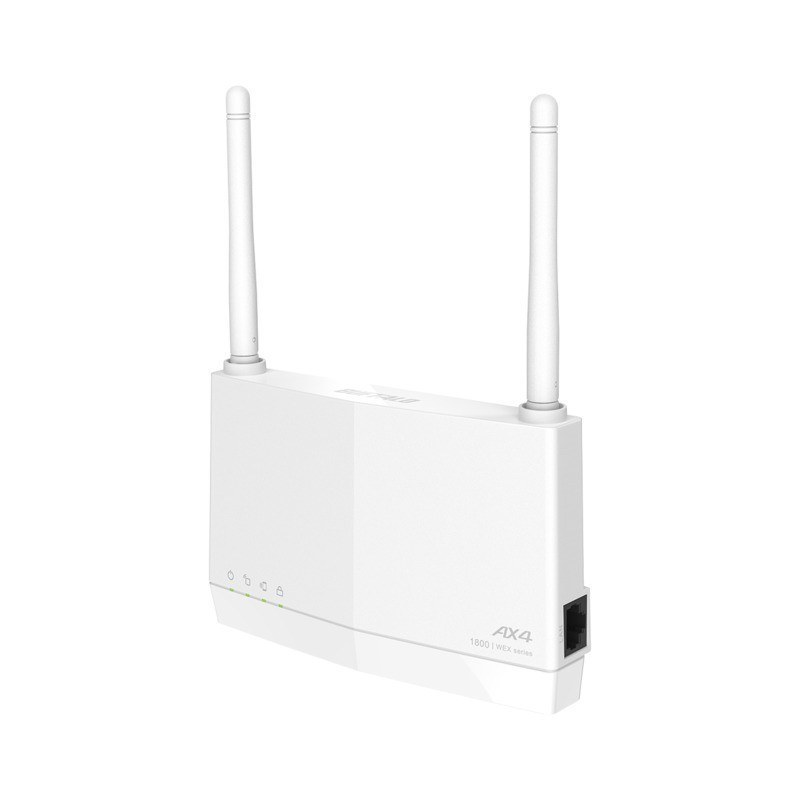
置き場所を見直しても2階や奥の部屋で弱いときは、中継機(電波を届け直す機器)やメッシュWi-Fiで届く範囲を広げます。ルーターを買い替えずに済むこともあります。選び方は「Wi-Fi中継機の選び方」にまとめています。
買い替えの手順と、安心して使う設定
ルーターの買い替えは、「接続情報を用意→つなぎ替え→機器をつなぎ直す」の順に進めます。とくにWi-Fiでつないでいるプリンターや家電のつなぎ直しを忘れがちです。
- 今の接続情報を用意する回線事業者・プロバイダーから届いた書類(IDやパスワードが書かれたもの)を手元に。回線の方式によっては、新しいルーターへの入力が必要です。
- 古いルーターを外し、新しいルーターをつなぐ回線の機器(ONUなど)と新しいルーターの回線側の差し込み口(WAN・INTERNETなど)を、LANケーブルでつなぎます。
- 電源を入れて、ランプが落ち着くまで待つインターネットにつながったかは、ランプの色や点き方で分かります。見方は説明書で確認してください。
- スマホやパソコンをつなぎ直すルーター本体のシールなどに書かれたWi-Fiの名前(SSID)とパスワードでつなぎます。設定の引っ越し機能があれば、前の名前とパスワードを引き継げます。
- プリンター・テレビ・家電もつなぎ直すWi-Fiでつないでいる機器は、それぞれの設定画面やアプリからつなぎ直します。
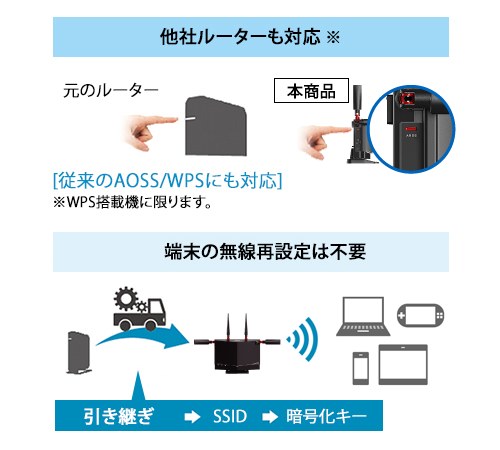
出典:バッファロー「WXR9300BE6P」製品ページ
つなぎ終わったら、安心して使うための設定もしておきましょう。ルーターの設定画面に入るための管理パスワードは、推測されにくいものにします。ソフト(ファームウェア)は自動で更新する設定にしておくと、セキュリティの面で安心です。
暗号化の方式はWPA3またはWPA2を選びます。新しいルーターでは、多くの場合はじめから設定されています。また、本体のシールにはWi-Fiのパスワードが書かれているため、写真をSNSなどに載せないようにしましょう。
and pc で買うと
and pc では、ルーター・中継機などの周辺機器も、パソコンと同じく毎日14時までのご注文(決済完了)で当日出荷しています。年中無休・全国送料無料です。
「どの機種が家に合うか」など、購入前のご相談も、日本人スタッフがお問い合わせフォームから日本語でお受けしています。パソコンをお買い上げの方は、土日・祝日も使える電話&リモートサポート(有料)も選べます。
返品は、未開封で到着後7日以内のご連絡に限りお受けしています(返送料はお客様負担)。開封後はお客様のご都合による返品ができないため、規格・差し込み口・間取りの目安を先にご確認ください。初期不良は到着後7日以内のご連絡で交換します。くわしくは「返品について」をご覧ください。
購入前のチェックリスト
- Wi-Fi 6以降の規格かWi-Fi 6E・7を選ぶなら、スマホ・パソコン側の対応も確認
- 間取り・階数の目安が、自分の家と同じか広いか3階建て・広い家なら、メッシュ対応も検討
- つなぐ台数の目安に余裕があるか家電やプリンターも数えた
- 契約中の回線(1ギガ・10ギガ)に合う差し込み口があるか夜だけ遅いなら、IPv6(IPoE)対応も確認
- 置き場所を決めたか家の中心寄り・少し高い場所
- あとで中継機を足すなら、メッシュの対応方式を確認したかメーカーの対応表で確認
よくあるご質問
Wi-Fiルーターは何年で買い替えるのがよいですか?
決まった年数はありませんが、スマホやパソコンを新しくしたのに遅い、つなぐ機器が増えて重くなった、ソフトの更新が終わった、というときが買い替えの目安です。Wi-Fi 5以前のルーターをお使いなら、Wi-Fi 6以降に替えると混みにくくなります。
Wi-Fi 6とWi-Fi 7はどちらを選べばいいですか?
1ギガの光回線で、ネット・動画・Web会議が中心ならWi-Fi 6で十分です。10ギガの光回線を契約している、Wi-Fi 7対応のスマホやパソコンを持っている、これから長く使いたいという方はWi-Fi 7が向いています。
Wi-Fi 7のルーターにすれば、今のスマホも速くなりますか?
スマホがWi-Fi 7に対応していなければ、Wi-Fi 7の速さは出ません。ただ、新しいルーターは同時にたくさんの機器をつないでも混みにくいため、機器の多いご家庭では快適になることがあります。
2.4GHzと5GHz、どちらにつなげばいいですか?
ルーターの近くでは5GHz、壁をはさんだ離れた部屋では2.4GHzがつながりやすいことが多いです。最近のルーターには、つなぐ帯域を自動で切り替えるバンドステアリング機能を持つものもあります。
回線事業者から借りている機器があっても、ルーターは必要ですか?
借りている機器でWi-Fiが快適に使えているなら、新しいルーターは必要ありません。電波が届きにくい、規格が古いといった場合に、自分でルーターを用意する方法があります。つなぎ方や設定の切り替えは回線事業者の案内で確認してください。
ルーターを替えると、家電やプリンターの設定もやり直しですか?
Wi-Fiの名前やパスワードが変わるため、多くの場合はつなぎ直しが必要です。設定の引っ越し機能があるルーターなら、前の名前とパスワードを引き継げるため、つなぎ直しの手間を減らせます。
ゲームやWeb会議を安定させるにはどうすればいいですか?
パソコンやゲーム機をルーターの近くに置けるなら、LANケーブルでつなぐのがいちばん安定します。Wi-Fiでつなぐ場合は、5GHzや6GHzを使い、ルーターとの間に壁が少ない場所で使うのがおすすめです。
ルーターも当日出荷されますか?
and pc では、毎日14時までのご注文(決済完了)で当日出荷します。年中無休・全国送料無料です。取り扱い中の機種は「無線LANルーター」のカテゴリーでご確認ください。
ルーター・中継機を探す
 無線LANルーター
 Wi-Fi中継機
 プリンター
プリンター モニター
モニター全国送料無料。毎日14時までのご注文で当日出荷します。
出典
Wi-Fiの規格と最大通信速度:エレコム「Wi-Fi(無線LAN)特集」
Wi-Fi 7の主な機能:Wi-Fi Alliance「Wi-Fi CERTIFIED 7」(2024年1月8日)/バッファロー(2024年9月24日)
6GHz帯の320MHz幅:バッファロー「電波法令改正により6GHz帯の帯域幅320MHz通信が可能に」(2023年12月22日)
6GHz帯の無線LAN利用開始:ITmedia PC USER(2022年9月2日、総務省令の公布・施行)
画像の出典:バッファロー「WXR9300BE6P」製品ページ/エレコム「Wi-Fi 7対応 無線LANルーター(WRC-BE36QS-B)新発売」/バッファロー「Wi-Fiルーター」/バッファロー「WSR-3000AX4L」製品ページ
Wi-Fi EasyMesh:Wi-Fi Alliance「Wi-Fi EasyMesh」
この記事は、パソコンと周辺機器の販売・初期設定を毎日行っている and pc 編集部(株式会社ifreees)がまとめました。

 会員登録特典


 新規会員登録