
モニターで困ったときは

質問に
どうしましたか?
電源ランプを
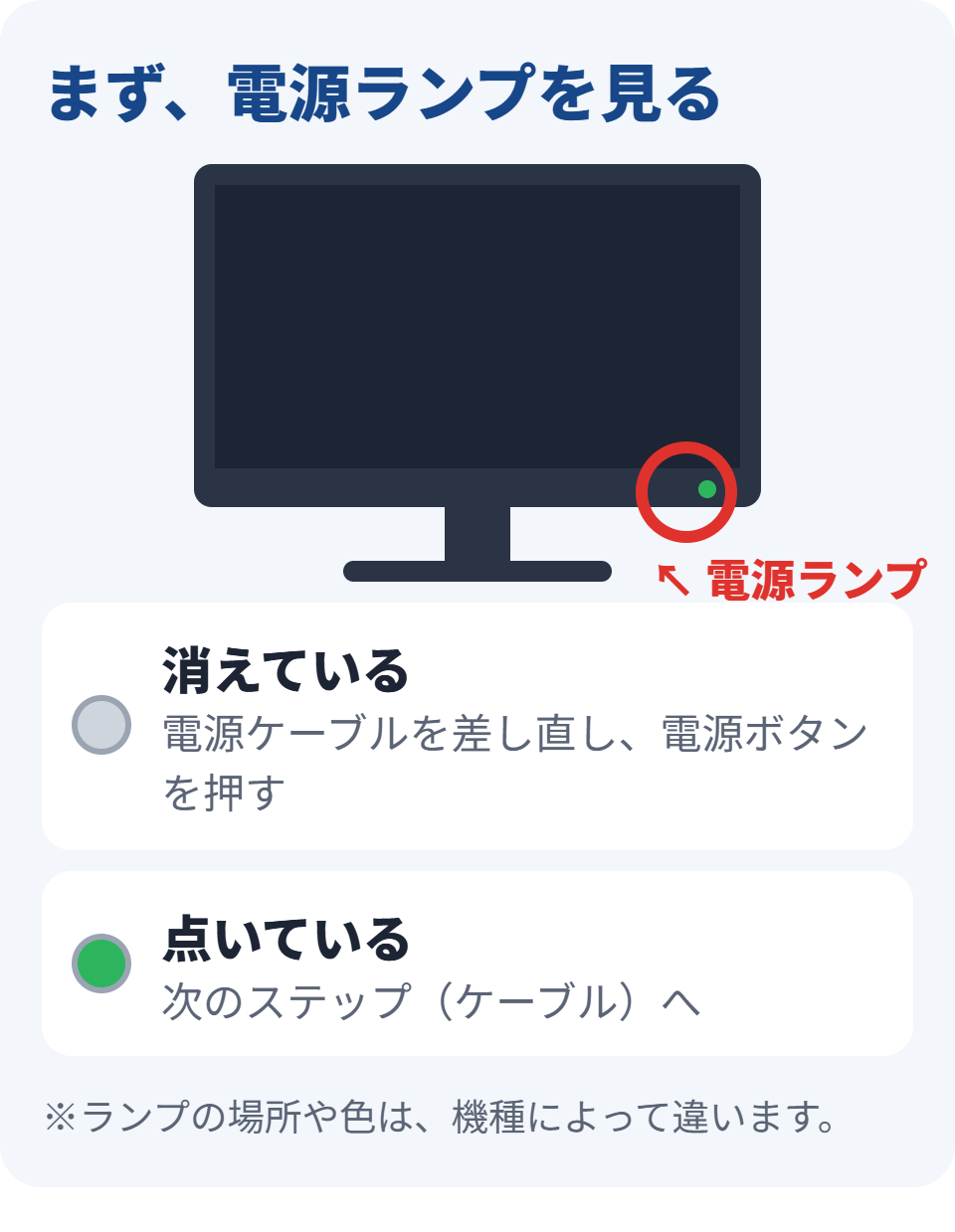
- ランプが
消えている ときは、 電源ケーブルを 差し直して、 電源ボタンを 押します。 - ランプが
点いているのに 映らない ときは、 次へ 進みます。
ケーブルを
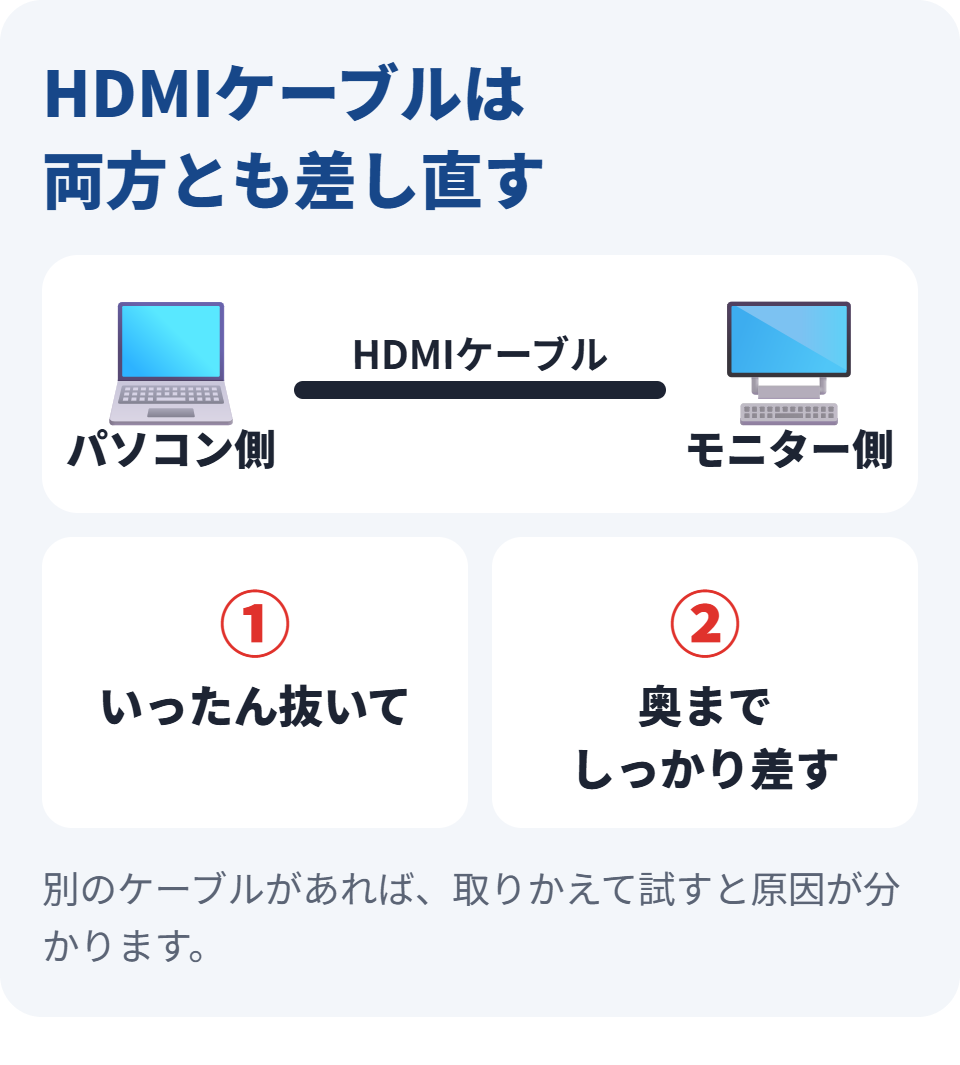
- HDMIケーブルを、
パソコン側と モニター側の 両方とも、 いったん抜きます。 - 奥まで
しっかり 差し直します。 - 別の
ケーブルが あれば、 取りか えて 試します。
「入力切替」を
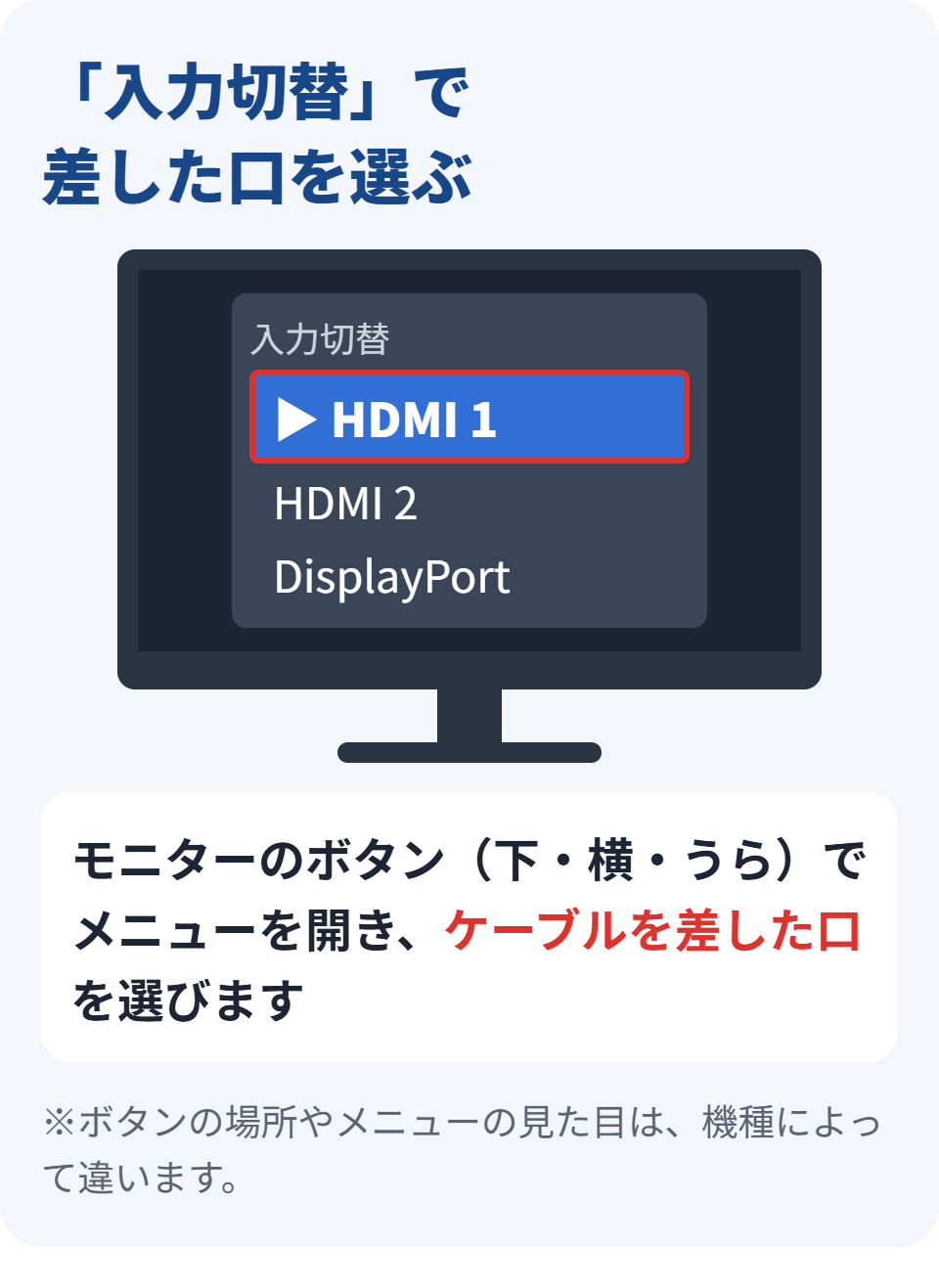
- モニターの
ボタン (下・横・うら)で、 メニューか 「入力切替」を 開きます。 - ケーブルを
差した口 (HDMI 1・HDMI 2など)を 選びます。
パソコンの
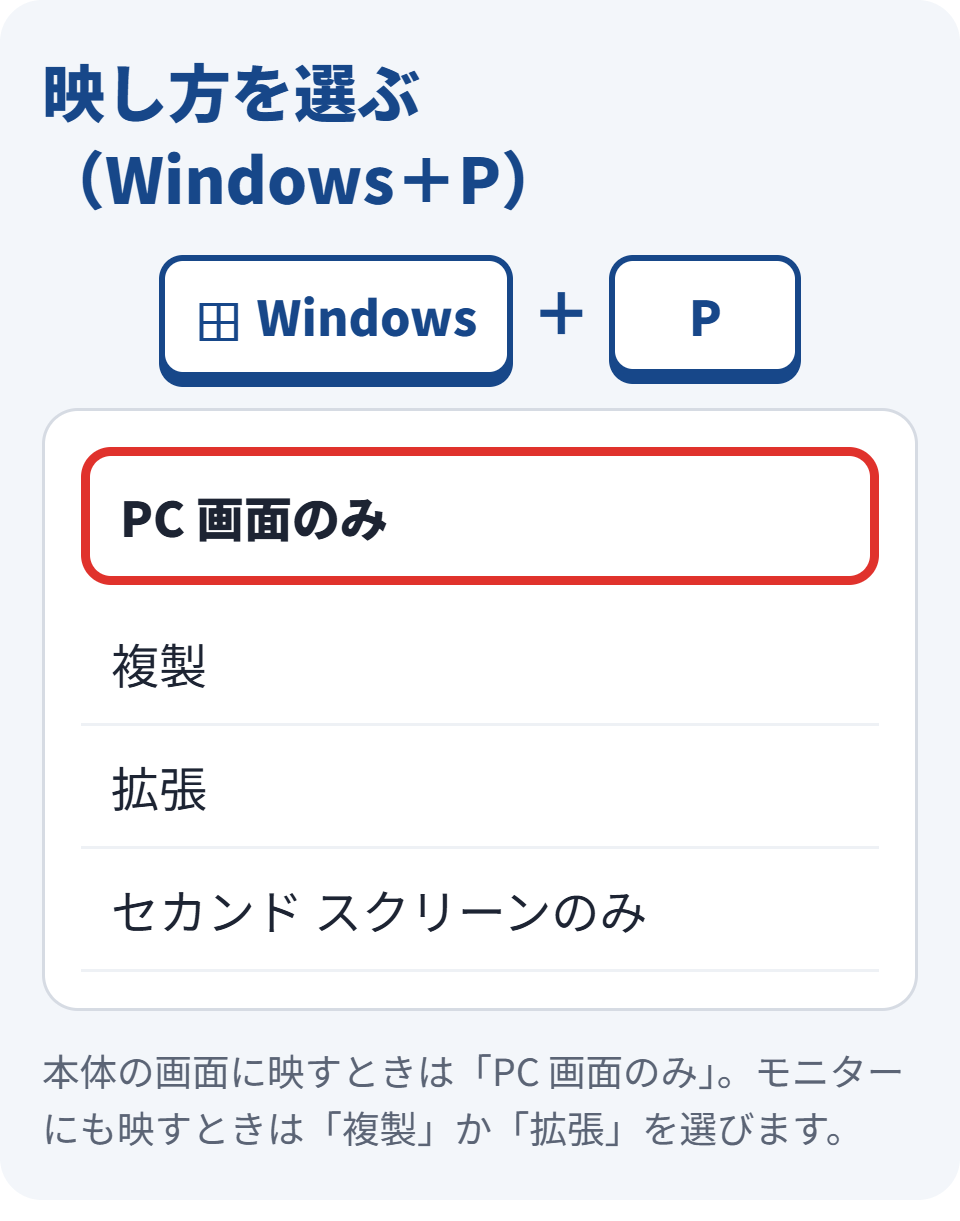
- キーボードの
「Windowsキー」を 押しながら 「P」を 押します。 - 「複製」
(同じ画面を 映す)か 「拡張」 (広い画面として 使う)を 選びます。
文字の
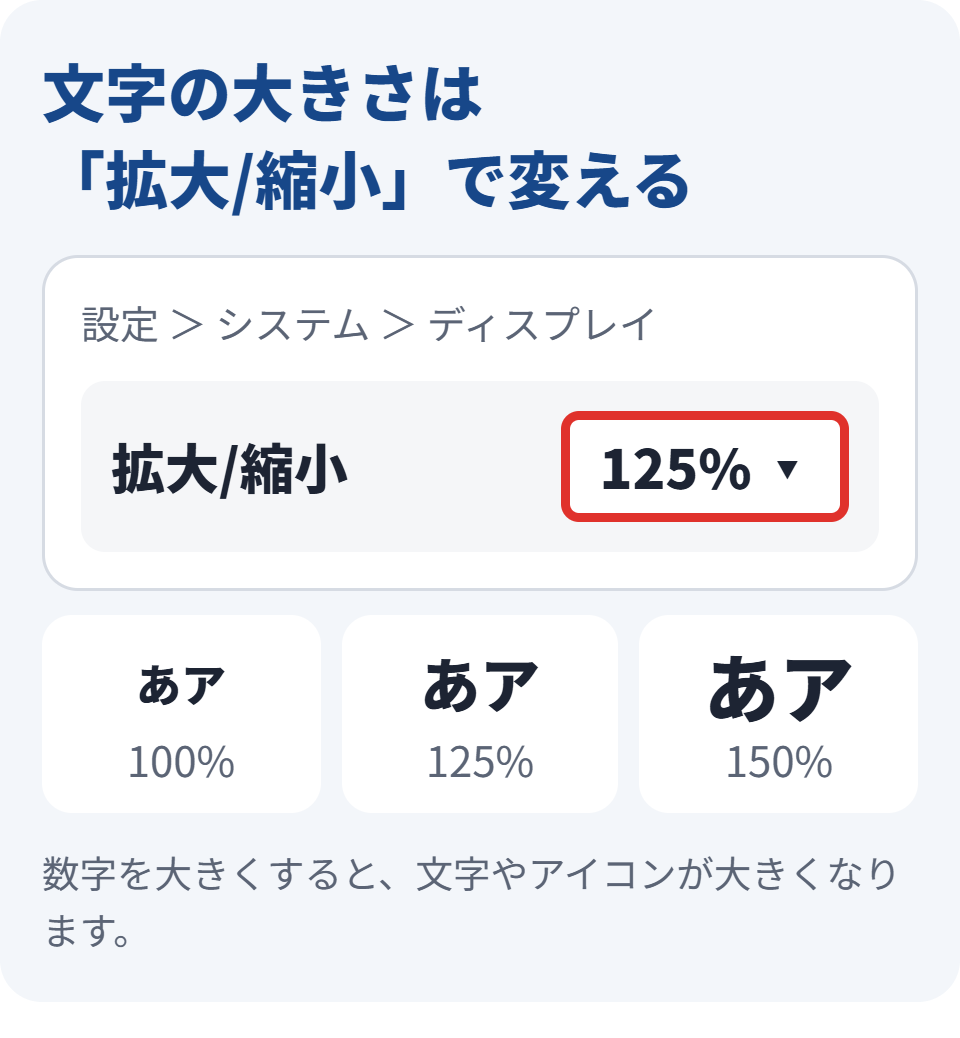
- パソコンの
「スタート」 → 「設定」を 開きます。 - 「システム」
→ 「ディスプレイ」を 開きます。 - 「拡大/縮小」で、
見やすい大きさを 選びます。
故障かも
- 届いて
すぐ映らない ・壊れ ていた (お届けから 7日以内) ときは、 ご購入い ただいた 販売サイトの 購入履歴から、 当店に ご連絡ください。 - それ以外の
故障は、 メーカーの 保証です。 保証書に 書かれた メーカーの 窓口に ご相談ください。
保証書と外箱は保管してください
当店で扱う液晶モニターは5年保証付きです(機種によって保証の内容は違います)。メーカーの修理で外箱が必要になることがあるので、保証期間が終わるまで保管をお願いします。
当店で
✓
また困った

 会員登録特典


 新規会員登録