
ノートパソコンに外付けモニターをつなぐ方法
HDMI・USB Type-Cと表示の切り替え
つなぎ方は3ステップです。①パソコンとモニターの差し込み口を確認する ②合うケーブルでつなぐ ③Windowsで「複製」か「拡張」を選ぶ。パソコンとモニターの両方にHDMIの差し込み口があれば、多くの場合HDMIケーブル1本でつながります。端子の見分け方から、映らないときの確認まで、順番にまとめました。
- HDMIとUSB Type-Cの見分け方と、映像を出せるType-Cの見分け方
- パソコンとモニターの組み合わせ別の、つなぐためのケーブル
- 「複製」と「拡張」の違いと、Windows 11での切り替え方・並びの調整
- 映らない・音が出ない・文字が小さいなど、つまずきやすい場面と対処
ステップ1 パソコンとモニターの差し込み口を確認する
ノートパソコンの側面にある差し込み口を見てみましょう。映像を出せるのは、主に次の2つです。
- HDMI:横長で、片側の角が斜めに削れた形の差し込み口です。テレビにもよく付いている、いちばん一般的な端子です。
- USB Type-C:小さな楕円形で、上下どちら向きにも差せる差し込み口です。ただし、すべてのType-Cが映像を出せるわけではありません。
Type-Cの横に、DisplayPortのマーク(四角に縦線が入ったような形)や、Thunderbolt(稲妻)のマークが付いていれば、映像を出せることが多いです。マークがない場合でも対応していることがあるため、はっきり知りたいときは、パソコンの仕様表やメーカーの案内で「映像出力」に対応しているかをご確認ください。
次に、モニターの背面や側面の差し込み口を確認します。多くのモニターにはHDMIが付いていて、機種によってはDisplayPortやType-Cも付いています。パソコンとモニターの両方に同じ種類の差し込み口があれば、その種類のケーブルでつなげます。
ステップ2 合うケーブルでつなぐ
| パソコン側 | モニター側 | 使うもの |
|---|---|---|
| HDMI | HDMI | HDMIケーブル |
| Type-C(映像出力対応) | Type-C(映像入力対応) | 映像に対応したType-Cケーブル |
| Type-C(映像出力対応) | HDMI | Type-CからHDMIに変換するケーブルやアダプター |
| Type-C(映像出力対応) | DisplayPort | Type-CからDisplayPortに変換するケーブル |
※Type-Cケーブルには、充電専用で映像を送れないものもあります。映像に対応したケーブルかどうかを確認してください。モニターに付属しているケーブルは、各商品ページでご確認いただけます。
Type-C同士でつなぐ場合、モニターによってはケーブル1本で、映像と同時にパソコンへの給電ができる機種もあります。対応しているかどうかは、モニターとパソコン両方の仕様をご確認ください。
つなぐ順番
- モニターの電源ケーブルをコンセントにつなぎます。
- ノートパソコンも、できれば電源アダプターをつないでおきます。
- パソコンとモニターをケーブルでつなぎます。差し込み口の向きに気をつけて、奥までしっかり差します。
- モニターの電源を入れます。多くの場合、数秒で自動的にパソコンの画面が映ります。
映らないときは、モニターの「入力切替」ボタンで、つないだ端子(HDMIなど)を選んでみてください。ボタンの場所や操作は、モニターの説明書をご確認ください。
ステップ3 「複製」と「拡張」を選ぶ
Windowsでは、キーボードのWindowsキーを押しながら「P」キーを押すと、表示のしかたを選ぶメニューが出ます。
- 複製:ノートパソコンとモニターに同じ画面を映します。会議室で資料を見せるときなどに向いています。
- 拡張:2つの画面を、1つの広い画面のように使えます。片方で資料、もう片方でメールなど、作業を分けられます。在宅ワークではこちらがよく使われます。
- PC画面のみ/セカンドスクリーンのみ:どちらか一方の画面だけに映します。
並びと文字の大きさを整える
- 「スタート」→「設定」→「システム」→「ディスプレイ」を開きます。
- 画面の上に「1」「2」の四角が出ます。「識別」を押すと、どちらの画面が何番かが表示されます。
- 四角をドラッグして、実際に置いている並び(左右・上下)に合わせ、「適用」を押します。マウスの動きが自然になります。
- 番号を選んで「拡大/縮小」を変えると、その画面だけ文字の大きさを変えられます。
- 「複数のディスプレイ」を開き、「これをメイン ディスプレイにする」にチェックを入れると、タスクバーやアプリが最初に出る画面を選べます。
モニターを縦向きに置ける機種なら、「ディスプレイ」の画面の「画面の向き」を「縦」にすると、長い資料やWebページを上下に広く表示できます。また、ノートパソコンを閉じたり少し離して置いたりする場合は、キーボードとマウスを別に用意すると、楽な姿勢で作業しやすくなります。
画面の名前や表示は、Windowsの時期によって少し違うことがあります。
うまく映らないとき・つまずきやすい場面と対処
| こんなとき | 考えられること・対処 |
|---|---|
| モニターに「信号なし」と出る | 入力切替が、つないだ端子になっているか確かめます。ケーブルを一度抜いて差し直し、Windowsキー+Pで「複製」か「拡張」を選び直します。 |
| Type-Cでつないだのに映らない | パソコンのType-Cとケーブルの両方が、映像に対応している必要があります。仕様表を確かめ、映像対応のケーブルを使います。 |
| モニターを認識しない | 「設定」→「システム」→「ディスプレイ」→「複数のディスプレイ」の「検出」を押します。だめならパソコンを再起動します。 |
| 映ったが、文字がぼやける・小さすぎる | 「ディスプレイ」の画面で、解像度を「推奨」にし、「拡大/縮小」で文字の大きさを調整します。 |
| 音がモニターのほうから出る(または出ない) | HDMIは音も送るため、出力先がモニターに切り替わることがあります。「設定」→「システム」→「サウンド」の「出力」で、音を出す機器を選びます。 |
| マウスが画面の端で止まり、隣の画面に移らない | 「ディスプレイ」の画面で、「1」「2」の並びを実際の置き方に合わせます。 |
それでも映らない場合は、パソコンやモニターのメーカーの案内をご確認ください。
モニターを選ぶときの目安
これからモニターを用意する方は、次の点を見ておくと、つないでから困りにくくなります。
| 見るところ | 目安 |
|---|---|
| 差し込み口 | お使いのパソコンにある端子(多くはHDMI)が、モニターにも付いているか |
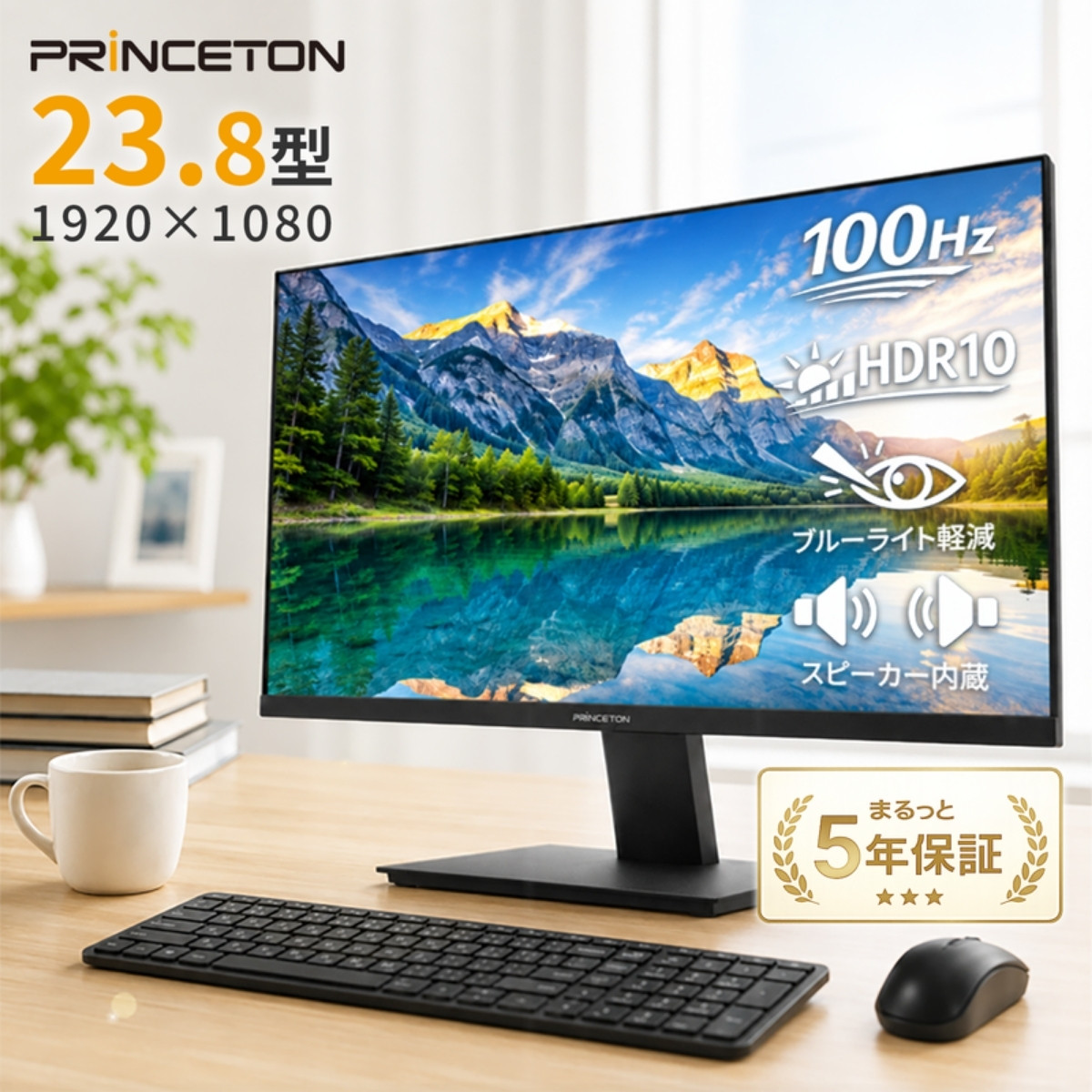
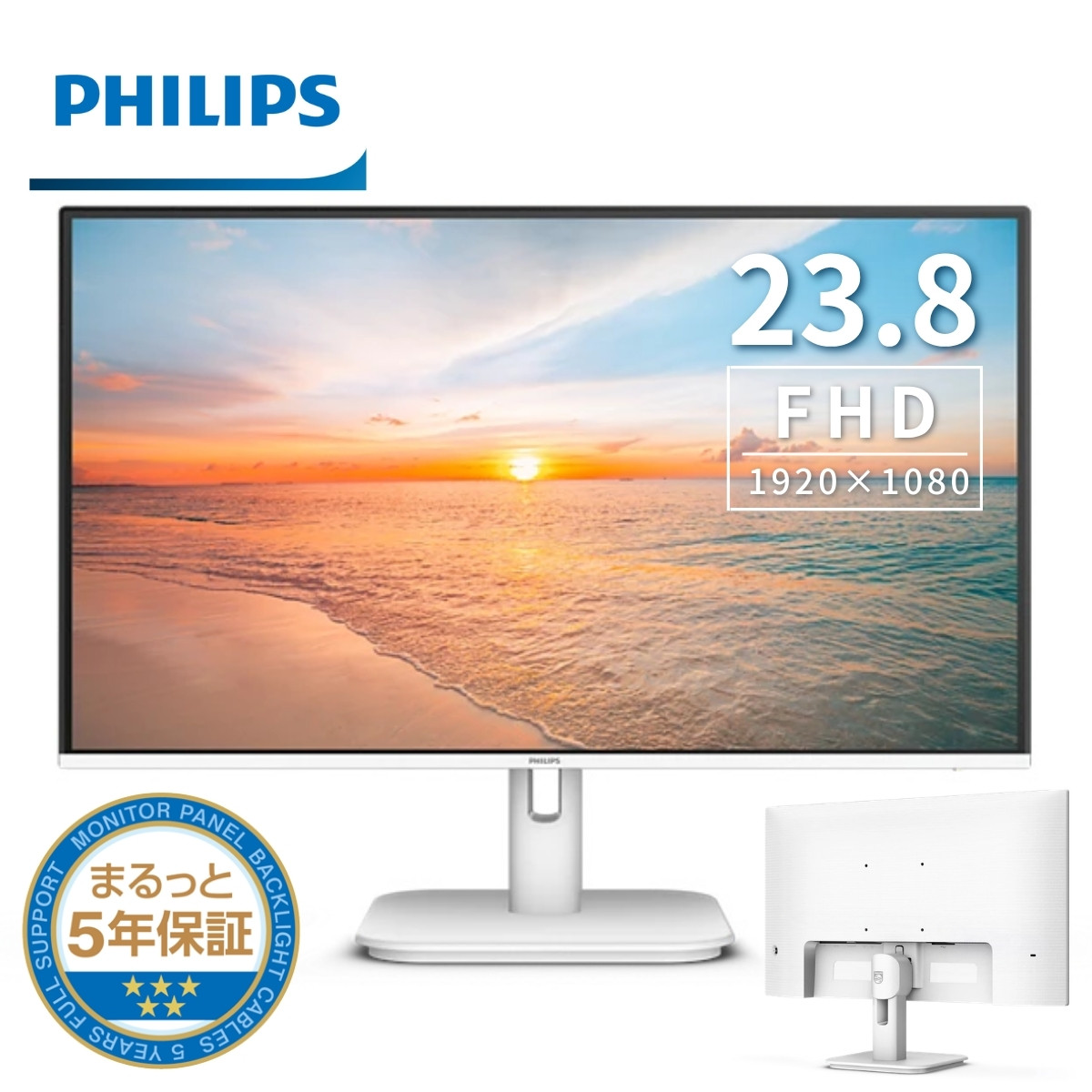
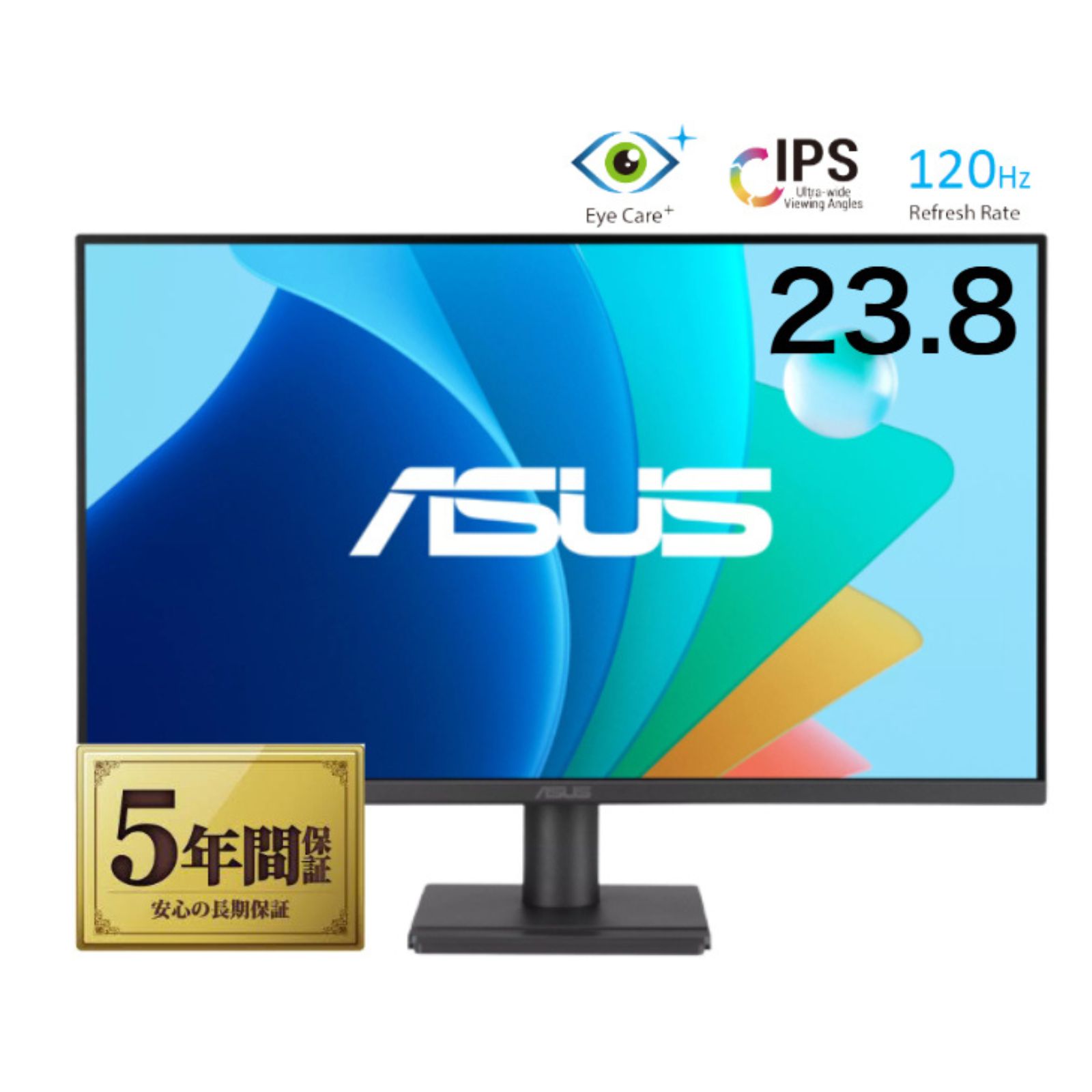
| 画面の大きさ | 机で書類やExcelを見るなら、23〜24型前後が置きやすく見やすいサイズです |
| 画面の細かさ | フルHD(1920×1080)以上なら、文字がにじみにくくなります |
| 付属品 | ケーブルが付属しているか、どの種類かを商品ページで確認します |
置き場所も先に考えておきましょう。モニターの上のふちが目の高さと同じか少し下になるように置き、画面との距離は腕を伸ばしたくらいを目安にすると、首や目が疲れにくくなります。ノートパソコンをモニターの横に並べる場合は、2つの画面の高さをなるべくそろえると、視線の移動が楽になります。
くわしくは「液晶モニターの選び方」をご覧ください。
よくあるご質問
ノートパソコンを閉じたまま、モニターだけで使えますか?
Windowsの電源の設定で、「カバーを閉じたときの動作」を「何もしない」にすると、閉じたまま外付けモニターで使えます。このときは電源アダプターをつないでおくと安心です。設定の場所はWindowsの時期やパソコンによって違うため、メーカーの案内をご確認ください。
モニターを2台つなげますか?
パソコンによって、同時に映せる画面の数が決まっています。パソコンの仕様表で、外部ディスプレイの対応数をご確認ください。
テレビにもつなげますか?
テレビにHDMIの差し込み口があれば、同じようにHDMIケーブルでつなげます。テレビのリモコンで、入力をつないだHDMIに切り替えてください。
つなぐたびに、表示の設定がもとに戻ります。
多くの場合、同じモニターなら前回の設定を覚えています。戻ってしまうときは、Windows Updateで最新の状態にしてから、もう一度設定してみてください。
モニターをつなぐと、パソコンが重くなりますか?
ふだんの書類作りやWeb会議で、大きく重くなることはあまりありません。画面が広くなると、たくさんのアプリを開きがちなので、メモリ16GBあると安心です。くわしくは「メモリ8GBと16GBの違い」をご覧ください。
4Kのモニターはつなげますか?
パソコンの差し込み口とケーブルが4Kの映像に対応していれば、つなげます。対応しているかは、パソコンの仕様表やメーカーの案内をご確認ください。4Kで文字が小さすぎるときは、「拡大/縮小」で大きくして使います。
ケーブルや変換アダプターは、and pcで買えますか?
and pcでは、映像用のケーブルや変換アダプターは取り扱っていません。モニターに付属するケーブルは、各商品ページでご確認ください。
在庫や価格は商品ページでご確認ください。
モニター・パソコンを探す
全国送料無料。毎日14時までのご注文で当日出荷します。

 会員登録特典


 新規会員登録