セットアップガイド
Microsoft Office
インストール方法
Office付きモデルをご購入のお客様向けに、
インストールからライセンス認証までの手順をご案内します。
まず、お手元のOfficeのタイプをご確認ください
  • ライセンスカード(POSA版)が同梱されている方 → このページの手順でインストールしてください。
  • カードがなく、Officeがインストール済みの方(デジタルアタッチメント版) → インストール作業は不要です。Microsoftアカウントでサインインすると、すぐにご利用いただけます。
  • 「Microsoft 365 Personal(24か月版)オプション付」の方 → 開始方法が異なります。「Microsoft 365 Personal(24か月版)オプション付を永続版にする方法」のページでご案内しています。
準備
はじめる前にご用意ください
同梱のライセンスカード
パソコンに同梱されているOfficeのライセンスカードをお手元にご用意ください。
メールアドレス
Microsoftアカウントの作成・サインインに使用します。すでにアカウントをお持ちの方はそのままお使いいただけます。
インターネット接続
インストールとライセンス認証にはインターネット接続が必要です。Wi-Fi等に接続した状態で始めてください。
時間に少し余裕を
ダウンロードやインストールに時間がかかる場合があります。時間に余裕のあるときに行うのがおすすめです。
手順
インストールの流れ(10ステップ)
STEP 1
セットアップページにアクセス
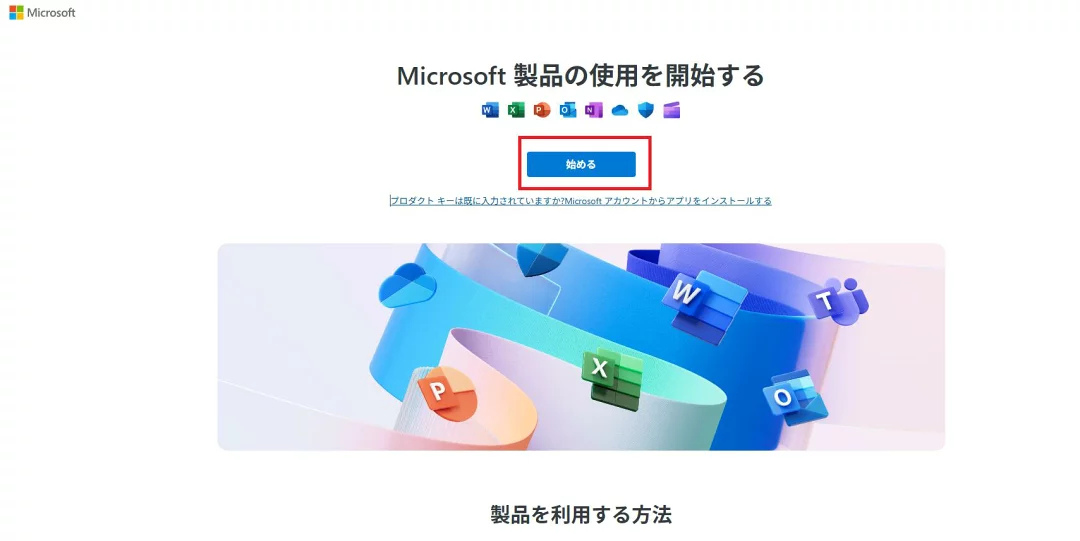
ブラウザで下記のMicrosoft公式セットアップページにアクセスし、「始める」をクリックします。
https://setup.office.com/
※同梱のマニュアルにも同じURLを記載しています。
STEP1 セットアップページにアクセスの画面
STEP 2
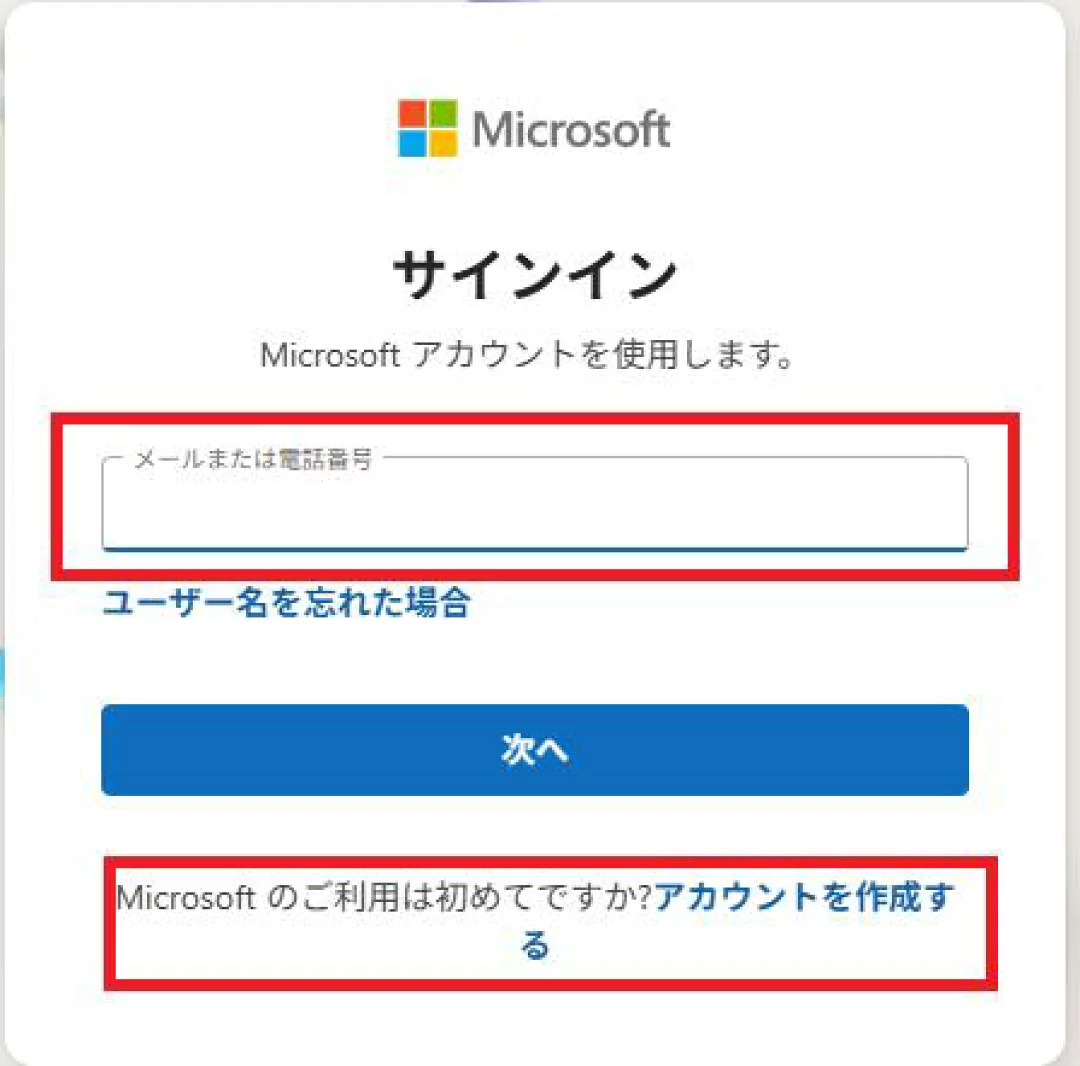
Microsoftアカウントでサインイン
Microsoftアカウントでサインインします。お持ちでない場合は「アカウントを作成する」から、メールアドレスを使って新規作成してください。
※このアカウントは再インストール時にも必要です。メールアドレスとパスワードを必ず控えておいてください。
STEP2 Microsoftアカウントでサインインの画面
STEP 3
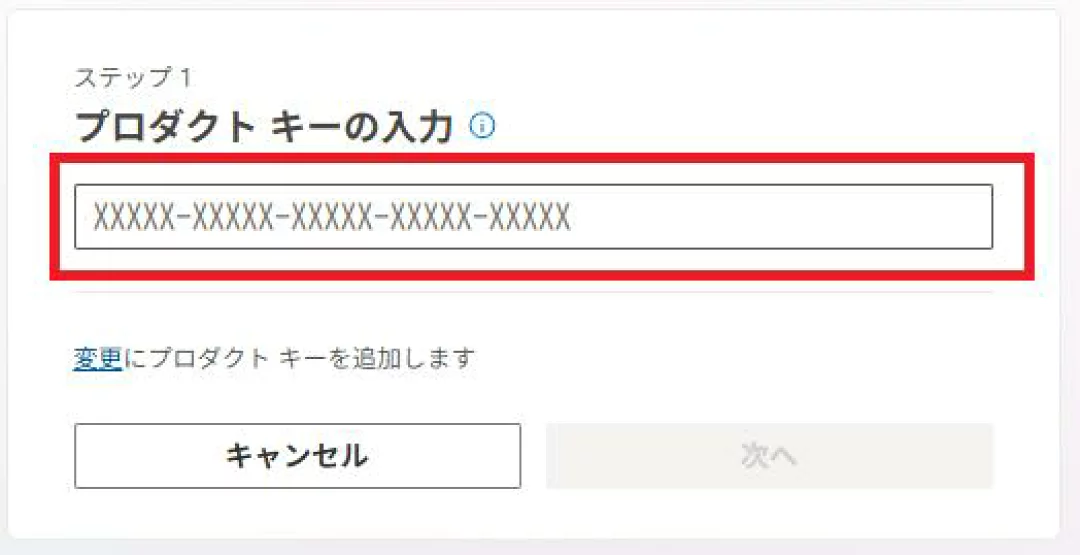
プロダクトキーを入力
ライセンスカードのスクラッチ部分を削り、表示されたプロダクトキーを入力します(ハイフンの入力は不要です)。
STEP3 プロダクトキーを入力の画面
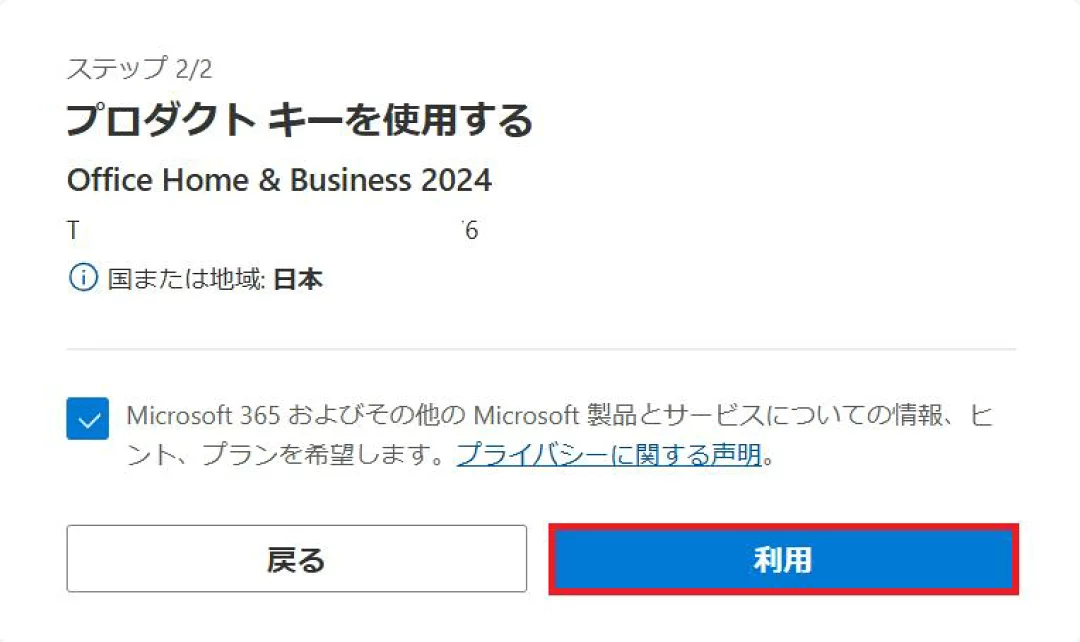
STEP 4
「利用」をクリック
「Office Home & Business 2024」と表示されていることを確認し、「利用」をクリックします。お使いのMicrosoftアカウントにライセンスが登録(紐づけ)されます。
STEP4 「利用」をクリックの画面
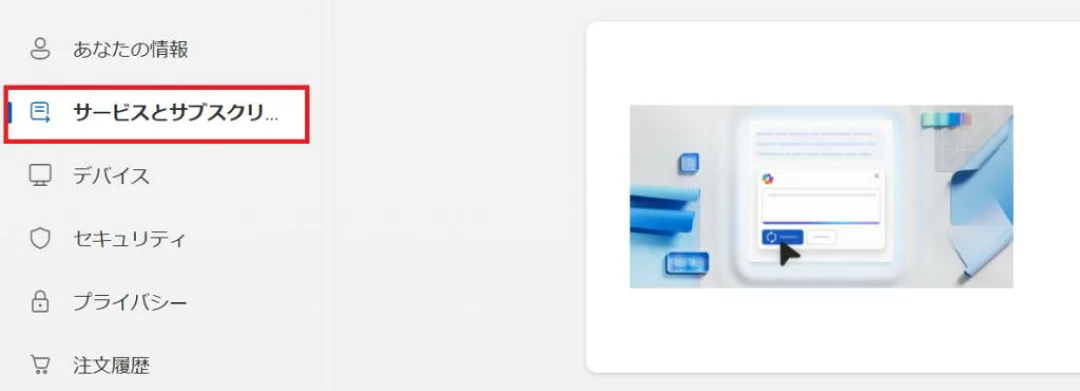
STEP 5
「サービスとサブスクリプション」を開く
Microsoftアカウントのページで、左メニューの「サービスとサブスクリプション」をクリックします。
STEP5 「サービスとサブスクリプション」を開くの画面
STEP 6
「インストール」をクリック
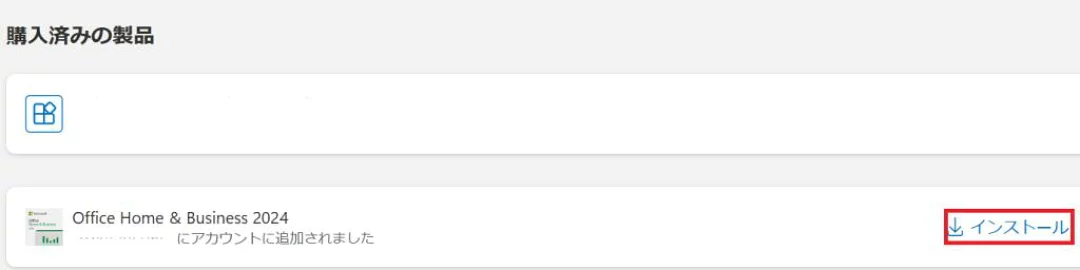
「購入済みの製品」の中にあるOffice Home & Business 2024の「インストール」をクリックします。
STEP6 「インストール」をクリックの画面
STEP 7
言語とバージョンを選択
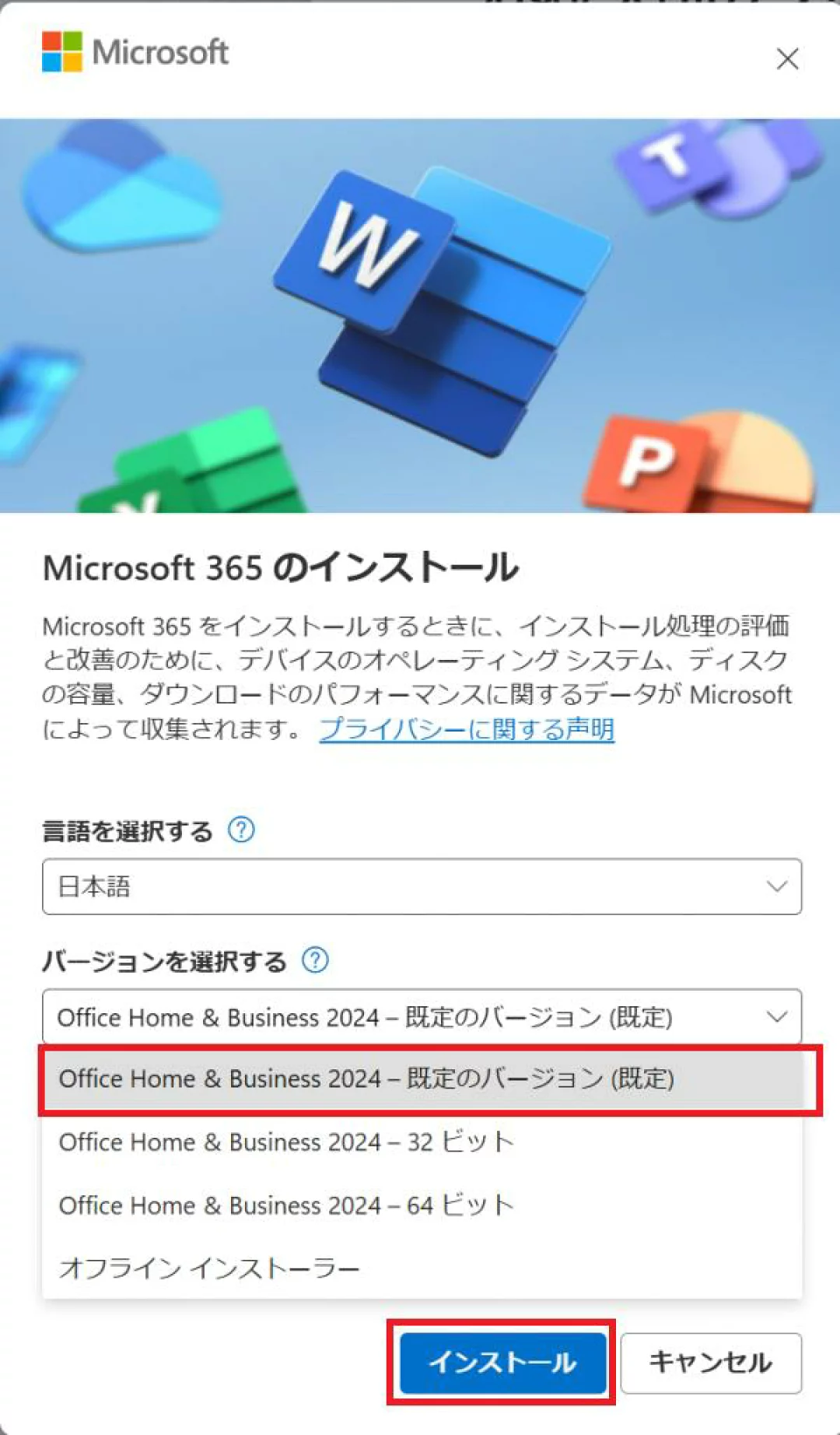
言語は「日本語」、バージョンは「Office Home & Business 2024 – 既定のバージョン(既定)」のまま、「インストール」をクリックします。
STEP7 言語とバージョンを選択の画面
STEP 8
ダウンロード完了まで待つ
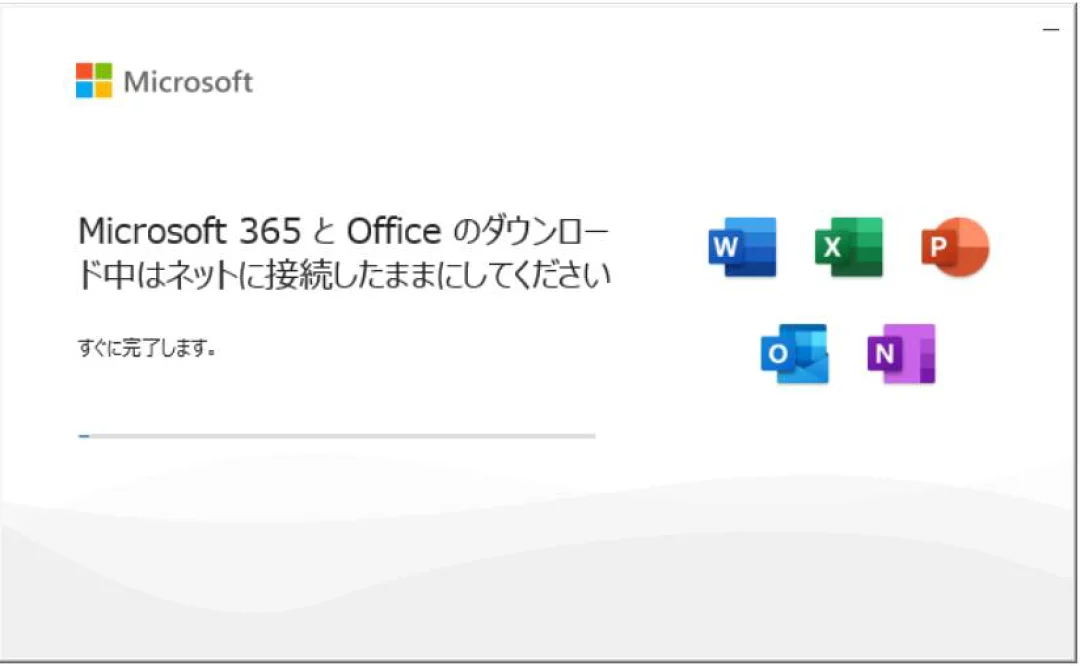
ダウンロードとインストールが始まります。完了するまで、インターネットに接続したままお待ちください。
STEP8 ダウンロード完了まで待つの画面
STEP 9
「準備ができました」と表示されたら完了
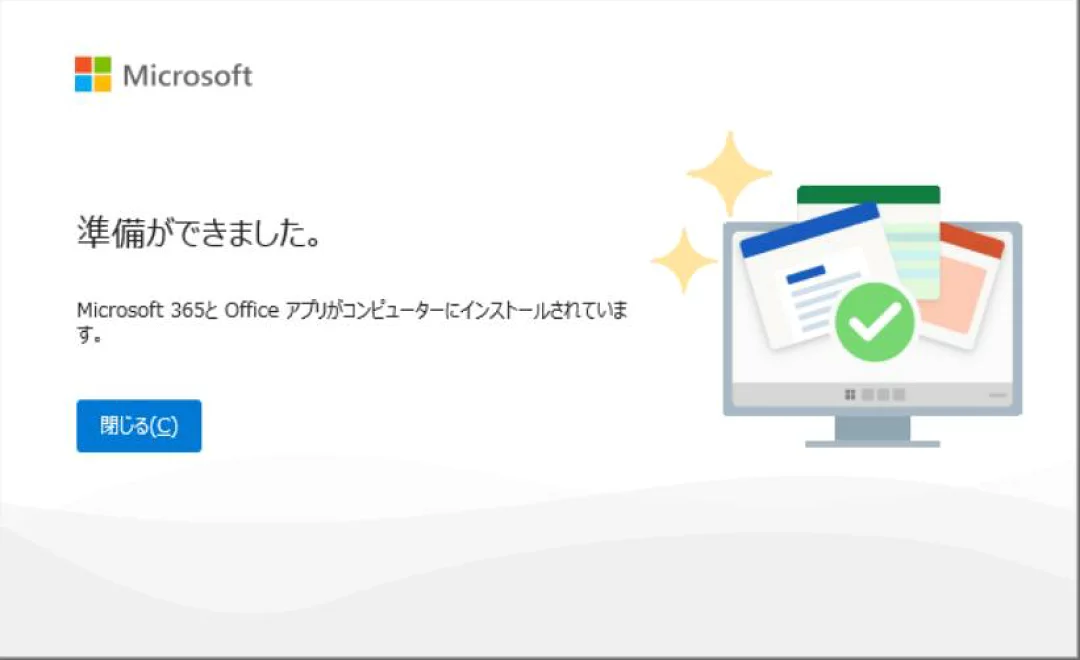
この画面が表示されたらインストール完了です。「閉じる」をクリックしてください。
STEP9 「準備ができました」と表示されたら完了の画面
STEP 10
WordやExcelを起動して確認
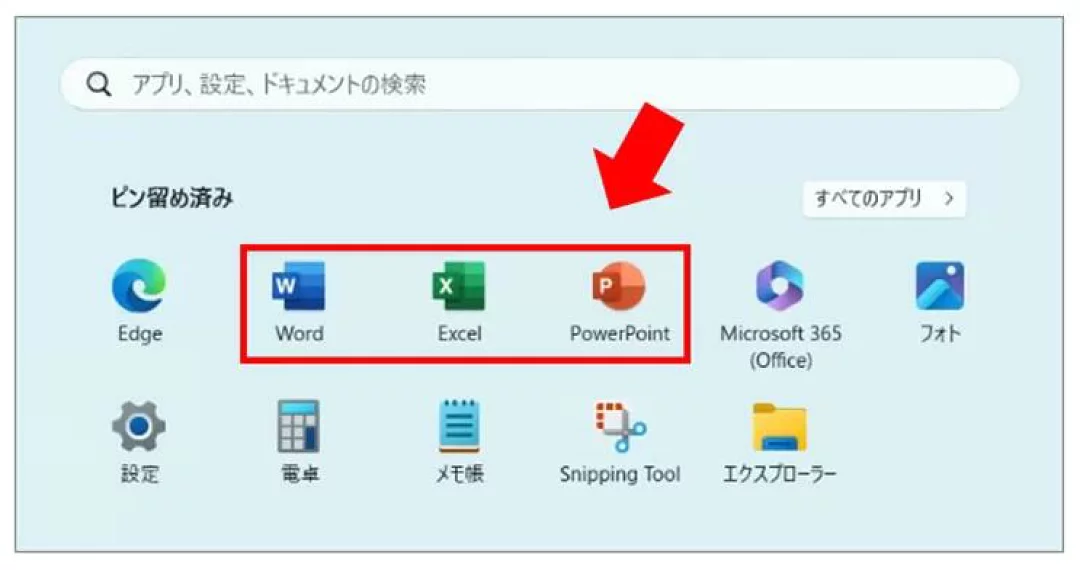
スタートメニューからWordやExcelを起動し、問題なく開けばセットアップはすべて完了です。
STEP10 WordやExcelを起動して確認の画面
ご注意
  • セットアップに使用したMicrosoftアカウントは、今後の再インストール時にも必要です。メールアドレスとパスワードを必ず控えておいてください。
  • プロダクトキーの入力を求められた場合は、ハイフンなしで入力してください。
  • ライセンス認証がうまくいかない場合は、Microsoftサポート(電話:0120-54-2244)へお問い合わせください。
  • Office製品の性質上、開封後・認証後の返品・交換はお受けできかねます。あらかじめご了承ください。
うまくいかないときは、
Microsoftサポートへ
インストールやライセンス認証のトラブルは、Microsoftのサポート窓口で直接ご相談いただけます。
Microsoftのチャットサポートへの接続方法は、下記からご確認ください。