
キーボード・タッチパッドが動かない

質問に
どの状態に近いですか?
タッチパッドをオンにする
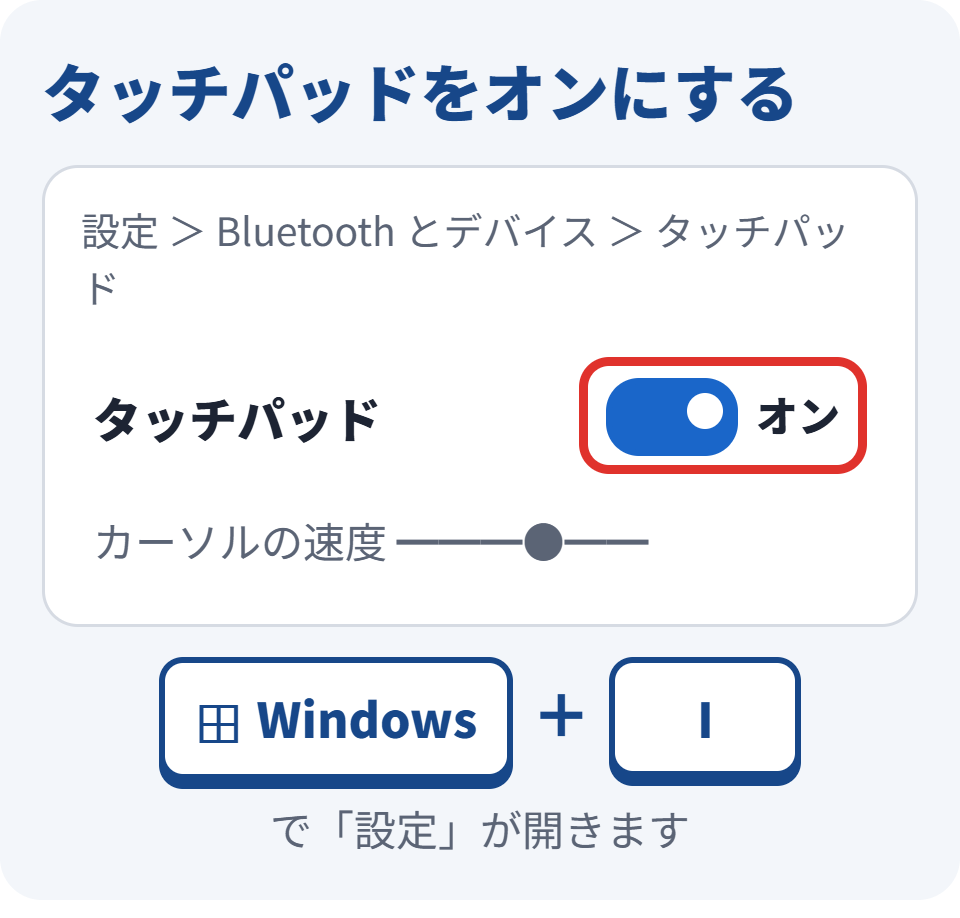
- マウスを
つなぐか、 Windows+I を 押して 「設定」を 開く - 「Bluetooth と
デバイス」 → 「タッチパッド」 - 「タッチパッド」の
スイッチを 「オン」にする
キーボードの上の列に、タッチパッドのオン・オフのキー(四角に斜線のマーク)がある機種もあります。
再起動する
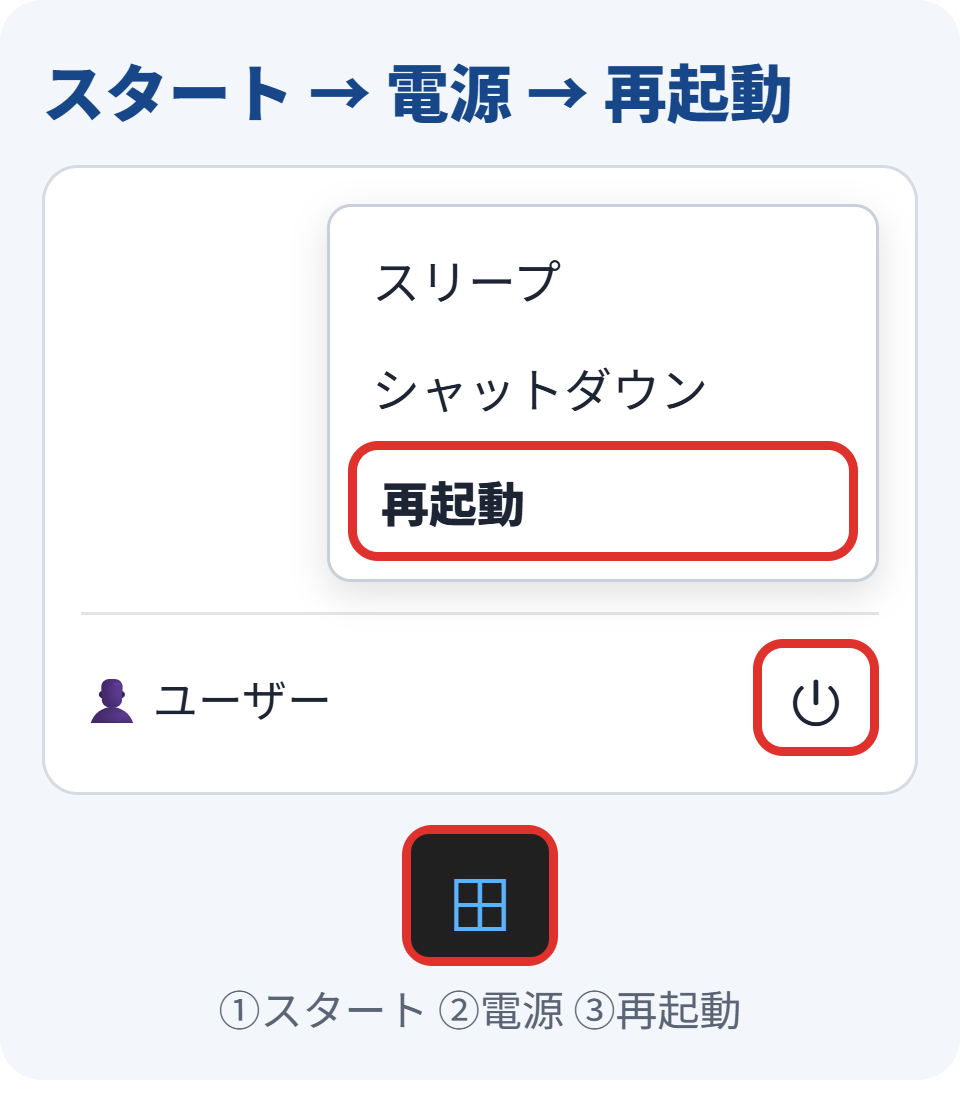
それでも
ご相談のときは、パソコンの裏や箱に書かれた型番・製造番号と、ここまでに試したことを伝えると、話が早く進みます。
再起動して、設定を
まずは
それでも
USBの
USBの
ご相談のときは、パソコンの裏や箱に書かれた型番・製造番号と、ここまでに試したことを伝えると、話が早く進みます。
違う文字が
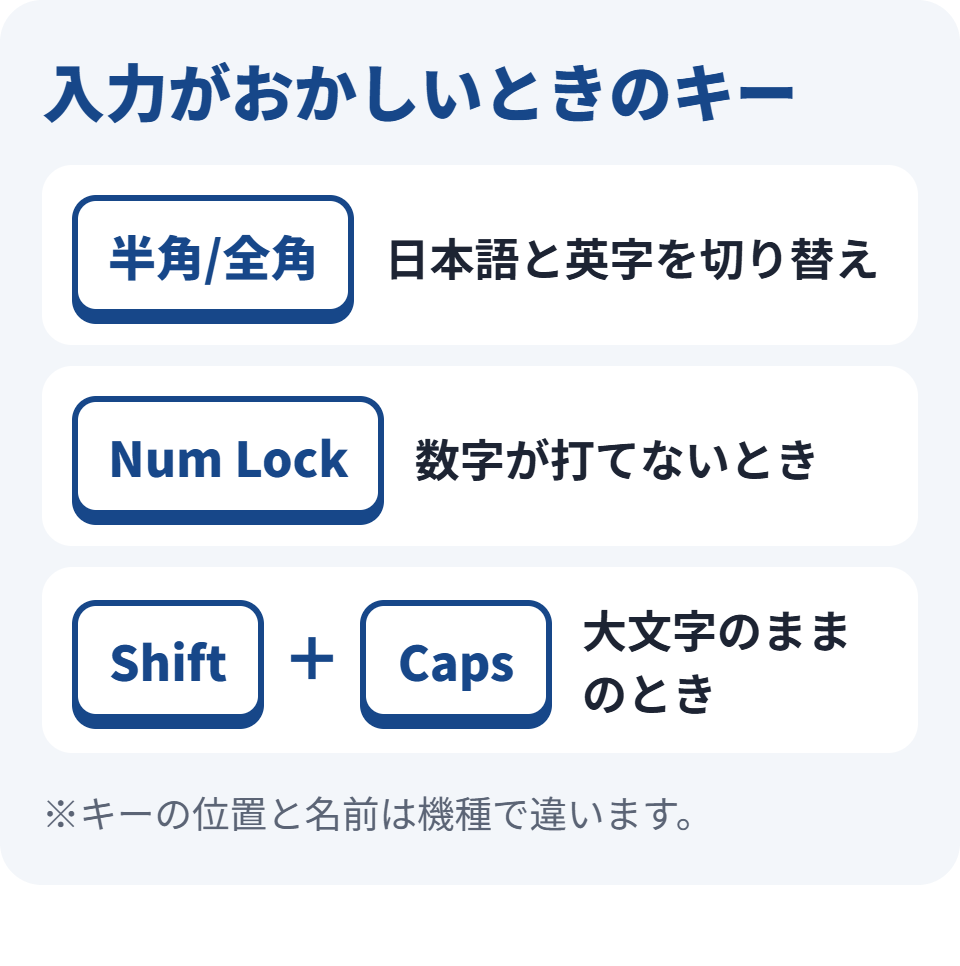
- 日本語が
打てない ・英字に なる: 「半角/全角」 キーを 押す - 数字が
打てない: 「Num Lock」 キーを 押す (テンキーのある 機種) - 英字が
大文字の まま: Shift+Caps Lock を 押す
✓
また困った

 会員登録特典


 新規会員登録