
動きが遅い・ 固まる

質問に
どの状態に近いですか?
まずは再起動する
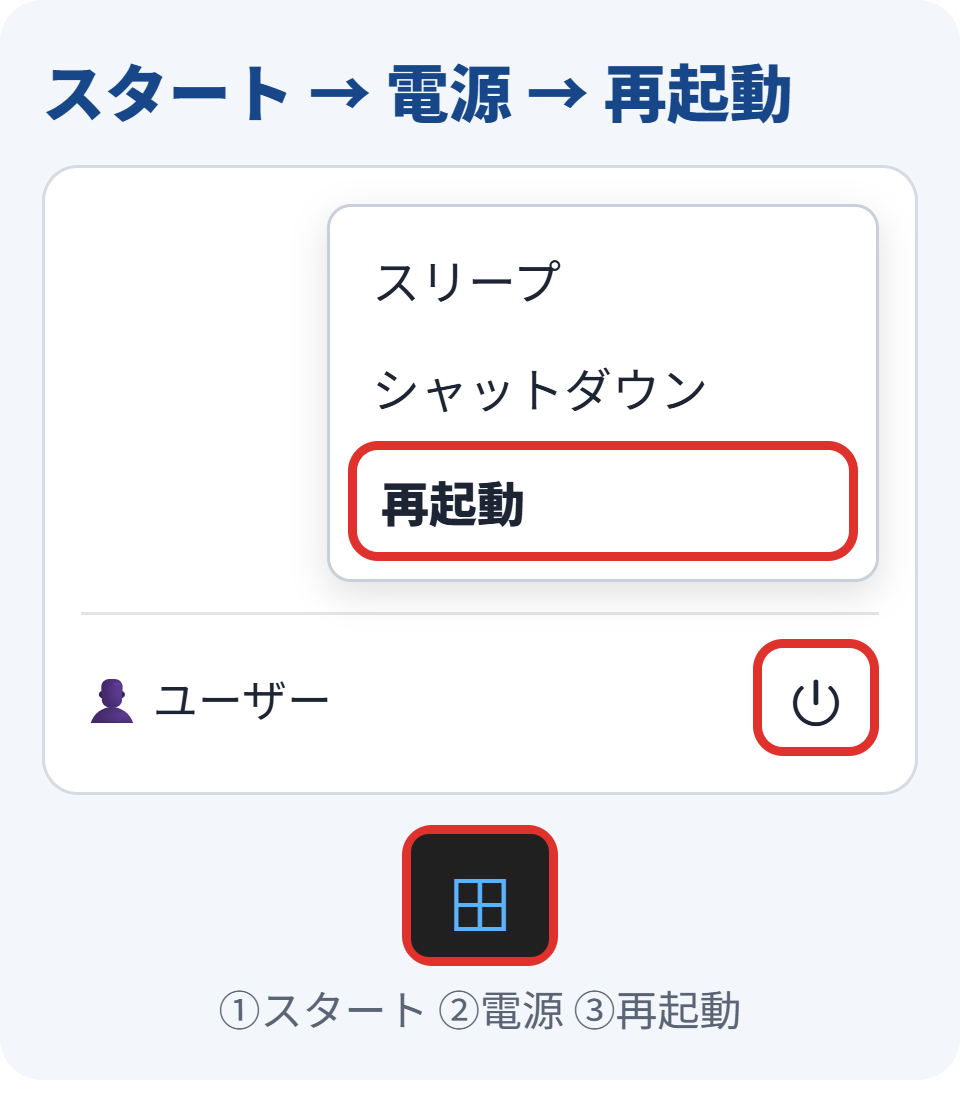
長いあいだ電源を
重いアプリを止める
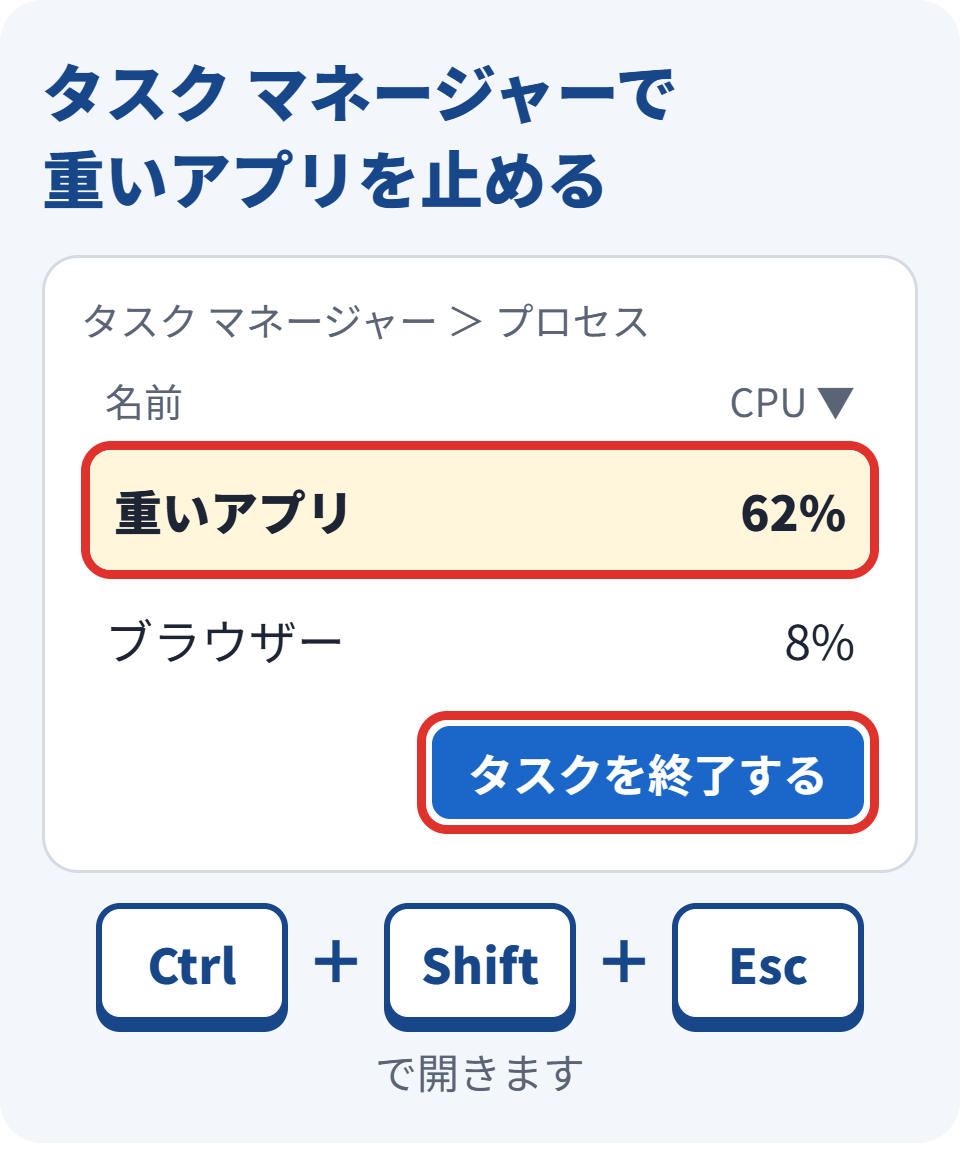
- Ctrl+Shift+Esc を
同時に押して、 タスク マネージャーを 開く - 「プロセス」で
「CPU」を 押すと、 重いアプリが 上に 並ぶ - 使っていない
アプリを 選んで 「タスクを 終了する」を 押す
「タスクを終了する」が見えないときは、右上の「…」の中にあります。 名前のわからないものは止めないでください。
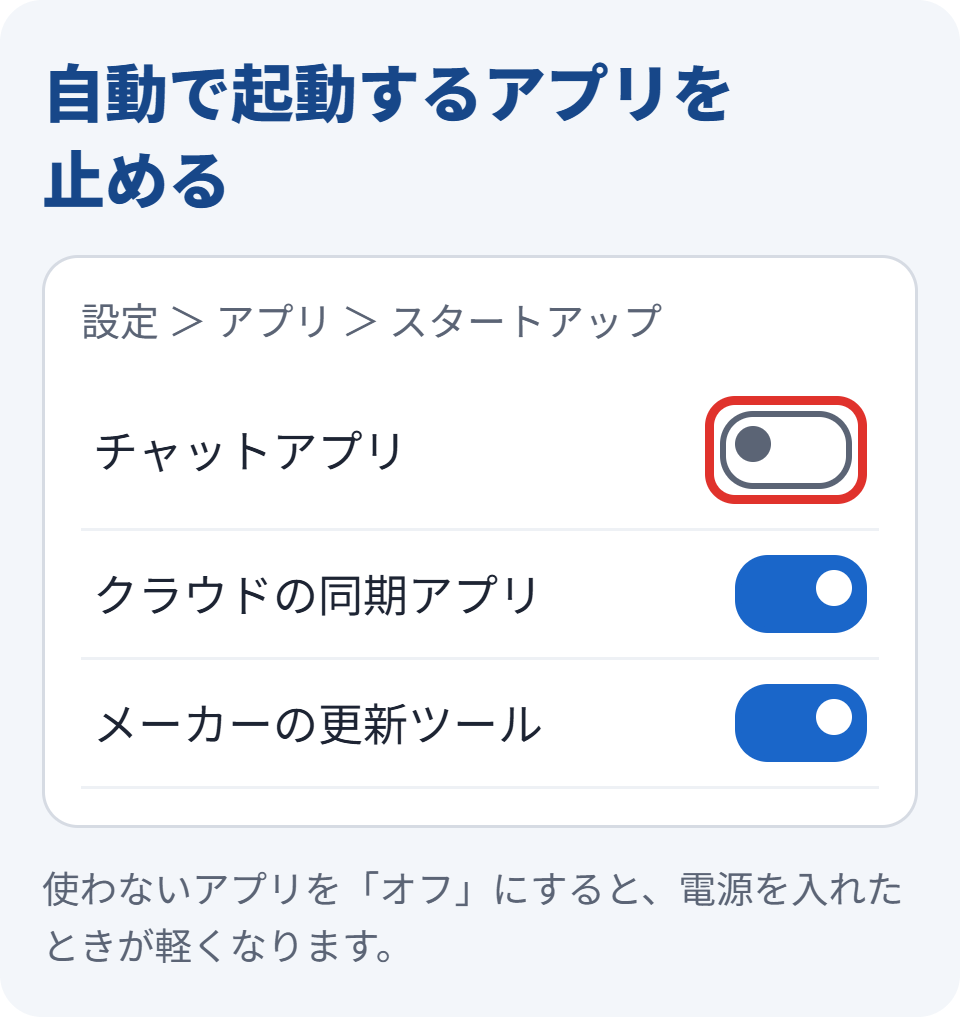
自動で
スタート
空き容量を確かめる
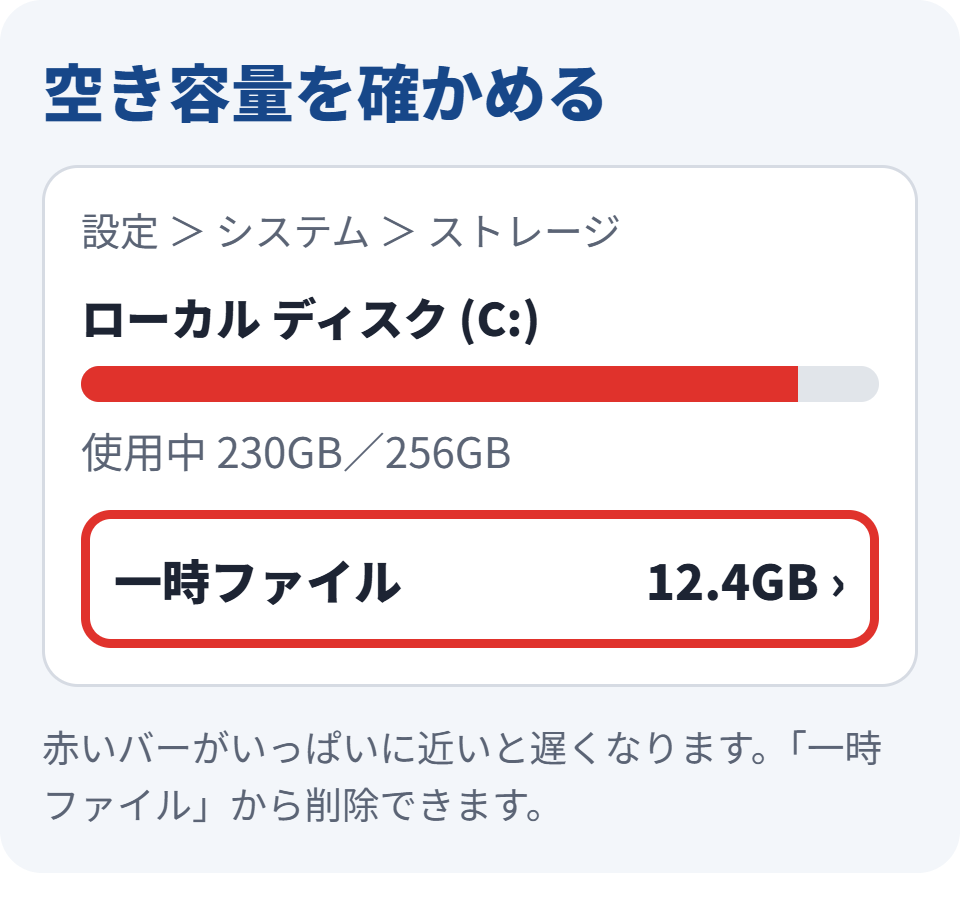
- スタート
→ 「設定」 → 「システム」 → 「ストレージ」 - 使用中の
量が、 全体の 9割近くまで いっぱいにな っていないか 見る - 「一時ファイル」を
開いて、いらない ものを 削除する
一時ファイルの一覧に「ダウンロード」が出ていても、チェックを入れないでください。 ダウンロードして保存したファイルが消えてしまいます。
写真や動画が多いときは、USBメモリや外付けのハードディスク、クラウドに移すと空きが増えます。
ウイルスがないか調べる
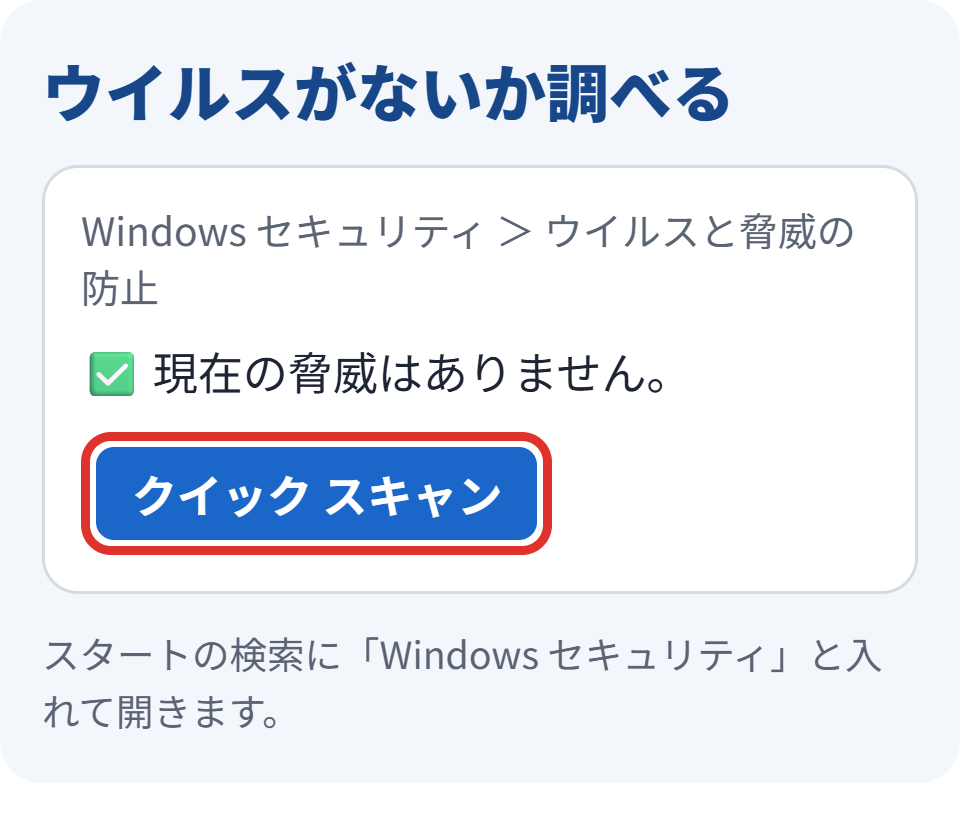
スタートの
マカフィーなど、ほかのセキュリティソフトが入っているパソコンは、そのソフトでスキャンしてください。
それでも
ご相談のときは、パソコンの裏や箱に書かれた型番・製造番号と、ここまでに試したことを伝えると、話が早く進みます。
固まって何も
- Ctrl+Alt+Delete を
同時に押す - 画面が
切り替わったら、 右下の 電源マーク → 「再起動」 - これも
効かない ときは、 電源ボタンを 10秒ほど 長押しして 電源を 切り、 10秒待って 入れ直す
保存していない作業は消えます。
届いて
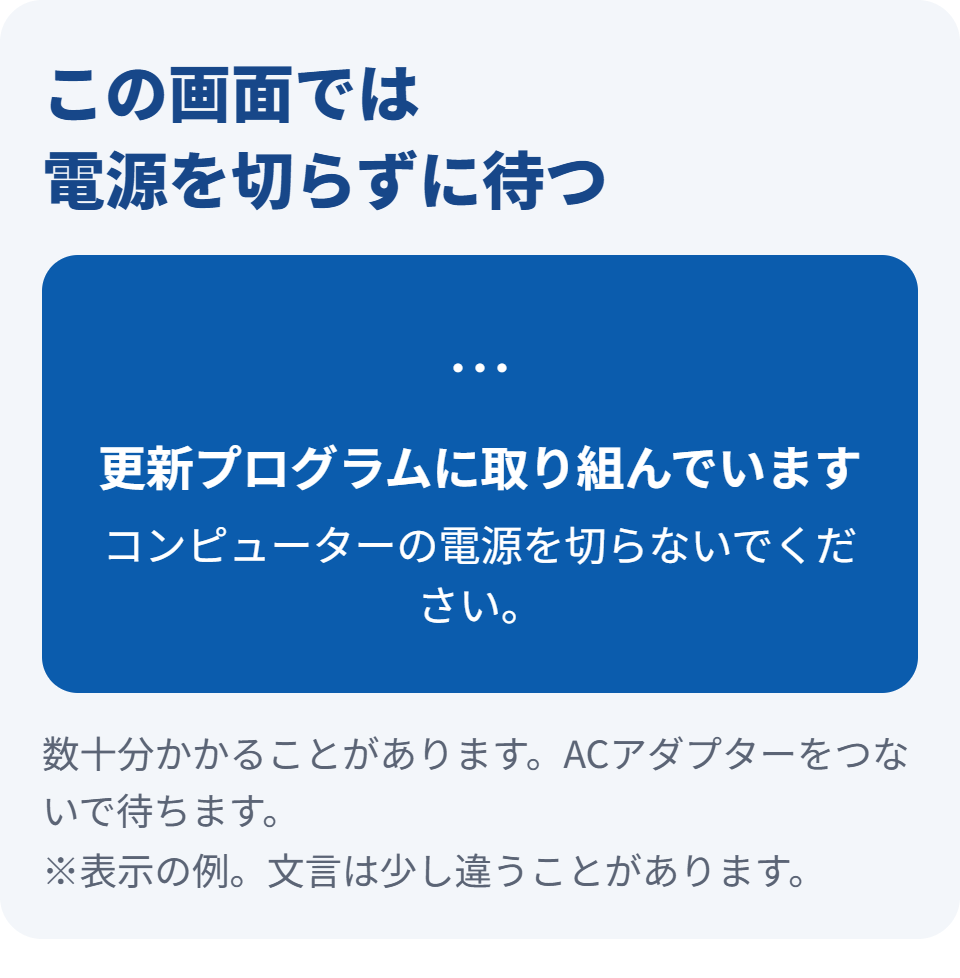
新しいパソコンは、
更新中に電源を切らないでください。 途中で切ると、Windowsが起動しなくなることがあります。
✓
また困った

 会員登録特典


 新規会員登録