
Windows Updateとは?
時間がかかる理由と、更新中の注意点・止まったときの対処
Windows Updateは、パソコンを安全に、安定して使い続けるための「更新」の仕組みです。いちばん大切なのは、更新の途中で電源を切らずに、終わるまで待つことです。時間がかかるのは、ダウンロード・取り込み・再起動を何回かくり返すためで、多くの場合は故障ではありません。更新のしかた、時間がかかる理由、つまずきやすい場面の対処をまとめました。
- Windows Updateで届く更新の種類と、更新しないとどうなるか
- Windows 11で更新を確認する手順と、設定がある場所
- 更新に時間がかかる理由と、更新中にしてはいけないこと
- 終わらない・失敗する・容量が足りないときの考え方
Windows Updateで届く更新の種類
Windowsは、発売されたあとも不具合の修正や、ウイルスなどの新しい手口への対策が続けられています。その修正や対策をパソコンに取り込むのがWindows Updateです。届く更新には、大きく分けて次のような種類があります。
| 更新の種類 | 中身 | 届く頻度の目安 |
|---|---|---|
| 安全のための更新(品質更新プログラム) | 見つかった弱点(セキュリティの穴)をふさぎ、不具合を直します | 毎月。定例の更新は日本時間で毎月第2水曜日ごろ |
| 機能の更新 | 新しい機能が加わる、大きめの更新です | おおむね年に1回 |
| ドライバーの更新 | 画面やWi-Fi、音などの部品を正しく動かすためのソフトの更新です | 不定期 |
| オプションの更新 | 必要な人だけが入れる追加の更新です | 不定期 |
更新をしないまま使い続けると、弱点がふさがれていない状態のまま、インターネットにつなぐことになります。メールやホームページを見るだけでも危険が増えるので、インターネットにつないで使うなら、更新は欠かせない作業です。
なお、Windows 10のサポート(安全のための更新の配信)は、2025年10月14日に終了しました。Windows 10のパソコンには、この日以降、通常の安全のための更新が届きません。くわしくは「Windows 10のサポートが終わったパソコン」をご覧ください。
Windows 11で更新を確認する手順
Windows 11では、更新は基本的に自動で行われます。ただ、再起動を後回しにしていると、取り込みが終わらないままになっていることがあります。月に1回くらいは、次の手順で確認しておくと安心です。
- 画面下の「スタート」ボタンを押し、「設定」(歯車のマーク)を開きます。
- 左の一覧のいちばん下にある「Windows Update」を選びます。
- 「更新プログラムのチェック」を押します。見つかった更新は、ダウンロードとインストールが順に始まります。
- 「今すぐ再起動」と出たら、開いているファイルを保存してから再起動します。
- 再起動が終わったら、もう一度「設定」→「Windows Update」を開き、「更新プログラムのチェック」を押します。
- 「最新の状態です」と表示されるまで、3〜5をくり返します。
同じ画面の「更新の履歴」では、これまでに入った更新と、失敗した更新を確認できます。「詳細オプション」の中には「オプションの更新プログラム」があり、ここにドライバーなどが並ぶことがあります。困っていることがなければ、オプションの更新は急いで入れなくてもかまいません。
Windows Updateとは別に、メーカーのサポート用アプリから、メーカー独自のソフトやドライバーの更新が届くこともあります。アプリの名前や使い方はメーカーによって違うので、メーカーの案内をご確認ください。
時間がかかる理由と、更新中にしてはいけないこと
更新に時間がかかるのには、いくつか理由があります。
- ダウンロードに時間がかかる:機能の更新など大きな更新は、インターネットの速さによっては時間がかかります。
- 取り込みと再起動がある:ダウンロードしたあと、パソコンの中に取り込む作業があり、多くの場合は再起動が必要です。再起動の途中で「更新プログラムを構成しています」などと表示され、しばらく待つことがあります。
- 買ったばかりのパソコンは更新がたまっている:工場で作られてから手元に届くまでの間に出た更新を、まとめて取り込むことになります。
- 1回で終わらないことがある:ある更新が終わってから、次の更新が見つかることがあります。
ノートパソコンは、途中でバッテリーが切れないように電源につないでおきます。設定によっては、ふたを閉じるとスリープ(一時休止)になり、更新が止まることがあります。電波の弱い場所や、スマホのテザリング(スマホの回線を借りる使い方)では、ダウンロードに時間がかかったり、途中で止まったりしやすくなります。画面が長い間変わらないように見えても、中では作業が進んでいることが多いので、あわてずに待ってください。
つまずきやすい場面と対処
| こんなとき | 考えられること・対処 |
|---|---|
| 「更新しています」の画面のまま、何十分も進まない | 大きな更新では1時間以上かかることもあります。電源につないだまま、まずは待ちます。数時間たっても画面がまったく変わらない場合の対処は、メーカーやMicrosoftの案内をご確認ください。 |
| ダウンロードが0%や同じ数字から進まない | インターネットの接続が不安定なことがあります。ルーターの近くに移る、パソコンを再起動してから、もう一度「更新プログラムのチェック」を押してみます。 |
| 「インストールできませんでした」と出る | 再起動してから、もう一度試します。くり返し失敗するときは、「設定」→「システム」→「トラブルシューティング」→「その他のトラブルシューティング ツール」にある「Windows Update」を実行してみます。 |
| 保存容量が足りないと表示される | 大きな更新には空き容量が必要です。「設定」→「システム」→「ストレージ」から不要なファイルを整理します。 |
| 作業中に勝手に再起動されて困る | 「詳細オプション」の「アクティブ時間」で、よく使う時間帯を決めておくと、その時間の自動再起動を避けられます。 |
| 更新のあと、動きがおかしくなった | まず再起動してみます。続く場合は「更新の履歴」から最近の更新を確認し、対処はメーカーやMicrosoftの案内をご確認ください。 |
何度も電源ボタンを長押しして切るのは、かえって状態を悪くすることがあります。自分で判断がつかないときは、作業を止めて、専門の窓口に相談するのが安全です。
上手につきあうコツ
- アクティブ時間を決めておく:「設定」→「Windows Update」→「詳細オプション」→「アクティブ時間」で、パソコンをよく使う時間帯を設定できます。その時間には自動で再起動されにくくなります。
- 急ぎの用事の前は確認しておく:会議や発表の直前に大きな更新が始まらないよう、前日までに「更新プログラムのチェック」を済ませておくと安心です。
- 一時停止もできる:「Windows Update」の画面にある「更新の一時停止」で、1週間ずつ更新を止められます。ただし止めたままにせず、時間ができたら更新してください。
- シャットダウンのときに更新する:電源メニューに「更新してシャットダウン」と出ていたら、使い終わったときに選ぶと、次に使うときまでに済ませられます。
あわせて、大切なファイルのバックアップも取っておくと、もしものときに慌てずにすみます。方法は「大切なデータのバックアップのしかた」をご覧ください。
届いた日から更新を済ませておきたい方へ
新しいパソコンは、届いてから最初の更新に時間がかかることが多く、半日がかりになることもあります。and pcの「設定済みパック」では、約7時間かかる設定とチェックを当店で済ませてお届けします。
- プランA:パソコンの初期設定/Windowsアップデート/メーカーソフトのアップデート/リカバリUSB(32GB以上)の作成
- プランB:プランAの内容すべて+ウイルス対策ソフト3年版(ESET エッセンシャル 3年1台版)付き
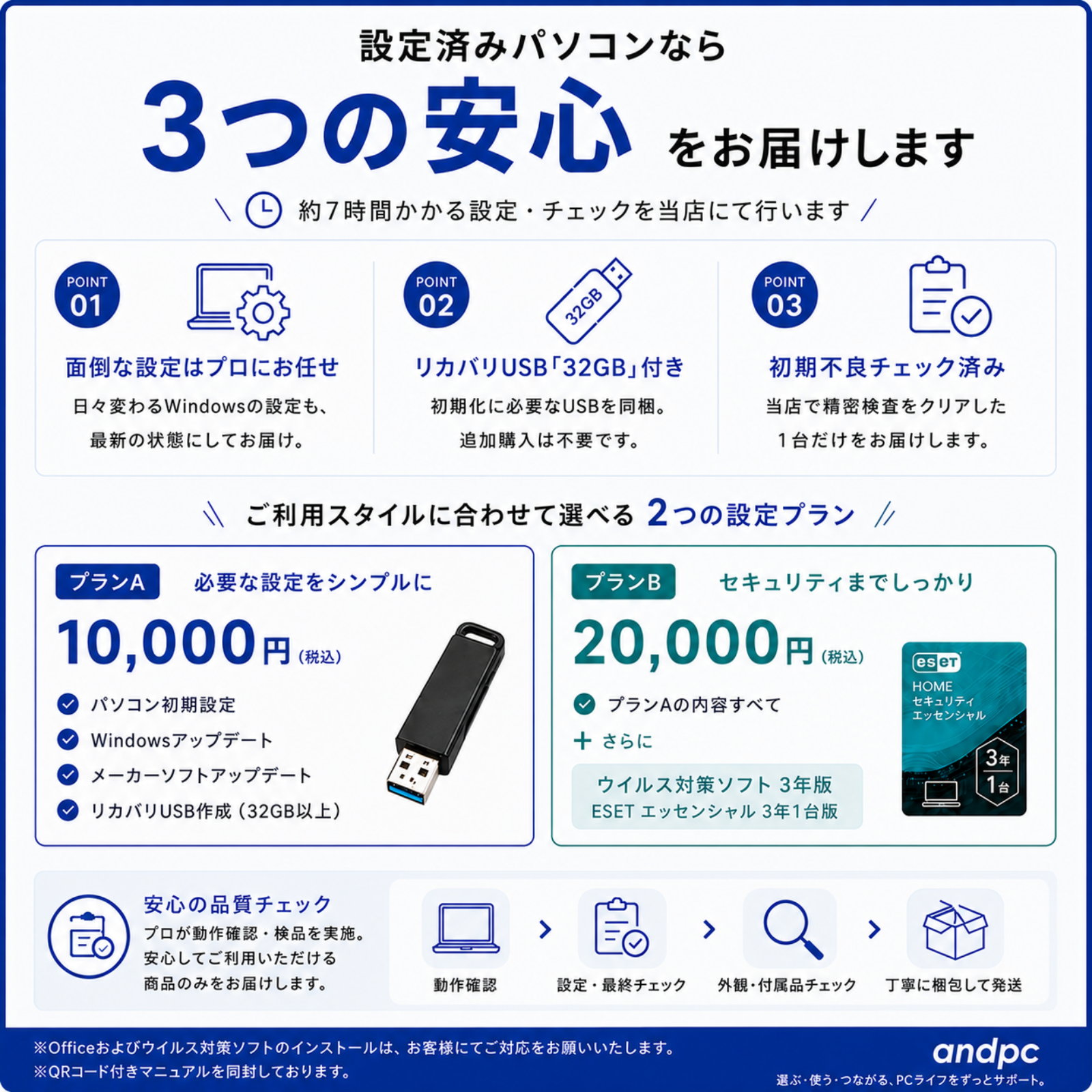
Officeのライセンス認証とセキュリティソフトのインストールは、アカウントの作成などが必要なため、お客様に行っていただきます(QRコード付きの簡易マニュアルを同梱)。お届けしたあとも新しい更新は毎月出てくるので、ときどき確認してください。くわしくは「and pcの「設定済みパック」とは」をご覧ください。
※設定済みパック付きの商品は、設定のために当店で一度開封しております。お客様のご都合による返品はお受けできません。
よくあるご質問
更新すると、保存したファイルは消えますか?
通常の更新で、ご自身のファイルが消えることはありません。ただ、もしものときに備えて、大切なファイルはバックアップを取っておくと安心です。
更新は自動で行われるのに、自分で確認する必要はありますか?
ダウンロードは自動で進みますが、再起動をしないと取り込みが終わらない更新があります。月に1回くらい「設定」→「Windows Update」を開き、「再起動が必要です」と出ていないか確かめてください。
どのくらい時間がかかりますか?
毎月の更新なら数分〜数十分で終わることが多いです。機能の更新や、買ったばかりのパソコンの最初の更新は、回線の速さによって1時間以上かかることもあります。
更新を止めたままにしてもいいですか?
おすすめしません。一時停止は、急ぎの用事があるときだけの使い方です。止めている間は弱点がふさがれないままになるので、用事が済んだら更新してください。
「オプションの更新プログラム」は入れたほうがいいですか?
困っていることがなければ、急いで入れなくてもかまいません。特定の部品の不具合を直すためのものが多いので、メーカーから案内があったときに入れるのが目安です。
Windows 10のパソコンは、まだ更新できますか?
Windows 10は2025年10月14日にサポートが終了し、通常の安全のための更新は届かなくなりました。Windows 11への移行や買い替えを考える時期です。「パソコンの買い替え時期の目安」もご覧ください。
更新で困ったとき、相談できるところはありますか?
and pcでは、有料オプションの「電話&リモートサポート」を用意しています。パソコンサポートの専門会社が、電話と遠隔操作(リモート)でその場での解決を目指します。累計60分まで回数の制限なく使え、土日・祝日も対応しています(元日を除く10:00〜19:00)。くわしくは「電話&リモートサポートとは」をご覧ください。
and pc のパソコン(一例)
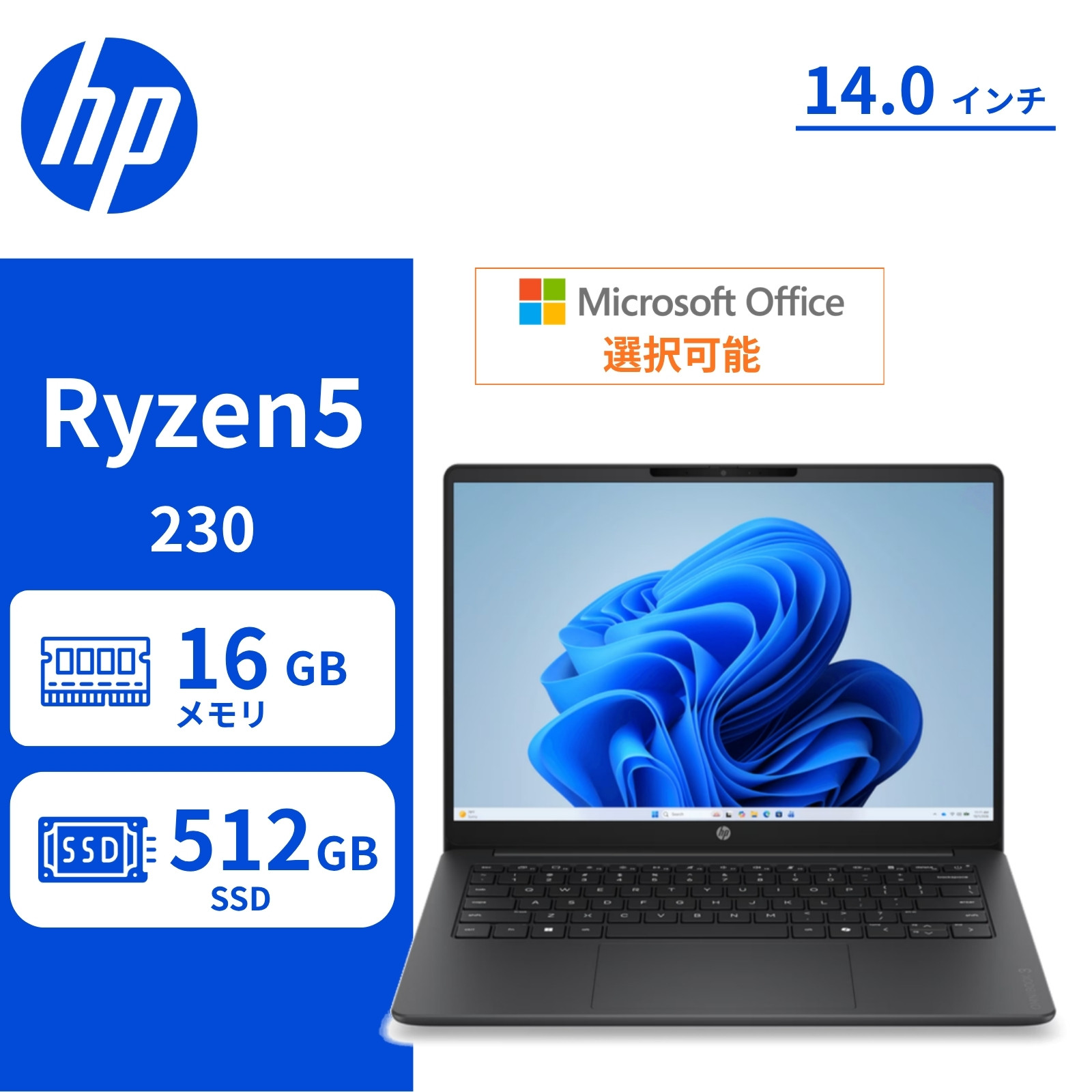
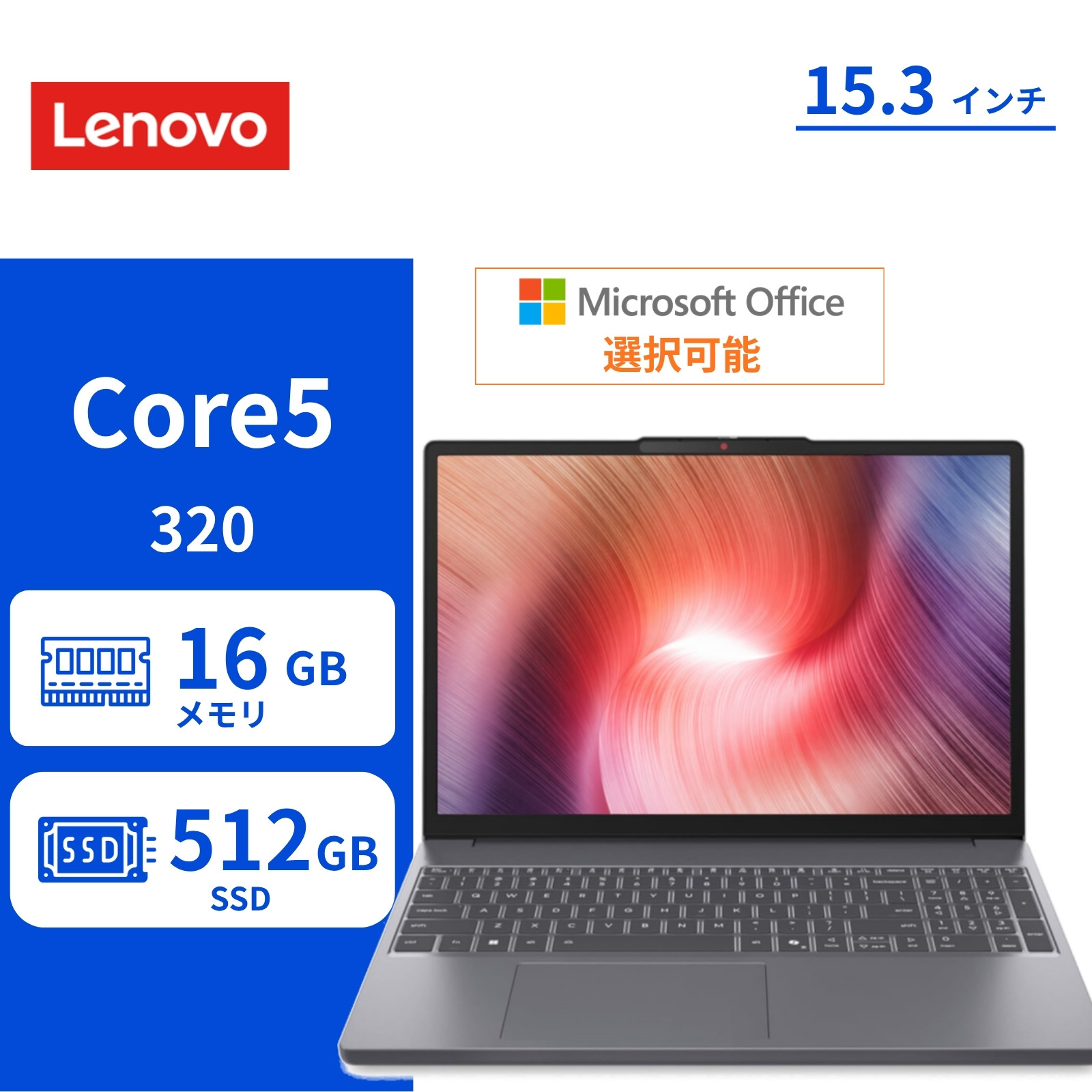
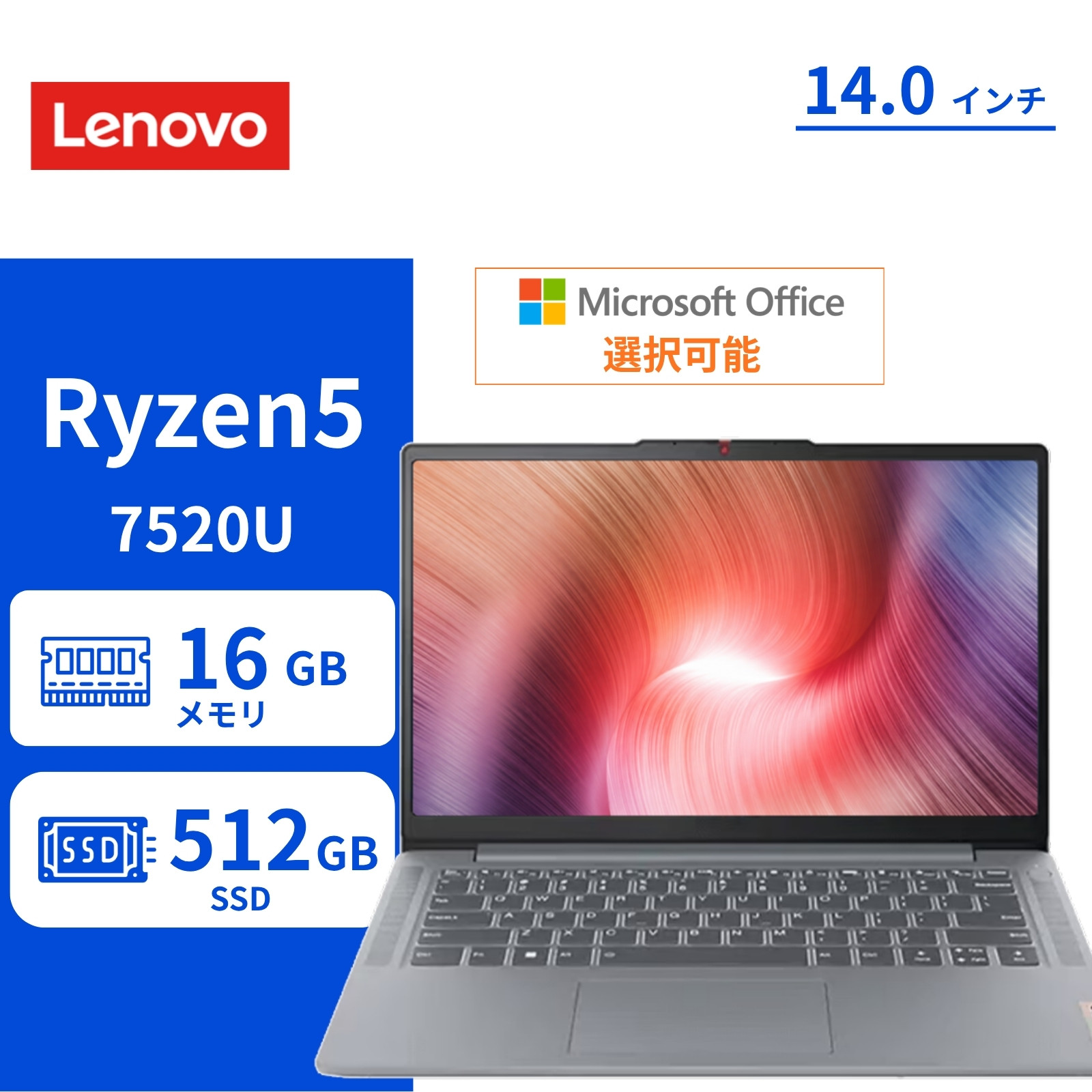
在庫や価格は商品ページでご確認ください。
パソコンを探す
全国送料無料。毎日14時までのご注文で当日出荷します。

 会員登録特典


 新規会員登録