
音が出ない

質問に
どの状態に近いですか?
音量と、音を
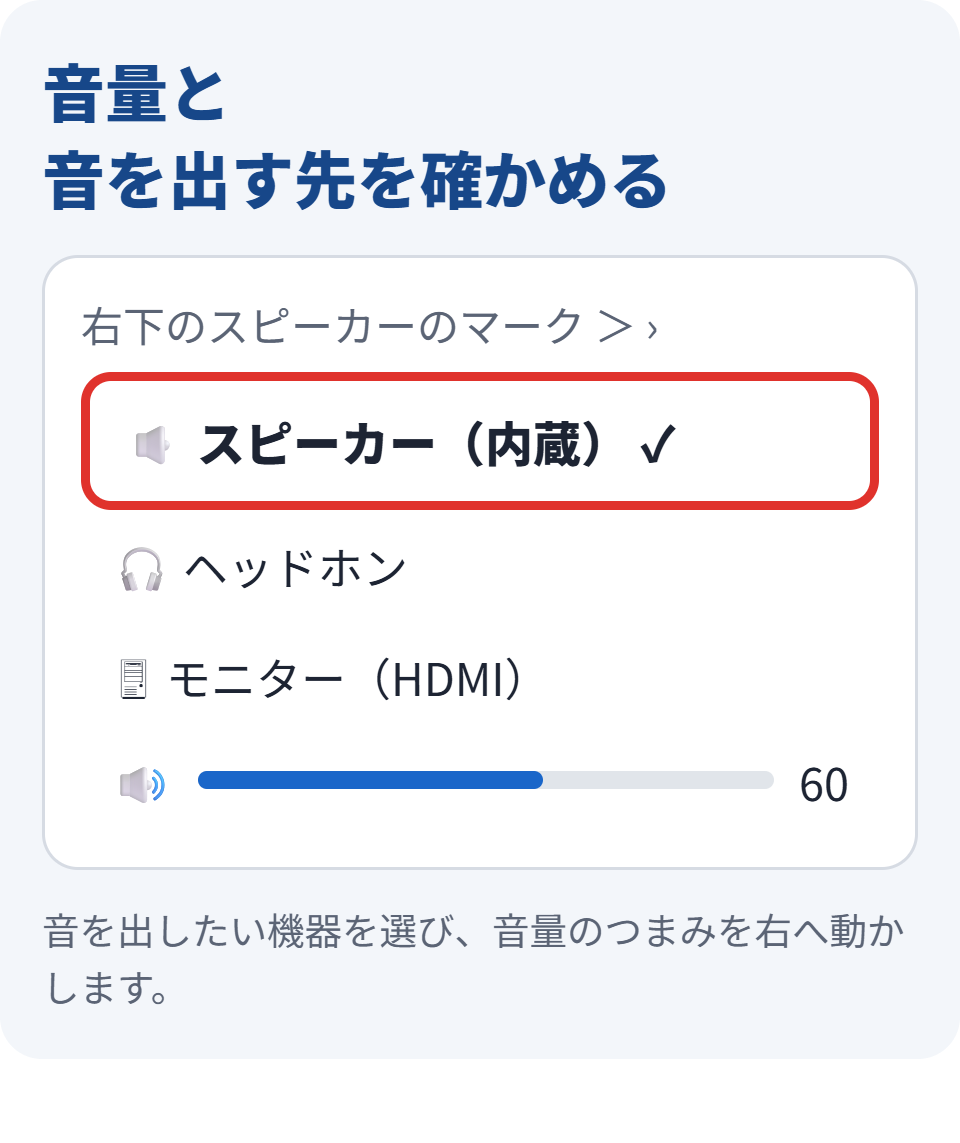
- 画面右下の
スピーカーの マークを 押す - 音量の
つまみを 右へ 動かす (✕の マークが 出てい たら 押して消す) - 音量の
横の 「›」を 押して、 音を 出したい 機器を 選ぶ
キーボードの「スピーカーに斜線」のマークのキー(消音)が押されていることもあります。 もう一度押すと戻ります。
アプリごとの音量を
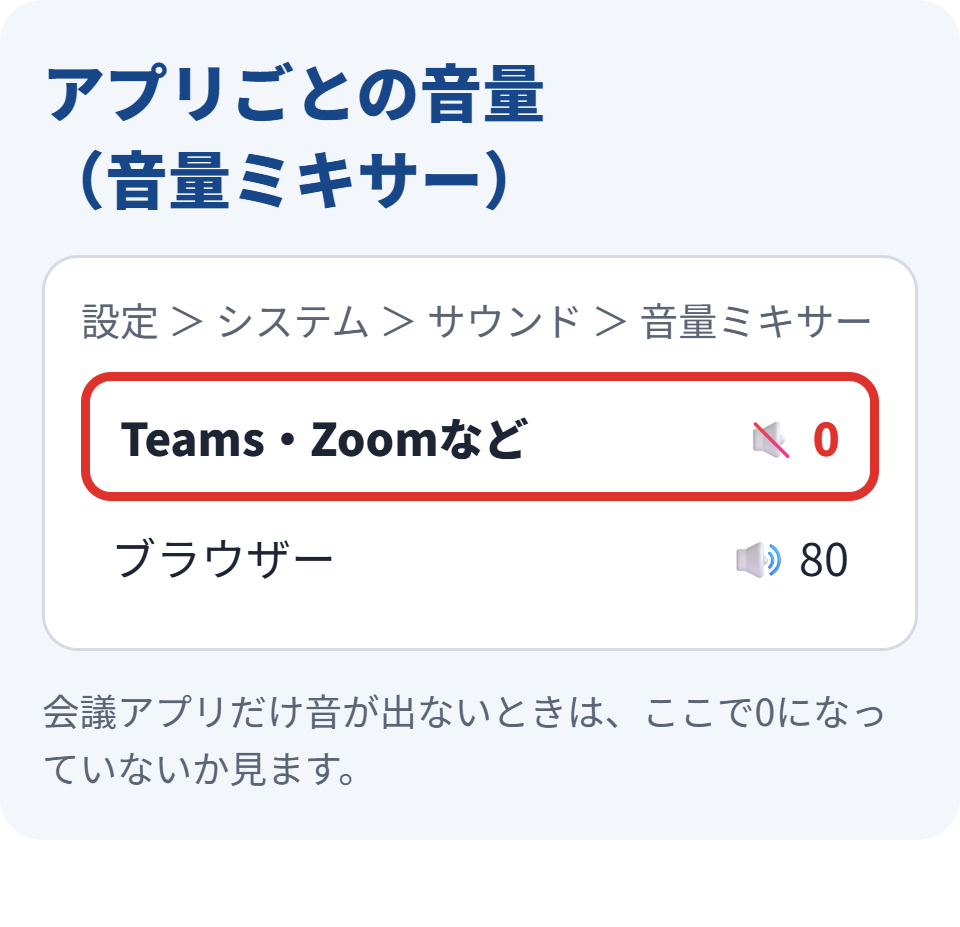
スタート
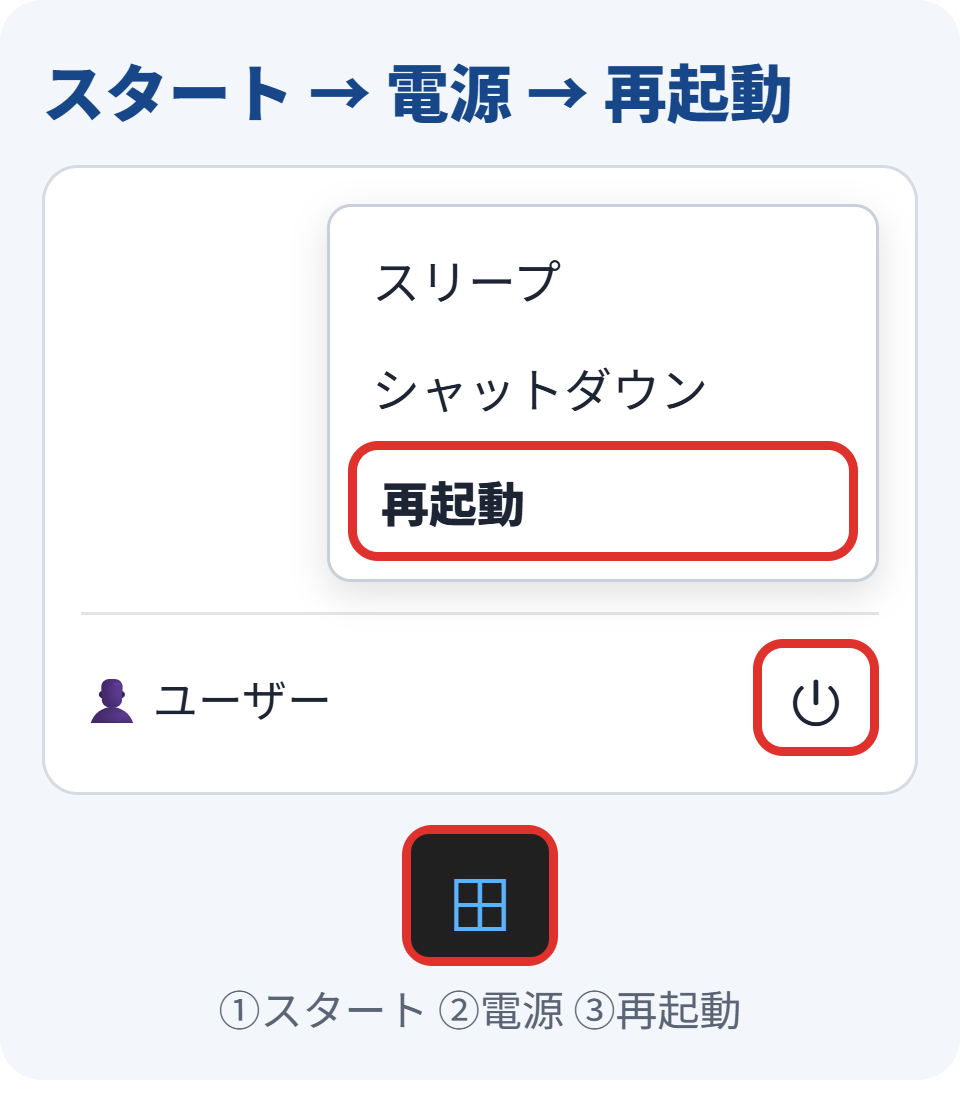
再起動する
トラブルシューティングツールを
スタート
ツールを実行すると「問い合わせ」アプリが開くことがあります。 画面の案内に沿って進めてください。
それでも
ご相談のときは、パソコンの裏や箱に書かれた型番・製造番号と、ここまでに試したことを伝えると、話が早く進みます。
会議アプリだけ音が
- 会議アプリの
「設定」 → 「デバイス」や 「オーディオ」で、 スピーカー (音を 出す先)を 選び直す - 音量ミキサーで、
会議アプリの 音量が 0にな っていないか 確かめる - 会議アプリを
一度終了して、 開き直す
✓
また困った

 会員登録特典


 新規会員登録