
インターネットにつながらない

質問に
どの状態に近いですか?
機内モードとWi-Fiの
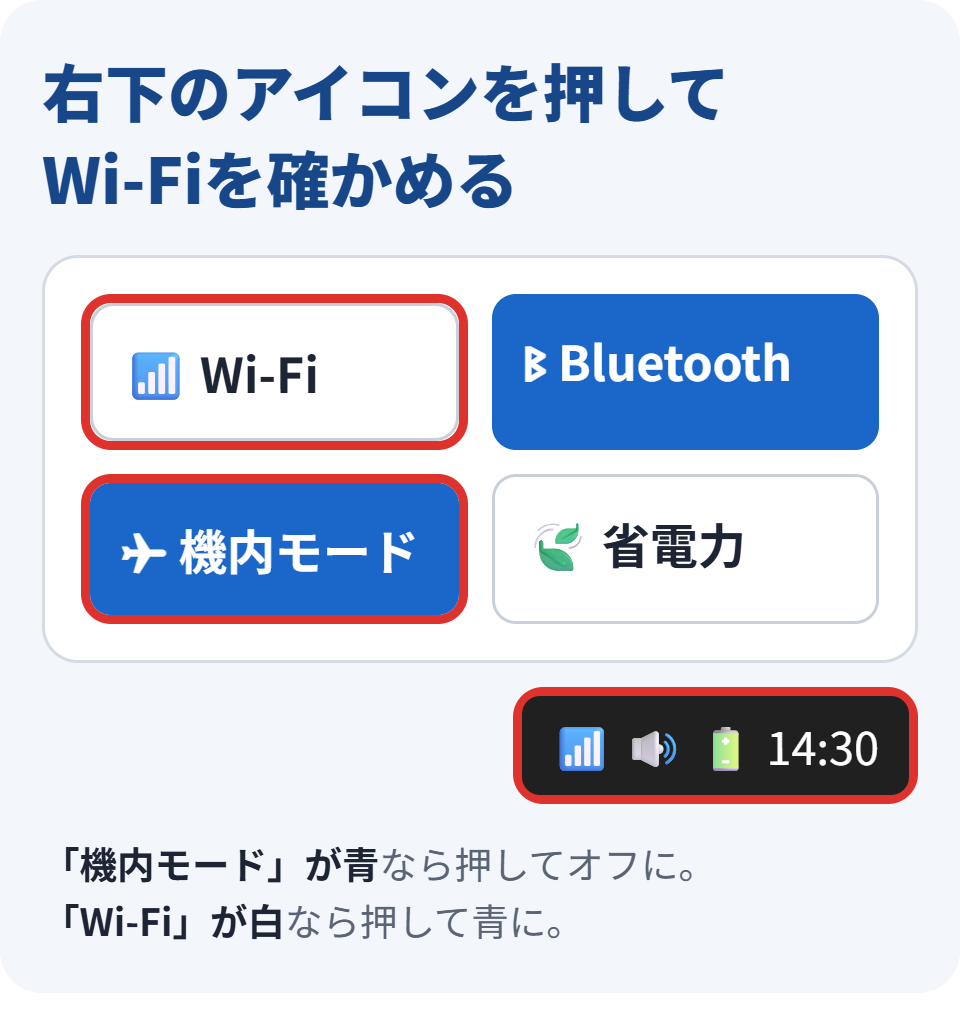
- 画面の
右下の、 Wi-Fi・音・電池の アイコンを 押す (Windows+A でも 開けます) - 「機内モード」が
青 (オン) なら、 押してオフにする - 「Wi-Fi」が
白 (オフ) なら、 押して青 (オン)にする
つなぐWi-Fiを
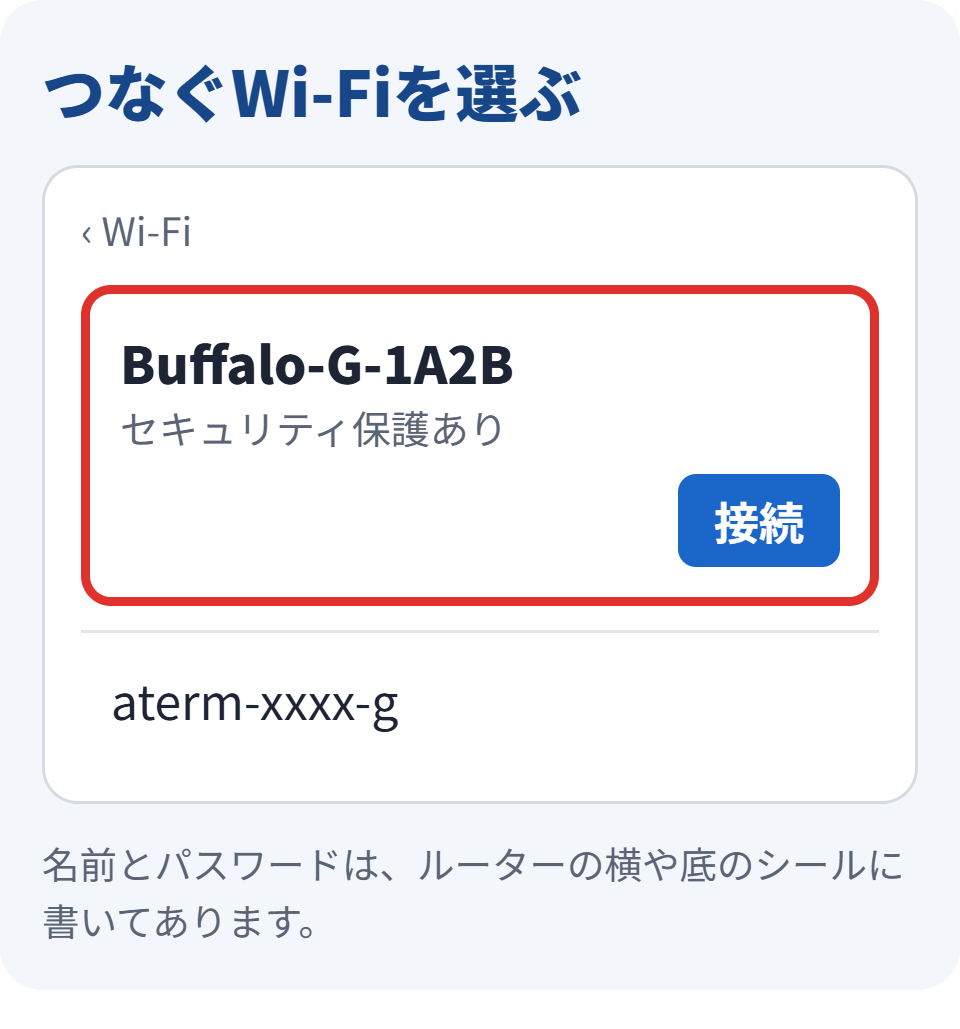
パスワードは大文字・小文字の区別があります。 ルーターのシールの「暗号化キー」「KEY」などと書かれた文字を、そのまま入れてください。
登録を
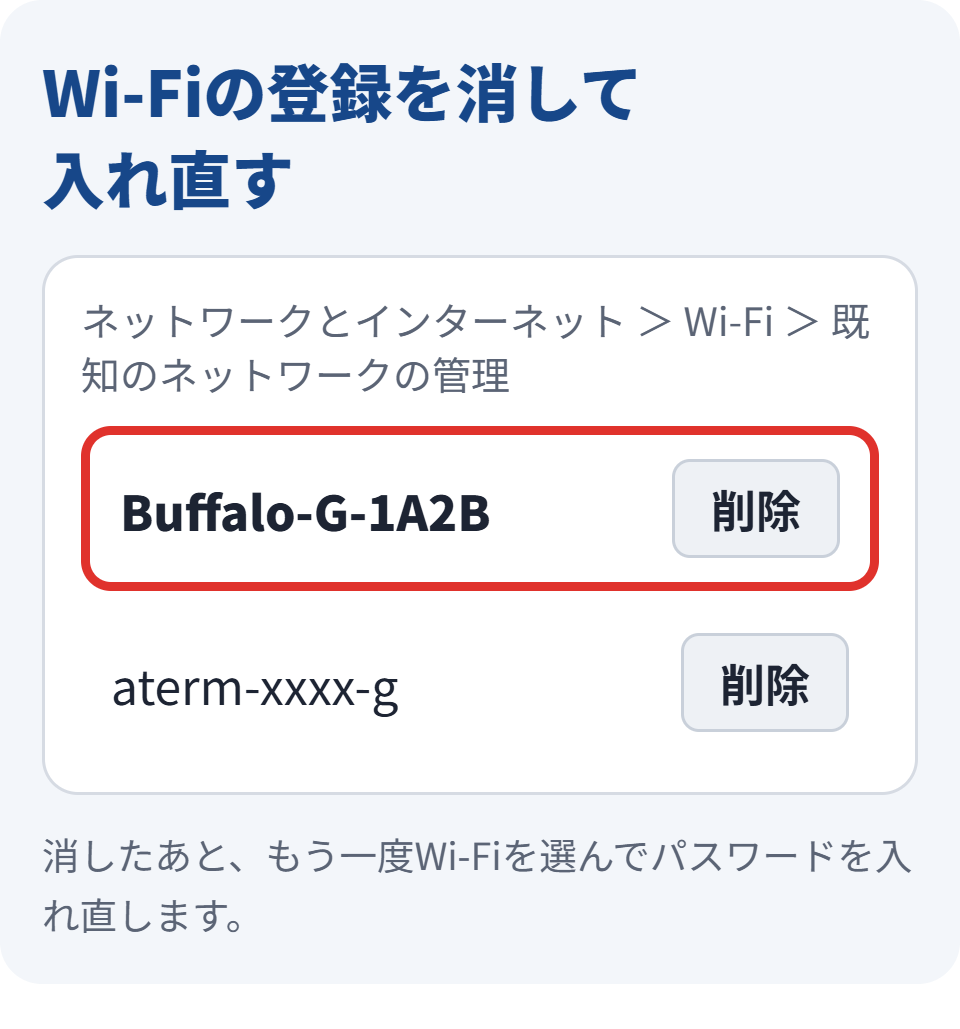
- スタート
→ 「設定」 → 「ネットワークと インターネット」 → 「Wi-Fi」 - 「既知の
ネットワークの 管理」を 開く - つなぎたい
Wi-Fiの 「削除」を 押す - もう一度Wi-Fiを
選んで、 パスワードを 入れ直す
パソコンを再起動する
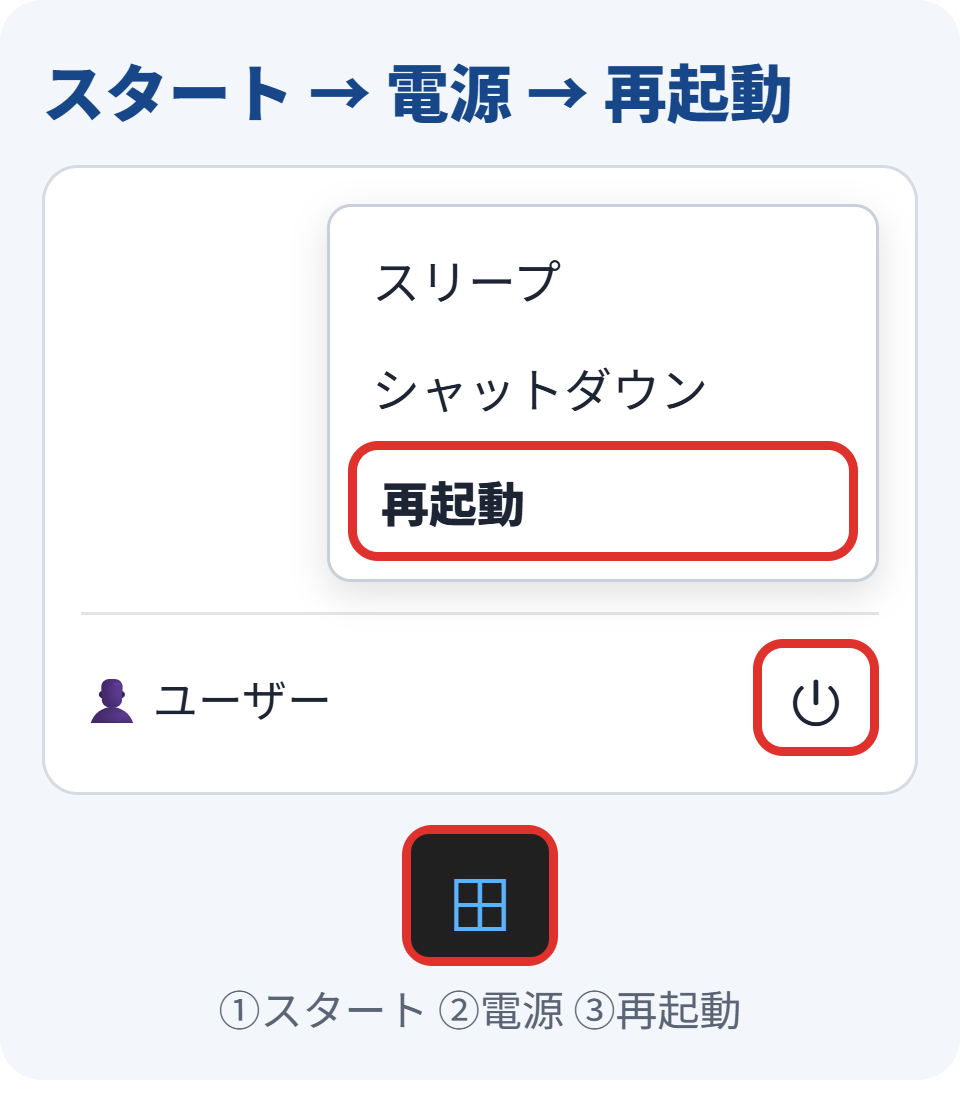
画面下の
ネットワークのリセットをする
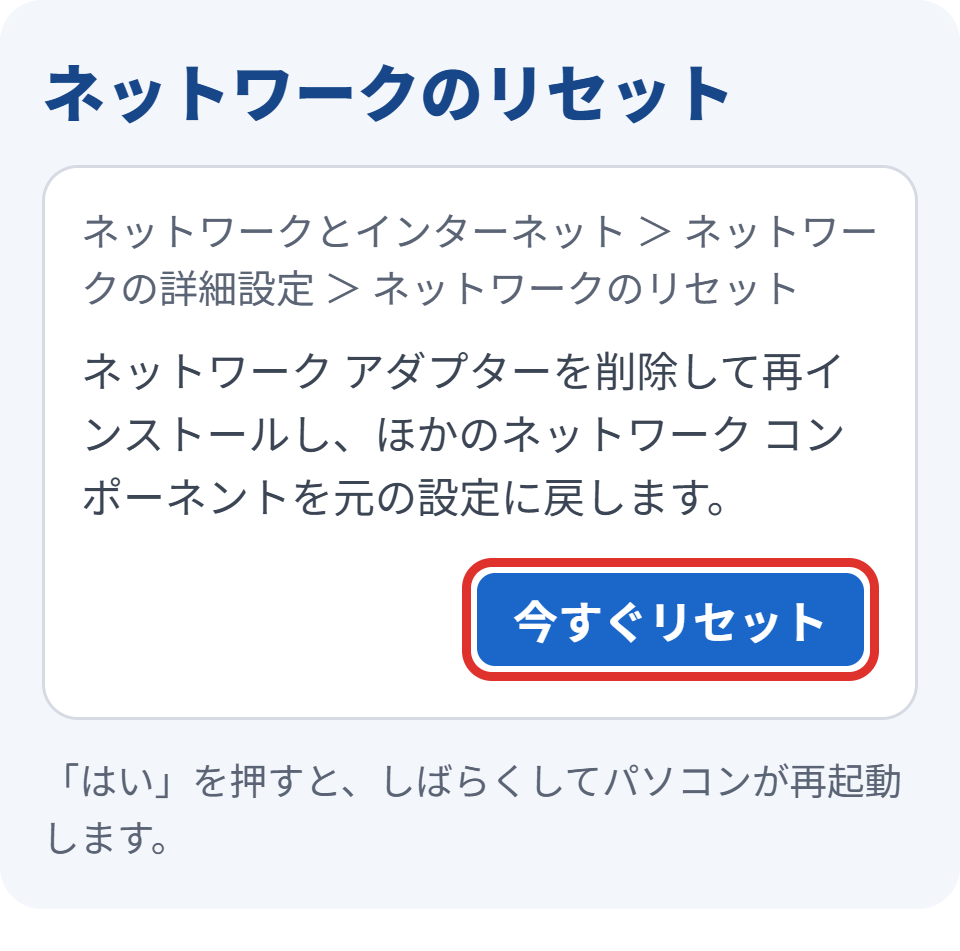
- スタート
→ 「設定」 → 「ネットワークと インターネット」 - 「ネットワークの
詳細設定」 → 「ネットワークの リセット」 - 「今すぐリセット」
→ 「はい」を 押す - 再起動したら、
もう一度Wi-Fiを 選んで パスワードを 入れる
リセットすると、登録してあったWi-Fiのパスワードなどが消えます。 会社のVPNなどを使っている方は、設定のし直しが必要になることがあります。
それでも
ご相談のときは、パソコンの裏や箱に書かれた型番・製造番号と、ここまでに試したことを伝えると、話が早く進みます。
ルーター
- ルーターの
電源コードを コンセントから 抜く - 10秒ほど
待ってから 差し直す - ランプが
落ち着くまで、 2〜 3分待つ - パソコンや
スマホで、 つながるか 確かめる
ほかの機器もつながらないままのときは、インターネット回線の不調のことがあります。 ご契約の回線会社・プロバイダーにご確認ください。
✓
また困った

 会員登録特典


 新規会員登録