
メモリ8GBと16GBの違い
使い方別の目安と、今のパソコンでの確かめ方
メールやネット、書類作りが中心で、同時に開くソフトが少ない方は8GBでも使えます。仕事でWeb会議やExcelを使う方、写真の編集をする方、何年も長く使いたい方は16GBがおすすめです。多くの薄型ノートは、メモリをあとから増やせません。迷ったら16GBを選んでおくと安心です。今お使いのパソコンのメモリの確かめ方と、足りないときの対処もあわせてまとめました。
- メモリとは何か、保存容量(SSD)とどう違うのか
- 8GB・16GB・32GBそれぞれに向いている使い方
- Windows 11で、今のパソコンのメモリの量と使われ方を確かめる手順
- メモリが足りないときに起きることと、その場でできる対処
メモリは「作業机の広さ」
メモリは、パソコンが今使っているソフトやデータを、一時的に置いておく場所です。よく「作業机の広さ」にたとえられます。机が広ければ、書類を何枚も広げたまま作業できます。机が狭いと、広げきれない分を引き出しにしまったり出したりするので、そのたびに待たされます。
保存容量(SSD)と混同しやすいのですが、役割は違います。メモリは「作業するときの広さ」、SSDは「しまっておける量」です。電源を切るとメモリの中身は消えますが、保存したファイルはSSDに残ります。「容量が足りない」と言われたときに、どちらの話なのかを分けて考えると、選び方で迷いにくくなります。SSDの選び方は「SSDの容量の選び方」にまとめています。
また、多くのノートパソコンでは、画面を表示する処理にもメモリの一部が使われます。Windows本体も、何もしていない状態で数GBを使っています。そのため、実際に作業に使える量は、表示されている数字より少なくなります。
8GBで足りる人・16GB以上がよい人
| メモリ | 向いている使い方 | 気をつけたいこと |
|---|---|---|
| 8GB | メール・ネット・Word/Excelで簡単な書類を作る。YouTubeなどの動画を見る。一度に開くソフトやページが少ない | Web会議をしながら資料を開く、タブを何十も開く、といった使い方では待たされやすい |
| 16GB | Web会議をしながら資料を見る。ブラウザのタブをたくさん開く。大きなExcelファイルを扱う。写真の編集やイラスト。何年か長く使いたい | 多くの方はこれで足ります。迷ったときの基準にしてください |
| 32GB | 動画編集を本格的にする。重いソフトをいくつも同時に使う | 使うソフトが推奨しているメモリの量を、先に確認しておくと安心です |
※目安です。お使いのソフトによって必要な量は変わります。
ポイントは「同時にいくつのことをするか」です。1つずつ順番に作業するなら8GBでも困りにくく、いくつものソフトやページを開いたまま作業するほど、16GBの余裕が効いてきます。最近はブラウザやWeb会議のアプリがメモリを多く使うようになっていて、数年前より「8GBでは少し窮屈」と感じる場面が増えています。
8GBと16GBで迷う、よくある例
- 家族で共用する家のパソコン:ネットや写真の整理が中心なら8GBでも使えます。何人かが同じパソコンにサインインして使う場合や、何年も使う予定なら16GBが安心です。
- 会社で配る事務用のパソコン:Web会議、Excel、ブラウザ、チャットを同時に開くことが多いため、16GBをおすすめします。
- 学生のレポートとオンライン授業:授業を聞きながら資料を開くことが多いので、16GBあると落ち着いて使えます。
今のパソコンのメモリを確かめる方法
買い替えを考えるときは、まず今のパソコンのメモリがいくつで、ふだんどのくらい使われているかを見ておくと、次に選ぶ量の参考になります。Windows 11では、次の2か所で確かめられます。
メモリの量を見る(設定)
- 画面下の「スタート」ボタンを押し、「設定」(歯車のマーク)を開きます。
- 左の一覧から「システム」を選びます。
- いちばん下の「バージョン情報」を開きます。
- 「デバイスの仕様」の「実装 RAM」に書かれている数字が、メモリの量です(例:16.0 GB)。
使われ方を見る(タスクマネージャー)
- キーボードの「Ctrl」「Shift」「Esc」を同時に押して、タスクマネージャーを開きます。
- 左側の「パフォーマンス」を選び、「メモリ」をクリックします。
- グラフと「使用中」「利用可能」の数字を見ます。ふだんの作業をしているときに確かめるのがコツです。
- 「プロセス」に切り替えて「メモリ」の列を押すと、どのアプリが多く使っているかが分かります。
ふだんの作業で、グラフがいつも上のほうに張りついている、「利用可能」がほとんど残っていない、という状態なら、メモリが足りていない可能性があります。次のパソコンでは、今より多めの量を選ぶと快適になりやすいです。画面の名前や表示は、Windowsの時期によって少し違うことがあります。
メモリが足りないと、どうなる?
メモリが足りなくなると、パソコンはSSDの一部を机の代わりに使って、なんとか作業を続けようとします。SSDはメモリより出し入れが遅いため、次のような「待たされる」場面が増えます。
つまずきやすい場面と対処
| こんなとき | 考えられること・その場でできる対処 |
|---|---|
| ソフトやウィンドウを切り替えるたびに待たされる | 開いているソフトが多すぎる可能性があります。使っていないソフトは閉じてください。 |
| ブラウザのタブに戻ると、ページが読み込み直しになる | タブを開きすぎてメモリが足りていないことがあります。読み終えたタブは閉じ、あとで見るページは「お気に入り」に入れておきます。 |
| Web会議中に映像や音声が途切れる | 会議の前に、使わないソフトやタブを閉じておきます。回線の問題のこともあるので、Wi-Fiの状態もあわせて確認します。 |
| 文字を打ってから画面に出るまでに時間がかかる | 一度パソコンを再起動すると、メモリの中が整理されて軽くなることがあります。 |
| 電源を入れてしばらくの間、とても重い | 起動と同時に動くアプリが多いことがあります。タスクマネージャーの「スタートアップ アプリ」で、使っていないものを「無効」にできます。 |
重い原因はメモリだけとは限りません。保存容量の空きが少ない、Windows Updateが裏で動いている、といったこともよくあります。
メモリはあとから増やせない機種が多い
薄くて軽いノートパソコンを中心に、メモリが本体の基板に直接取り付けられていて、あとから増やせない機種が多くなっています。商品の仕様に「オンボード」と書かれているのは、このタイプです。増やせる機種でも、裏ぶたを開ける作業が必要で、メーカーの保証の扱いに関わることもあります。くわしくはメーカーの案内をご確認ください。
そのため、メモリは「買うときに決めるもの」と考えるのがおすすめです。今は8GBで足りていても、数年たつとソフトが重くなったり、使い方が変わったりすることがあります。長く使う予定なら、最初から16GBを選んでおくと安心です。
メモリとCPU、どちらを優先する?
どちらも大事ですが、ふだん使いで「重い」と感じる原因は、メモリ不足のことがよくあります。予算に限りがあるときは、CPUはRyzen 5/Core 5クラスにして、メモリを16GBにする組み合わせがバランスのよい選び方です。CPUの見方は「CPUの見方」をご覧ください。中古パソコンを選ぶときも、メモリの量は商品ページの仕様で確かめておきましょう。
よくあるご質問
中古パソコンのメモリ8GBは大丈夫ですか?
メールやネット、書類作りが中心で、同時に開くものが少なければ使えます。仕事で使う方や、長く使いたい方は16GBの機種を選ぶと安心です。中古の選び方は「中古ノートパソコンの選び方」にまとめています。
16GBあれば、どんな使い方でも大丈夫ですか?
ふだん使いや仕事、写真の編集なら足りることが多いです。本格的な動画編集では、お使いになるソフトが推奨しているメモリの量を確認してください。
「8GB」と書いてあるのに、使える量が少なく表示されます。
画面の表示に使う分など、一部をパソコンが先に確保しているためです。故障ではありません。「実装 RAM」の横に「使用可能」と小さく書かれている数字が、実際に使える量の目安です。
自分でメモリを増やせますか?
機種によります。オンボードの機種は増やせません。増やせる機種でも、合うメモリの種類や手順は機種ごとに違い、保証に関わることがあります。メーカーの案内をご確認ください。
メモリを増やせば、古いパソコンも速くなりますか?
メモリ不足が原因なら、軽くなることがあります。ただ、CPUの世代が古い、保存装置がHDDのまま、といった場合は、メモリだけでは大きく変わらないこともあります。買い替えの目安は「パソコンの買い替え時期の目安」をご覧ください。
メモリの「DDR4」「DDR5」は気にしたほうがよいですか?
メモリの規格(種類)の名前で、DDR5のほうが新しい規格です。ノートパソコンを選ぶときは、規格より「何GBか」を先に見れば十分です。
Windows 11は、メモリがいくつあれば動きますか?
Microsoftが決めている最低条件は4GBですが、これは「動く」ための目安です。快適に使うなら8GB以上、仕事や長く使う予定なら16GBをおすすめします。
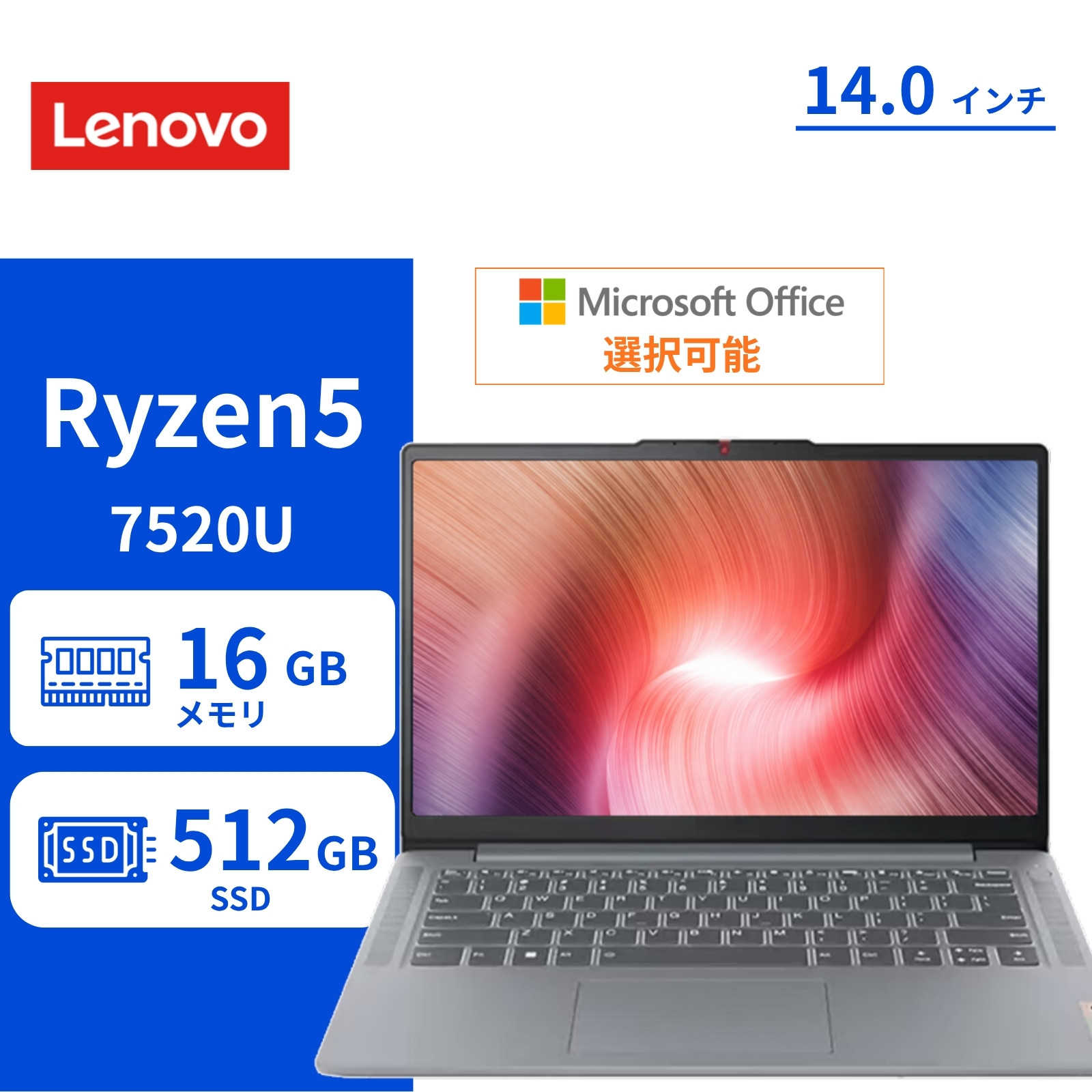
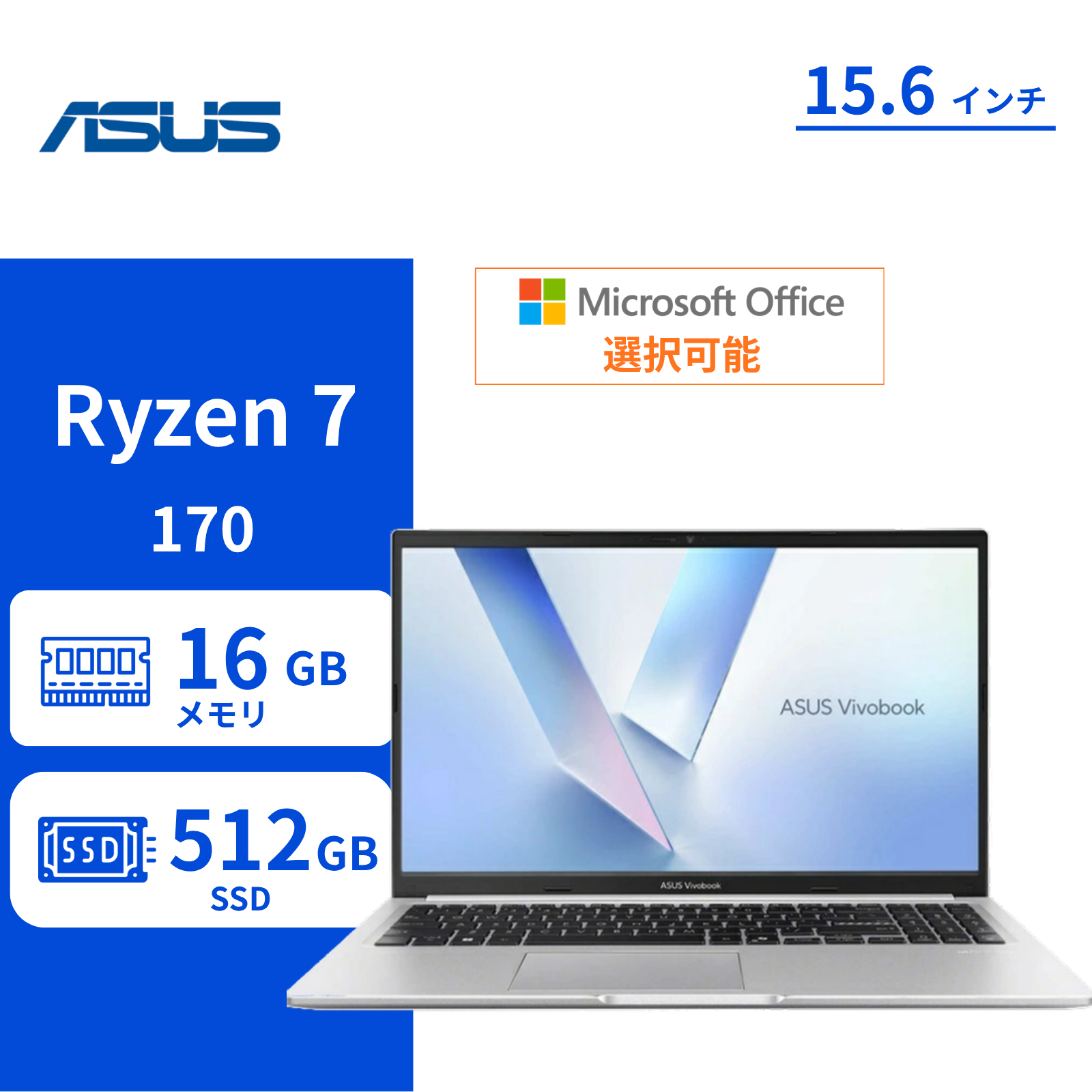
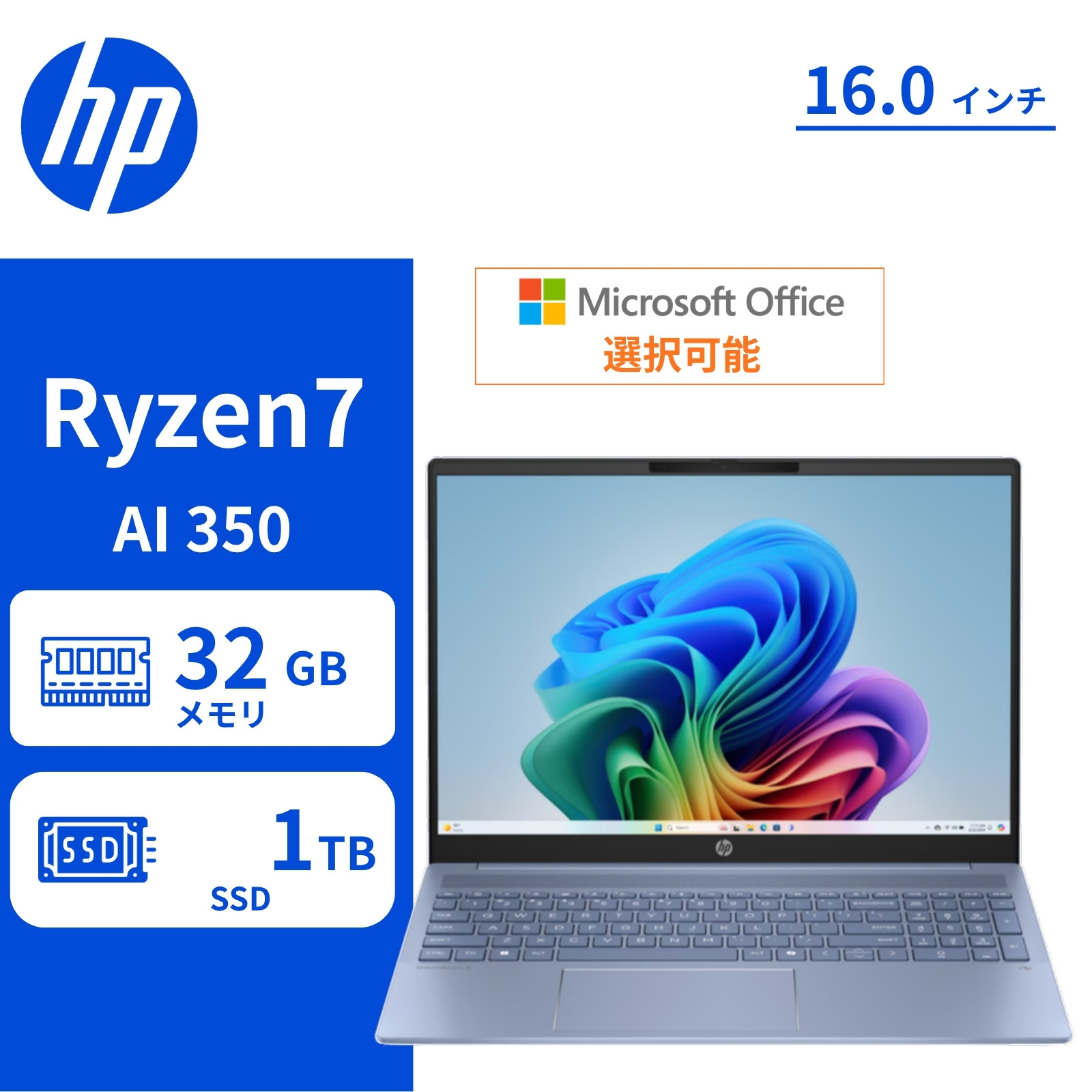
在庫や価格は商品ページでご確認ください。
メモリで選べるパソコンを探す
全国送料無料。毎日14時までのご注文で当日出荷します。

 会員登録特典


 新規会員登録