
モニターのサイズの選び方
机の奥行きと使い方で選べば、大きさは自然に決まります。
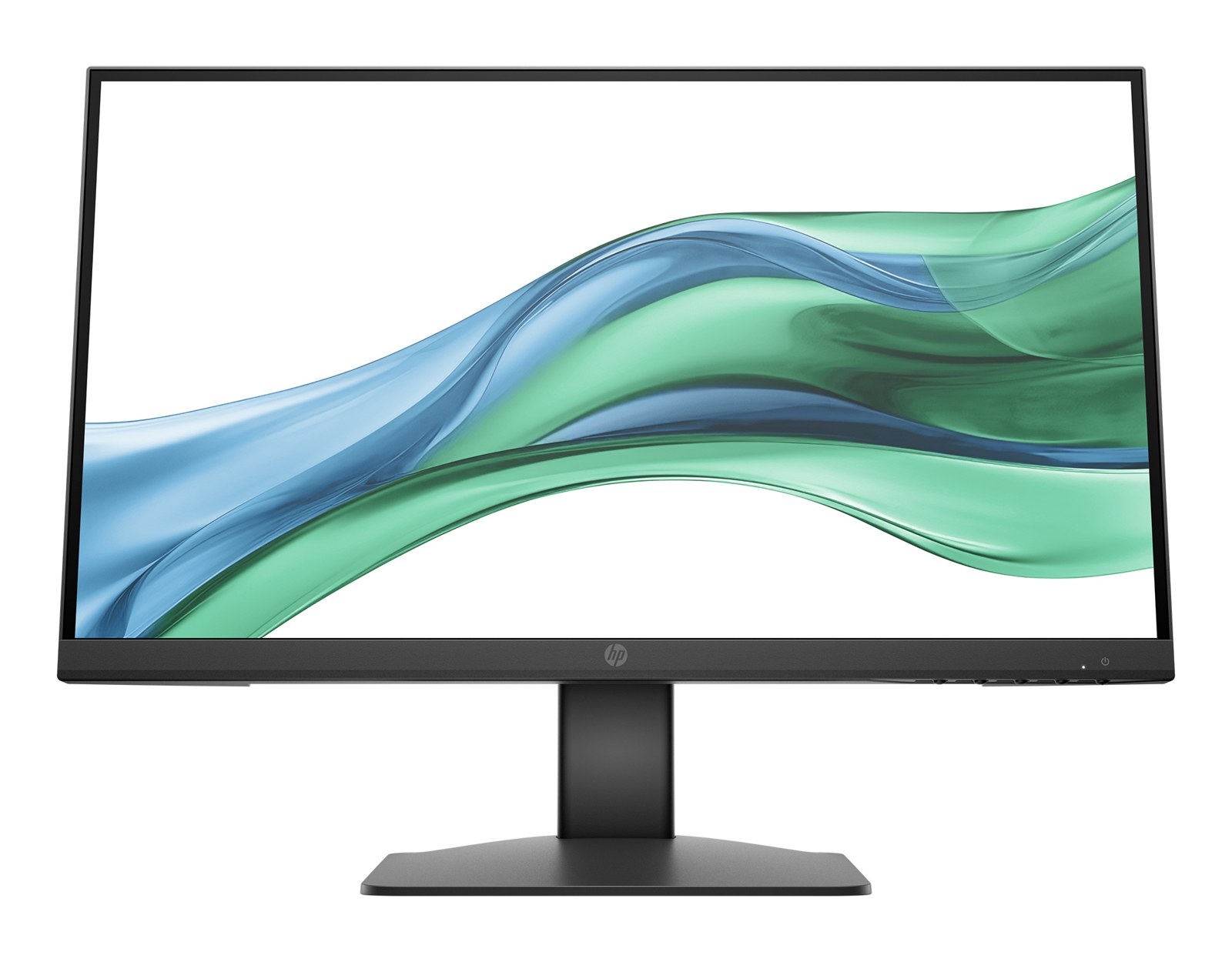 22型
22型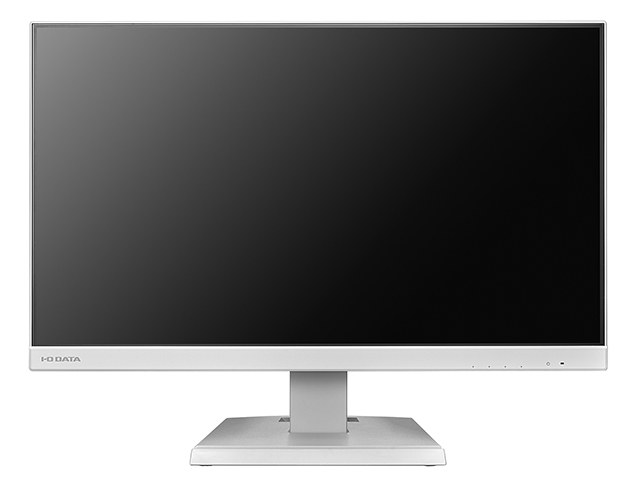 24型
24型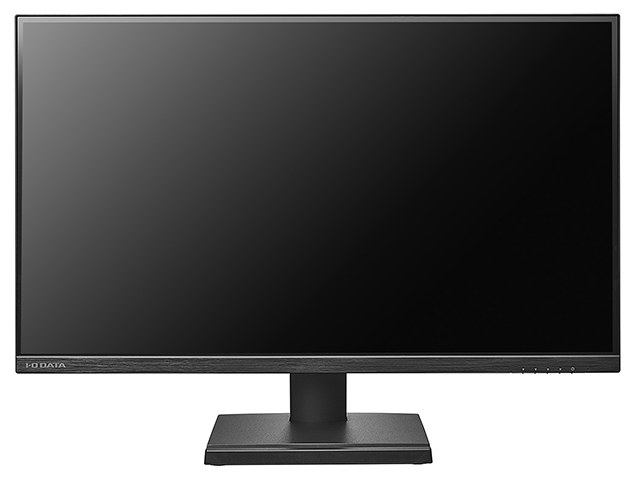 27型
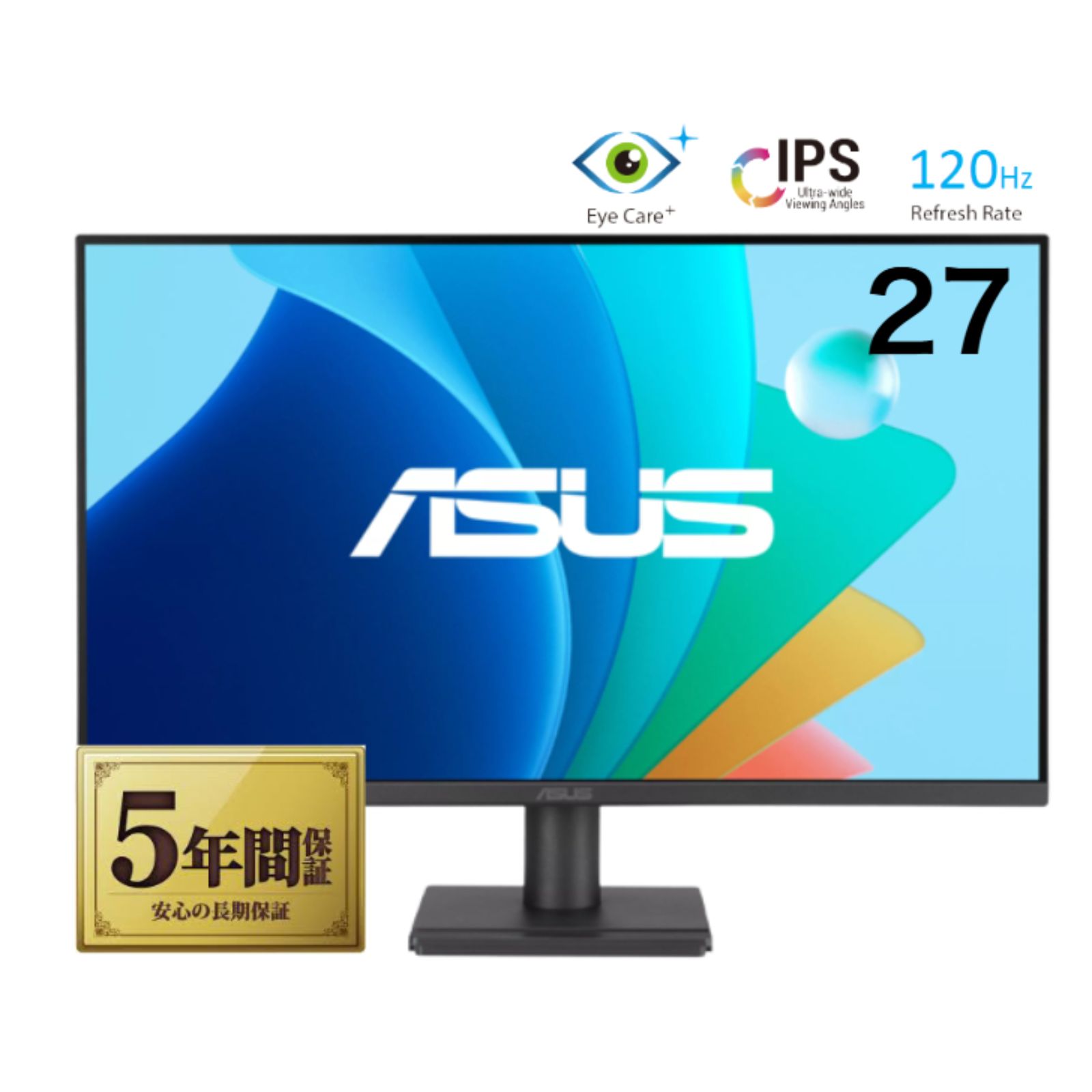
27型パソコンにつなぐモニター(画面)は、大きければよいわけではありません。机の広さ、見る距離、何に使うかで、ちょうどよい大きさが変わります。はじめての方にも分かるように、順番にまとめました。
だいたい決まる
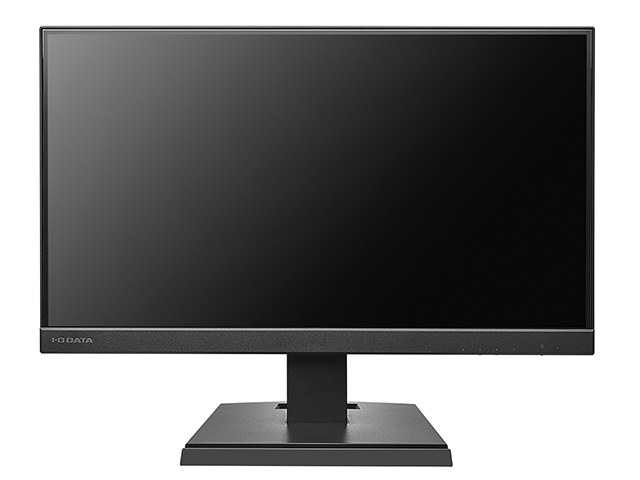
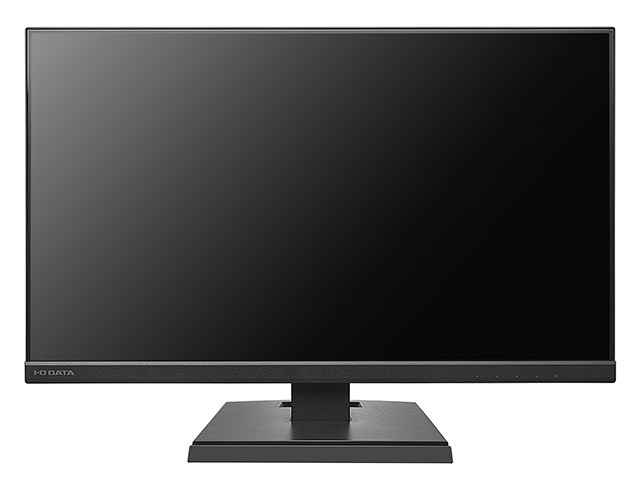
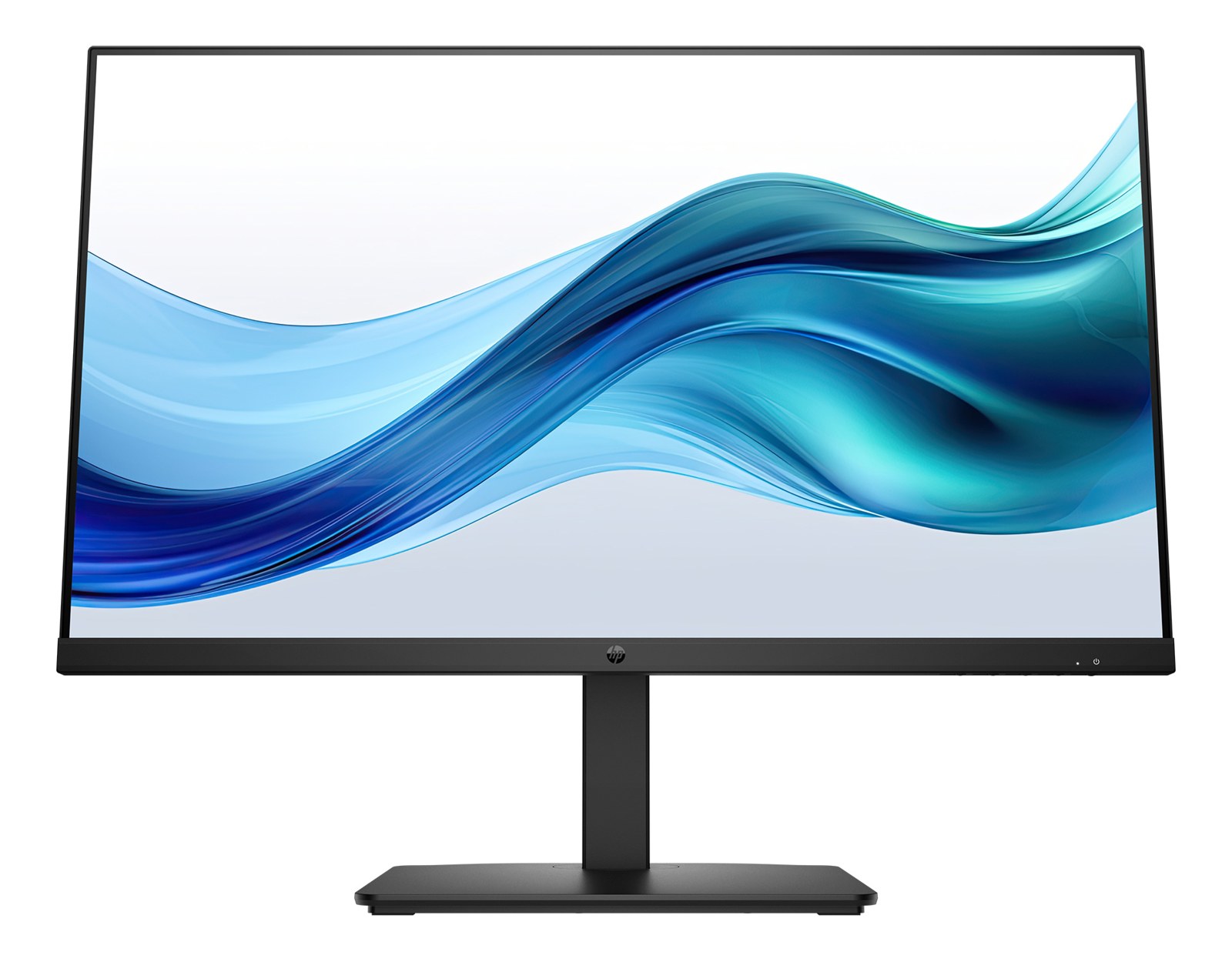
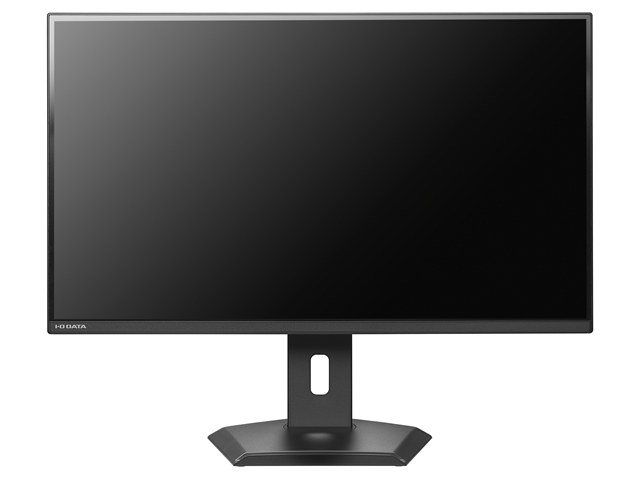
- 迷ったら「24型(23.8型)・フルHD」。仕事にも動画にも使いやすい基準のサイズ
- 机の奥行きが45cm前後なら22型、60cm前後なら24型、70cm以上あれば27型も無理なく使える
- 27型は WQHD(2560×1440)にすると、文字が粗く見えにくく、作業の広さも増える
- 画面からは40cm以上離し、画面の上の端が目の高さか少し下になるように置く
- 買う前に、パソコンとモニターに同じ差し込み口(HDMI・USB Type-C など)があるかを確認
「型(インチ)」とは?サイズ一覧表
横幅ではない
モニターの「型」は、画面の対角線の長さをインチ(1インチ=2.54cm)で表したものです。24型なら、画面の右上から左下までが約61cmです。横幅ではないので、実際の大きさは下の表で確かめてください。
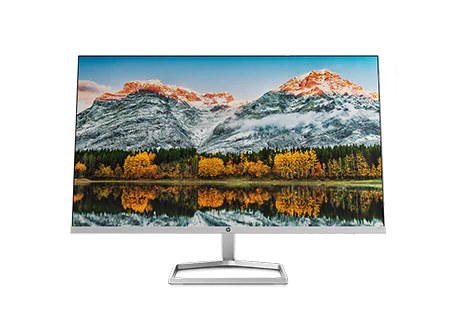
出典:日本HP「おすすめの液晶ディスプレイと選び方」
くわしく知りたい方へ:サイズの一覧表
| 大きさ | 横幅×高さ(目安) | こんな方に |
|---|---|---|
| 21.5型(22型クラス) | 約47.6×26.8cm | 机が狭い・2台目の画面 |
| 23.8型(24型クラス) | 約52.7×29.6cm | 在宅ワーク・事務・動画 |
| 27型 | 約59.8×33.6cm | 表や資料を並べたい |
| 31.5型(32型クラス) | 約69.7×39.2cm | 奥行きのある机で大画面 |
| 34型ウルトラワイド | 約79.7×33.3cm | 横長の1台で広く使う |
21.5型(22型クラス)は、机が狭い方、メールやネットが中心の方、2台目の画面に向いています。23.8型(24型クラス)は、在宅ワーク・事務・動画など、いちばん幅広く使える大きさです。27型は表や資料を並べて作業したい方、写真や動画を大きく見たい方に。31.5型は奥行きのある机で、大きな画面で作業や映画を楽しみたい方に。34型ウルトラワイドは、2台並べる代わりに横長の1台で広く使いたい方に向いています。
寸法は、ふつうの横長(縦横の比率16:9)の画面で計算した目安です。34型ウルトラワイドは、さらに横に長い画面(3440×1440)で計算しています。本体は画面のまわりの枠やスタンドの分、少し大きくなります。各商品ページのサイズもご確認ください。
モニターのサイズの選び方 6つのポイント
モニター(画面)は、大きければよいわけではありません。机の広さ、見る距離、何に使うかで、ちょうどよい大きさが変わります。次の6つを順に確かめると、失敗しにくくなります。
【まず確認】机の奥行きを測ろう。60cm前後なら24型、70cm以上なら27型
机の奥行きを測るスタンドの台とケーブルの分(10cmほど)を引く
画面から40cm以上はなれる大きい画面ほど離す
上の端は目の高さか少し下首や肩が楽になる
光が映り込まない向きに画面は正面に置く
出典:アイ・オー・データ機器「4KとフルHDの画面比較(記事)」
モニターの大きさは「机の奥行き」で決めるのが失敗しにくい方法です。厚生労働省のガイドラインでは、画面からおおむね40cm以上離れて見ることがすすめられています。画面が大きいほど、さらに離れられる奥行きが必要です。
- 奥行き45cm前後(浅い机・カウンター):21.5〜22型
- 奥行き60cm前後(一般的な家庭の机):23.8〜24型
- 奥行き70cm以上(事務机):27型
- 奥行き80cm以上:31.5〜32型
浅い机なら、壁ぎわに寄せて置くと距離をとりやすくなります。60cm前後の机にも27型は置けますが、画面が近く感じることがあります。70cm以上あれば27型でも画面全体を無理なく見渡せ、80cm以上なら大きな画面でも首を振らずに見やすくなります。
奥行きは、スタンドの台の分と、ケーブルを通す分(10cmほど)を引いて考えましょう。カタログの「スタンド込みの奥行き」も確認すると安心です。
置き方も大切です。画面の上の端が、目の高さと同じか少し下になるように置くと、首や肩が楽になります。距離は40cm以上で、大きい画面ほど離します。目安として「画面の高さの1.5〜3倍」と説明されることもあります。画面は正面に置き、窓の光や照明が映り込まない向きにします。
pcand pc からひとこと
迷ったら、まずメジャーで机の奥行きを測ってから選んでください。奥行きが足りないまま大きな画面を置くと、首を振って見ることになり、思ったより疲れます。
くわしく知りたい方へ:机が浅いときの工夫
机の奥行きが足りないのに大きな画面を使いたい場合は、「モニターアーム」で画面を机の奥や上に浮かせると、見る距離を数cm〜10cmほどかせげます。アームを使うには、モニターの背面にネジ穴(VESA規格の取り付け穴)が必要です。
また、画面のまわりの枠が細いモデルや、スタンドの台が小さいモデルは、同じ大きさでも置きやすくなります。買う前に、段ボールなどで同じ大きさの板を作って机に置いてみると、圧迫感が分かります。
仕事・在宅ワークなら24型、表や資料を並べるなら27型を選ぼう
資料を並べるなら27型
くわしく知りたい方へ:使い方別のおすすめ一覧表
| 使い方 | サイズ | 解像度 |
|---|---|---|
| メール・ネット・書類作り | 22〜24型 | フルHD |
| 在宅ワーク・Web会議 | 24型 | フルHD |
| 大きな表・資料を並べる | 27型 | WQHD |
| 写真の編集・動画編集 | 27型以上 | WQHD〜4K |
| 動画や映画を大きく見る | 27〜32型 | フルHD〜4K |
| 動きの速いゲーム | 24〜27型 | フルHD〜WQHD |
| ノートパソコンの横に置く | 22〜24型 | フルHD |
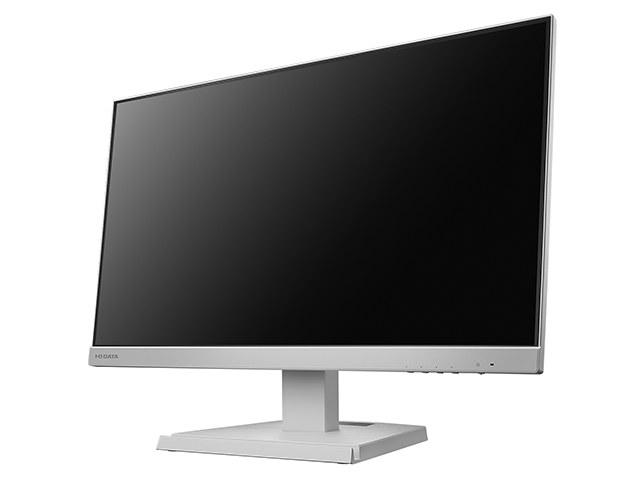
事務作業や在宅ワークなら24型、表や資料を並べたいなら27型が目安です。メール・ネット・書類作りが中心なら、22〜24型のフルHDで十分です。
写真の編集や動画編集は27型以上で、解像度はWQHD〜4Kが向いています。動画や映画を大きく見るなら27〜32型。動きの速いゲームは24〜27型で、なめらかに動く144Hz以上のものを選びます。
表の目安は、机の大きさと見る距離もあわせて考えてください。同じ使い方でも、机が浅ければ1つ小さいサイズにすると、目が疲れにくくなります。
22〜24型はフルHD、27型はWQHDを選ぶと文字が読みやすい
出典:アイ・オー・データ機器「4KとフルHDの画面比較(記事)」
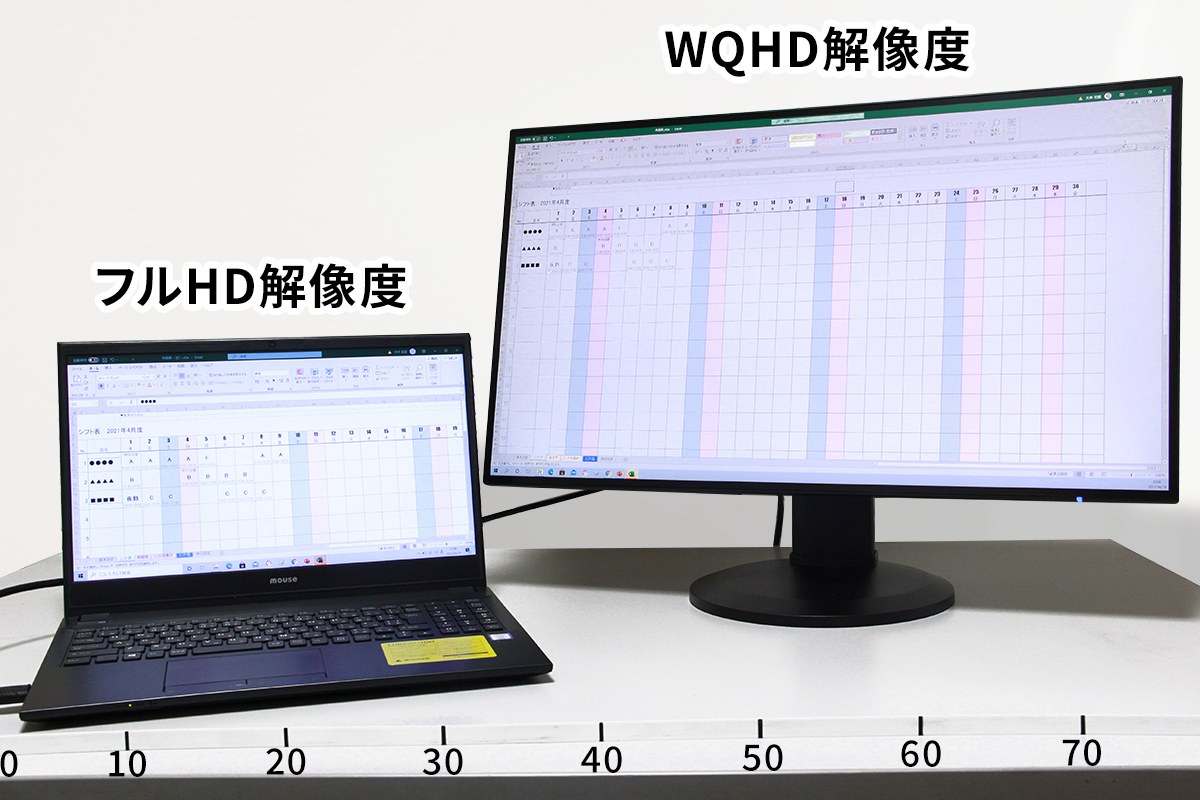
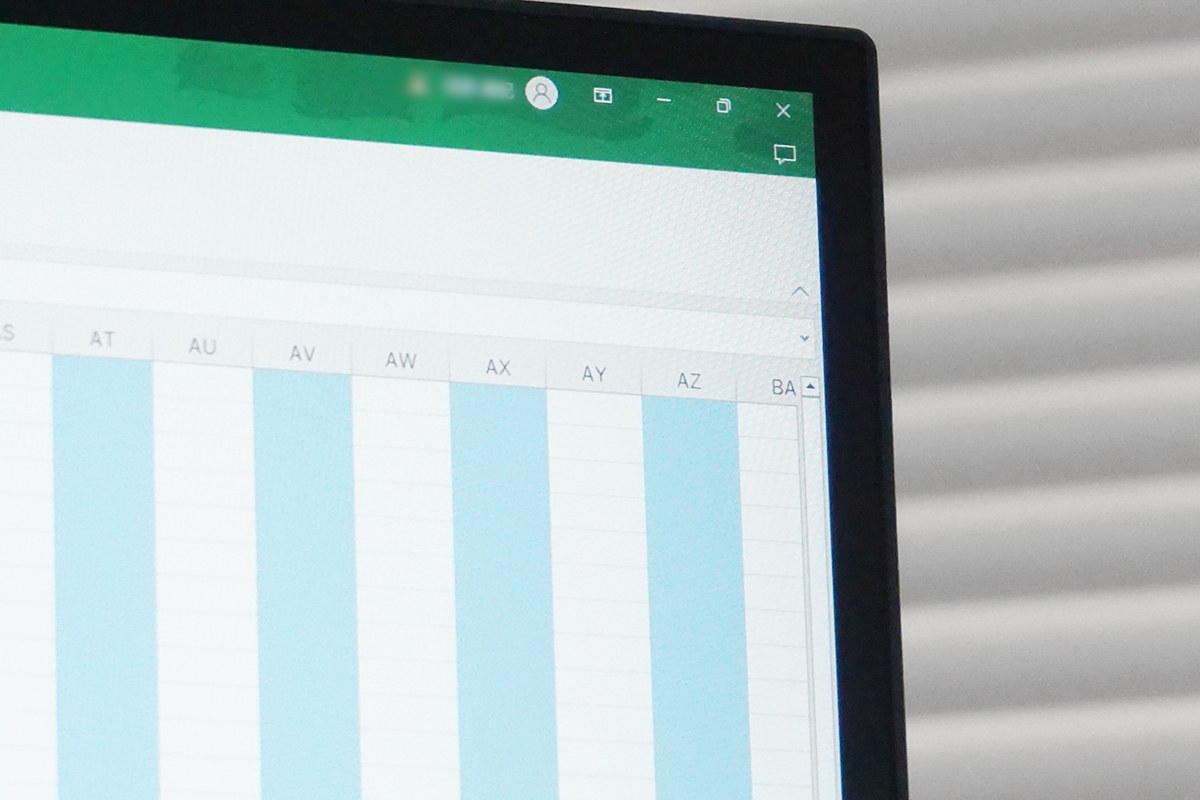
解像度は、画面に並ぶ点(画素)の数です。数字が大きいほど細かく表示でき、一度にたくさんの情報を広げられます。22〜24型はフルHD、27型はWQHD、32型以上は4Kが合いやすい組み合わせです。
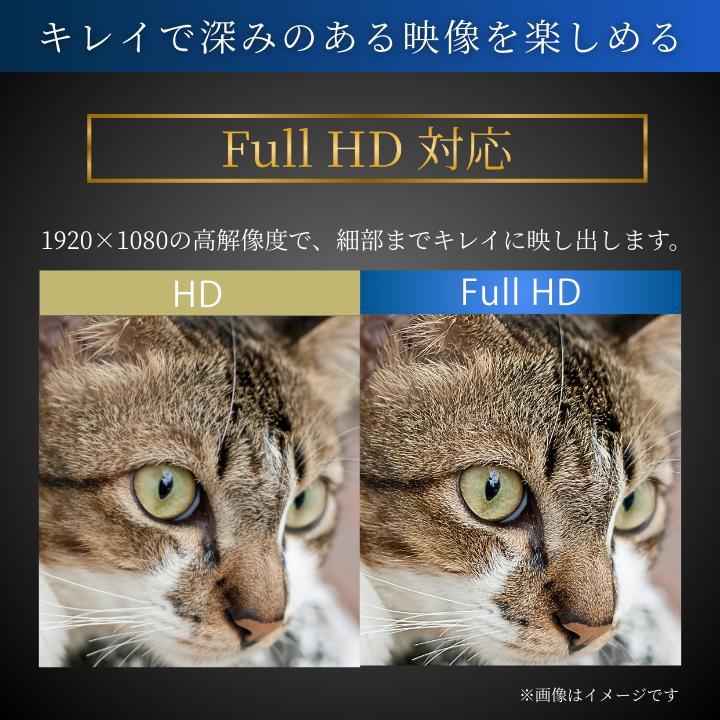
フルHD(1920×1080)は、21.5〜24型に合う、いちばん多く使われている解像度です。文字が読みやすい大きさで表示されます。WQHD(2560×1440)は27型に合い、フルHDより作業できる広さが約1.8倍になります。表や資料を並べやすい解像度です。
4K(3840×2160)は27〜32型以上に合い、とてもきめ細かく、写真や動画がきれいです。ただし文字が小さくなるので、表示を拡大して使うのがふつうです。
同じ解像度なら、画面が大きいほど文字も大きく見えます。「文字を大きく見たい」方は、解像度を上げるより、画面を大きくするほうが見やすいことがあります。
pcand pc からひとこと
文字を大きく見たい方は、24型のフルHDなら、Windowsの「拡大/縮小」をそのまま(100%)でもちょうどよい大きさで見られます。27型のWQHDなど解像度の高い画面を選んだときは、「拡大/縮小」を125%前後にすると、文字が小さすぎず、くっきりしたまま見られます。
くわしく知りたい方へ:「きめの細かさ」を数字でくらべる
画面の細かさは「1インチあたりの画素の数(ppi)」でくらべられます。数字が大きいほど、文字や写真がなめらかに見えます。ふつうの距離で見る事務作業なら、90〜110くらいが文字の大きさと細かさのバランスがよいとされます。
当店で計算した値は、27型・フルHDが約82、24型・フルHDが約92、21.5型・フルHDが約102、27型・WQHDが約109、31.5型・4Kが約140、27型・4Kが約163です。
27型のフルHDは文字が大きく見えるかわりに、近くで見ると粗さを感じることがあります。27型の4Kは細かすぎて、文字を150%ほどに拡大して使うことが多くなります。
文字の大きさは、Windowsの「設定」→「システム」→「ディスプレイ」の「拡大/縮小」で変えられます。厚生労働省のガイドラインでは、画面の文字の高さはおおむね3mm以上が望ましいとされています。
買う前に、パソコンとモニターに同じ差し込み口があるか確かめよう
出典:エレコム「ディスプレイケーブルの種類と選び方」
出典:アイ・オー・データ機器「4KとフルHDの画面比較(記事)」
くわしく知りたい方へ:端子の一覧表
| 端子 | 特徴 | 確認したいこと |
|---|---|---|
| HDMI | いちばん一般的 | 4Kなら3つとも4K対応か |
| USB Type-C | ケーブル1本で映像も | 映像の出力に対応しているか |
| DisplayPort | 高い解像度で使われる | パソコン側にもあるか |
| VGA(D-sub) | 古いパソコンに多い | 最近のノートにはないことも |
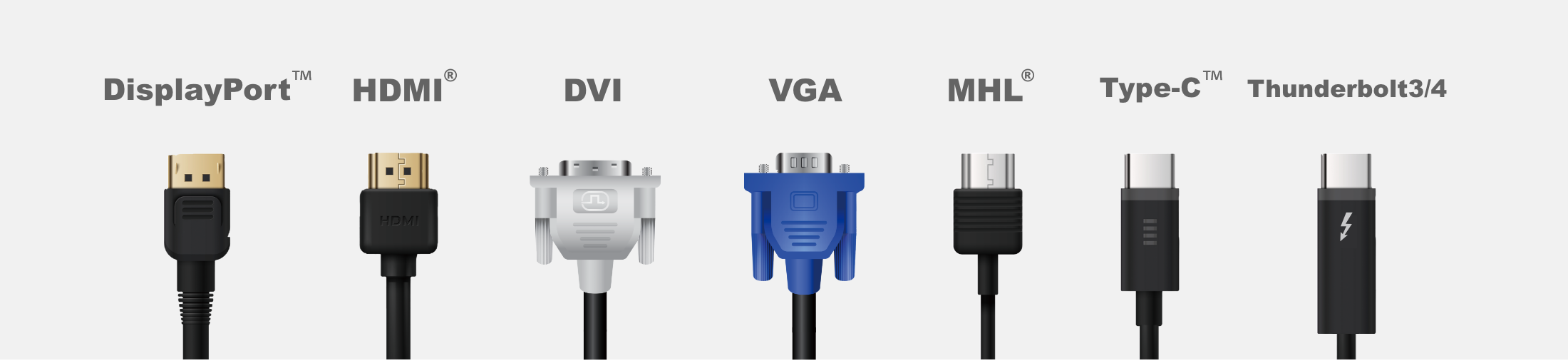
モニター選びでいちばん多い失敗は「パソコンとつなげなかった」です。パソコンとモニターの両方に、同じ種類の差し込み口(端子)があるかを確認してください。
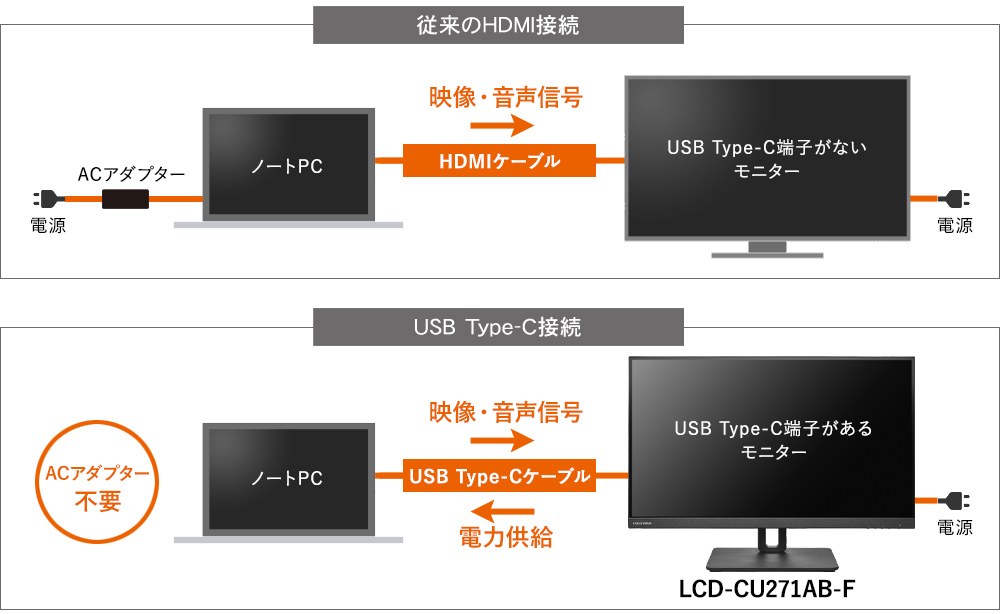
HDMIは多くのノートパソコンとモニターに付いている、いちばん一般的な端子です。4Kをなめらかに映すなら、パソコン・モニター・ケーブルが4Kに対応しているかを確かめます。USB Type-Cは、ケーブル1本で映像を送れる機種があり、モニターからパソコンへ充電できるものもあります。ただし、パソコンのType-Cがすべて映像の出力に対応しているとは限りません。
DisplayPortは、デスクトップパソコンや、高い解像度・なめらかな表示で使われる端子です。VGA(D-sub)は古いパソコンやプロジェクターに多く、最近のノートパソコンには付いていないことが多いです。パソコンの端子が映像の出力に対応しているかは、パソコンの仕様書やメーカーの案内で確認できます。付属するケーブルの種類と長さも機種によって違うので、商品ページの付属品もあわせて確認してください。
つなぐときは、モニターの電源ケーブルをコンセントにつなぎ、HDMIやUSB Type-Cのケーブルでパソコンとつないでから、モニターの電源を入れます。映らないときは、モニターのボタンで「入力の切りかえ」を、つないだ端子(HDMI1、USB-C など)に合わせます。最後に「設定」→「システム」→「ディスプレイ」で、画面の並びや文字の大きさを調整します。
pcand pc からひとこと
USB Type-Cでつなぎたいときは、パソコンの差し込み口の近くに画面のマークや稲妻のマークがあるかを見てみてください。わからないときは、パソコンの型番で仕様書を調べるのが確実です。ケーブルの長さが置き場所まで足りるかも、あわせて確認を。
事務作業なら「ノングレア・IPS・60Hz」で十分。高さを変えられるスタンドも便利
ノングレア・IPS・60Hzで十分
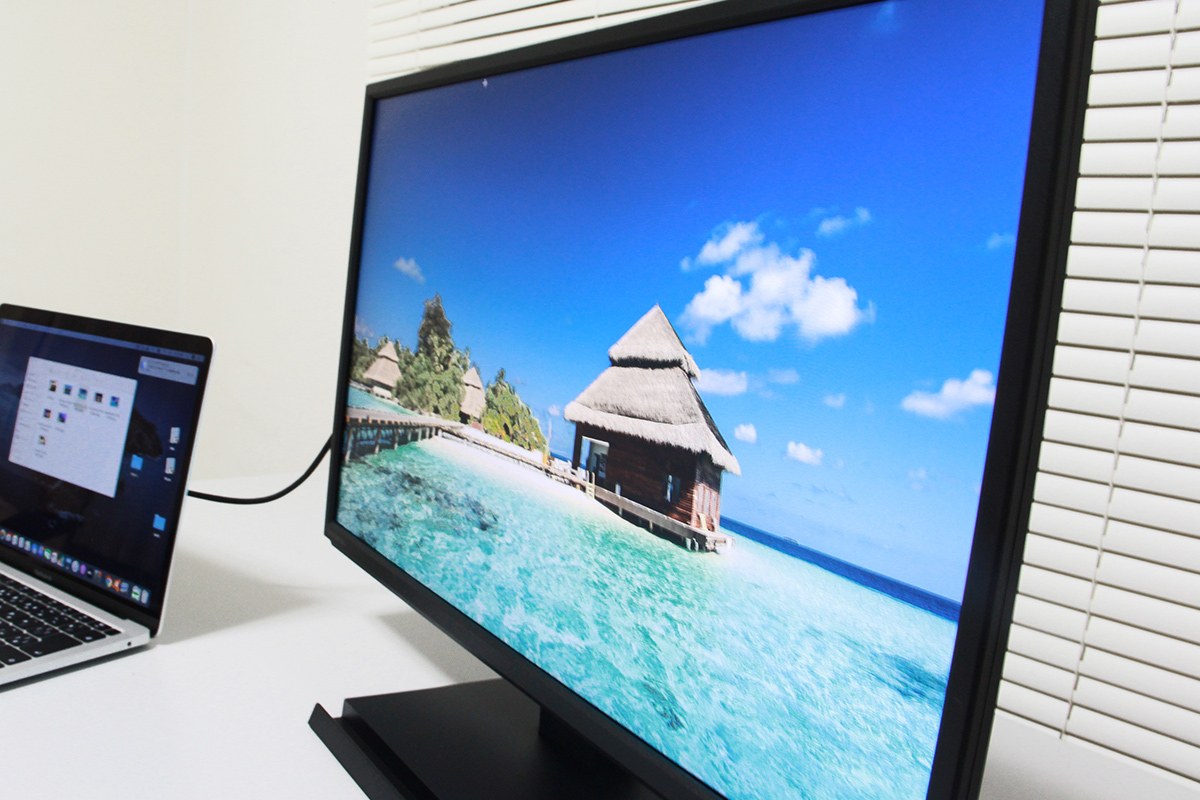
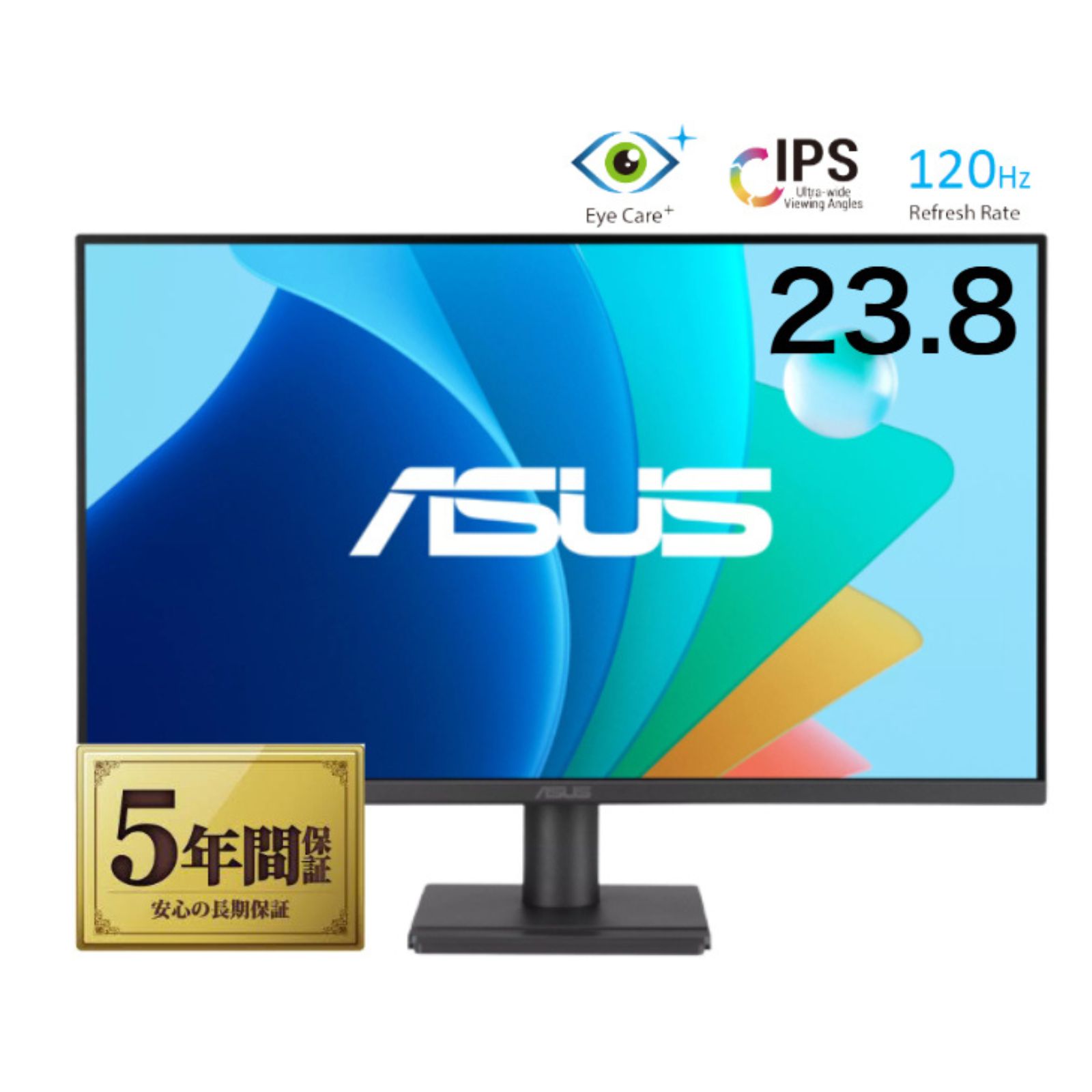
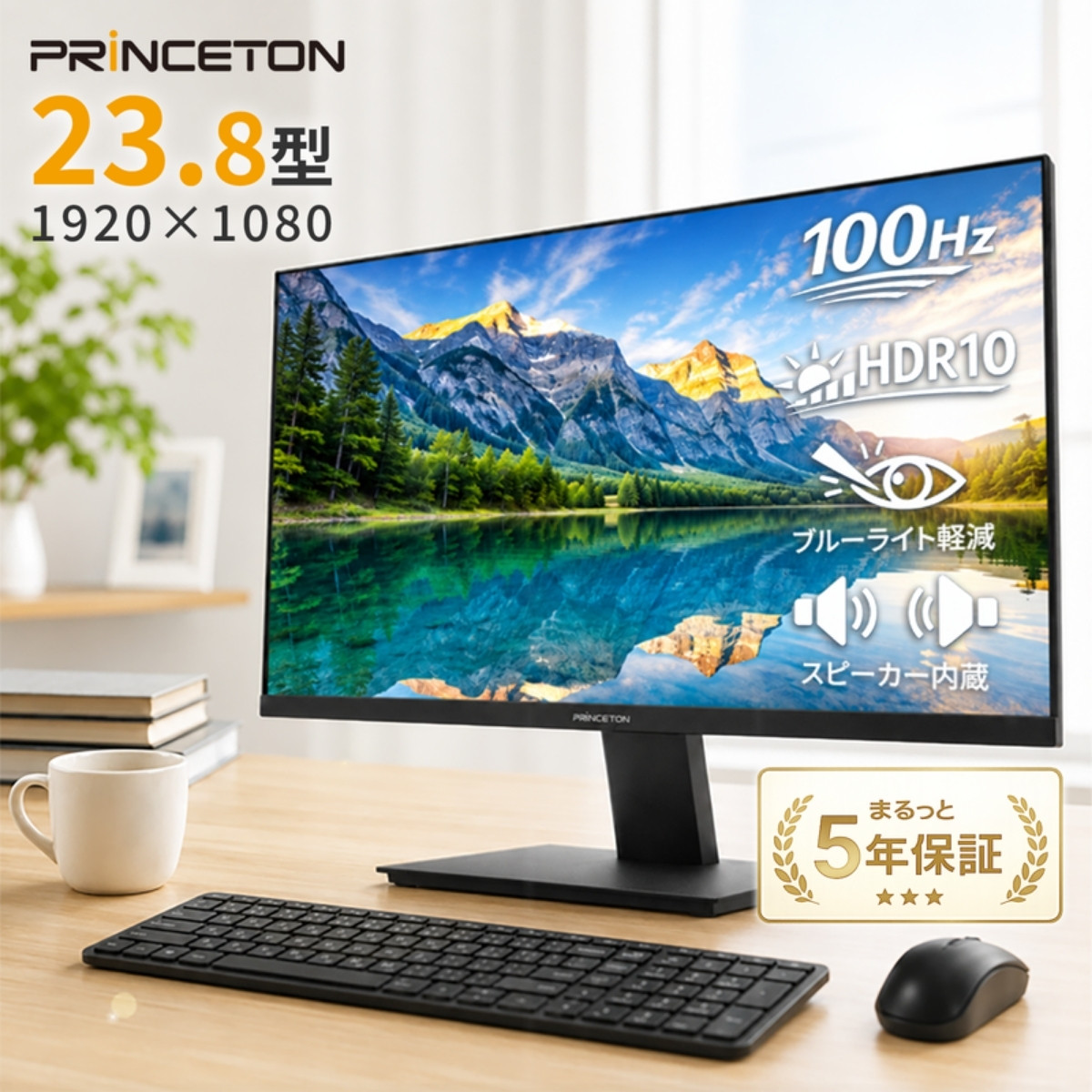
サイズと解像度が決まったら、画面の表面・パネルの種類・スタンドを確認します。事務作業なら「ノングレア・IPS・60Hz」で十分です。
光の映り込みをおさえた「ノングレア(非光沢)」は、照明が映り込みにくく、長い時間の文字の作業や、事務・在宅ワークに向いています。「グレア(光沢)」は色があざやかですが、照明や顔が映り込みやすくなります。動画や写真を楽しむ方に向いています。
パネルの種類では、IPSはななめから見ても色が変わりにくく、事務から写真まで幅広く向いています。VAは黒が引きしまって見え、映画向き。TNは反応が速い一方、見る角度で色が変わりやすい傾向があります。リフレッシュレート(1秒間に画面を書きかえる回数)は、事務作業なら60Hzで十分で、動きの速いゲームは144Hz以上だとなめらかです。
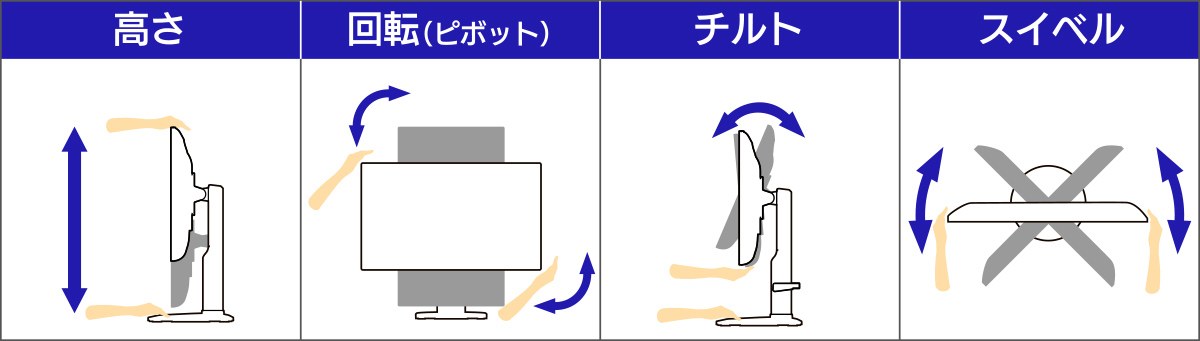
スタンドは、高さや角度を変えられるものだと、目線に合わせやすく肩こりの予防になります。縦向きに回せるモデルもあります。ブルーライトを減らす機能や、画面のちらつきをおさえる機能(フリッカーフリー)があるモデルもあります。モニターから音を出したい場合は、スピーカー付きを選びます。
ノートパソコンにつなぐなら22〜24型。2台並べるなら22型か24型を2台
出典:アイ・オー・データ機器「4KとフルHDの画面比較(記事)」
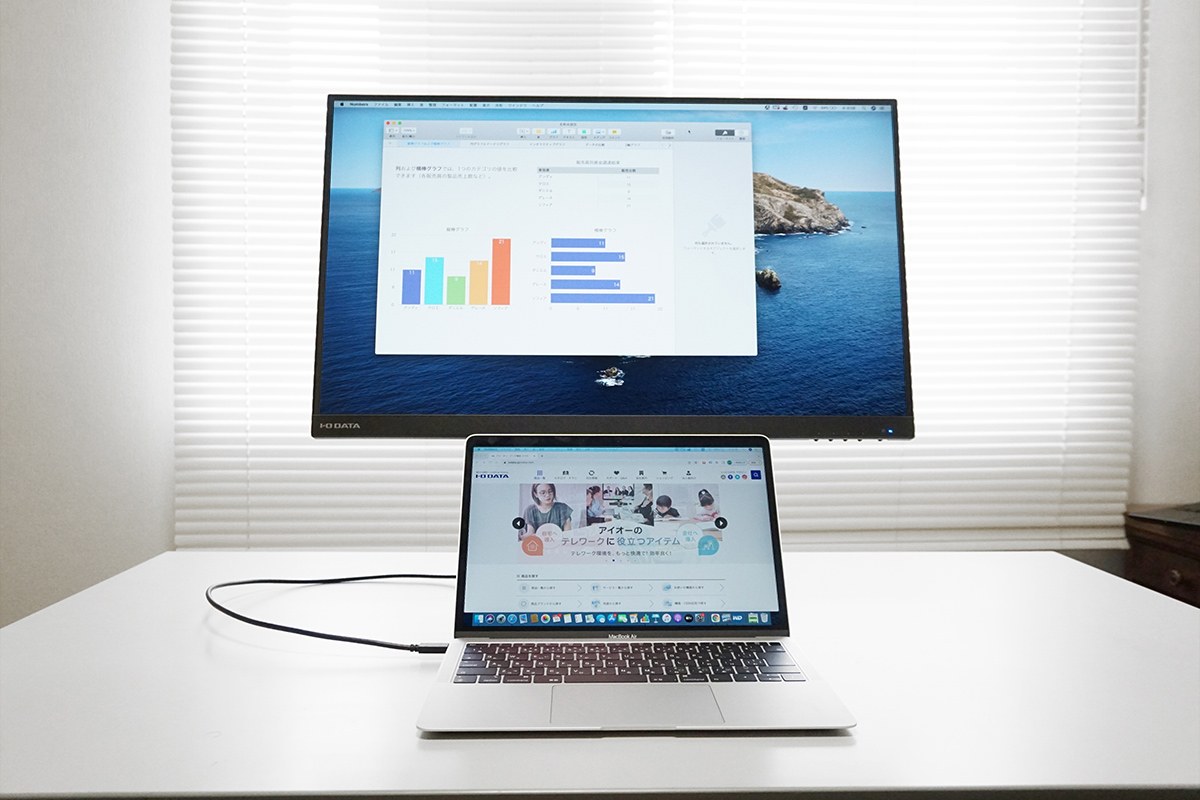
ノートパソコンにモニターを1台つなぐだけで、作業のしやすさは大きく変わります。たとえば、モニターで資料を大きく開き、ノートパソコンの画面でWeb会議やメールを表示できます。
キーボードの「Windowsのマーク」と「P」を同時に押すと、表示のしかたを選べます。ノートパソコンとモニターに別々の画面を出すなら「拡張」、同じ画面を出すなら「複製」です。
資料作りや表計算が多い方は、24型フルHD、または27型WQHDなら横に広い表も見やすくなります。Web会議が多い方は24型フルHDで、会議の画面と資料を分けて表示できます。机を家族と共有している方は、場所をとらない22型フルHDが向いています。
2台並べたいときは、22型か24型を2台にします。27型を2台並べると、横幅が120cmを超えます。
くわしく知りたい方へ:ノートパソコンを閉じたまま使うには
ノートパソコンを閉じて、モニターだけで使うこともできます。その場合は、外付けのキーボードとマウスを用意します。閉じたときにスリープ(一時停止)にならないよう、Windowsの電源の設定で「カバーを閉じたときの動作」を変える必要がある場合があります。
何台までモニターをつなげるかは、パソコンによって違います。2台以上つなぎたいときは、パソコンの仕様書で確認してください。
and pc でそろえる
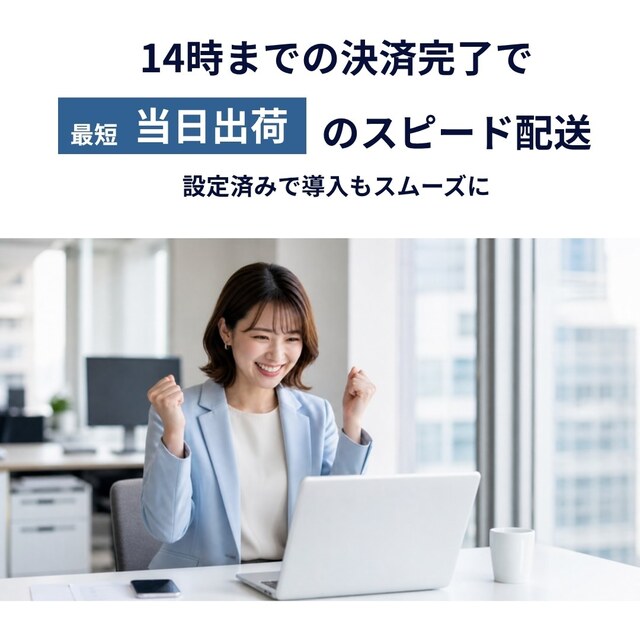
and pc では、液晶モニターのほか、一緒に使うキーボード・マウスもそろえられます。パソコンと同じく、毎日14時までのご注文(決済完了)は、その日のうちに出荷します。年中無休・全国送料無料です。
「このパソコンにつなげる?」といった購入前のご相談も、日本人スタッフがお問い合わせフォームから日本語でお受けしています。ご相談のときは、お使いのパソコンの型番と、つなぎたいモニターを書いていただくとご案内しやすくなります。
パソコンに付けられる有料の電話&リモートサポートなら、画面の設定などを土日・祝日も相談できます。
買う前のチェックリスト
- 机の横幅と奥行きに合う大きさかスタンドの台とケーブルの分も考える
- 画面から40cm以上離れて見られるか
- 大きさに合った解像度か24型ならフルHD、27型ならWQHDも候補
- パソコンとモニターに、同じ種類の差し込み口があるか
- 必要なケーブルが付いているか、別に用意するか
- 高さを変えられるスタンドやスピーカーが必要か
- ノングレア(非光沢)か
よくあるご質問
パソコンのモニターは何インチがいいですか?
迷ったら24型(23.8型)がおすすめです。机に置きやすく、文字も読みやすいので、仕事・動画・ネットと幅広く使えます。机の奥行きが70cm以上あって表や資料を並べたい方は27型、机が狭い方は22型を選ぶと失敗しにくくなります。
24インチと27インチはどちらがいいですか?
机の奥行きが60cm前後なら24型、70cm以上あるなら27型が目安です。27型は横幅が約7cm広く、WQHDの解像度と組み合わせると作業できる広さが大きく増えます。画面との距離が近いと、27型は首を振って見ることになり疲れやすくなります。
27インチでフルHDは粗く見えますか?
近い距離で見ると、文字の粗さを感じることがあります。そのぶん文字は大きく表示されるので、「大きな文字で見たい」方には向いています。細かく見たい方や作業の広さがほしい方は、27型ならWQHD(2560×1440)がおすすめです。
4Kのモニターにしたほうがいいですか?
写真や動画をきれいに見たい方には向いています。書類作りやメールが中心ならフルHDやWQHDで十分で、4Kは文字が小さくなるため拡大して使うことになります。パソコンによっては4Kの表示に対応していない場合もあるので、パソコンの仕様もご確認ください。
モニターと目の距離はどのくらいがいいですか?
厚生労働省のガイドラインでは、おおむね40cm以上離れて見ることがすすめられています。画面が大きいほど離して見るのが楽で、画面の上の端が目の高さと同じか少し下になる位置が見やすいとされています。
モニターをつないだのに映りません。
まず、ケーブルが両方にしっかり差さっているか、モニターの「入力の切りかえ」がつないだ端子になっているかを確認してください。USB Type-Cでつないだ場合は、パソコンのその差し込み口が映像の出力に対応しているかもご確認ください。キーボードの「Windowsのマーク」と「P」を押して「拡張」や「複製」を選ぶと映ることもあります。
モニターを2台つなげますか?
パソコンに映像を出せる差し込み口が2つ以上あれば、つなげることが多いです。何台まで表示できるかはパソコンによって違うため、パソコンの仕様書やメーカーの案内をご確認ください。
シニアの家族に、大きな画面で見せたいです。
ノートパソコンに24型以上のモニターをつなぐと、文字や写真を大きく表示できます。フルHDのままでも、Windowsの「拡大/縮小」で文字をさらに大きくできます。パソコン選びは「シニアの方のパソコンの選び方」もご覧ください。
モニターと、一緒に使うものを探す
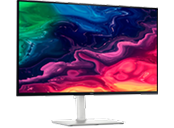 液晶モニター
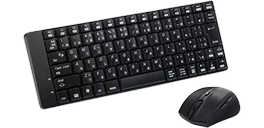 キーボード・マウス
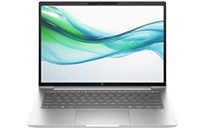 仕事・オフィス向け
 新品ノートパソコン
全国送料無料。毎日14時までのご注文で当日出荷します。
出典
見る距離・画面の高さ・文字の大きさ:厚生労働省「情報機器作業における労働衛生管理のためのガイドライン」
表示の切りかえ:Microsoft サポート「Windows で複数のモニターを使用する方法」
サイズと寸法の考え方:Lenovo(モニターのサイズの解説)/アイリスオーヤマ(パソコン用モニターのサイズの解説)
寸法・ppiは、対角の長さと縦横の画素数から当店で計算した値です。
画像の出典:アイ・オー・データ機器「テレワークに最適なモニターは?サイズ、端子、機能を徹底比較」
エレコム「ディスプレイケーブルの種類と選び方」
画像の出典(図解の写真):アイ・オー・データ機器「ワイド液晶ディスプレイ」
アイ・オー・データ機器「LCD-C241Dシリーズ」
日本HP「おすすめの液晶ディスプレイと選び方」
画像の出典(説明の図・画面):日本HP「おすすめの液晶ディスプレイと選び方」
アイ・オー・データ機器「テレワークに最適なモニターは?サイズ、端子、機能を徹底比較」
アイ・オー・データ機器「4KとフルHDの画面比較(記事)」
エレコム「ディスプレイケーブルの種類と選び方」
この記事は、パソコンと周辺機器の販売を毎日行っている and pc 編集部(株式会社ifreees)がまとめました。

 会員登録特典


 新規会員登録