
SSDの容量の選び方
256GB・512GB・1TB、どれにする?
書類やメールが中心で、写真や動画をあまり保存しない方は256GBでも使えます。スマホの写真や動画をパソコンにも保存する方、仕事のファイルが多い方は512GBが安心です。動画をたくさん保存・編集する方は1TBを目安にしてください。今のパソコンでどれだけ使っているかを確かめてから選ぶと、失敗しにくくなります。確かめ方と、容量がいっぱいになったときの対処もまとめました。
- SSDとは何か、メモリとどう違うのか
- 256GB・512GB・1TBそれぞれに向いている方
- Windows 11で、今のパソコンの使用量と空き容量を確かめる手順
- 容量がいっぱいになったときの対処と、OneDrive(クラウド)との使い分け
SSDは「しまっておける量」
SSDは、写真や書類、アプリを保存しておく場所です。以前のパソコンに多かったHDD(ハードディスク)より読み書きが速く、電源を入れてからの起動や、ファイルを開くのが速いのが特長です。今の新品ノートパソコンは、ほとんどがSSDを使っています。
メモリと混同しやすいのですが、メモリは「作業するときの机の広さ」、SSDは「しまっておく本棚の大きさ」です。電源を切ってもSSDの中身は消えません。「容量が足りない」というメッセージが出たときは、多くの場合SSDの空きが少なくなっています。メモリについては「メモリ8GBと16GBの違い」をご覧ください。
容量はGB(ギガバイト)やTB(テラバイト)で表し、1TBは約1,000GBです。なお、買ったときから表示の容量をすべて使えるわけではありません。Windows本体や最初から入っているアプリ、更新プログラムなどで、数十GBがすでに使われています。また、数え方の違いから、Windowsの画面では表示の容量より少し少なく見えます(512GBのSSDなら、470GB台と表示されることが多いです)。故障ではありません。
容量ごとの目安
| 容量 | 向いている方 | 気をつけたいこと |
|---|---|---|
| 256GB | メール・ネット・書類作りが中心の方。写真や動画はスマホやクラウドに置いておく方 | Windowsの大きな更新のたびに空きが減ります。ときどき空き容量を確かめましょう |
| 512GB | スマホの写真や動画をパソコンにも保存したい方。仕事のファイルが多い方 | 迷ったらこのくらいが目安です |
| 1TB | 動画を撮りためる方。写真や動画の編集をする方。大きなアプリをいくつも入れる方 | 大切なデータが多いぶん、バックアップも忘れずに |
※目安です。保存するものの量によって変わります。
写真・動画はどのくらい容量を使う?
スマホで撮った写真は、1枚あたり数MB(メガバイト)くらいが一般的です。1GBは約1,000MBなので、写真だけなら256GBでもかなりの枚数を保存できます。
容量を大きく使うのは動画です。スマホで撮る高画質の動画は、数分で1GBを超えることもあります。お子さんの行事や旅行の動画をパソコンに残していきたい方は、512GB〜1TBを目安にしてください。動画を編集する方は、元の動画に加えて、作業中のファイルや仕上げたファイルも保存するので、さらに容量が必要になります。
今のパソコンの使用量を確かめる方法
買い替えるときは、今のパソコンでどのくらい使っているかを見ておくと、次に選ぶ容量の参考になります。Windows 11では、次の手順で確かめられます。
- 画面下の「スタート」ボタンを押し、「設定」(歯車のマーク)を開きます。
- 左の一覧から「システム」を選び、「ストレージ」を開きます。
- いちばん上に、使っている量と全体の容量が表示されます。
- その下に「アプリ」「一時ファイル」「ドキュメント」「ピクチャ」など、何がどれだけ使っているかが並びます。「その他のカテゴリを表示する」を押すと、さらにくわしく見られます。
エクスプローラー(フォルダーのマーク)を開き、左の「PC」を選んでも、ドライブごとの空き容量が帯のグラフで表示されます。帯が赤くなっていたら、空きが少なくなっている合図です。また、タスクマネージャー(「Ctrl」「Shift」「Esc」を同時に押す)の「パフォーマンス」で「ディスク」を選ぶと、保存装置がSSDかHDDかも確かめられます。
今のパソコンで使っている量に、これから増える分を足して、半分くらいの空きが残る容量を選ぶと、何年か使っても余裕があります。
容量がいっぱいになったときの対処
空き容量が少なくなると、新しいファイルを保存できなくなるほか、Windowsの更新がうまくできなくなったり、動きが重くなったりすることがあります。
つまずきやすい場面と対処
| こんなとき | 考えられること・対処 |
|---|---|
| 「ディスクの空き領域が不足しています」と出る | 「設定」→「システム」→「ストレージ」の「一時ファイル」から、いらないファイルを選んで削除できます。 |
| 何に容量を使っているか分からない | 同じ「ストレージ」の画面で、多く使っている項目から順に確かめます。「ダウンロード」フォルダーに古いファイルがたまっていることがよくあります。 |
| 使っていないアプリが入ったまま | 「設定」→「アプリ」→「インストールされているアプリ」で、容量の大きい順に並べて、使わないものをアンインストールします。 |
| 写真や動画で容量がいっぱい | 昔の写真や動画を、外付けSSDやOneDriveに移して、パソコンの中からは消します。移す前に、ちゃんとコピーできたかを確かめてください。 |
| OneDriveが「容量がいっぱい」と出る | パソコンのSSDではなく、OneDriveの容量が足りていない合図です。OneDriveの中を整理するか、保存するフォルダーを見直します。 |
「ストレージセンサー」をオンにすると、ごみ箱や一時ファイルを自動で片付けてくれます。同じ「ストレージ」の画面で設定できます。
OneDrive(クラウド)との使い分け
OneDriveは、Microsoftが用意しているインターネット上の保存場所(クラウド)です。Microsoftアカウントがあれば5GBまで無料で使え、Microsoft 365 Personalを使っている方は1TBまで使えます。
OneDriveに保存したファイルは、パソコンには「名前だけ」を置いておき、開くときにインターネットから取り出す使い方ができます。こうすると、パソコンの容量をあまり使いません。ただし、インターネットにつながっていないと開けないファイルが出てくるので、外出先でよく使うファイルは、右クリックして「このデバイス上に常に保持する」を選んでおくと安心です。
気をつけたいのは、無料の5GBは写真を入れるとすぐにいっぱいになることです。Windowsの設定によっては「デスクトップ」や「ドキュメント」の中身が自動でOneDriveに保存されるため、いっぱいになると保存(同期)が止まることがあります。
容量は「あとから増やす」より「最初に選ぶ」
ノートパソコンのSSDは、大きな容量のものに交換できる機種もありますが、分解やデータの移し替えが必要で手間がかかり、メーカーの保証に関わることもあります。くわしくはメーカーの案内をご確認ください。外付けの保存機器を使う方法もありますが、持ち歩く物が増えます。長く使う予定なら、少し余裕のある容量を最初に選んでおくのがおすすめです。
よくあるご質問
256GBと512GBで、動きの速さは変わりますか?
ふだん使いで違いを感じることはほとんどありません。容量は、保存したいものの量で選んでください。ただし、空きがほとんどない状態まで使うと動きが重くなりやすいので、余裕を残して使うのがコツです。
512GBのはずなのに、もっと少なく表示されます。
メーカーとWindowsで容量の数え方が違うため、Windowsの画面では少し少なく表示されます。そこからさらに、Windows本体や最初から入っているアプリの分が使われています。故障ではありません。
空き容量はどのくらい残しておけばよいですか?
はっきりした決まりはありませんが、全体の1〜2割くらいは空けておくと、Windowsの更新や一時ファイルの置き場所に困りにくくなります。
SSDとHDDはどう違いますか?
どちらもデータを保存する部品ですが、SSDのほうが読み書きが速く、衝撃にも強いのが特長です。中古パソコンでは、HDDの機種かどうかも商品ページの仕様で確かめておきましょう。
古いパソコンのデータを新しいパソコンに移せますか?
外付けSSDやUSBメモリ、OneDriveなどを使って、ご自身で移していただけます。当店ではデータ移行の作業は行っていません。方法は「古いパソコンから新しいパソコンへデータを移す方法」をご覧ください。
使わなくなったパソコンのデータはどうすればよいですか?
手放す前に、必要なデータを移したうえで消去しておきます。and pcでは、使わなくなったパソコンの買取も行っています。
外付けのSSDやUSBメモリは、and pcで買えますか?
and pcでは、外付けSSDやUSBメモリは取り扱っていません。パソコンを選ぶときに、保存容量に余裕のある機種を選んでおくのがおすすめです。
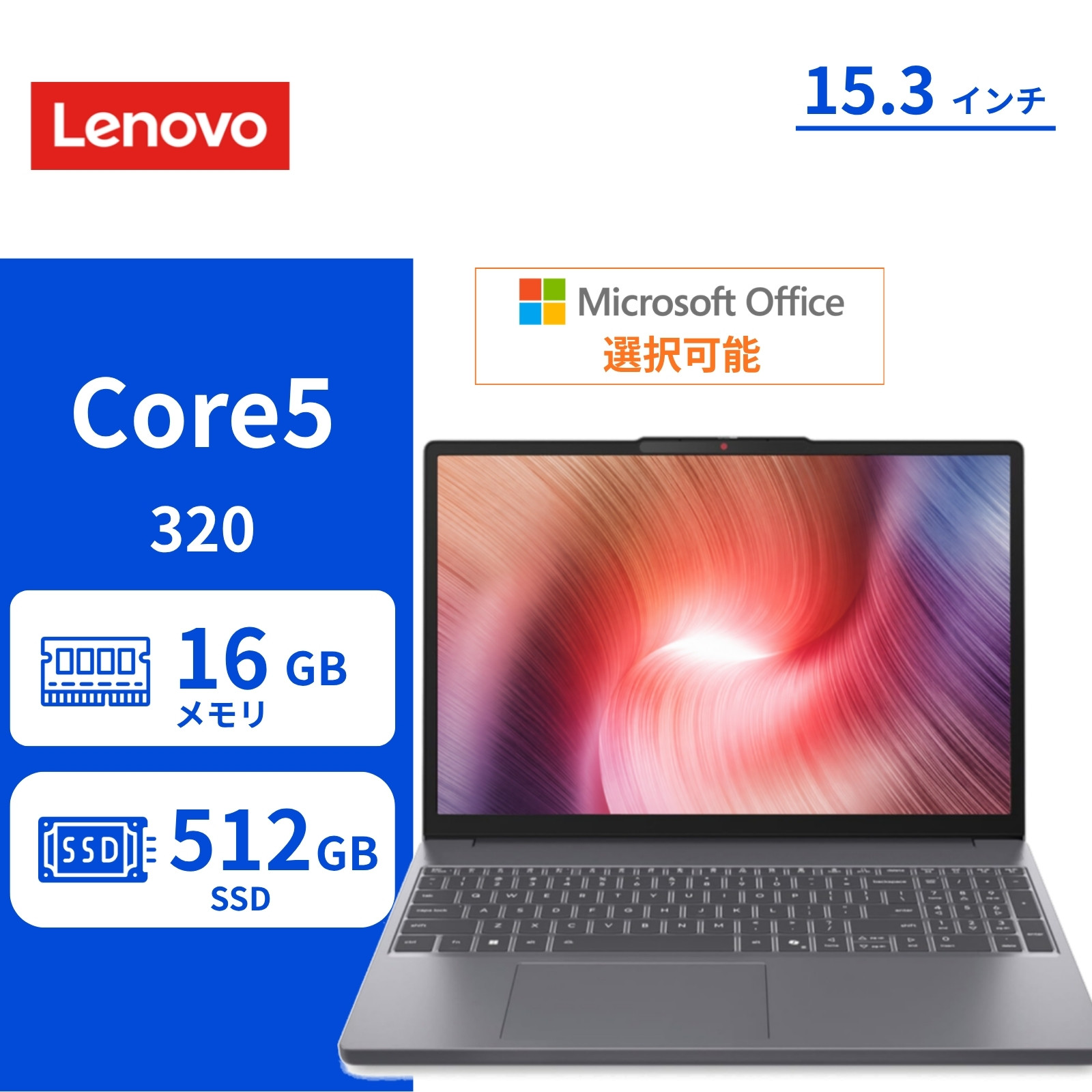
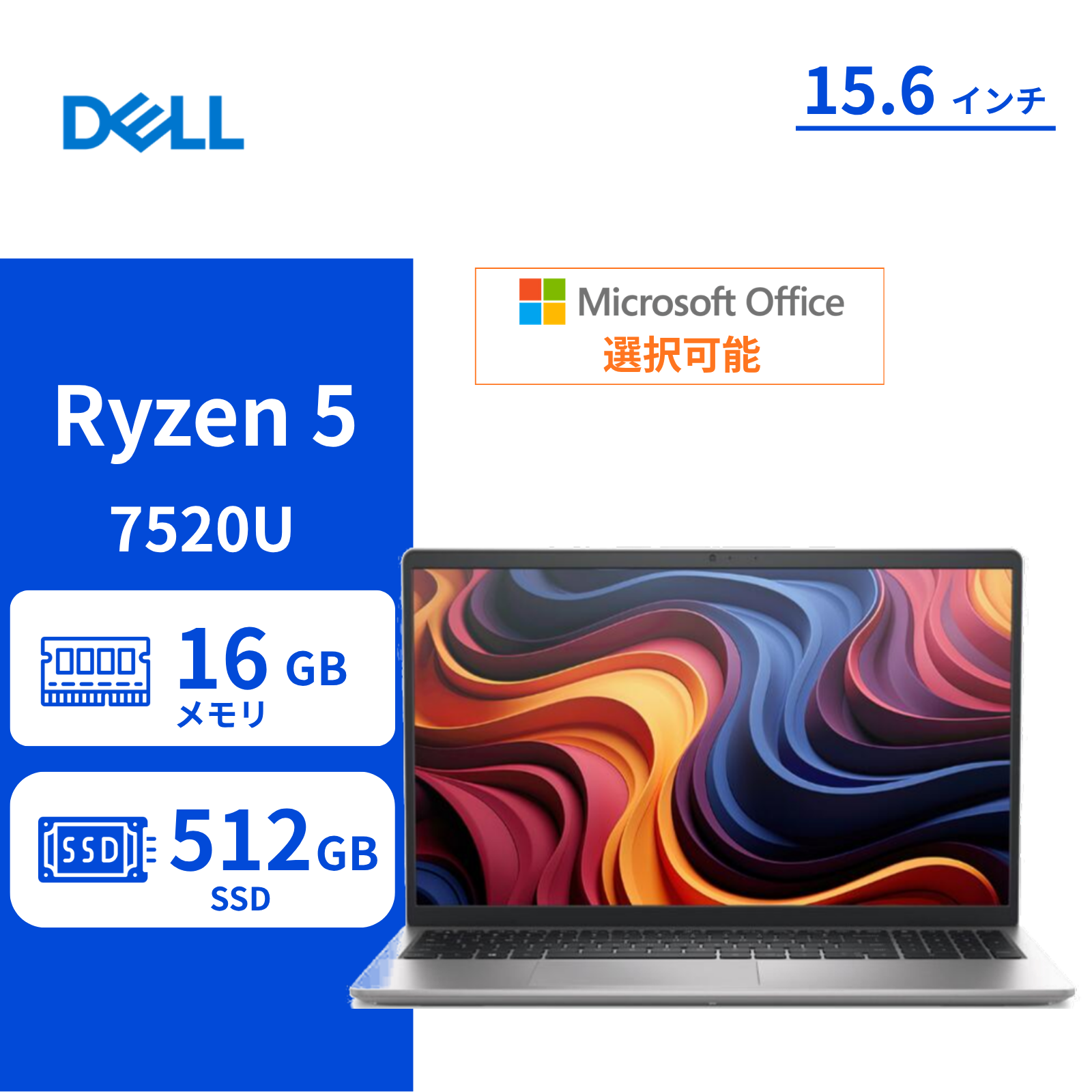
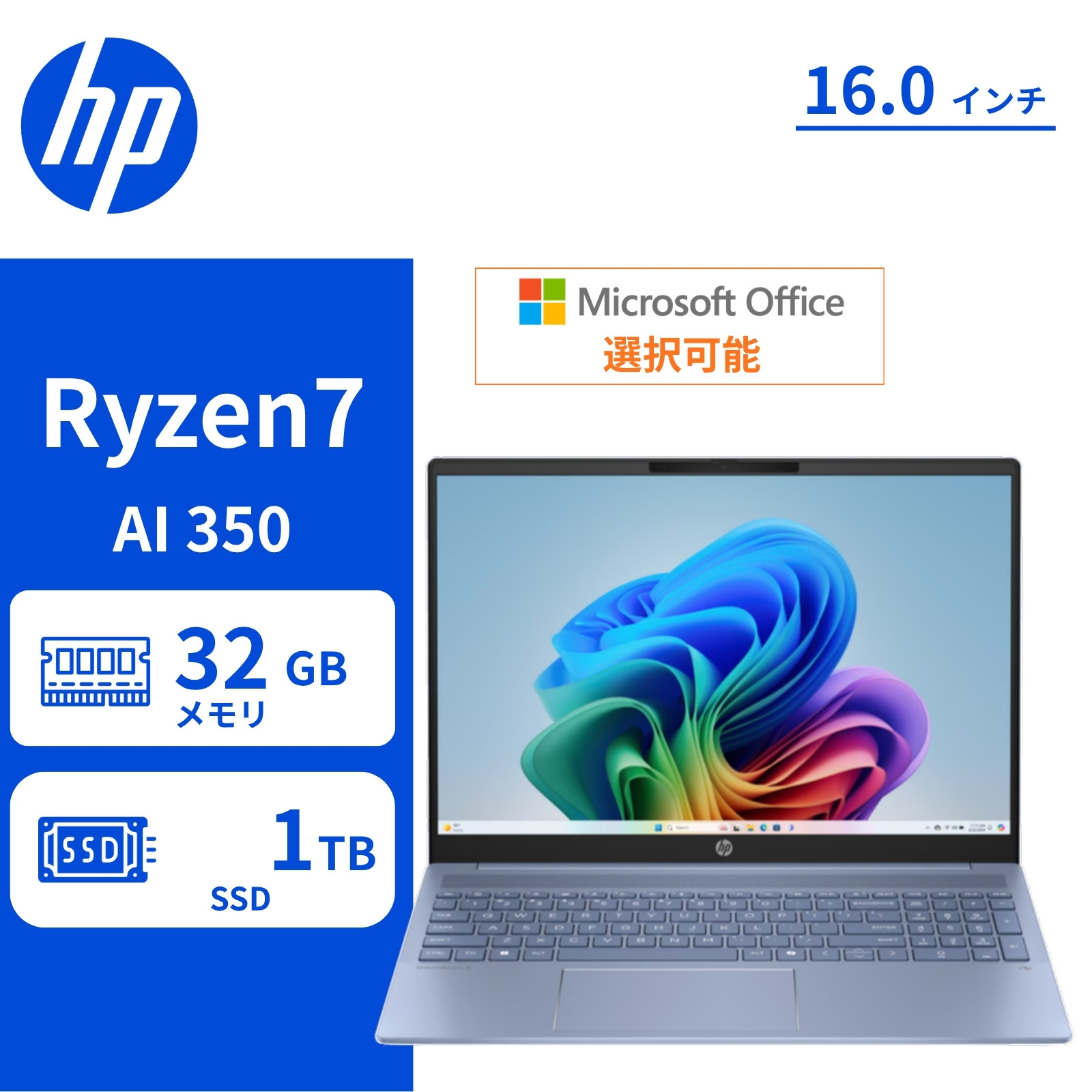
在庫や価格は商品ページでご確認ください。
容量で選べるパソコンを探す
全国送料無料。毎日14時までのご注文で当日出荷します。

 会員登録特典


 新規会員登録