
古いパソコンから新しいパソコンへ
データを自分で移す方法
データの移し方は、大きく「OneDriveを使う」か「USBメモリ・外付けSSDを使う」かの2つです。写真や書類はどちらでも移せます。メールやブラウザのお気に入り、パスワードは、サインインするだけで引き継げるものも多くあります。いちばん大切なのは、始める前に「何を移すか」を書き出すことと、新しいパソコンで開けるのを確かめるまで、古いパソコンのデータを消さないことです。
- 移すものの洗い出し方と、ファイルがある場所の見つけ方
- OneDriveとUSBメモリ・外付けSSD、どちらで移すかの選び方と手順
- メール・ブラウザ・パスワード・アプリなど、コピーでは移らないものの引き継ぎ方
- 移し終わった古いパソコンの片付け方(データの消去と買取)
始める前に:移すものを書き出す
データ移行でいちばん多い失敗は、「移し忘れ」です。古いパソコンを手放したあとに気づいても、取り戻せません。まず次の表を見ながら、ご自身が使っているものに印を付けてください。
| 移すもの | ある場所・確認すること | 移し方 |
|---|---|---|
| 写真・動画 | 「ピクチャ」「ビデオ」フォルダー、デスクトップ | コピーかOneDrive |
| 書類(Word・Excel・PDF) | 「ドキュメント」フォルダー、デスクトップ | コピーかOneDrive |
| ダウンロードしたファイル | 「ダウンロード」フォルダー | 必要なものだけコピー |
| メール | Gmail・Outlook.comか、プロバイダーのメールか | サインインか、設定のし直し |
| お気に入り・パスワード | 使っているブラウザ(Edge・Chromeなど) | 同期か、書き出し |
| アプリ | 使っているソフトの名前、ライセンスの情報 | 入れ直し |
| IDとパスワード | ネットバンキング・通販・行政サービスなど | 手元に控えがあるか確認 |
ファイルの多くは、エクスプローラー(黄色いフォルダーのマーク)の「ドキュメント」「ピクチャ」「デスクトップ」「ダウンロード」に入っています。フォルダーを右クリックして「プロパティ」を開くと、全部でどのくらいの容量があるかが分かります。この数字が、次の「どの方法で移すか」を決める目安になります。
OneDriveか、USBメモリ・外付けSSDか
| OneDrive | USBメモリ | 外付けSSD | |
|---|---|---|---|
| 向いている量 | 少なめ(無料の容量に収まる量) | 書類が中心で少なめ | 写真や動画が多い |
| 必要なもの | Microsoftアカウントとインターネット | USBメモリ | 外付けSSD |
| よいところ | ケーブルが要らない。そのままバックアップにもなる | 手軽で、インターネットが要らない | 速く、大きな量でも移しやすい |
| 気をつけること | アップロードに時間がかかる。容量が足りないことがある | 容量が小さいと何回にも分けることになる | 本体の購入が必要 |
迷ったら、「書類が中心ならOneDrive、写真や動画が多いなら外付けSSD」と考えると選びやすいです。移し終わったあとも、外付けSSDはそのままバックアップ用に使えます。

方法1 OneDriveで移す
OneDriveは、Microsoftアカウントで使えるインターネット上の保存場所です。古いパソコンと新しいパソコンで同じMicrosoftアカウントを使えば、ケーブルなしでファイルを移せます。
- 古いパソコンで、画面右下の雲のマーク(OneDrive)からサインインします。
- 移したいファイルをOneDriveのフォルダーに入れます。「デスクトップ」「ドキュメント」「ピクチャ」を、まとめて自動で保存する設定もできます。
- 雲のマークを開き、アップロード(インターネット上への保存)が終わるまで待ちます。量が多いと、数時間かかることもあります。
- 新しいパソコンで、同じMicrosoftアカウントでOneDriveにサインインします。
- エクスプローラーのOneDriveの中に、同じファイルがあるかを確認します。
無料で使える容量には限りがあります。写真や動画が多い方は、先に容量が足りるかを確かめてください。足りない場合は、写真や動画だけ方法2で移す、という組み合わせもできます。
方法2 USBメモリ・外付けSSDで移す
インターネットを使わず、手元で確実に移したい方に向いています。
- 古いパソコンにUSBメモリや外付けSSDを差します。
- エクスプローラーで、移したいフォルダー(「ピクチャ」など)を選び、USBメモリや外付けSSDにコピーします。
- コピーが終わったら、画面右下のマークから「取り出し」の操作をしてから抜きます。
- 新しいパソコンに差して、同じ名前のフォルダーにコピーします。
- 写真や書類をいくつか開いて、正しく見られるかを確認します。
USBメモリによっては、1つが4GBを超える大きなファイル(長い動画など)をコピーできないことがあります。そのようなときは、外付けSSDやOneDriveを使ってください。
コピーでは移らないものの引き継ぎ方
メール
- GmailやOutlook.comなど:メールはインターネット上に保存されているので、新しいパソコンでサインインすれば、これまでのメールが見られます。
- プロバイダーのメール:新しいパソコンのメールアプリで、もう一度設定が必要です。メールアドレスのほか、サーバーの名前やパスワードなどを入れます。必要な情報は、プロバイダーから届いた書類や、プロバイダーの案内でご確認ください。古いメールを残したいときは、メールソフトの書き出し機能が使えることがあります。
ブラウザのお気に入り・パスワード
Microsoft EdgeやGoogle Chromeは、アカウントでサインインして「同期」をオンにすると、お気に入りや保存したパスワードを新しいパソコンに引き継げます。同期を使わない場合は、お気に入りをファイルに書き出して、新しいパソコンで読み込むこともできます。
アプリ
アプリはデータのコピーでは移せないため、新しいパソコンに入れ直します。年賀状ソフトや家計簿ソフトなどは、アプリの中のデータを別に書き出す必要があることがあります。ライセンスが1台分だけのソフトは、古いパソコンでの登録解除が必要なことも。各ソフトの案内をご確認ください。
プリンター
プリンターは、新しいパソコンで追加し直します。「設定」→「Bluetoothとデバイス」→「プリンターとスキャナー」から追加できます。メーカーのアプリが必要な機種もあります。
Windows 11には、Microsoftアカウントを使って、設定やファイルの一部を新しいパソコンに引き継ぐ機能もあります。使えるかどうかや手順は、お使いのWindowsのバージョンによって違うため、Microsoftの案内をご確認ください。
移す日の進め方とコツ
データ移行は、一度にすべてを終わらせようとすると疲れてしまい、確認がおろそかになりがちです。次のように分けて進めると、もれを防げます。
- 前の日まで:移すものを書き出し、いらないファイルを整理しておきます。量が減るほど、移す時間も短くなります。IDやパスワードの控えもここで確認します。
- 当日:新しいパソコンの初期設定と更新を済ませてから、写真・書類を移します。次にメールとブラウザ、最後にアプリの順で進めます。
- 1〜2週間:新しいパソコンをふだんどおり使い、「あのファイルがない」と気づいたら、古いパソコンから移します。
とくにネットバンキングや行政サービスのログインは、ふだん使わないと忘れがちです。新しいパソコンで一度ログインできるかを試しておくと安心です。
移し終わった古いパソコンは
新しいパソコンで問題なく使えることを確かめたら、古いパソコンの扱いを決めます。しばらくは手元に残しておき、「移し忘れはなかったか」を確かめてから片付けると安心です。
- サインアウト・登録解除:Officeや有料ソフト、各種サービスからサインアウトし、必要なものは登録を解除します。
- データを消す:「設定」→「システム」→「回復」の「このPCをリセット」から、「すべて削除する」を選んで初期化します。
- 手放す:and pcでは、使わなくなったパソコンの買取も行っています。LINEで写真を送るだけで査定できます。くわしくは買取のページをご覧ください。
よくあるご質問
どの方法がいちばん簡単ですか?
移すファイルが少なければOneDrive、写真や動画が多ければ外付けSSDが手軽です。どちらの場合も、移し終わるまで古いパソコンのデータは残しておいてください。
データ移行をお願いすることはできますか?
当店ではデータ移行の作業は行っていません。この記事の手順を参考に、ご自身で移していただきます。操作の途中で分からなくなったときは、有料オプションの「電話&リモートサポート」で、パソコンサポートの専門会社に電話と遠隔操作で相談できます。くわしくは「電話&リモートサポートとは」をご覧ください。
古いパソコンが起動しません。データは取り出せますか?
起動しない状態からの取り出しは、ご自身では難しいことが多いです。大切なデータがある場合は、データの取り出しを行っている専門の業者に相談してください。ふだんからバックアップをとっておくことが、いちばんの備えです。
Officeも新しいパソコンに移せますか?
Officeの種類によって扱いが違います。Microsoftの案内をご確認ください。新しいパソコンでOfficeを使いたい方は、Office付きのパソコンも選べます。選び方は「Office付きパソコンの選び方」をご覧ください。
新しいパソコンが届いたら、データを移す前に何をすればいいですか?
先にWindowsの初期設定と更新を済ませます。手順は「新しいパソコンが届いたら最初にやること」にまとめています。設定済みパックを選んだ場合は、初期設定と更新が済んだ状態で届くので、Wi-Fiにつないだらデータの移し替えから始められます。
Windows 10のパソコンから移しても大丈夫ですか?
この記事の方法は、Windows 10のパソコンから移すときにも使えます。サポートが終わったWindows 10のパソコンは、移し終えたら早めに片付けることをおすすめします。くわしくは「Windows 10のサポートが終わったパソコンはどうする?」をご覧ください。
買い替えにおすすめのパソコン(一例)
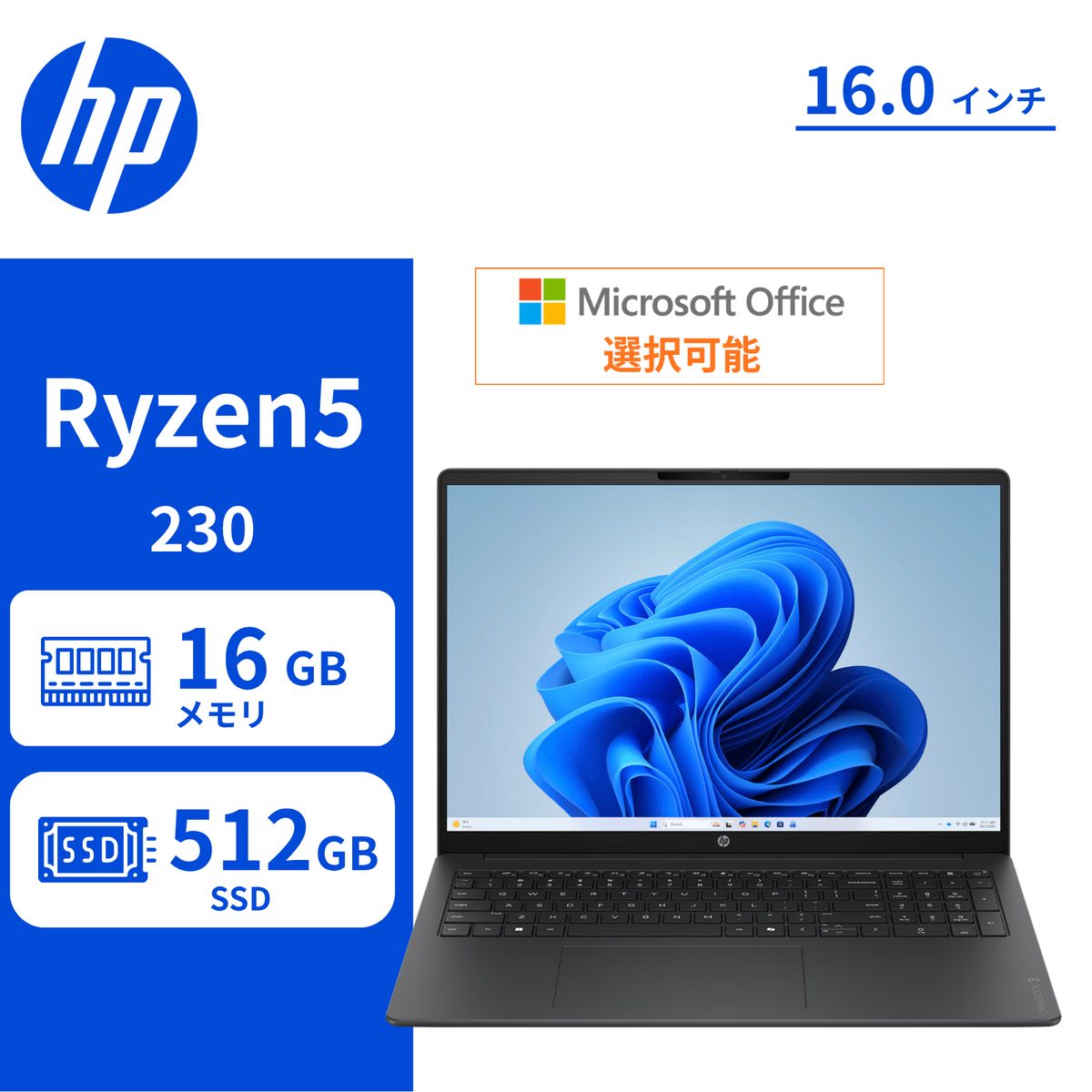
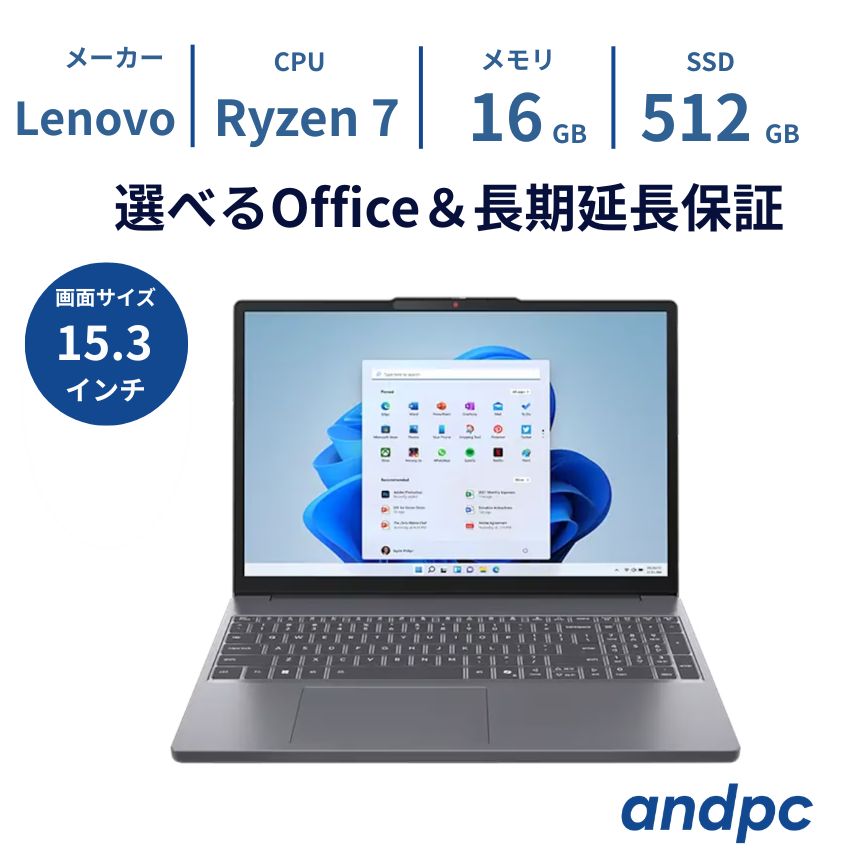
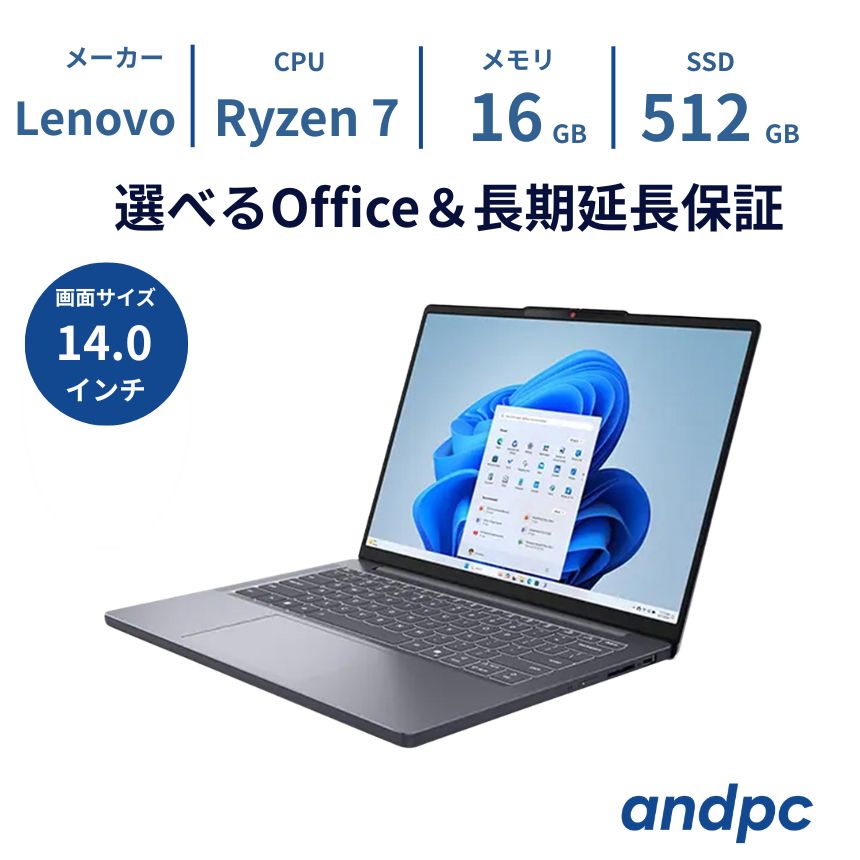
在庫や価格は商品ページでご確認ください。
新しいパソコンを探す
全国送料無料。毎日14時までのご注文で当日出荷します。

 会員登録特典


 新規会員登録