
WPS Office 2のインストール方法
WPS Office 2 のライセンスカードが付いたパソコンをお買い上げの方へ。
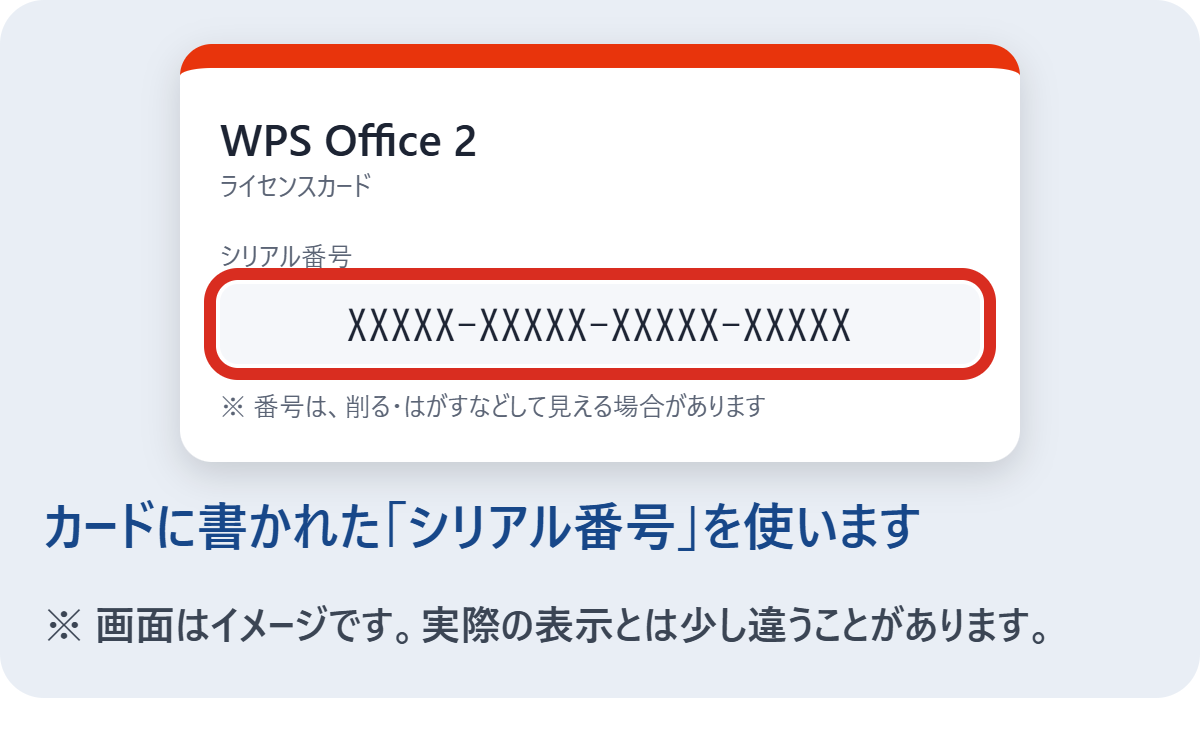
カードに書かれたシリアル番号を使って、ご自身でインストールします。
用意するもの
- WPS Office 2 のライセンスカード(箱の中に入っています)
- メールアドレス(WPSのマイページの登録に使います。無料です)
- インターネット(Wi-Fi)
1WPSのマイページに登録する
パソコンのブラウザで、WPSのマイページを開きます。
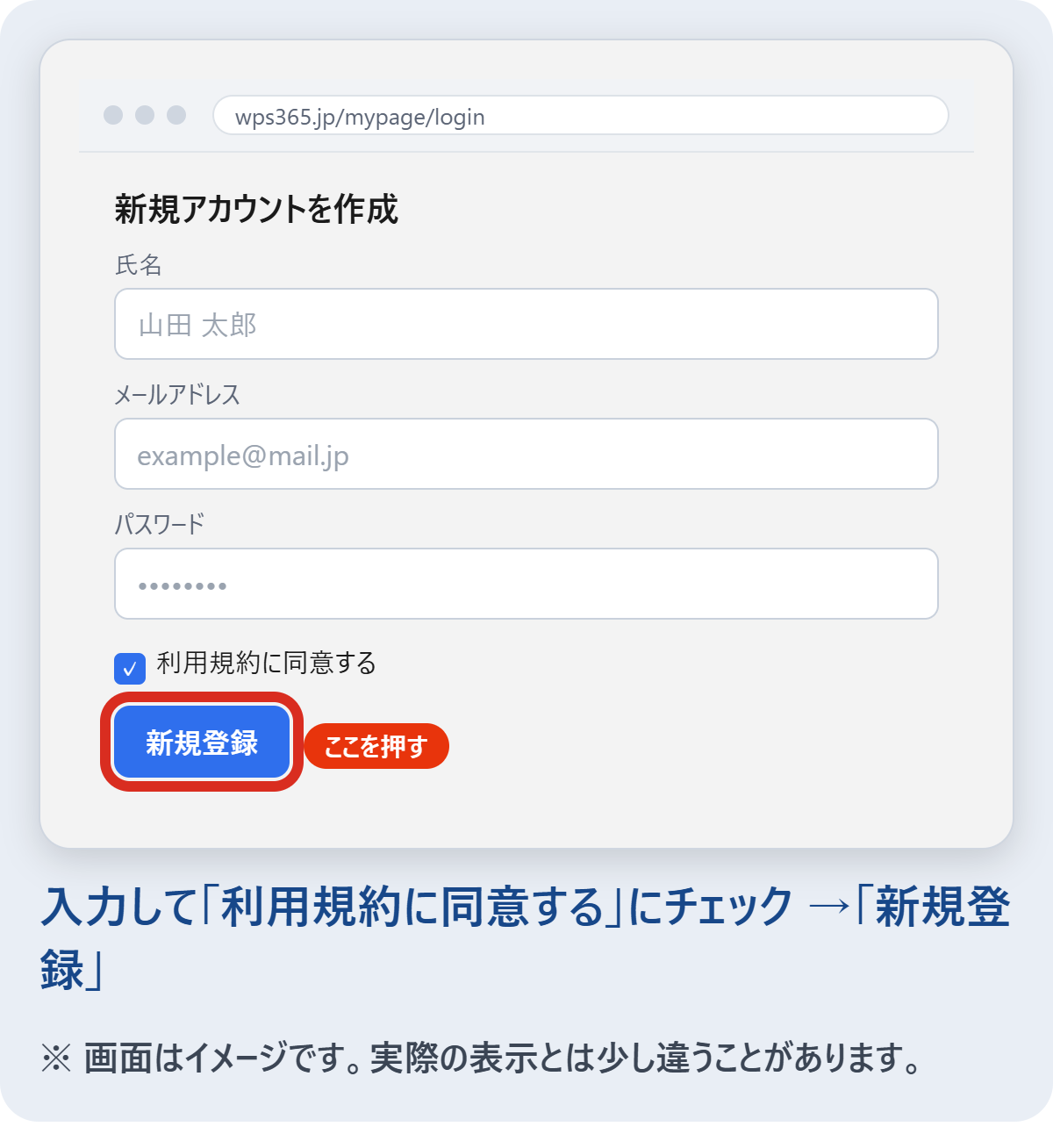
- 「新規アカウントを作成」を押します。
- 氏名・メールアドレス・パスワードを入れ、「利用規約に同意する」にチェックを入れて「新規登録」を押します。
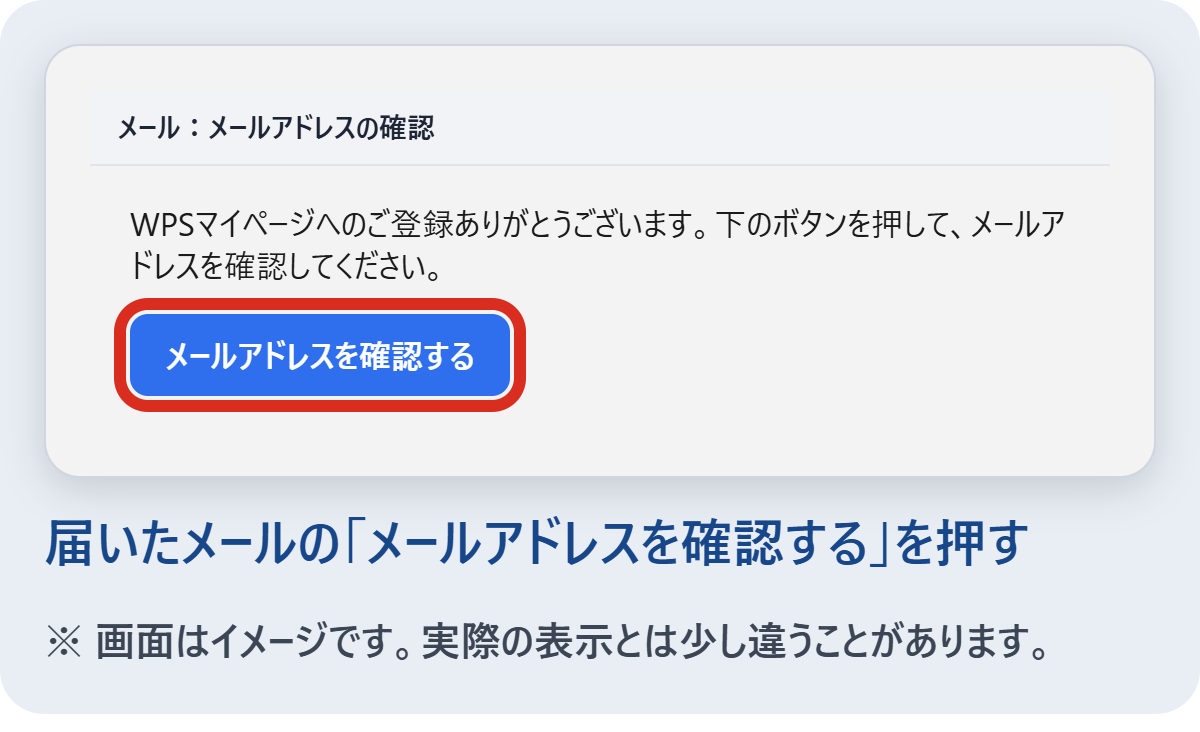
- 届いたメールの「メールアドレスを確認する」を押します。
- 登録したメールアドレスとパスワードで、ログインします。
以前、キングソフトのユーザーセンターに登録したことがある方は、そのときのメールアドレスとパスワードでログインできます。
2シリアル番号を登録する
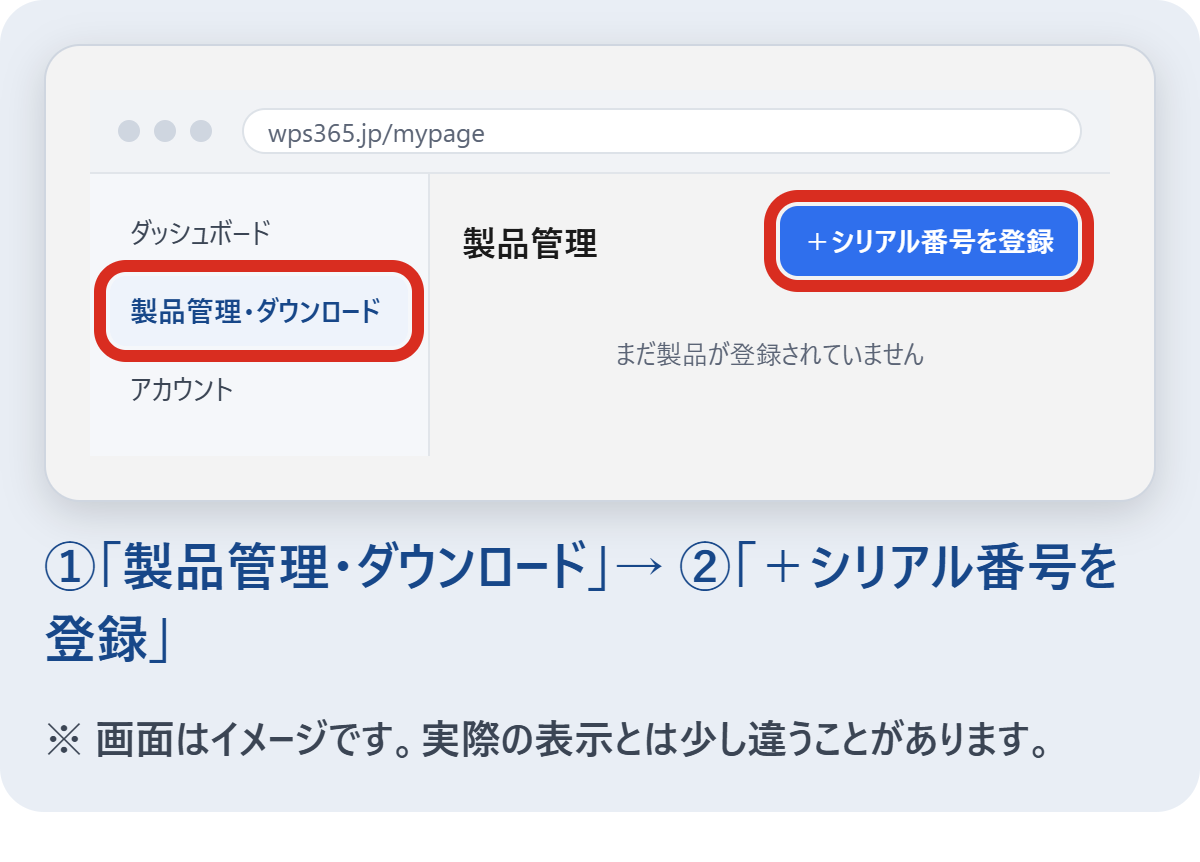
- 左のメニューの「製品管理・ダウンロード」を押します。
- 「+シリアル番号を登録」を押します。
- カードに書かれたシリアル番号を入れて、「登録」を押します。
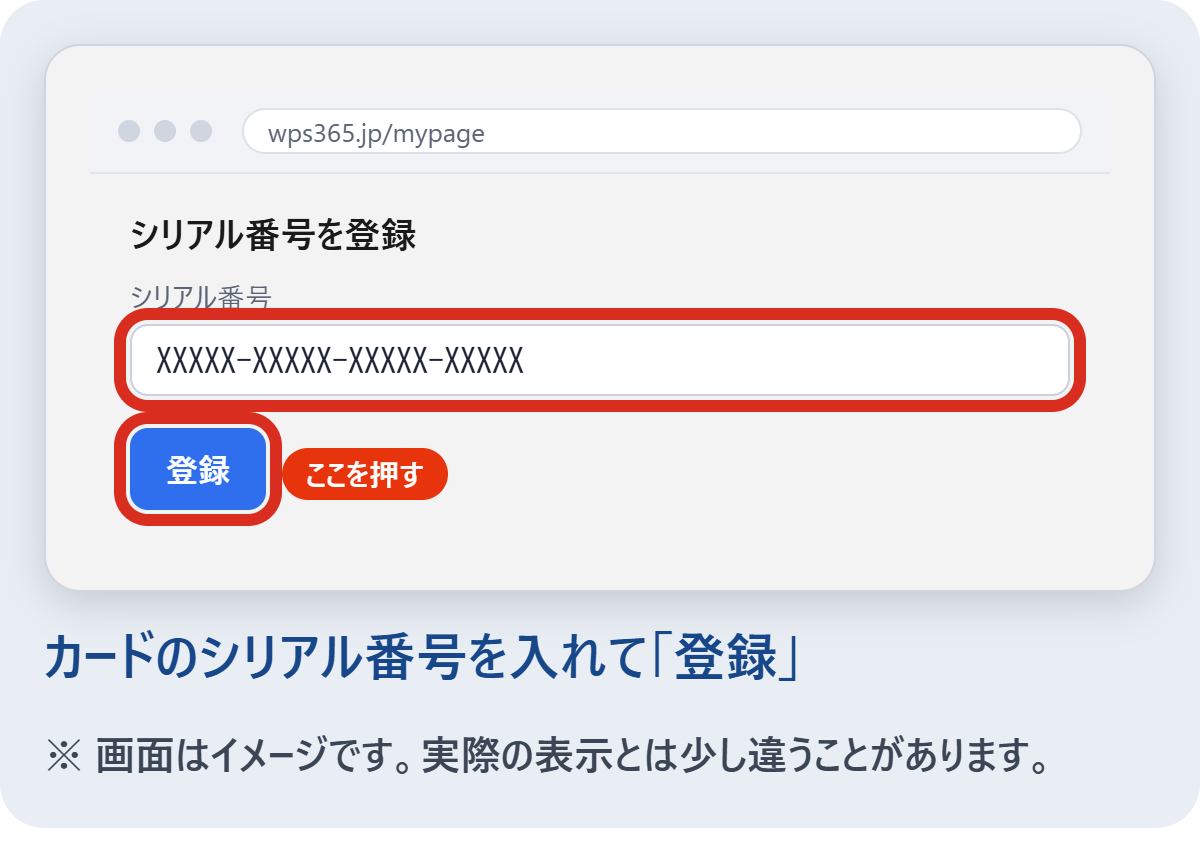
番号が正しければ、「製品管理」に WPS Office 2 が出てきます。
3ダウンロードしてインストールする
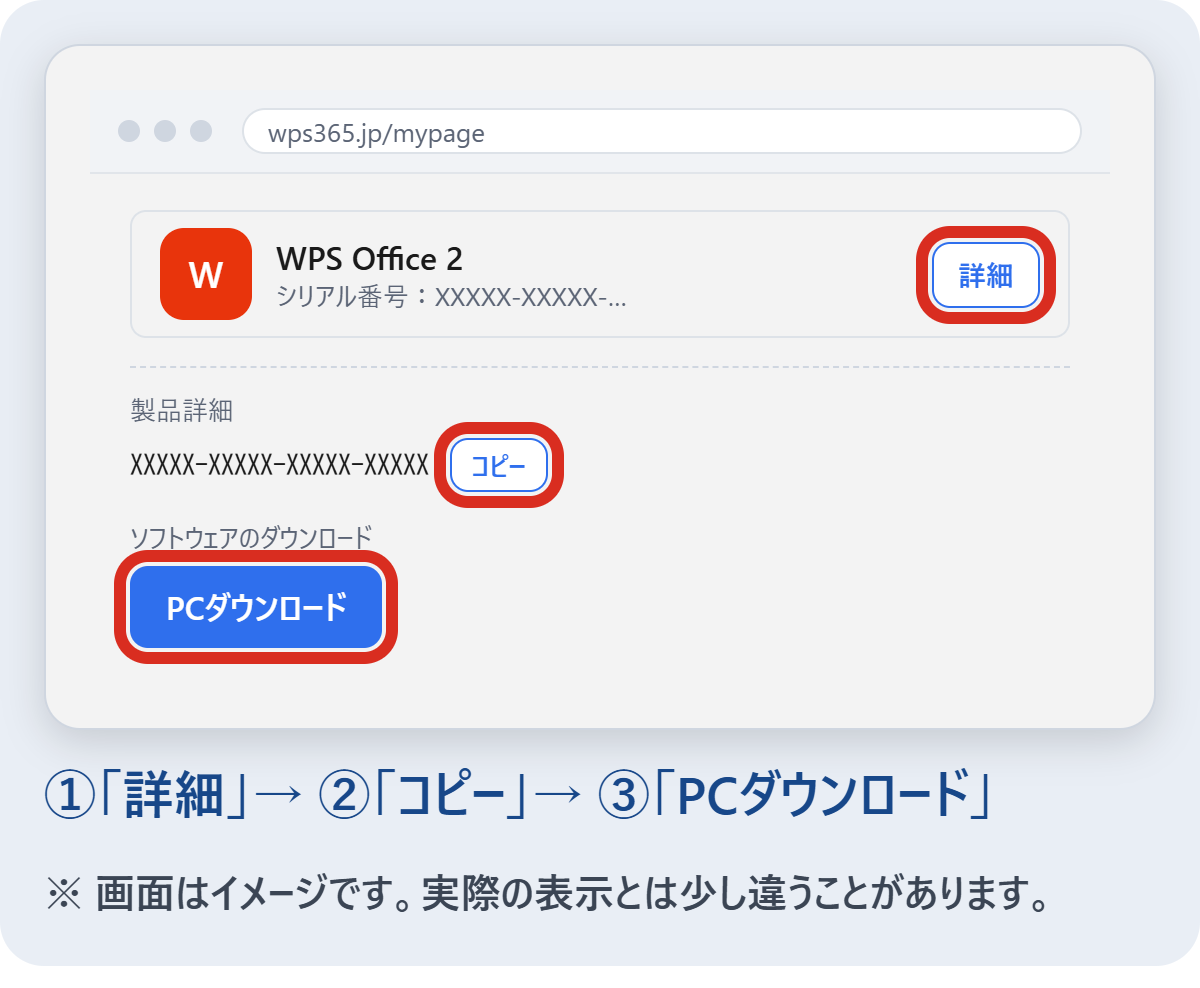
- 「製品管理」に出た WPS Office 2 の「詳細」を押します。
- シリアル番号の右の「コピー」を押します(STEP 4で貼り付けます)。
- 「PCダウンロード」を押して、ファイルを保存します。
- 保存したファイル(.exe)をダブルクリックします。
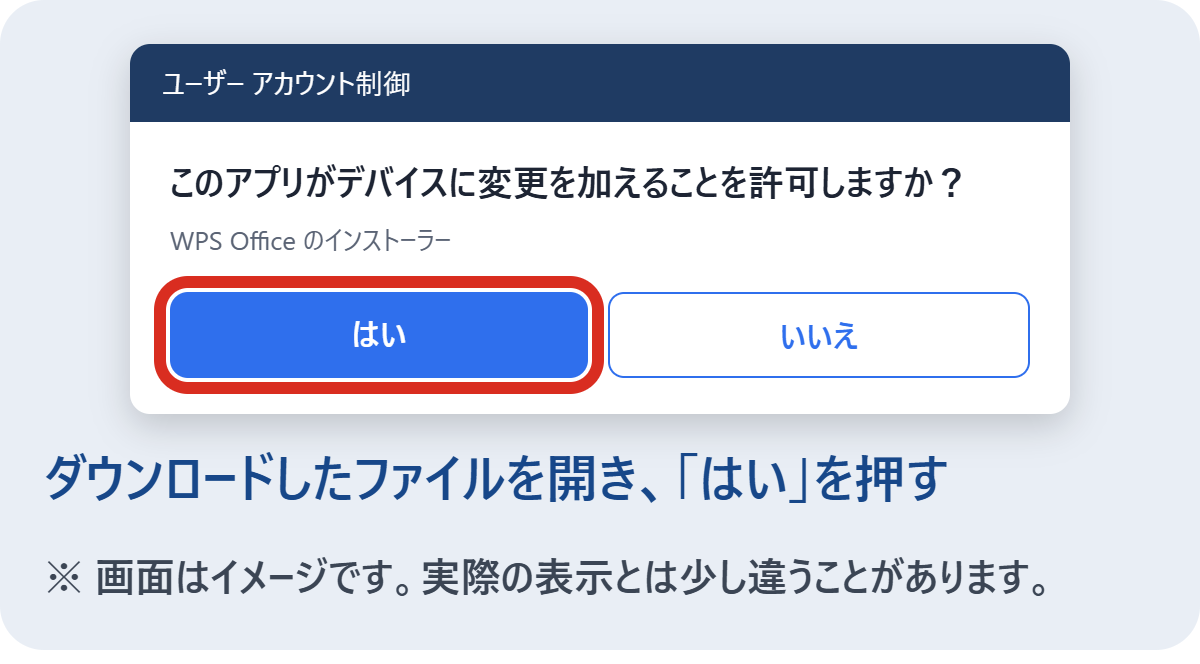
- 「このアプリがデバイスに変更を加えることを許可しますか?」と出たら「はい」を押します。
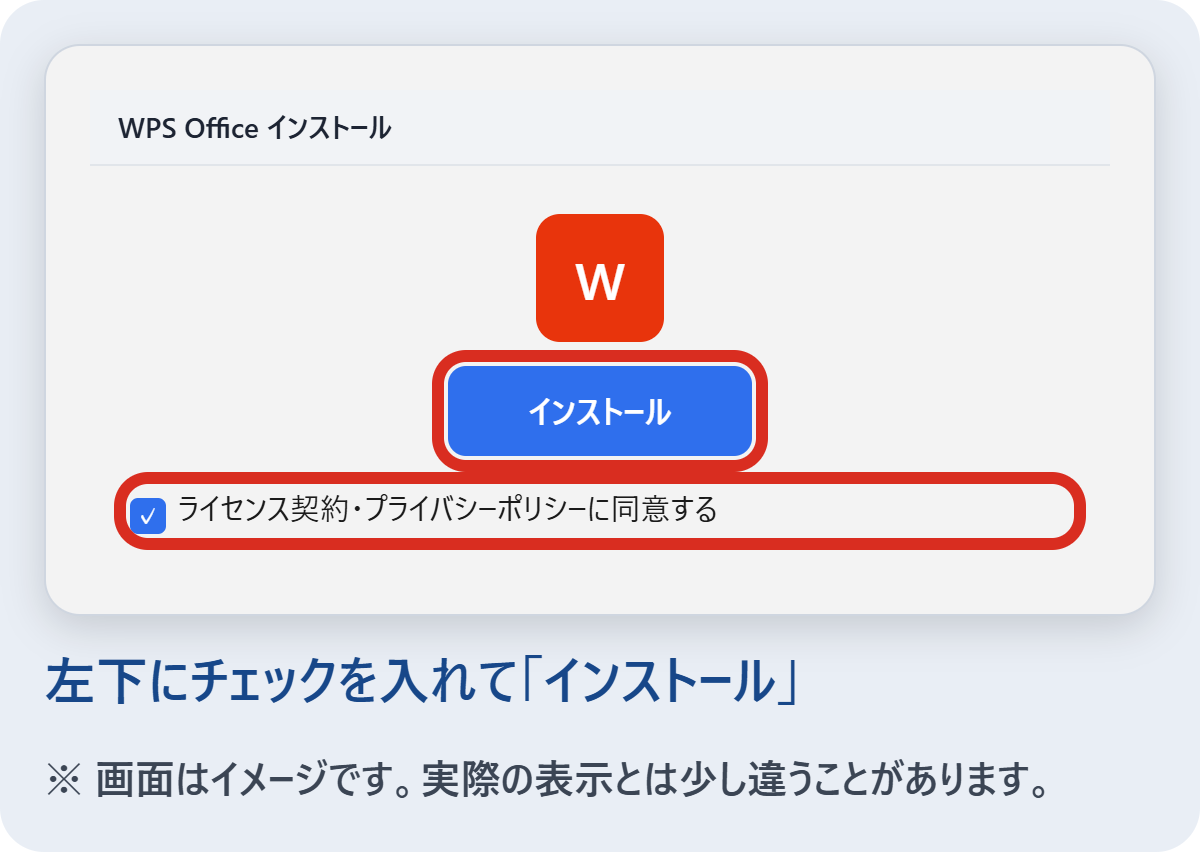
- ライセンス契約とプライバシーポリシーを確かめ、左下にチェックを入れて「インストール」を押します。
- 終わるまで待ちます。
4シリアル番号を入れる
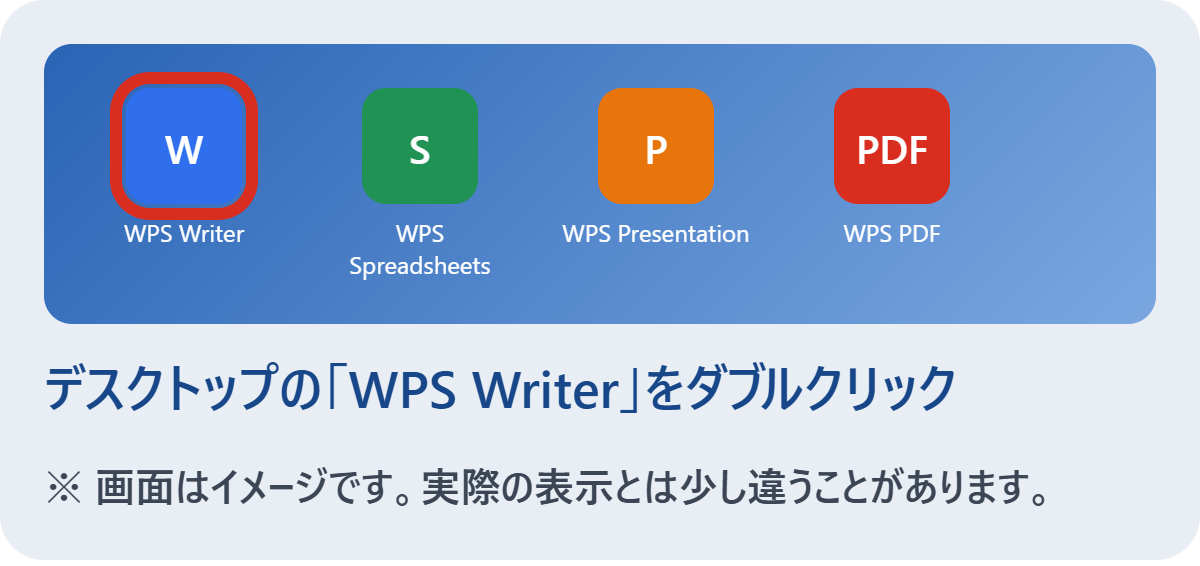
- デスクトップの「WPS Writer」(文書を作るソフト)をダブルクリックします。
- 「シリアル管理」の画面が出たら、「追加」を押します。
- STEP 3でコピーしたシリアル番号を貼り付けて(Ctrl+V)、「OK」を押します。
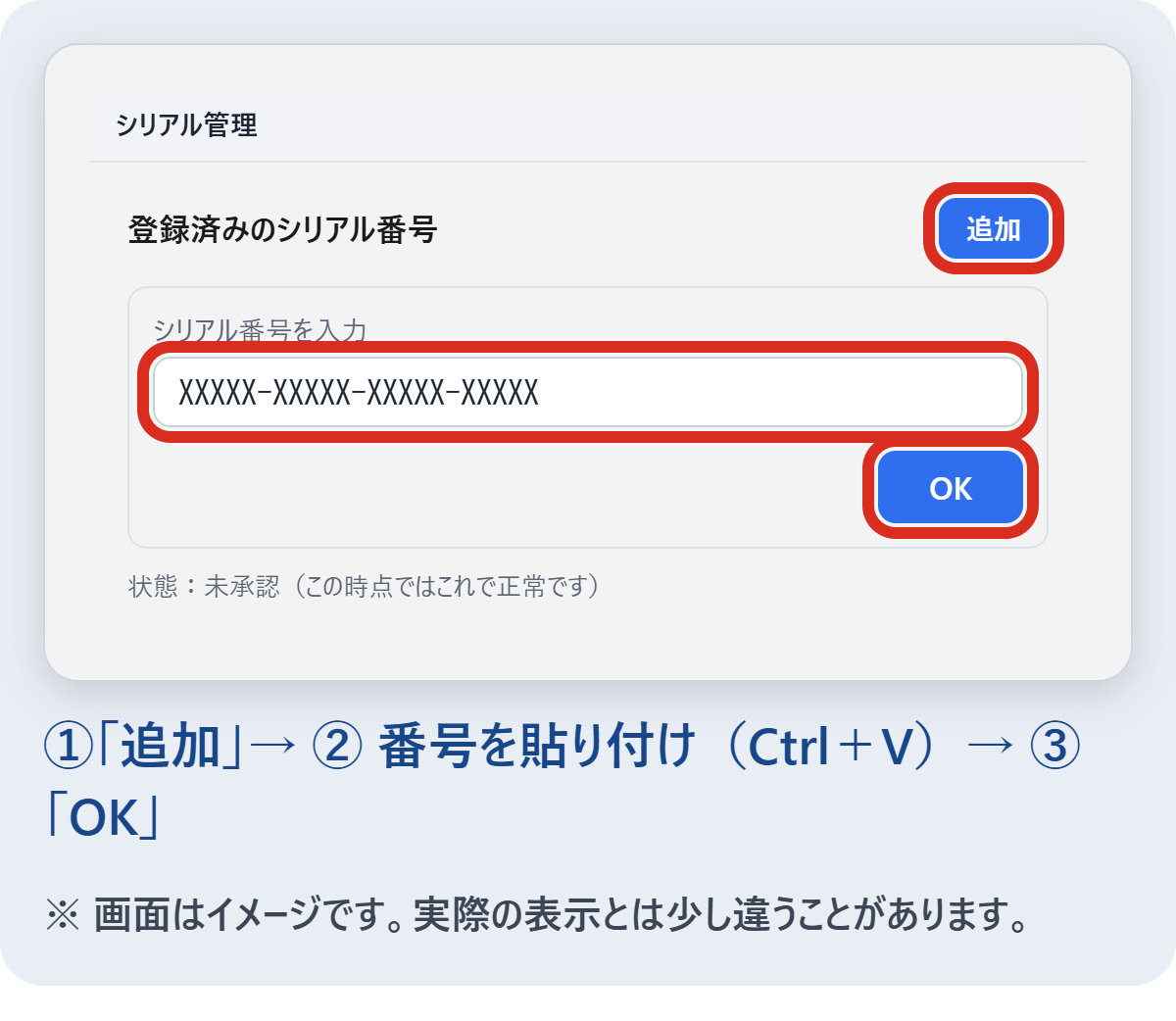
「シリアル管理」の画面が出ないときは、画面右上の歯車のマークから「シリアル管理」を開けます(製品によって開き方が違うことがあります)。
5使えるか確かめる
- WPS Writer の左上の「+新しいタブ」を押して、新しい文書を作ります。
- 文字を打ってみて、問題なく入力できるか確かめます。
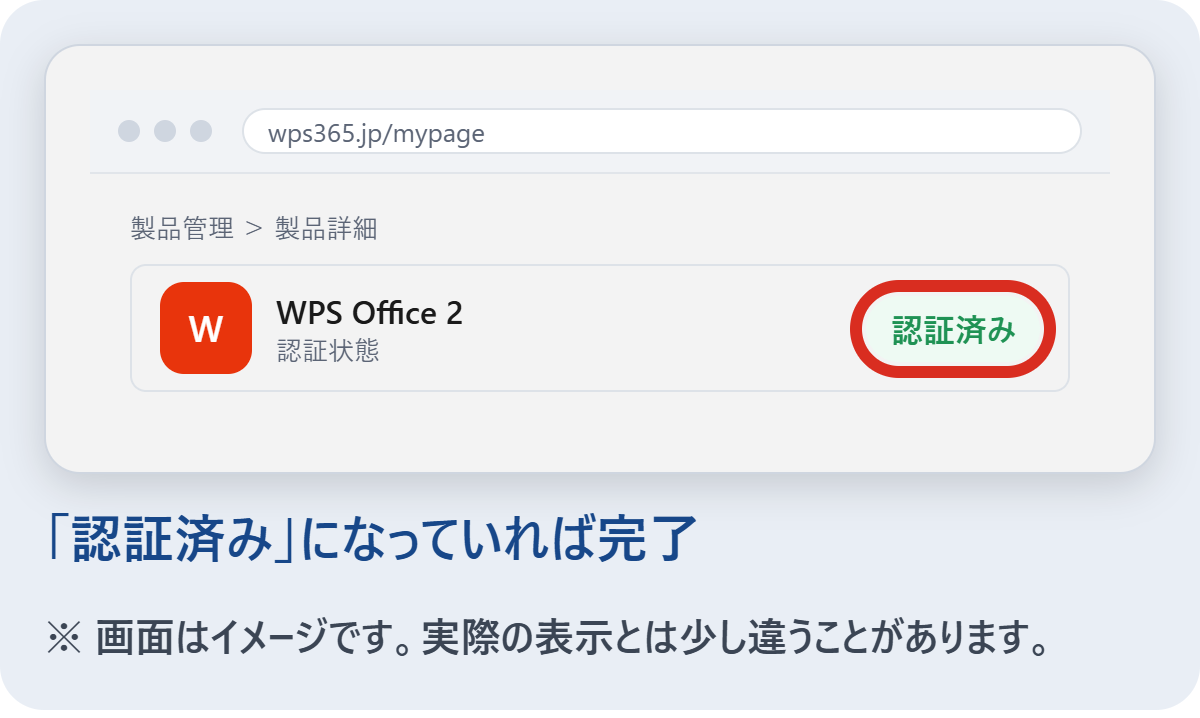
- WPSのマイページで「製品管理・ダウンロード」→「製品管理」→「製品詳細」を開き、「認証済み」になっていれば完了です。
✓ これで使えるようになりました
Word・Excel・PowerPoint と同じ形式のファイルを開いて、編集・保存できます。
うまく進まないとき
シリアル番号を入れても登録できない
数字の「0」と英字の「O」、数字の「1」と英字の「I」など、見まちがえやすい文字がないか確かめてください。番号が対応していないと、製品管理に追加されません。
メールが届かない
迷惑メールのフォルダに入っていないか確かめてください。入力したメールアドレスにまちがいがないかも確かめてください。
「認証済み」にならない
WPS Writer で新しい文書を作ると、認証が進みます。インターネットにつながっているかも確かめてください。
パソコンに最初から WPS Office が入っている
メーカーのパソコンには、最初から WPS Office が入っているものもあります。その場合は、パソコンに付いている案内やカードにそって進めてください。分からないときは、WPS株式会社のお問い合わせ窓口にご相談ください。
Word・Excelのファイルを開くと、別のソフトが開く
Windowsの「設定」→「アプリ」→「既定のアプリ」で、ファイルの種類ごとに開くソフトを選び直せます。
関連ページ
この記事は、WPS株式会社の案内(2026年11月時点)をもとに、and pc 編集部(株式会社ifreees)がまとめました。WPS Office の日本での販売・サポートは、2026年春にキングソフト株式会社からWPS株式会社に移りました。画面の図はイメージで、実際の文言や見た目は製品や時期によって変わることがあります。
出典:WPS「マイページのログイン・新規登録」 ›/WPS「シリアル番号の登録」 ›/WPS「WPS Office 2(2026シリーズ)インストール」 ›/WPS「よくある質問」 ›

 会員登録特典


 新規会員登録