
WPS Officeとは?
Word・Excelの形式を開いて使える、価格をおさえたオフィスソフトです。
 WPS
WPS Office
 選べる
選べるパソコンを選んでいると、「WPS Office付き」という表示を見かけることがあります。WPS Officeがどんなソフトで、Microsoft Officeと何が違うのか、どんな方に向いているのかを、初めての方にも分かるようにまとめました。
選べばだいたい決まる
- WPS Officeは、Word・Excel・PowerPointの形式のファイルを開いて編集・保存できる、Microsoft以外の会社のオフィスソフト
- 家計簿・名簿・案内状など、自分で使う簡単な書類なら十分に使える
- Outlookのようなメールソフトはなく、複雑な書式やマクロのファイルはずれたり動かなかったりすることがある
- 仕事・学校への提出・取引先とのやりとりが多いなら、Microsoft Officeを選ぶほうが安心
WPS Officeとは
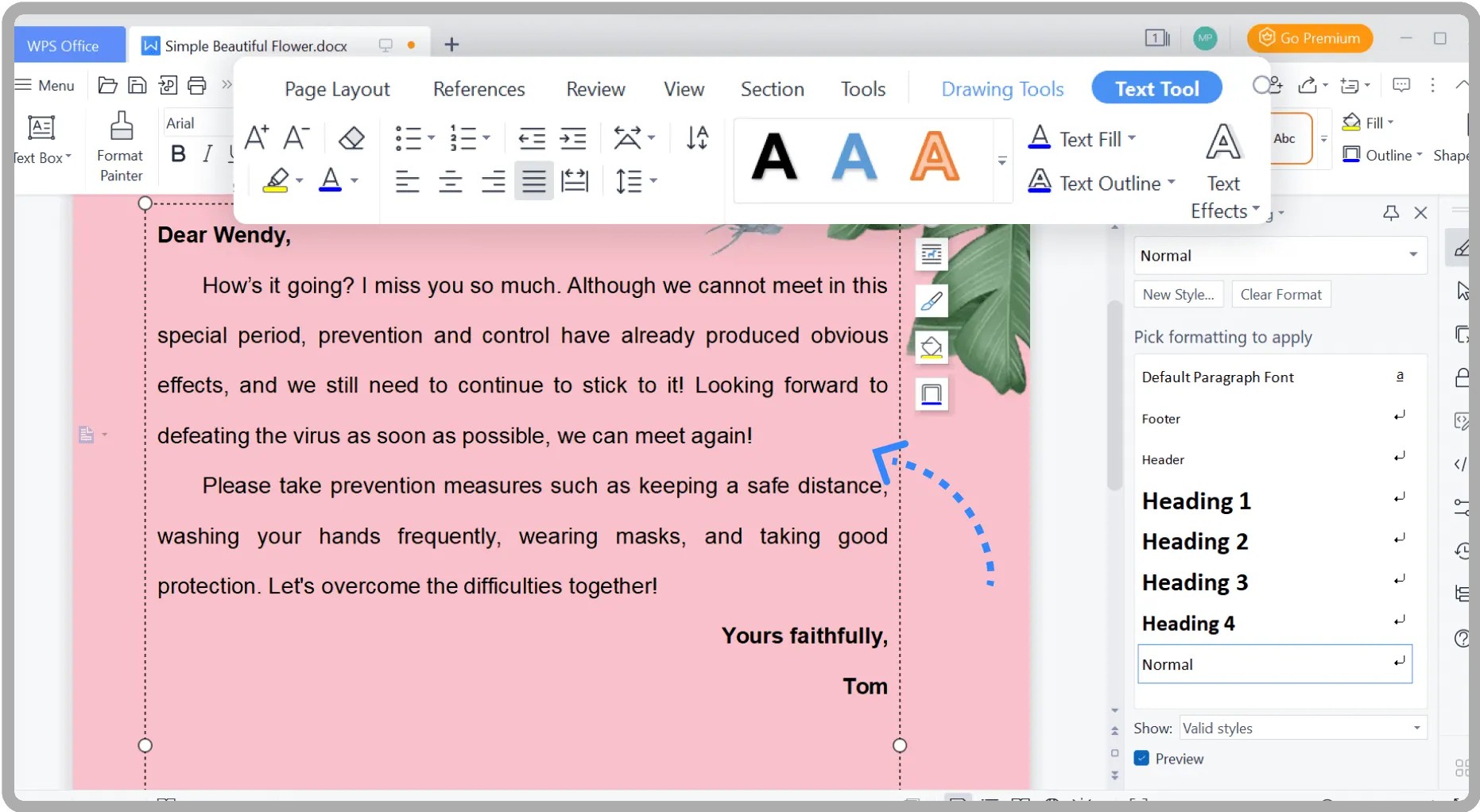
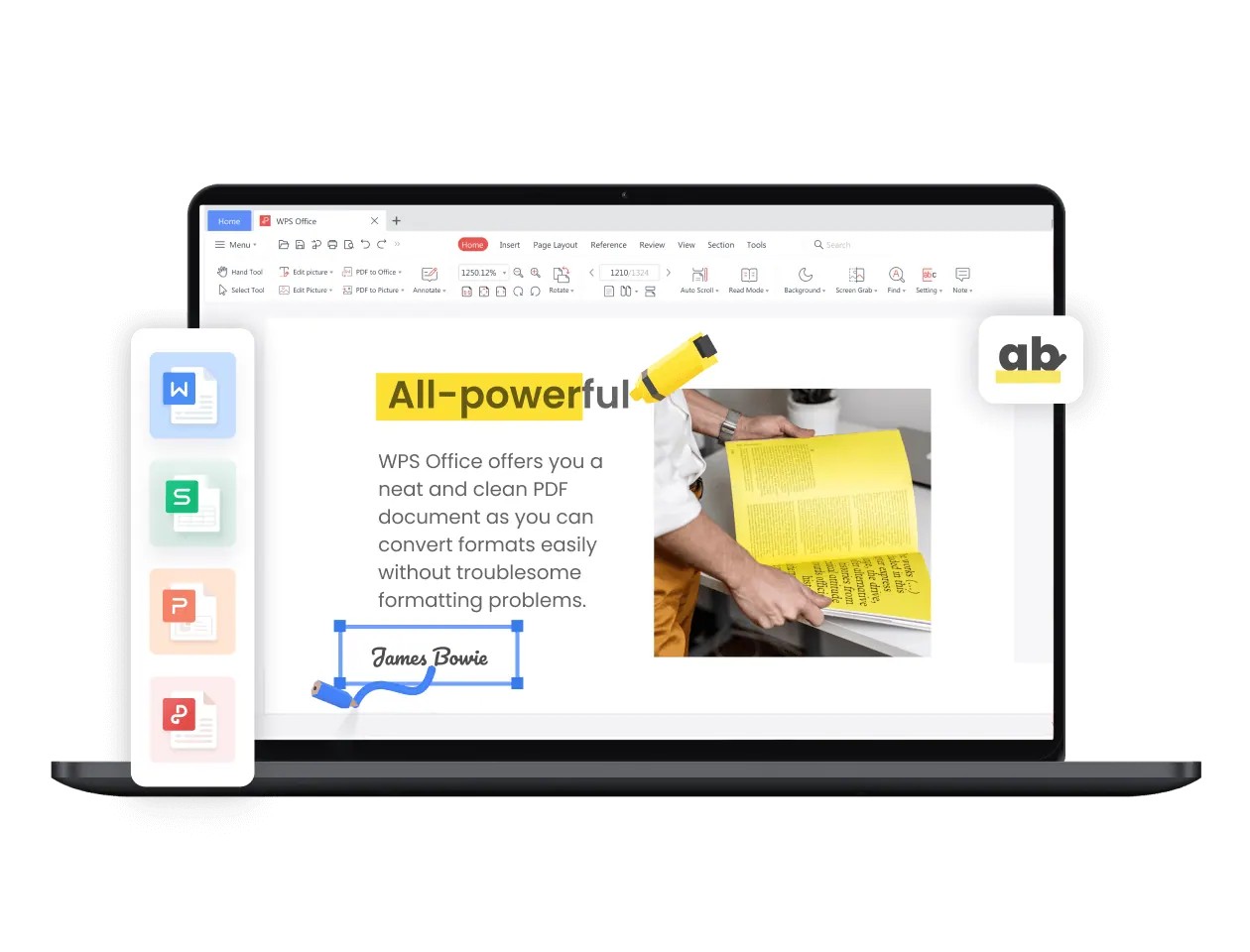
出典:WPS Office 公式サイト「WPS Office for Windows」
WPS Office(ダブリューピーエス オフィス)は、文書・表計算・発表資料を作るためのオフィスソフトです。Microsoft Officeと同じ形式(Wordの「.docx」、Excelの「.xlsx」、PowerPointの「.pptx」)のファイルを開いて編集し、そのまま保存できます。
開発しているのはKingsoft(キングソフト)のグループで、日本ではキングソフト株式会社が販売してきました。画面の見た目や操作もMicrosoft Officeに近く作られているため、Officeを使ったことがある方なら、あまり迷わずに使えます。
パソコンに付いてくるオフィスソフトとしてもよく使われていて、Microsoft Officeより価格をおさえられるのが大きな特徴です。パソコンを選んでいて「WPS Office付き」という表示を見かけたら、このソフトのことです。
くわしく知りたい方へ:名前の由来と、これまでの流れ
「WPS」は、入っている3つのソフト Writer(ライター)・Presentation(プレゼンテーション)・Spreadsheets(スプレッドシート)の頭文字とされています。
日本では、以前「KINGSOFT Office」という名前で売られていたソフトが、2016年11月に「WPS Office」に名前をそろえました。2020年6月には大きく新しくなった「WPS Office 2」が登場し、複数のファイルを1つの画面のタブで切り替えて使える「オールインワンモード」や、PDFを見るためのソフトが加わりました。いまパソコンに付いてくるWPS Officeは、多くがこのWPS Office 2です。
Microsoft Officeとの違い(5つのポイント)
WPS OfficeとMicrosoft Officeは、できることの多くが同じです。違いが出るのは、ほかの人とのやりとりとメール、細かい機能のところです。次の5つのポイントで確認していきましょう。
【まず確認】WPS Officeは、Word・Excel・PowerPointにあたる3つのソフトのセット
あたる3つのソフト
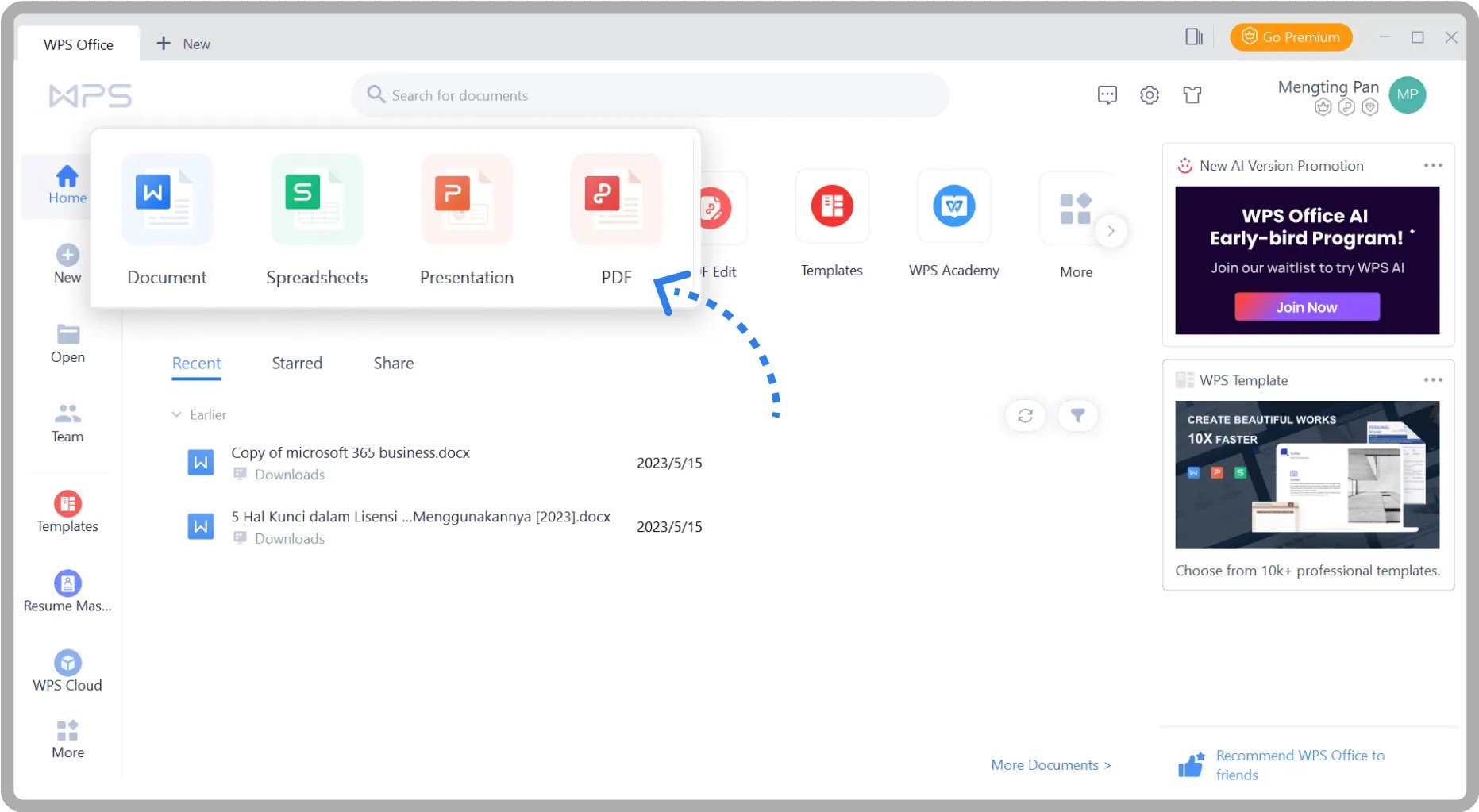
Writer(ライター)Wordにあたる。文書を作る
Spreadsheets(スプレッドシート)Excelにあたる。表を作って計算する
Presentation(プレゼンテーション)PowerPointにあたる。スライドを作る
メールソフトOutlookにあたるソフトはない
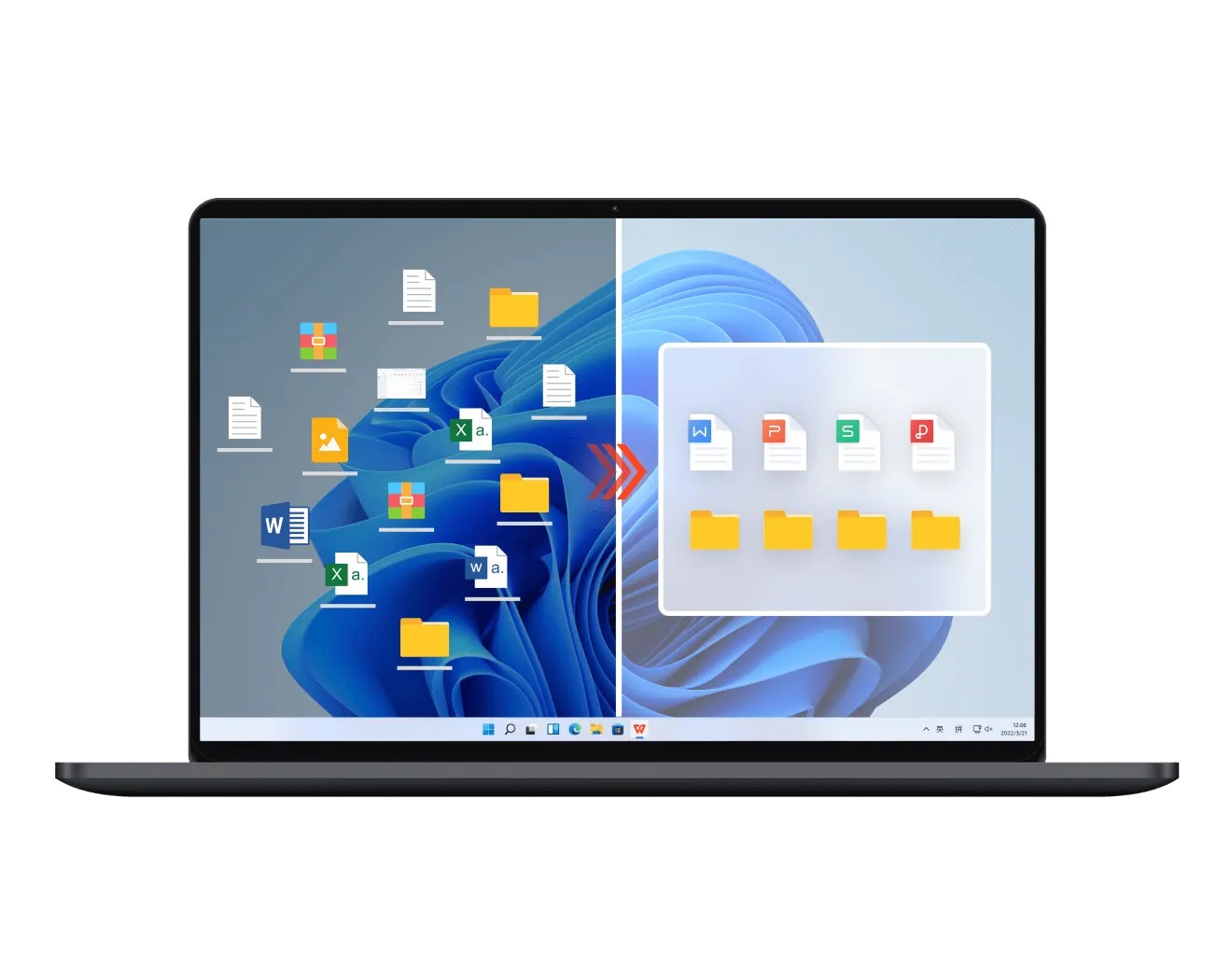
出典:WPS Office 公式サイト「WPS Office for Windows」
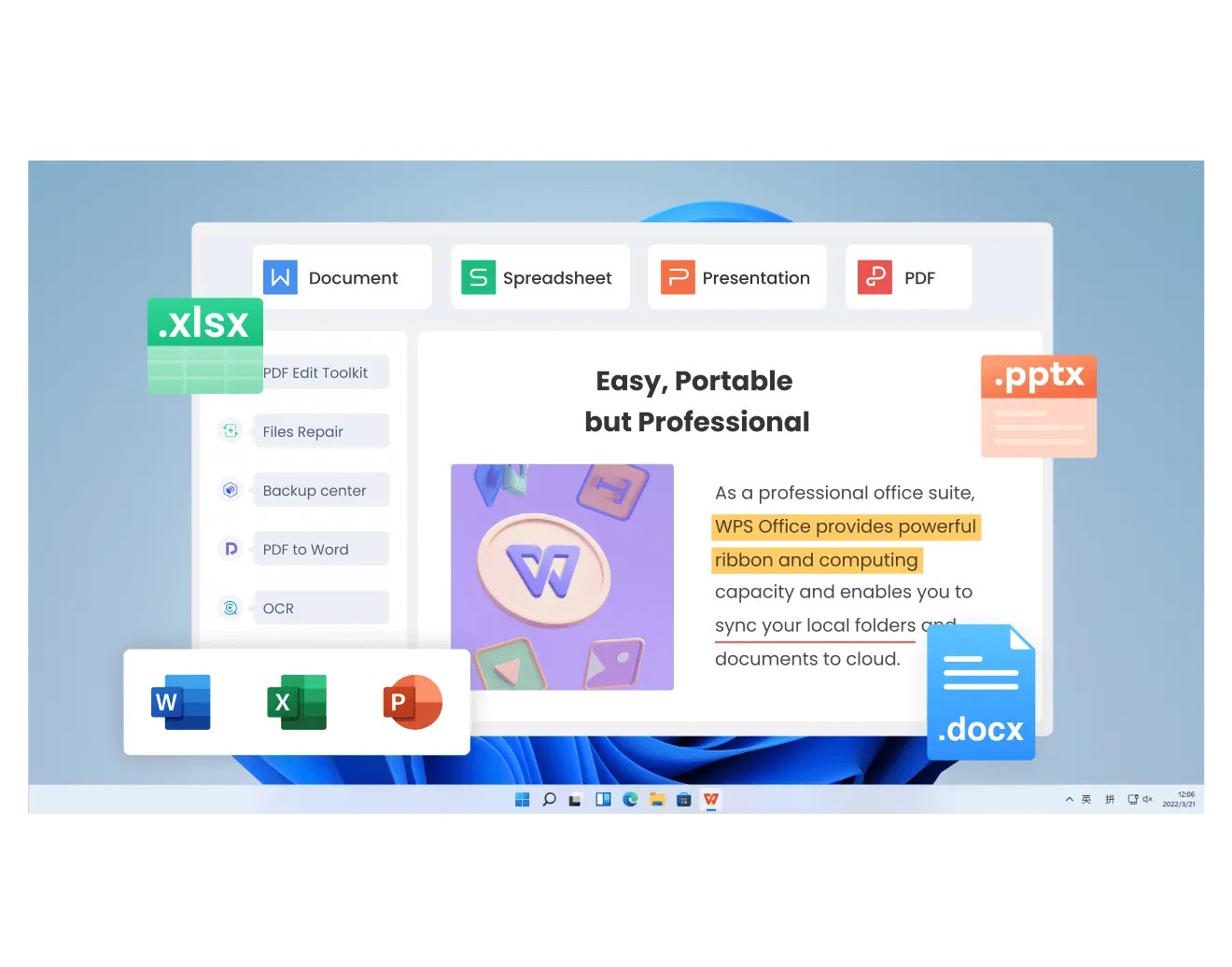
WPS Officeには、Wordにあたる「Writer(ライター)」、Excelにあたる「Spreadsheets(スプレッドシート)」、PowerPointにあたる「Presentation(プレゼンテーション)」の3つのソフトが入っています。案内状や報告書、家計簿や名簿、発表用のスライドなど、ふだんの書類はひととおり作れます。
このほか、PDFのファイルを開いて見るための「WPS PDF」が入っている製品もあります。一方で、Outlookにあたるメールソフトは入っていません。メールは、Windowsに入っている無料のメールアプリや、ブラウザで使うメールを使います。
入っているソフトは、製品の種類(エディション)によって違います。パソコンに付いてくるWPS Officeがどの種類かは、商品ページや同梱の案内で確認してください。
くわしく知りたい方へ:WPS Office 2の種類(エディション)
WPS Office 2には、入っているソフトや機能が違う、いくつかの種類(エディション)があります。発売時の案内では、WriterとSpreadsheetsだけの「Personal」、3つのソフトがそろった「Standard」、マクロ(VBA)に対応した「Gold」、すべての機能が入った「Platinum」などがあります。
とくに、Excelのマクロ(決まった作業を自動で行うしくみ)を使うファイルを扱う方は、マクロに対応した種類かどうかが大切です。
なお、WPSの公式サイトでは、無料で使える版も配布されています。パソコンに付いてくるWPS Office 2とは製品が別で、画面や機能、広告の有無などが違うことがあります。
違いは「見た目のずれ」と「Outlookの有無」。価格はWPSが安い
Outlookの有無
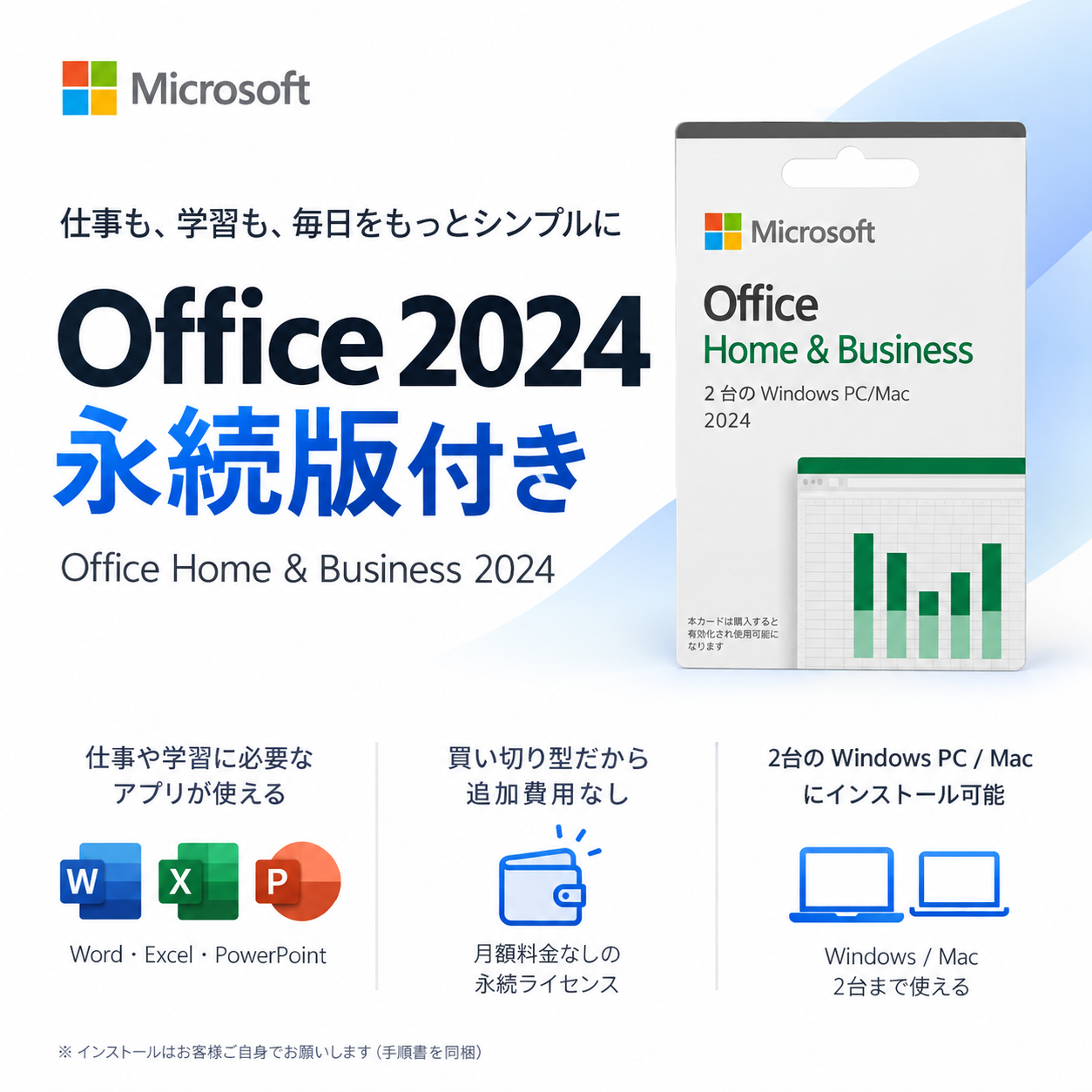
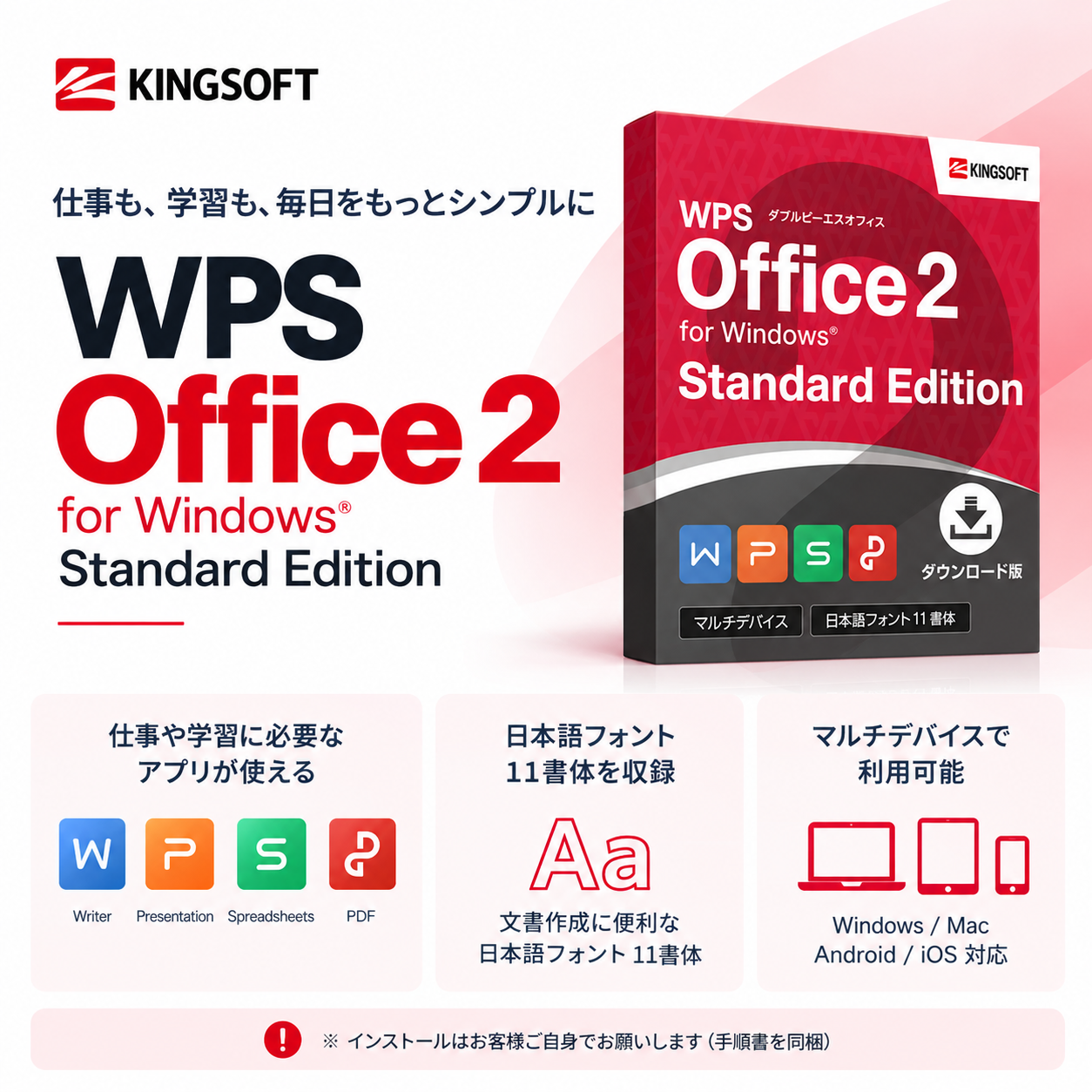
いちばんの違いは、ほかの人とのやりとりで見た目がずれることがあるかと、Outlookがあるかの2つです。簡単な書類ならほとんど変わらず使えますが、仕事で複雑なファイルをやりとりするなら、Microsoft Officeのほうが安心です。
Microsoft Officeは本家なので、Word・Excel・PowerPointのファイルをそのまま作成・編集でき、相手の画面でも表示がずれにくいのが強みです。OutlookはHome & Business 2024とMicrosoft 365に入っています。
WPS Officeは、価格をおさえながらWord・Excelの形式を普通に扱えるのが強みです。自分で使う簡単な文書や表づくりが中心なら、WPS Officeでも困ることは少ないでしょう。
くわしく知りたい方へ:WPS OfficeとMicrosoft Officeの一覧表
| くらべる点 | WPS Office | Microsoft Office |
|---|---|---|
| Word・Excel形式 | 開いて編集・保存できる | そのまま作成・編集 |
| ファイルのやりとり | 複雑だとずれることも | 表示がずれにくい |
| マクロ(VBA) | 種類によって違う | 使える |
| メールソフト | なし | Outlookあり |
| 価格 | おさえめ | WPSより高め |
細かいレイアウトやマクロのファイルは、使う前に確認しよう
使う前に確認
簡単な文書・表◎ ほぼそのまま開いて使える
細かいレイアウト・特別なフォント△ 行の位置や改ページがずれることがある
マクロ(VBA)× 種類によっては動かない
学校・会社の指定Microsoft Office指定なら、それに合わせる
出典:WPS Office 公式サイト「WPS Office for Windows」
細かくレイアウトした書類や、特別なフォント(文字の形)を使ったファイルは、行の位置や改ページがずれることがあります。相手と同じ見た目を細かくそろえる必要がある書類では注意してください。
Excelのマクロ(VBA)を使った仕事の書類は、WPS Officeの種類によっては動きません。会社の書類でマクロを使う方は、Microsoft Officeが必要です。
また、「Microsoft Officeで提出」と決まっている場合や、学校からMicrosoft Officeが無料で配られる場合もあります。学校や会社の指定は、買う前に確認しましょう。会社でOutlookを使うよう決まっている方も、Microsoft Officeが必要です。
pcand pc からひとこと
WPS Officeで困りやすいのは、ソフトの使いにくさより「相手から届いたファイルが、そのままの見た目で開けるか」です。仕事のファイルをよく受け取る方は、価格の差より手間の差のほうが大きくなりやすいので、Microsoft Officeを選ぶほうが安心です。
くわしく知りたい方へ:どのくらい同じように表示される?
専門サイトの検証(All About、2024年)では、Wordの段組みや図・表の配置、変更履歴やコメントはほぼそのまま表示されました。Excelの条件付き書式やグラフ、PowerPointのテーマや切り替え効果も、多くは問題なく再現されています。
一方で、Excelのセルの中に小さなグラフを入れる「スパークライン」が表示されない、PowerPointの一部の効果が再現されない、といった違いもありました。新しい関数や特別な機能を使ったファイルは、大切な書類で使う前に、一度開いて確認しておくと安心です。
価格をおさえられて、操作もMicrosoft Officeに近い
操作はOfficeに近い
WPS Officeのよいところは、Microsoft Officeを付けるより、パソコン全体の価格を下げられることです。そのうえで、WordやExcelの形式のファイルを普通に扱えます。
メニューの並びや見た目がMicrosoft Officeに似ているので、乗りかえても迷いにくいのも安心できる点です。受け取ったWord・Excelのファイルを開き、同じ形式で返すこともできます。
複数のファイルを1つの画面のタブで切り替えられるので、文書と表を行き来する作業がしやすいという声もあります。
自分だけで使う書類ならWPS、やりとりが多いならMicrosoft Office
やりとりが多いならMicrosoft
| 使い方 | 向いているOffice |
|---|---|
| 家計簿・名簿づくり | WPS Office |
| 町内会・趣味の案内 | WPS Office |
| 取引先とのやりとり | Microsoft Office |
| 学校へWordで提出 | Microsoft Office |
| Outlookでメール管理 | Microsoft Office |
WPS Officeが向いているのは、家計簿や名簿、町内会・趣味の案内、年賀状の住所録など、自分だけで使う書類が中心の方です。子どもの学校のお知らせを開いて見る、といった使い方にも合っています。相手と同じ見た目を細かくそろえる必要がなく、メールはブラウザやメールアプリで足りるなら、WPS Officeで困ることは少ないでしょう。
Microsoft Officeが向いているのは、取引先とファイルをやりとりする、学校にWordで提出する、Outlookでメールと予定を管理する方です。WPS Officeだと、見た目のずれやマクロが動かないことが、仕事のミスや手戻りにつながることがあります。
迷ったら「ほかの人とファイルをやりとりするか」で決めましょう。やりとりが多いなら、Microsoft Officeを選んでおくと安心です。Microsoft 365とOffice 2024の違いは「Office付きパソコンの選び方」にまとめています。
Microsoft Officeの人とやりとりするコツ
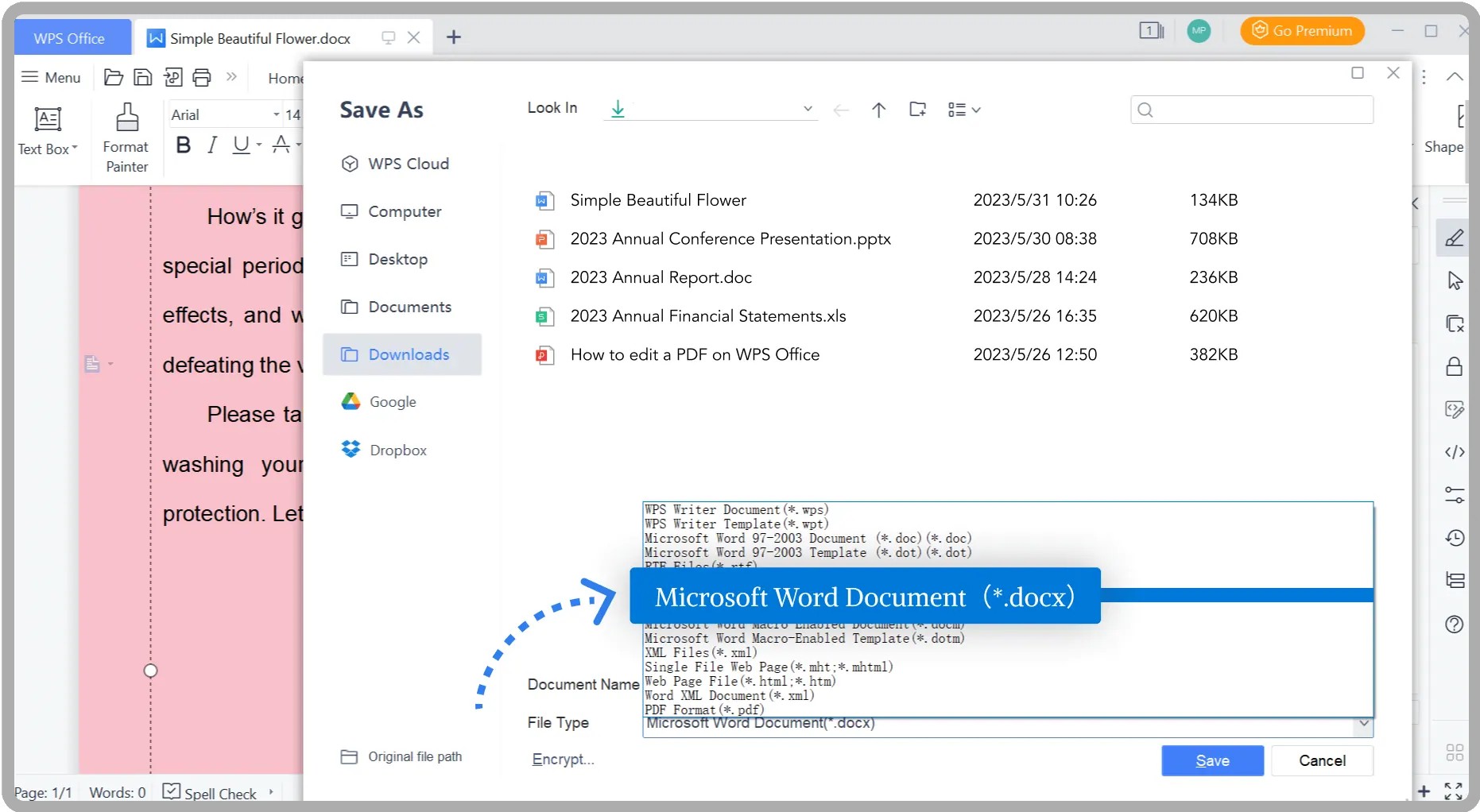
相手も編集する.docx・.xlsx・.pptxの形式で保存する
見た目を変えたくないPDFにして送る(相手は編集できない)
フォントWindowsに最初から入っているものを使う
出典:WPS Office 公式サイト「WPS Office for Windows」
相手がMicrosoft Officeを使っているときは、Microsoft Officeの形式で保存するのが基本です。請求書や申込書など、見た目を変えたくない書類は、PDFにして送るとずれません。
フォントは、MS明朝・MSゴシック・游ゴシックなど、Windowsに最初から入っているものを使うと、相手の画面でもずれにくくなります。
pcand pc からひとこと
大事な書類を送る前は、PDFにして一度ご自身で開いてみると安心です。見た目のずれは、送ったあとより送る前に気づくほうがずっと楽に直せます。
くわしく知りたい方へ:保存する形式の一覧表
| 作るもの | 保存する形式 | ポイント |
|---|---|---|
| 文書(Writer) | .docx(Word) | 相手がそのまま編集できる |
| 表(Spreadsheets) | .xlsx(Excel) | 関数やグラフは相手も確認 |
| スライド(Presentation) | .pptx(PowerPoint) | 特別な効果は控えめに |
| 見た目を変えたくない書類 | 相手は編集できない |
使い始めとよくあるつまずき
出典:WPS Office 公式サイト「WPS Office for Windows」
WPS Officeは、パソコンに付いてくる場合、同梱の案内にそって使い始めます。使い始めてからよくあるのは、「ファイルを開くソフト」が思っていたものと違う、というつまずきです。
ダブルクリックで違うソフトが開くとき:Microsoft OfficeとWPS Officeを両方入れると、Word・Excelのファイルを開くソフトがWPS Officeに切り替わることがあります。Windows 11では、「設定」→「アプリ」→「既定のアプリ」で、ファイルの種類ごとに開くソフトを選び直せます。
メールの添付ファイルが開けないとき:添付されたWord・Excelのファイルは、いったんパソコンに保存してから、WPS Officeで開くとスムーズです。古い形式(.doc・.xls)のファイルも開けます。
使い方が分からないとき:操作はMicrosoft Officeとほぼ同じなので、Word・Excelの使い方の本やサイトも参考になります。パソコンの操作そのものに不安がある方は、有料の電話&リモートサポートも選べます。
pcand pc からひとこと
あとからMicrosoft Officeも入れるつもりなら、入れたあとに「既定のアプリ」を一度見直しておきましょう。ダブルクリックで思っていないソフトが開くと、ファイルが壊れたように見えてあわててしまいがちです。
and pc で選ぶなら
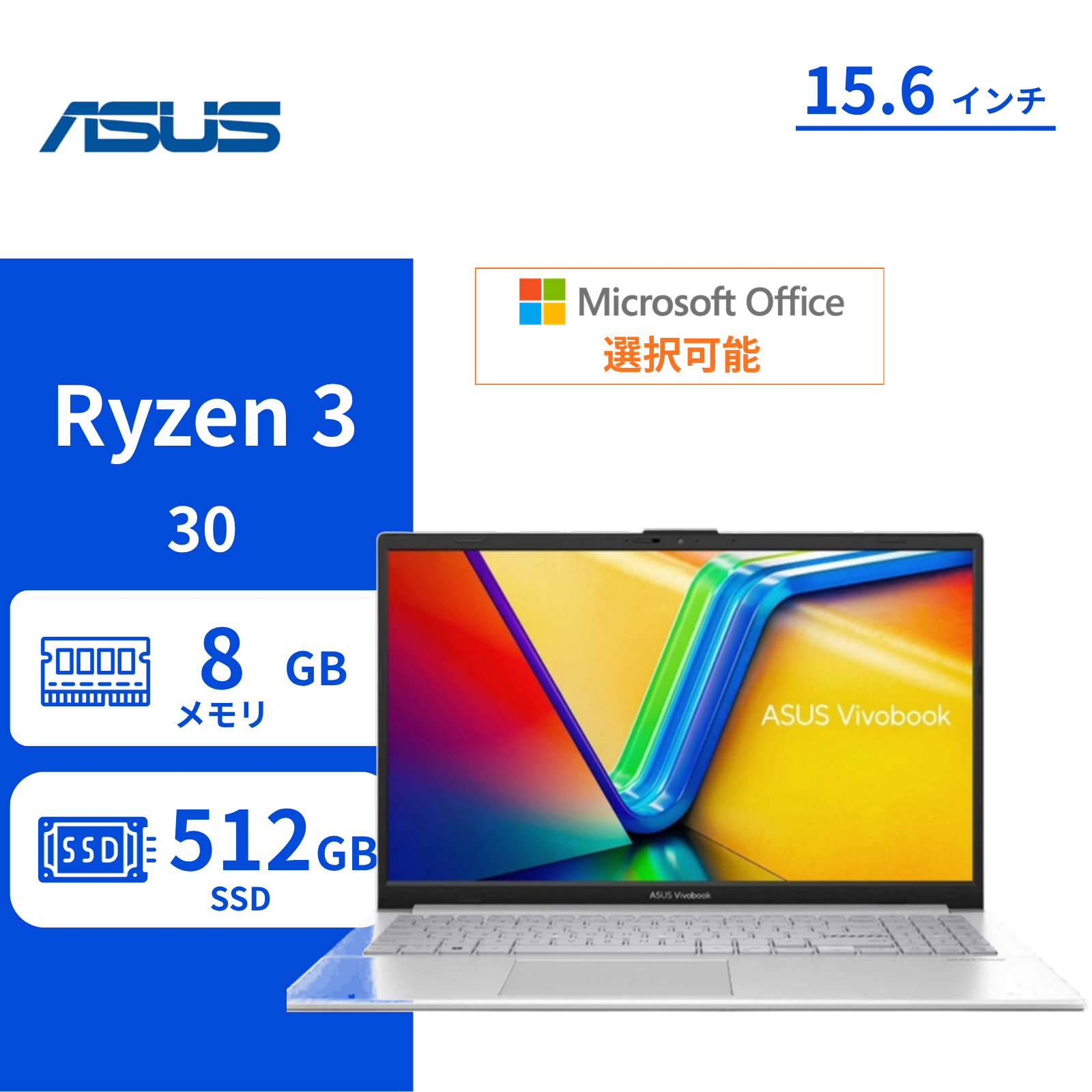
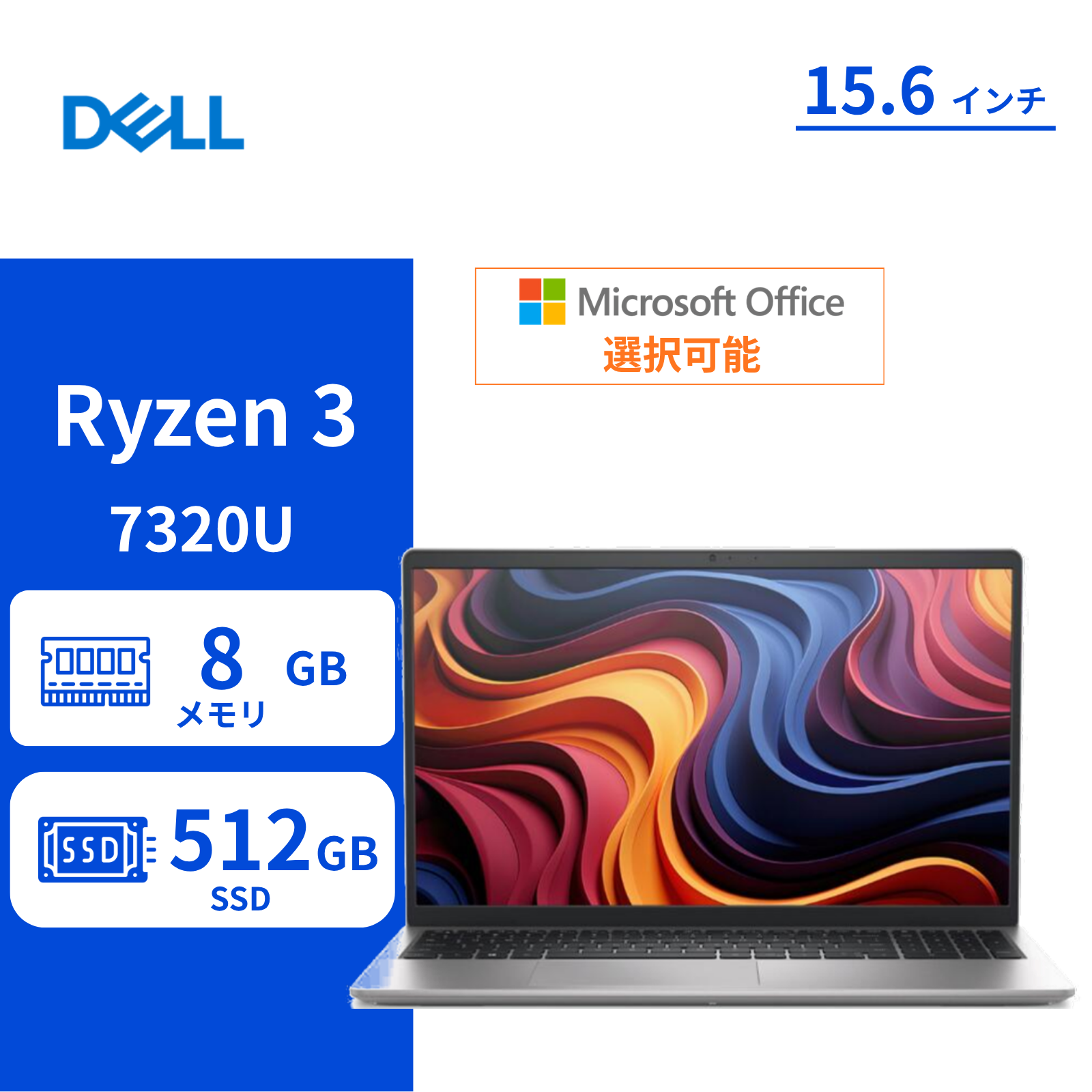
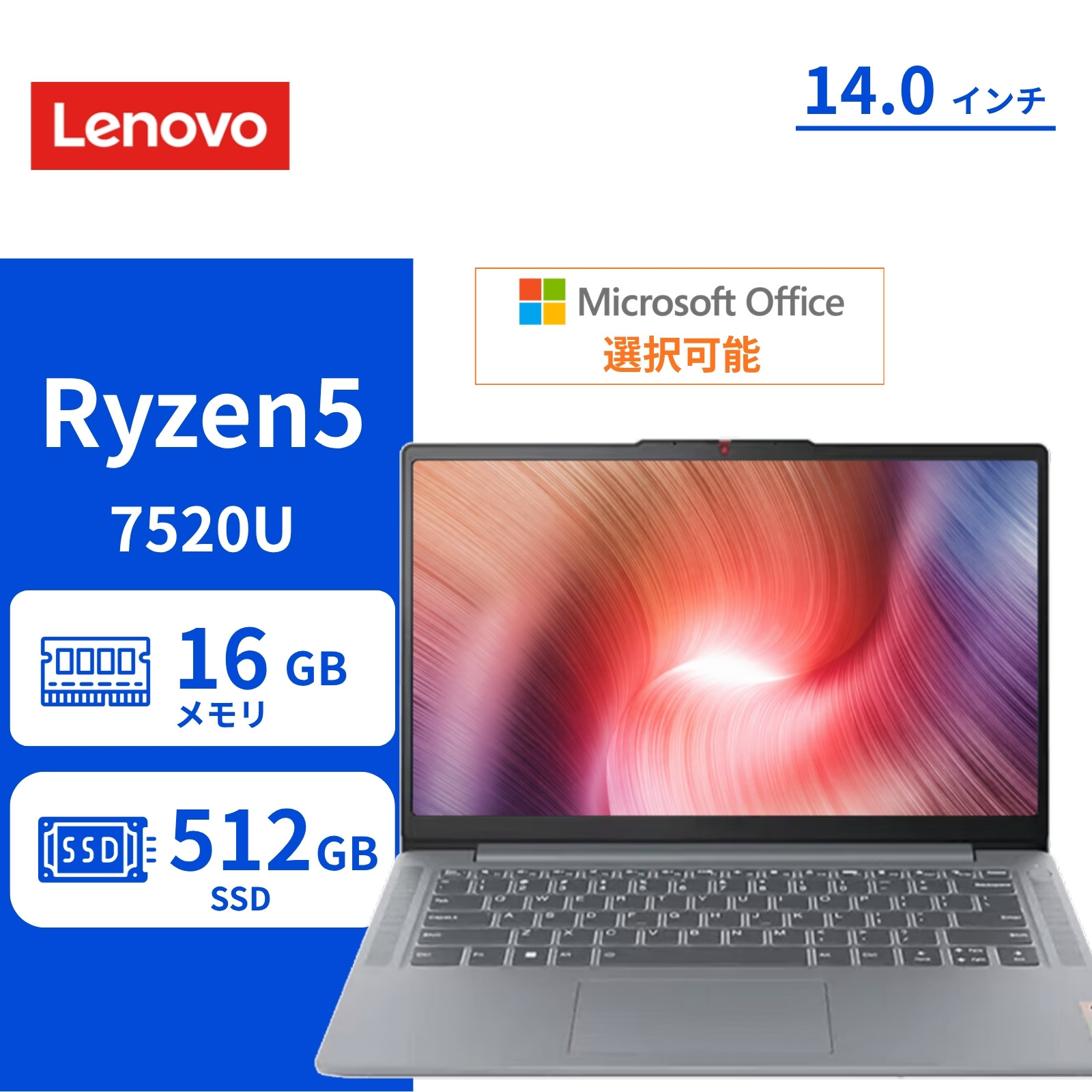
and pc では、機種によって、注文のときにWPS Office(WPS Office 2)か、Microsoft Office(Office Home & Business 2024)を選べます。仕事や提出ならMicrosoft Office、プライベートで簡単な書類ならWPS Office、と考えると選びやすくなります。
Microsoft OfficeのOffice Home & Business 2024は買い切りで、メールソフトのOutlookも入っています。ほかの人とやりとりしても表示がずれにくいのが強みです。WPS Officeは、Word・Excel・PowerPointの形式を開いて編集でき、価格をおさえられる代わりにOutlookは入っていません。
パソコンと一緒にOfficeをそろえておけば、届いてすぐに書類づくりを始められます。毎日14時までのご注文(決済完了)で、その日のうちに出荷し、全国送料無料です。どちらにするか迷ったときは、日本人スタッフがお問い合わせフォームからご相談をお受けします。
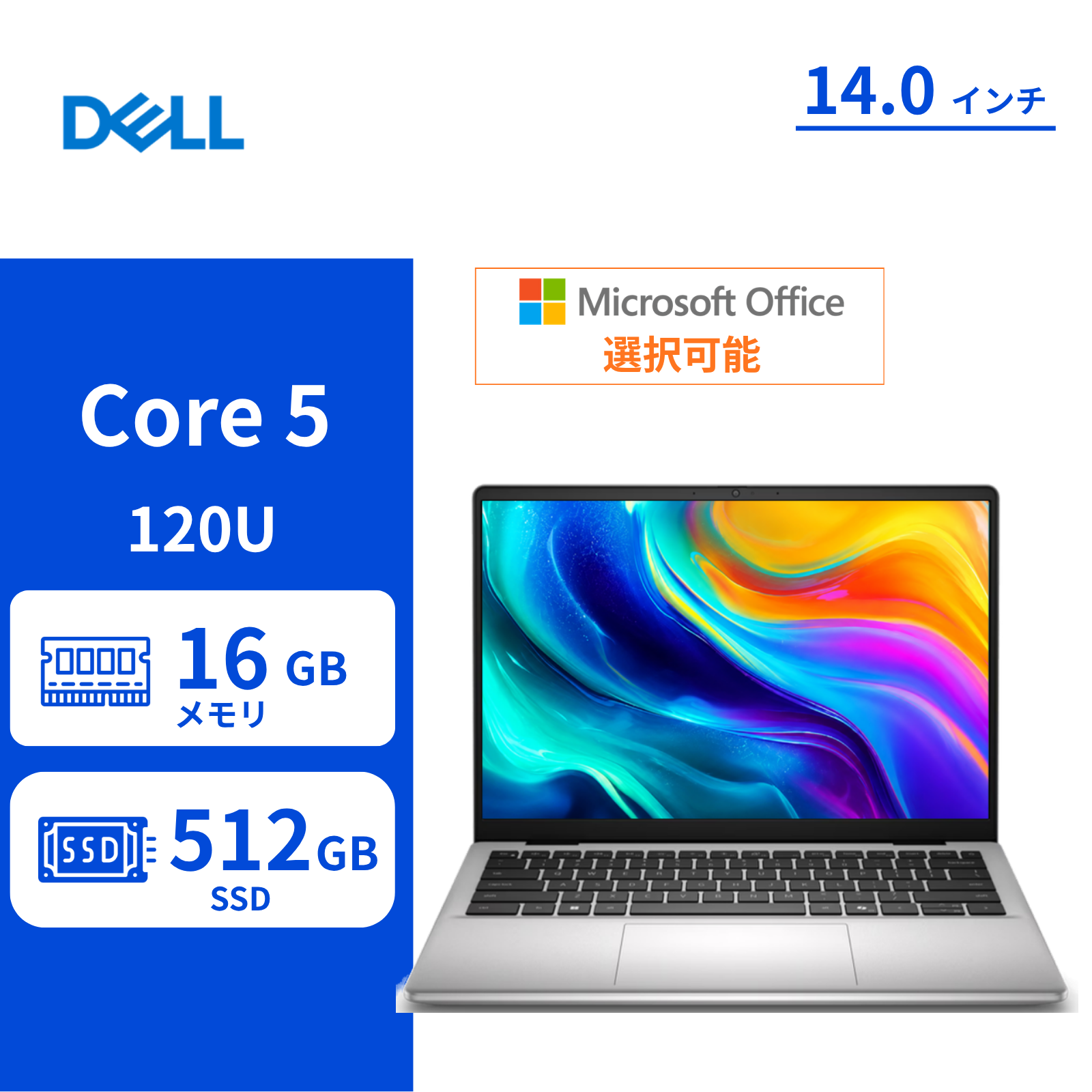
Officeなどのソフトは、理由を問わず返品をお受けしていません。ご注文の前に、商品ページの「Office」の欄で種類をご確認ください。
WPS Officeでよいかのチェックリスト
- ほかの人とファイルをやりとりすることは少ないやりとりが多いなら、Microsoft Officeのほうが安心です。
- メールはブラウザやメールアプリで足りる会社でOutlookを使う決まりがないかを確認しましょう。
- Excelのマクロを使ったファイルは扱わないマクロに対応しているのは、WPS Office 2の一部の種類だけです。
- 学校や会社から「Microsoft Officeで」と指定されていない入学前・入社前の案内を一度確認しておくと安心です。
- 見た目を変えたくない書類は、PDFで送れば足りる1つでも当てはまらないものがあれば、Microsoft Officeを選ぶほうが安心です。
よくあるご質問
WPS Officeは無料ですか?
パソコンに付いてくるWPS Office 2や、お店で売られている製品版は有料のソフトです(パソコンに付いている場合は、パソコンの価格に含まれています)。WPSの公式サイトでは無料で使える版も配布されていますが、製品版とは別のもので、機能や広告の有無が違うことがあります。
WPS OfficeでWordやExcelのファイルは開けますか?
開けます。Wordの「.docx」、Excelの「.xlsx」、PowerPointの「.pptx」のほか、古い形式の「.doc」「.xls」なども開いて編集し、同じ形式で保存できます。ただし、複雑な書式やマクロを使ったファイルは、見た目がずれたり動かなかったりすることがあります。
WPS OfficeでExcelのマクロは使えますか?
WPS Office 2では、マクロ(VBA)に対応しているのは一部の種類(エディション)だけです。対応していない種類では、マクロを使ったファイルは動きません。仕事でマクロを使う方は、Microsoft Officeを選ぶほうが安心です。
Outlookの代わりに、メールはどうすればいいですか?
WPS Officeにはメールソフトがないので、Windowsに入っている無料のメールアプリや、Gmailなどのブラウザで使うメールを使います。会社でOutlookを使う決まりがある場合は、Outlookが入ったMicrosoft Office(Home & Business 2024かMicrosoft 365)を選んでください。
学校のレポートはWPS Officeで出せますか?
Wordの「.docx」形式やPDFで保存すれば、提出できることが多いです。ただし、学校から「Microsoft Officeで」と指定がある場合や、学校がMicrosoft Officeを無料で配っている場合はそちらに合わせてください。入学前の案内を一度確認しておくと安心です。
WPS Officeは安全ですか?
WPS Officeは日本でもキングソフト株式会社が販売し、パソコンに付いてくるソフトとしても使われてきました。正規の製品を使い、更新を入れて新しい状態にしておくことが大切です。会社で使う場合は、使ってよいソフトの決まりがないか、社内で確認してください。
あとからMicrosoft Officeに変えられますか?
変えられます。Microsoft Officeを別に買ってインストールすれば、WPS Officeと両方使うこともできます。両方入れると、ファイルを開くソフトが切り替わることがあるので、「設定」→「アプリ」→「既定のアプリ」で選び直してください。
Office付きのパソコンを探す
 Office付き新品ノート
 Office付き中古ノート
 メール・文書作成だけ
 学校・レポート
全国送料無料。毎日14時までのご注文で当日出荷します。
出典
WPS Office 2の種類と機能:窓の杜「WPS Office 2」発表記事(2020年6月)/PC Watch(2020年6月)
Microsoft Officeとの表示の比較:All About「WPS Office 2はMicrosoft Officeの代わりになるか?」(2024年11月更新)
WPS Officeの製品情報:WPS Office 公式サイト
画像の出典:WPS Office 公式サイト「WPS Office for Windows」
画像の出典:日本HP「個人向けノートパソコン」/Microsoft「Microsoft 365 のプランを比較」 Used with permission from Microsoft.
この記事は、パソコンの販売と初期設定を毎日行っている and pc 編集部(株式会社ifreees)がまとめました。

 会員登録特典


 新規会員登録