
電話&リモートサポートとは
パソコンで困ったときに、画面を見ながら相談できます
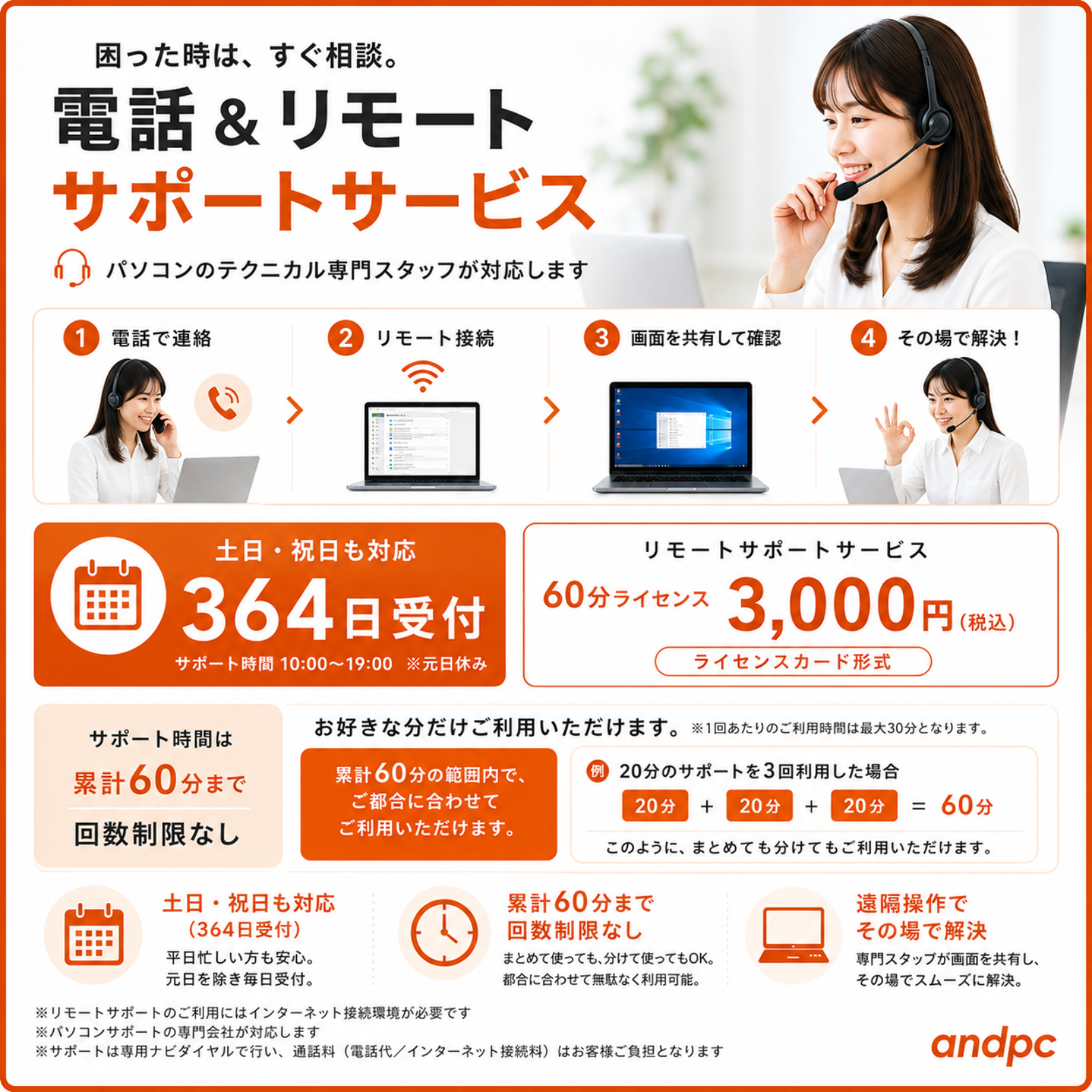
「電話&リモートサポート」は、パソコンの使い方や設定で困ったときに、電話で相談できるand pcの有料オプションです。パソコンサポートの専門会社が対応し、必要なときは遠隔操作(リモート)で画面を見ながら、その場での解決を目指します。累計60分まで回数の制限なく使え、土日・祝日も受け付けています。
- リモートサポートとはどんな仕組みか、電話だけの相談と何が違うのか
- 使える時間・回数・受付時間などのサービスの内容
- 相談が多い場面の例と、自分で調べる場合との比べ方
- 電話をかける前の準備と、60分を上手に使うコツ
リモートサポートとは
リモートサポートは、サポートの担当者が、インターネットを通してお客様のパソコンの画面を見たり、操作したりしながら手伝う仕組みです。
電話だけだと、「画面に何が出ているか」を言葉で伝えるのはむずかしいものです。「右上のほうにあるボタン」「なんだか英語のメッセージ」と説明しても、相手に正しく伝わらないことがあります。画面を一緒に見ながら進められるので、パソコンに詳しくない方でも相談しやすくなります。
サービスの内容
| 項目 | 内容 |
|---|---|
| 対応する会社 | パソコンサポートの専門会社 |
| 形式 | ライセンスカード形式 |
| 使える時間 | 累計60分まで、回数の制限なし(1回は最大30分) |
| 分け方の例 | 10分×6回、30分×2回など |
| 受付 | 土日・祝日も対応。364日、10:00〜19:00(元日はお休み) |
| 通信料 | ナビダイヤルなどの通信料はお客様のご負担 |
| 必要なもの | インターネットへの接続 |
60分を使い切ったあとも、追加で購入できます。くわしい内容は電話&リモートサポートの詳細ページでご確認ください。

こんなときに相談が多い場面(例)
パソコンを使っていてよく困る場面の例です。実際に対応できる内容は、サービスの案内をご確認ください。
| 場面 | よくある困りごと | 自分で調べるときのつまずき |
|---|---|---|
| 使い始め | Microsoftアカウントのサインインがうまくいかない | 画面の案内どおりに進めたつもりでも、どこで止まったのか分からない |
| Office | WordやExcelの開き方が分からない、ライセンス認証の画面で止まった | 選ぶ項目を間違えると、あとから変えられないものがあり不安 |
| メール | メールソフトの設定の仕方が分からない | 入力する項目が多く、調べた手順と画面が違うことがある |
| 周辺機器 | プリンターから印刷できない、外付けモニターに映らない | パソコン側と機器側のどちらに原因があるのか切り分けにくい |
| ふだんの操作 | 保存したファイルが見つからない、画面の文字を大きくしたい | 何という言葉で調べればよいのか分からない |
| 困った表示 | 見慣れない警告の画面が出た | 押してよいボタンなのか判断できない |
「何が原因か分からないけれど、うまく動かない」というときも、まずは状況を伝えてみてください。原因を一緒に切り分けることから始められます。
自分で調べる場合と、サポートを使う場合
| 自分で調べて解決する | 電話&リモートサポートを使う | |
|---|---|---|
| 進め方 | 検索して、手順を読みながら自分で操作 | 電話で状況を伝え、画面を一緒に見ながら進める |
| 手順が画面と違うとき | 別の情報を探し直す | 担当者がお客様の画面に合わせて案内 |
| 原因が分からないとき | 思いつくことを順に試す | 原因の切り分けから一緒に始められる |
| 土日・祝日 | いつでも調べられる | 364日対応(10:00〜19:00、元日休み) |
| 費用 | かからない | 有料オプション(累計60分、通信料はお客様負担) |
パソコンの操作に慣れていて、調べながら進めるのが苦にならない方は、自分で解決する方法でも十分です。反対に、「調べても分からない」「間違った操作をしてしまわないか心配」という方には、時間と不安の両方を減らせる選び方です。
電話をかける前の準備
- パソコンの電源を入れ、インターネットにつないでおく:リモートで画面を見るには、インターネットへの接続が必要です。
- ライセンスカードを手元に用意する:電話のかけ方や使い方は、カードの案内をご確認ください。
- 困っていることをメモしておく:「いつから」「どの画面で」「何をしたら」の3つを書いておくと、短い時間で話が進みます。
- 画面に出ているメッセージを控える:エラーの文言は、そのまま伝えると原因が分かりやすくなります。スマートフォンで画面の写真を撮っておくのも方法です。
- 関係する機器を用意する:プリンターの相談なら、プリンターの電源を入れ、型番が分かるようにしておきます。
伝え方の例
うまく説明できるか心配な方は、次のような順番で伝えると、担当者が状況をつかみやすくなります。
| 伝えること | 例 |
|---|---|
| 何をしたいか | 「家のプリンターで、Wordの書類を印刷したい」 |
| 何が起きているか | 「印刷ボタンを押しても、プリンターが動かない」 |
| いつからか | 「昨日までは印刷できていた」「買ってから一度もできていない」 |
| 試したこと | 「プリンターの電源を入れ直したが、変わらない」 |
| 画面の表示 | 「『オフライン』と出ている」 |
専門的な言葉を使う必要はありません。見えているとおり、思ったとおりに話していただければ大丈夫です。画面を見ながら進められるのが、リモートサポートのよいところです。
60分を上手に使うコツ
1回は最大30分です。相談したいことが複数あるときは、急ぎのものから順に伝えるのがおすすめです。メモを見ながら話すと、説明の時間を短くでき、そのぶん解決のための時間に使えます。
「サポートを名乗る突然の電話・表示」にご注意ください
インターネットを見ているときに、「ウイルスに感染しました」「この番号に電話してください」といった警告の画面が突然出て、電話をかけさせようとする手口があります。表示された番号には電話をかけず、画面に出た指示どおりにソフトを入れたり、遠隔操作を許可したりしないでください。
電話&リモートサポートは、お客様がお手元のライセンスカードの案内にそって、ご自身で電話をかけて使うサービスです。見慣れない警告が出て不安なときこそ、表示された番号ではなく、ライセンスカードの案内から相談してください。
向いている方・向いていない方
向いている方
- はじめてパソコンを買う方、パソコンの操作に自信がない方
- 近くにパソコンのことを聞ける人がいない方
- 平日は忙しく、土日・祝日に相談したい方
- 離れて住むご家族のパソコンを用意する方
ほかの方法が合う場合
- パソコンが故障して動かない:故障の修理への備えは延長保証です。くわしくは「パソコンの延長保証は必要?」へ。
- 届いてすぐの設定の手間を省きたい:当店で設定とチェックを済ませてお届けする「設定済みパック」があります。サポートとあわせて選ぶと、使い始めから安心です。
離れて暮らすご家族に贈る場合
ご両親やお子さんなど、離れて暮らすご家族にパソコンを贈ると、「使い方を聞かれても、画面が見えないので説明できない」ということがよくあります。電話&リモートサポートがあれば、ご家族が困ったときに、専門の担当者に画面を見ながら案内してもらえます。
- ライセンスカードは、パソコンのそばなど、すぐに見つかる場所に置いてもらう
- 受付の時間(364日、10:00〜19:00、元日休み)を伝えておく
- 「困ったら、まずメモしてから電話する」と伝えておく
届いてすぐに使える状態にしておきたい場合は、設定済みパックとあわせて選ぶと、届け先での最初の設定の手間も減らせます。
よくあるご質問
and pcに電話で問い合わせることはできますか?
and pcには電話でのお問い合わせ窓口はありません。ご注文や商品についてのお問い合わせは、お問い合わせフォームからお送りください。電話でのサポートは、この有料オプションの「電話&リモートサポート」(専門会社が対応)のみです。
パソコンにまったく詳しくありません。うまく話せるか心配です。
専門的な言葉が分からなくても大丈夫です。見えている画面のようすや、困っていることを、そのままお話しください。必要なときは、担当者が遠隔操作で画面を見ながら案内します。
1回で30分を超えそうなときは?
1回は最大30分です。続きは、残りの時間の範囲で、別の回にあらためてご相談ください。
60分を使い切ったら、もう使えませんか?
追加で購入できます。
土日や祝日にも相談できますか?
できます。364日、10:00〜19:00に対応しています(元日はお休み)。
インターネットにつながっていなくても使えますか?
リモートで画面を見ながら進めるには、インターネットへの接続が必要です。
パソコンが故障したときも相談できますか?
電話&リモートサポートは、使い方や設定の相談のためのサービスです。故障の修理への備えとしては、延長保証があります。
設定済みパックとの違いは何ですか?
設定済みパックは、お届けする前に当店で初期設定や更新を済ませるオプションです。電話&リモートサポートは、お届けしたあとに困ったことを電話で相談するオプションです。くわしくは「設定済みパックとは」をご覧ください。
はじめての方にも選ばれているパソコン(一例)
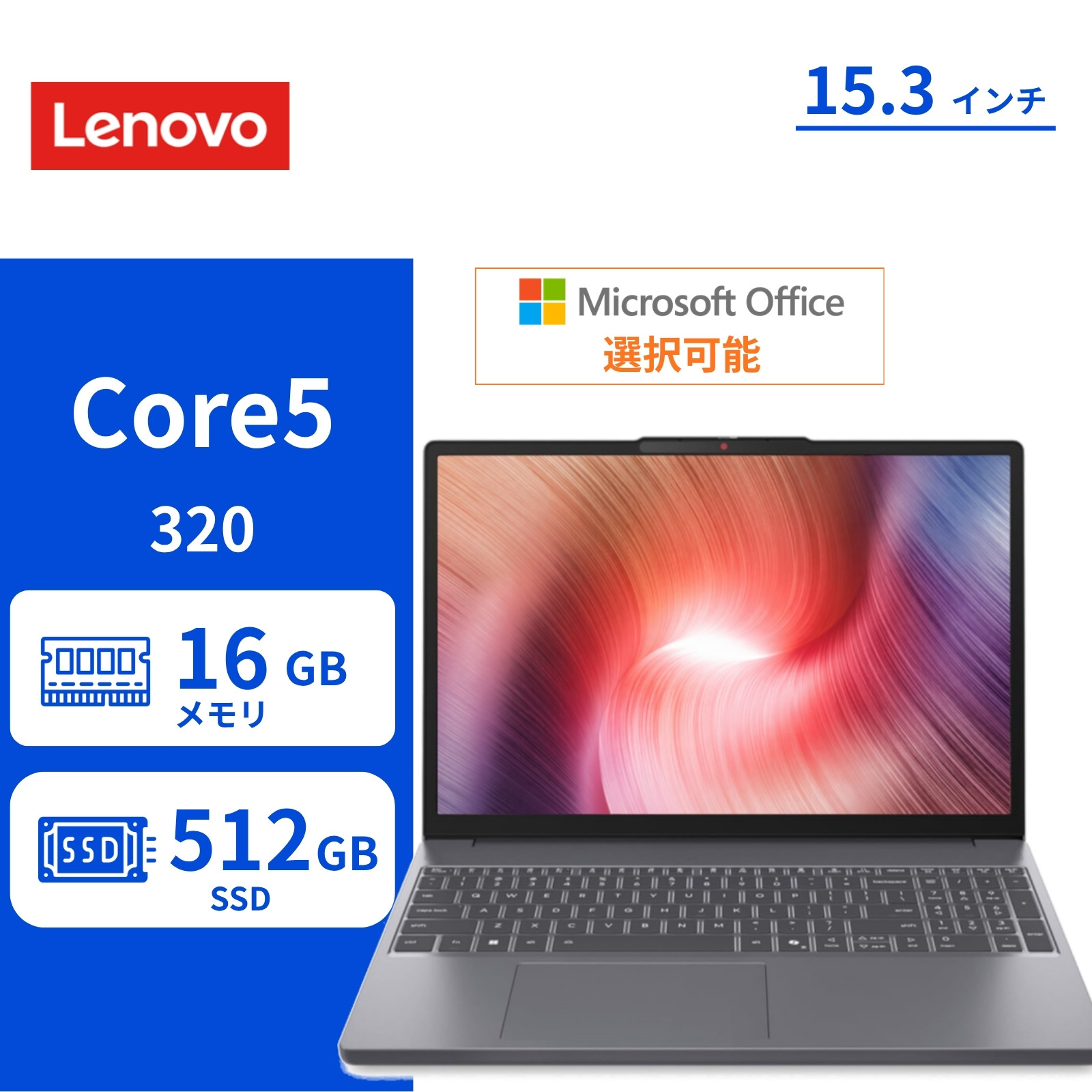
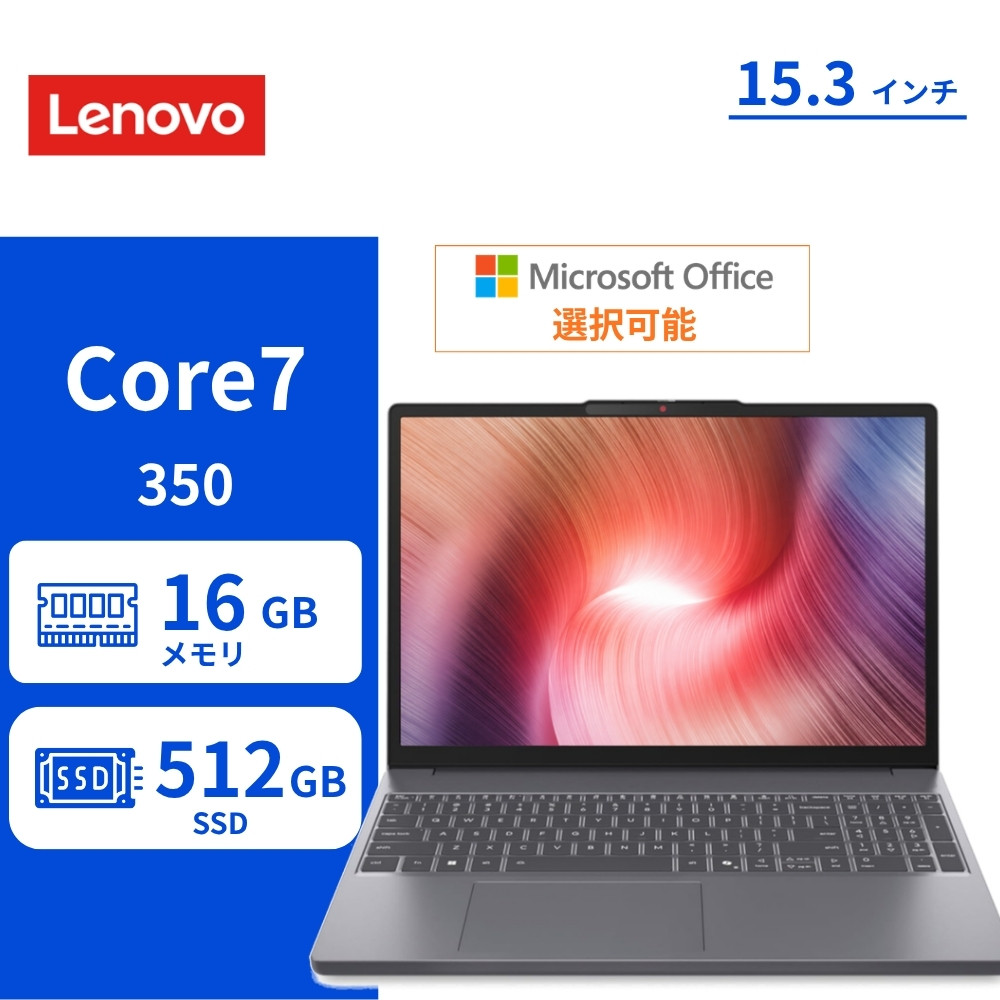
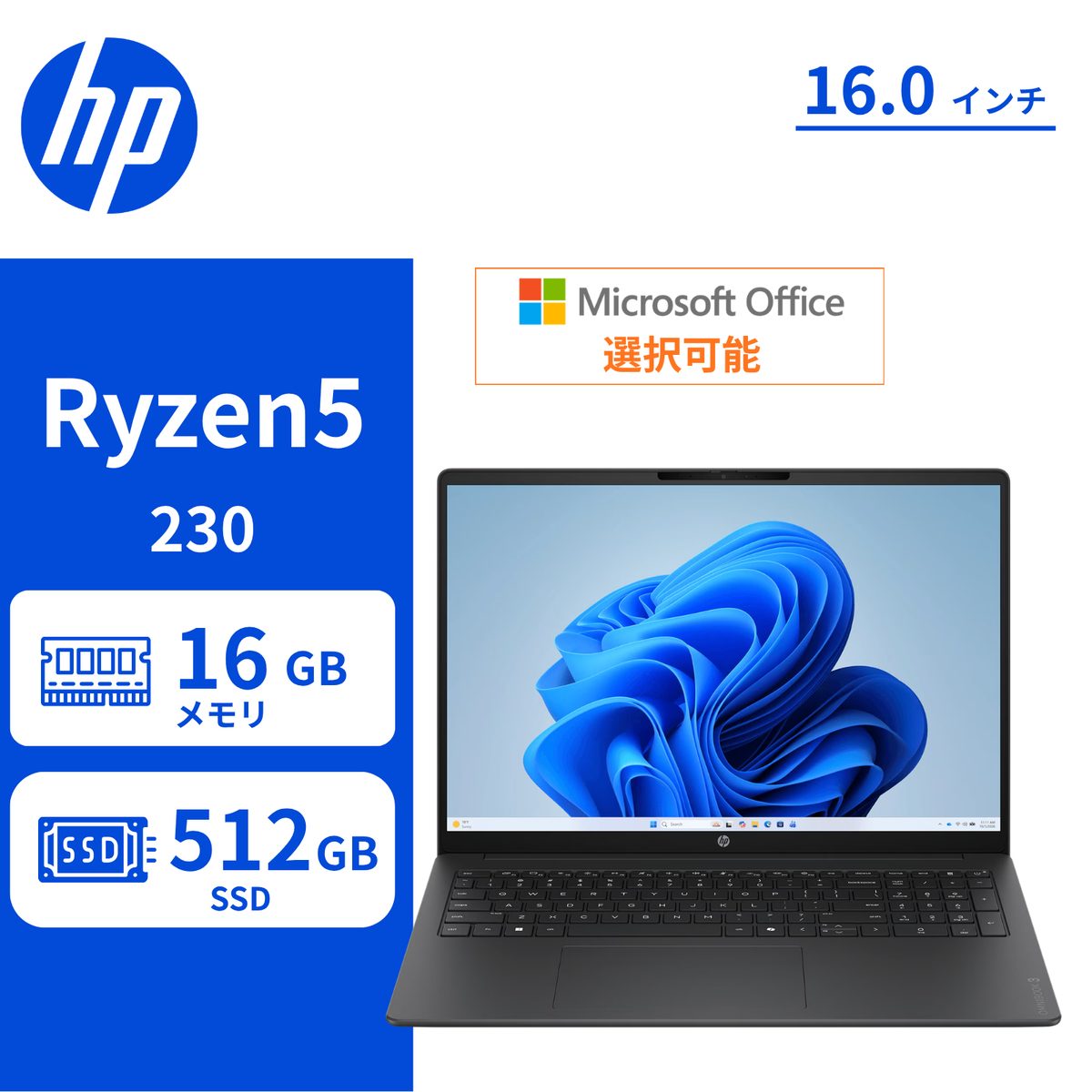
在庫や価格は商品ページでご確認ください。
パソコンを探す
全国送料無料。毎日14時までのご注文で当日出荷します。

 会員登録特典


 新規会員登録