← 困ったときのトップ

パソコンの電源が入らない

質問に答えていくと、あなたに合った直し方が出てきます。

電源ボタンを押すと、どうなりますか?

ステップ 1/5

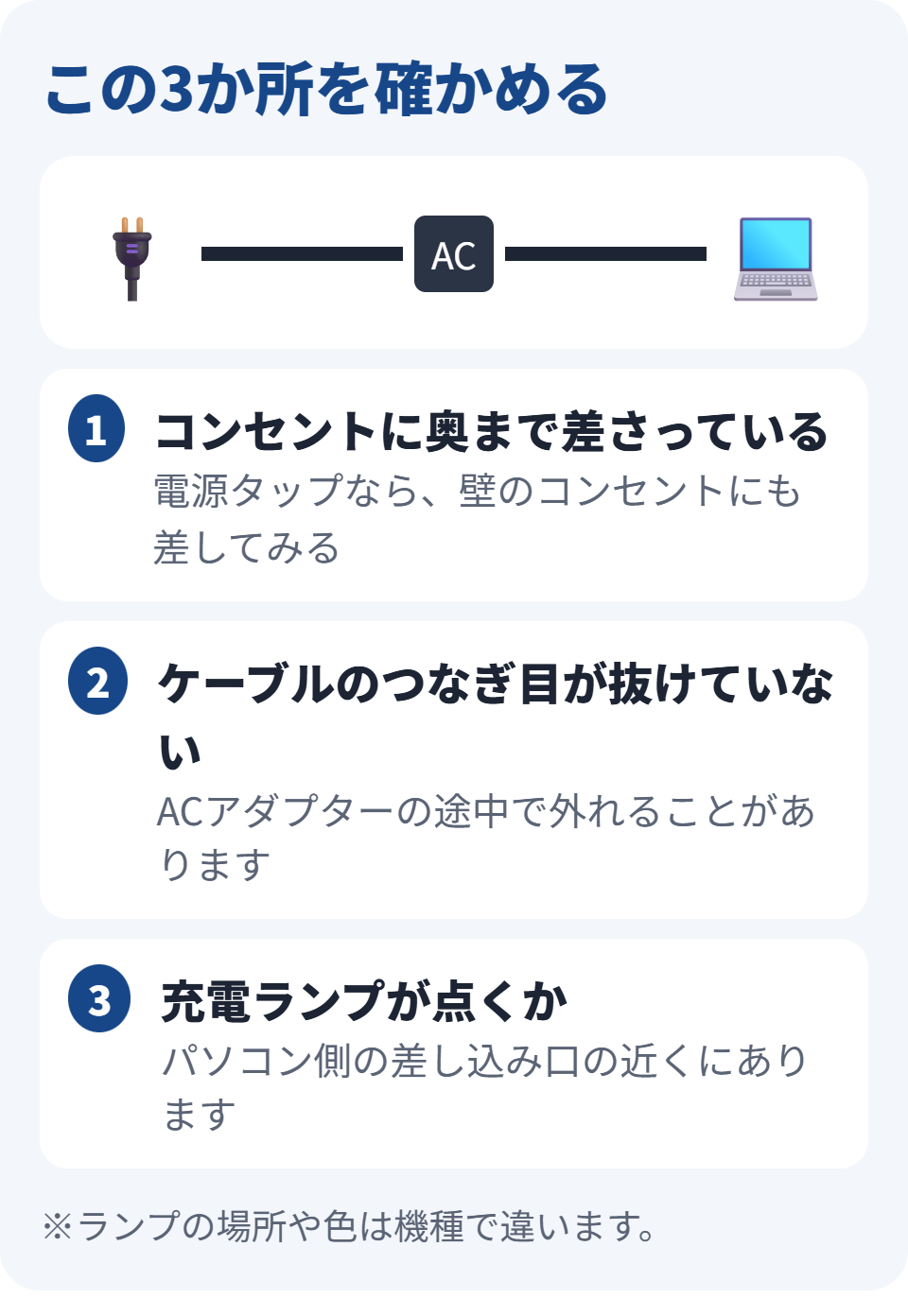
ACアダプターがつながっているか確かめる

コンセント・つなぎ目・充電ランプの3か所を確かめる図
  1. コンセントに、奥までしっかり差さっているか
  2. アダプターの途中のつなぎ目が、抜けかけていないか
  3. パソコン側に差すと、充電ランプが点くか(ランプの場所は機種で違います)
電源タップ(延長コード)を使っているときは、スイッチが切れていないか確かめてください。壁のコンセントに直接差すと確実です。
USB-C で充電する機種は、充電に使える差し込み口が決まっていることがあります。
ほかの差し込み口にも差してみてください。
ステップ 2/5

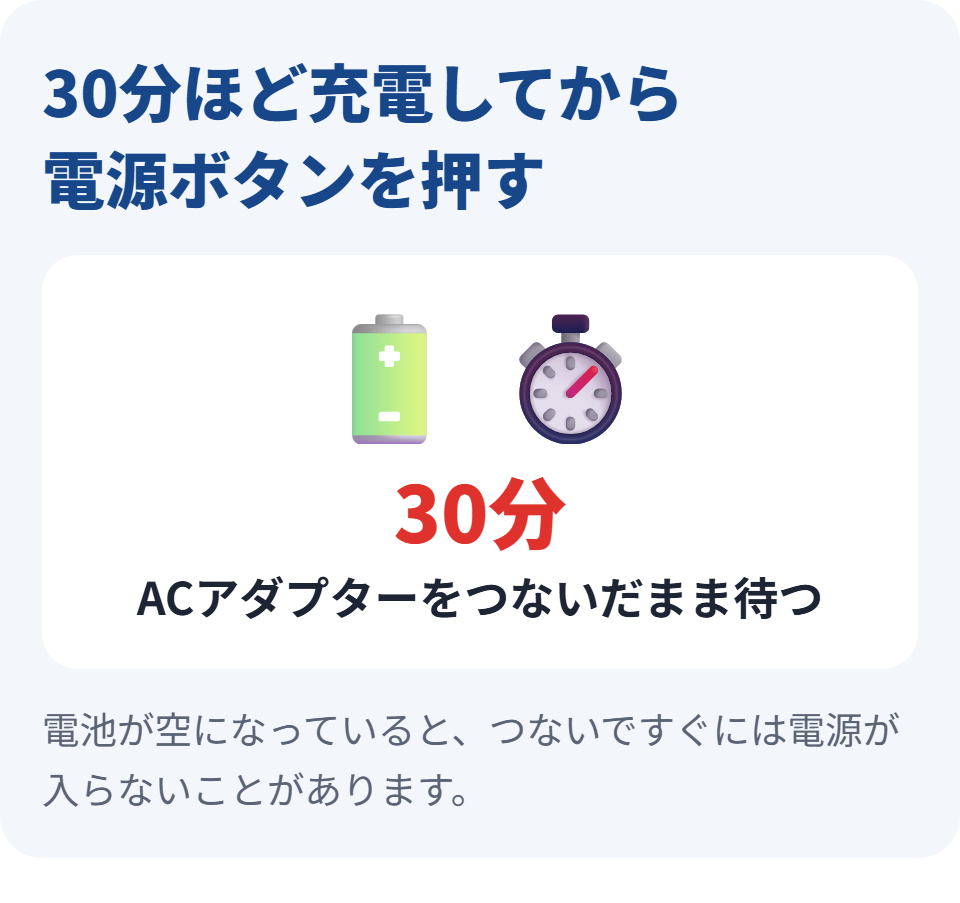
30分ほど充電してから、電源ボタンを押す

30分ほど充電する

電池(バッテリー)が空になると、ACアダプターをつないですぐには電源が入らないことがあります。つないだまま30分ほど待ってから、電源ボタンを押してください。

充電ランプが点滅しているときは、電池や充電の異常を知らせていることがあります。点滅のしかたの意味は機種によって違うので、メーカーのサポートページで確かめるか、メーカーの窓口にお問い合わせください。
ステップ 3/5

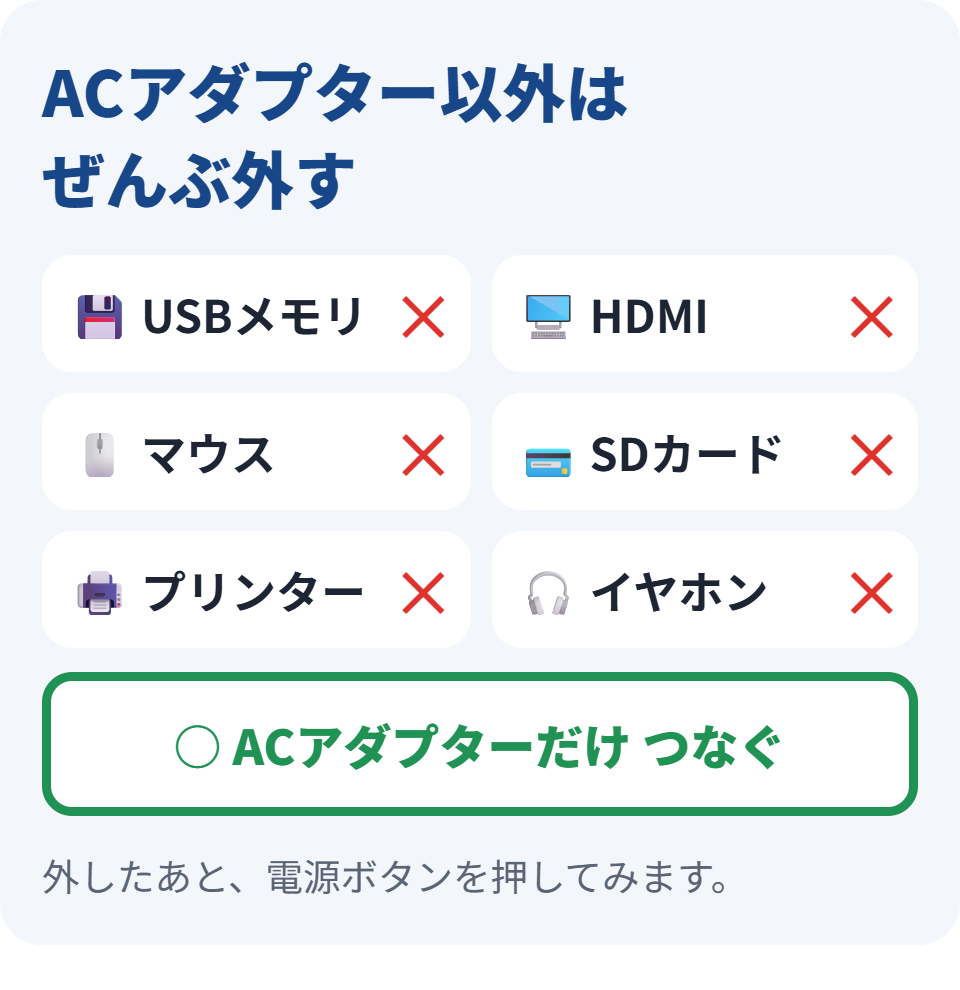
ACアダプター以外のものを、ぜんぶ外す

USBメモリやHDMIケーブルなどを外す図

USBメモリ・外付けのモニター・マウス・SDカード・プリンターのケーブルなど、つないでいるものが原因で起動しないことがあります。ACアダプター以外はすべて外してから、電源ボタンを押してください。

ステップ 4/5

「放電」をして、たまった電気を逃がす

パソコンの中にたまった電気を逃がすと、電源が入るようになることがあります。やり方はメーカーで違います。お使いのパソコンのメーカーを開いてください。

HP(エイチピー)
  1. ACアダプターと、つないでいる機器をすべて外す
  2. 電源ボタンを約15秒押し続ける(途中でロゴが出ても離さない)
  3. ACアダプターだけつないで、電源を入れる

出典:HP 公式サポート

Dell(デル)
  1. ACアダプターを外す
  2. 電源ボタンを15〜20秒押し続ける
  3. ACアダプターをつないで、電源を入れる

出典:Dell 公式サポート

Lenovo(レノボ)
  1. ACアダプターと、つないでいる機器をすべて外す
  2. 電源ボタンを10秒以上押し続ける
  3. ACアダプターをつないで、電源を入れる

本体の裏などに小さな穴(リセット穴)がある機種は、手順が違います。出典:Lenovo 公式サポート

ASUS(エイスース)
  1. つないでいる機器を外し、シャットダウンする
  2. ACアダプターはつないだまま、電源ボタンを40秒押し続ける(機種によっては20秒)
  3. 電源を入れる

出典:ASUS 公式サポート

富士通(FMV)
  1. 電源ボタンは押さずに、ACアダプターとケーブルをすべて外す
  2. ノートは約2分、デスクトップは約1分そのまま置く
  3. ACアダプターをつないで、電源を入れる

出典:富士通 公式サポート

NEC(LAVIE)・そのほか

機種ごとの手順は、メーカーのサポートページでご確認ください。

NEC LAVIE 公式サポート

ステップ 5/5

ここまでで電源が入らないときは、故障の可能性があります

無理に何度も試さず、窓口にご相談ください。お届けからの日数で連絡先が変わります。

ご相談のときは、パソコンの裏や箱に書かれた型番・製造番号と、ここまでに試したことを伝えると、話が早く進みます。

使っている途中で、急に電源が切れるとき

  1. 電池の残りが少ないとき:ACアダプターをつないで使ってください。電池だけで使うと、残りが少ないときに急に切れることがあります。
  2. 本体がとても熱いとき:熱くなりすぎると、パソコンを守るために電源が切れます。ふとんやクッションの上で使うと、空気の通り道がふさがれて熱がこもります。机など平らで固い場所で使い、横や裏の空気の出入り口をふさがないようにしてください。
  3. それでも何度も切れるときは、故障の可能性があります。

✓ 直ってよかったです

また電源が入らなくなったときのために、このページをブックマークしておくと便利です。

ふだんから、使い終わったら「シャットダウン」で電源を切り、ときどき「再起動」すると、調子よく使えます。
← ほかの症状を選ぶ