
画面が映らない・暗い

質問に
画面はどんな様子ですか?
明るさのキーを押す
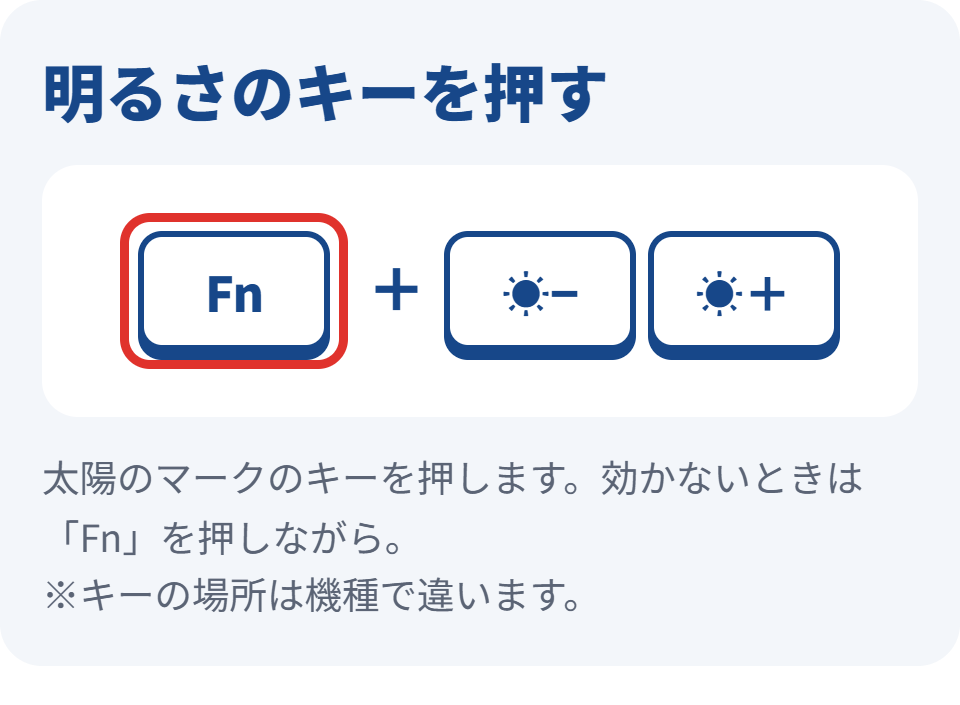
画面が
スリープを解除する
- キーボードの
どれかの キーを 押すか、 タッチパッドを 触る - ふたを
閉じていた ときは、 一度開け直す - 電源ボタンを
短く 1回だけ 押す (長く 押さない)
画面の
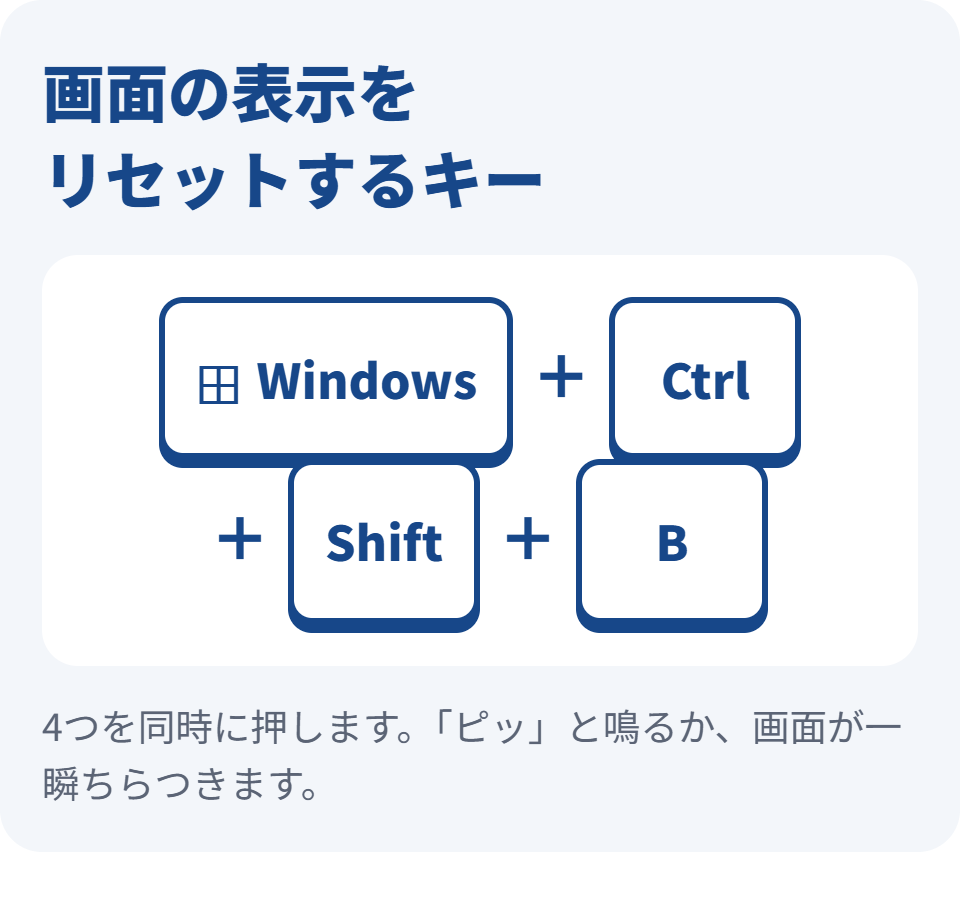
Windowsは
外付けの
HDMIケーブルで
- モニターに
映る: 連絡先をパソコンの 画面 (液晶)の 故障の 可能性があります。 ご覧ください。 - モニターにも
映らない: 次の ステップへ
電源を
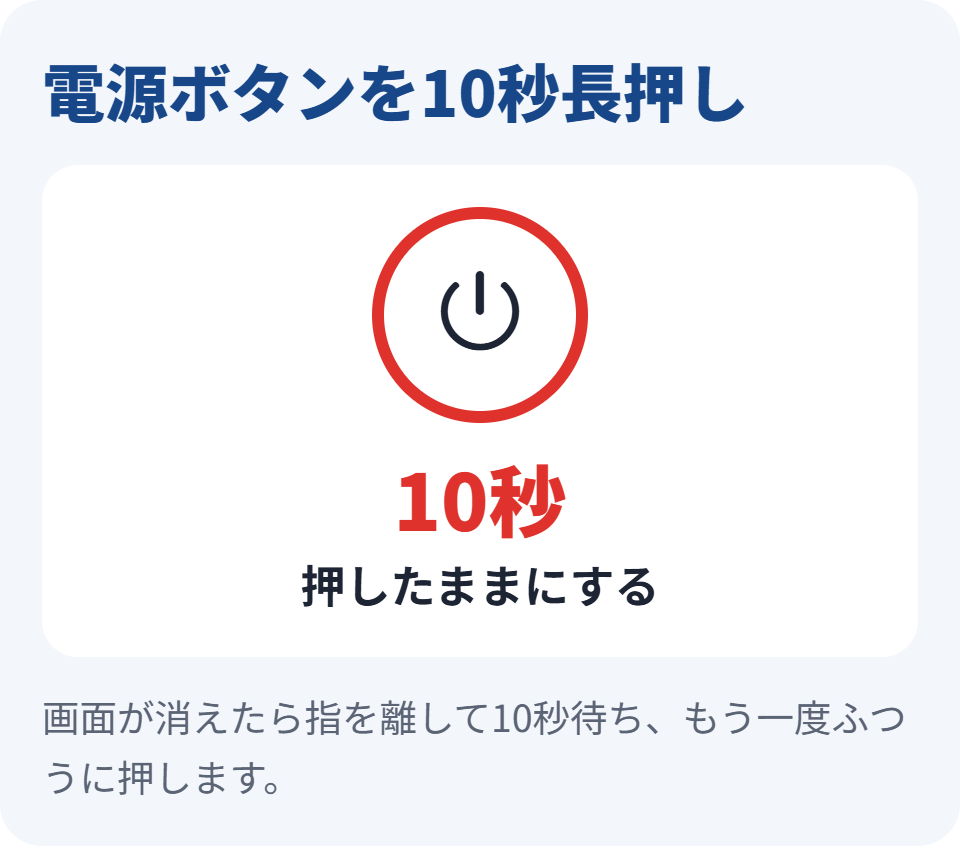
電源ボタンを
それでも
ご相談のときは、パソコンの裏や箱に書かれた型番・製造番号と、ここまでに試したことを伝えると、話が早く進みます。
外付けの
- ケーブルが、
パソコン側と モニター側の 両方に 奥まで 差さって いるか確かめる - モニターの
電源が 入って いるか確かめる - モニターの
ボタンで 「入力切替」を 押し、 つないだ 差し込み口 (HDMIなど)を 選ぶ
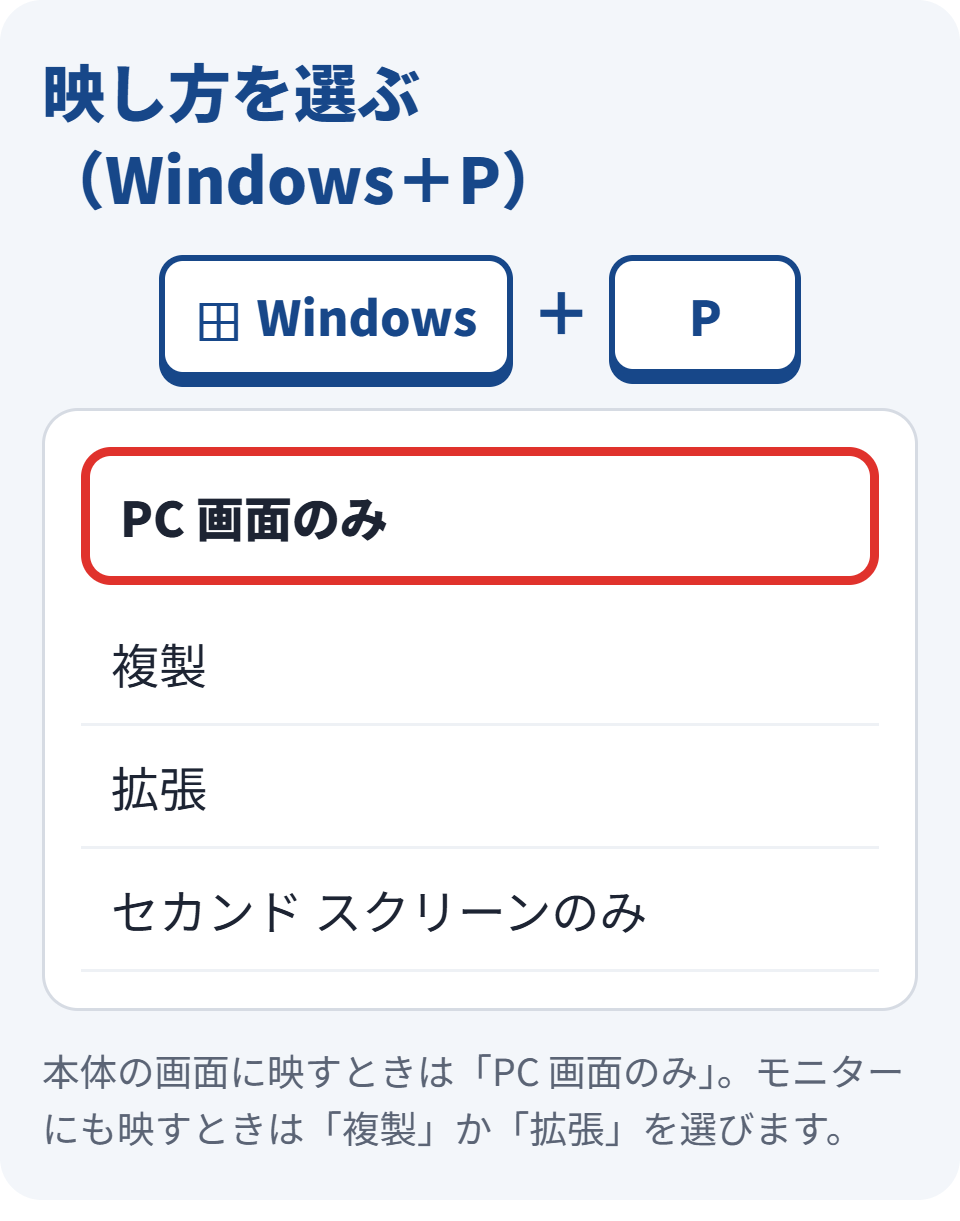
Windows+P を
別のケーブルや、パソコンの別の差し込み口でも試してください。 USB-Cの差し込み口は、画面を映せないものもあります。
✓
また困った

 会員登録特典


 新規会員登録