
新しいパソコンが届いたら最初にやること5つ
初期設定から使い始めるまでの手順
新しいパソコンが届いたら、「初期設定」「Windows Update」「Microsoftアカウント」「ウイルス対策」「バックアップ」の5つを、この順番で済ませると安心です。初期設定と更新は、回線の速さや更新の量によっては半日がかりになることもあります。時間に余裕のある日に、電源とインターネットがつながる場所で始めてください。つまずきやすい画面と、それぞれの設定がどこにあるかをまとめました。
- 始める前に用意しておくものと、かかる時間の考え方
- Windows 11の初期設定で出てくる画面と、迷いやすいところの選び方
- Windows Update・ウイルス対策・バックアップの設定がある場所
- 設定済みパックを選んだ場合に、当店で済んでいること・届いてからすること
始める前に用意するもの
| 用意するもの | なぜ必要か・どこで分かるか |
|---|---|
| 電源アダプター | 更新の途中でバッテリーが切れると、設定がうまく終わらないことがあります。作業中はずっとつないでおきます。 |
| Wi-Fiの名前とパスワード | 初期設定の途中でインターネットにつなぎます。ルーター本体の側面や底のシールに書かれていることが多いです。 |
| Microsoftアカウントのメールアドレスとパスワード | お持ちの方は手元に用意します。昔のパソコンやOfficeで使っていたものがあれば、それを使えます。お持ちでない方は、設定の途中で作れます。 |
| メモ用紙 | 決めたPIN(暗証番号)や、新しく作ったアカウントのパスワードを控えておきます。 |
| 時間 | すぐに使う予定のない日に始めます。「明日の会議で使う」といった直前の開封は避けたほうが安心です。 |
1. Windowsの初期設定
はじめて電源を入れると、Windowsの初期設定の画面が出ます。画面の案内にそって、次のような項目を順に決めていきます。画面の内容や順番は、メーカーやWindowsの時期によって少し違います。
- 国(地域)とキーボードを選ぶ:「日本」「Microsoft IME」を選びます。「2つ目のキーボードを追加しますか」と聞かれたら、ふつうは「スキップ」で大丈夫です。
- Wi-Fiにつなぐ:一覧からご自宅のWi-Fiの名前を選び、パスワードを入れます。
- 更新の確認:つながると、最初の更新の確認が始まることがあります。終わるまで待ちます。
- デバイス名を決める:パソコンの名前です。あとから変えられるので、迷ったら「スキップ」でもかまいません。
- Microsoftアカウントでサインインする:お持ちのアカウントを入れるか、その場で新しく作ります(下の「3」も参考にしてください)。
- PIN(暗証番号)を決める:パソコンを開くときに入れる番号です。数字4けた以上で決めます。
- プライバシーの設定を選ぶ:位置情報や診断データなどを、それぞれ「はい」「いいえ」で選びます。あとから「設定」で変えられます。
- そのほかの案内:古いパソコンからの復元、OneDriveへの保存、スマホとの連携、Microsoft 365のお試しなどの案内が出ることがあります。分からないものは「スキップ」や「後で」を選んでも、あとから設定できます。
つまずきやすい場面と対処
| こんなとき | 考えられること・対処 |
|---|---|
| Wi-Fiの一覧にご自宅の名前が出ない | ルーターから離れすぎている、ルーターの電源が入っていない、などが考えられます。ルーターの近くで、もう一度一覧を更新してみてください。 |
| Wi-Fiのパスワードが通らない | 大文字・小文字、数字の「0」と英字の「O」の打ち間違いが多いです。ルーターのシールをもう一度確認します。 |
| Microsoftアカウントのパスワードを忘れた | サインイン画面の「パスワードを忘れた場合」から、登録しているメールアドレスや電話番号で再設定できます。 |
| 同じような画面がくり返し出て、なかなか終わらない | 裏で更新が進んでいることがあります。電源は切らずに、しばらく待ちます。 |
| 画面が真っ暗になった | 省電力で画面が消えただけのことがあります。キーを押すか、タッチパッドにふれてみてください。 |
決めたPINやパスワードは、紙に書いて保管しておくと、あとで困りません。
2. Windows Update(更新プログラム)
初期設定が終わったら、更新プログラムを確認します。Windows Updateは、Windowsの不具合を直したり、安全に使うための対策を加えたりする仕組みです。
- 画面下の「スタート」ボタンを押し、「設定」(歯車のマーク)を開きます。
- 左の一覧から「Windows Update」を選びます。
- 「更新プログラムのチェック」を押し、見つかったものをダウンロード・インストールします。
- 「再起動が必要です」と出たら再起動し、もう一度「更新プログラムのチェック」を押します。
- 「最新の状態です」と表示されるまでくり返します。
新品のパソコンは、工場で作られてから届くまでの間の更新がたまっているため、1回目の更新に時間がかかることがあります。更新中は電源を切らないでください。あわせて、メーカーのサポート用アプリ(メーカーによって名前が違います)から、ドライバーやメーカーソフトの更新も確認しておくと安心です。どのアプリを使うかは、メーカーの案内をご確認ください。
3. Microsoftアカウントの準備
Microsoftアカウントは、メールアドレスとパスワードで作る、Microsoftのサービス用のアカウントです。次のようなときに使います。
- Office(Word・Excelなど)を使い始めるとき
- OneDrive(インターネット上の保存場所)に写真や書類を保存するとき
- パソコンを買い替えたときに、設定やファイルを引き継ぐとき
Office付きのパソコンは、ご自身のMicrosoftアカウントでサインインして使い始めます。メーカー付属のOfficeは、サインインするとMicrosoft 365 Personalの3か月お試しが始まり、お試しの間に「Microsoft 365を合計24か月にする(支払い方法の登録が必要)」か、お試しのあとに「Office Home & Business 2024(買い切り)に切り替える」かを選びます。一度選ぶと、もう一方には切り替えられません。手順は「Microsoft 365 / Office 2024の使い始め方」をご覧ください。
4. ウイルス対策を確認する
Windows 11には、「Windows セキュリティ」というウイルス対策の機能が最初から入っています。「設定」→「プライバシーとセキュリティ」→「Windows セキュリティ」から開いて、各項目に緑のチェックが付いていれば、まずは大丈夫です。
メーカーによっては、市販のセキュリティソフトのお試し版が入っていることがあります。お試し版は期間が終わると更新の手続きが必要になります。どうするかは、次の表を目安に決めておきましょう。
| 選び方 | 向いている方 | 気をつけること |
|---|---|---|
| Windows セキュリティだけで使う | メールやインターネット、書類作りが中心の方 | Windows Updateを止めずに、最新の状態を保つ |
| 市販のセキュリティソフトを入れる | 何を入れればよいか迷う方、まとめて対策しておきたい方 | ソフトを2つ以上同時に動かすと、動作が重くなることがある |
5. バックアップの準備
バックアップとは、大切なデータの写しを別の場所に取っておくことです。パソコンが壊れたり、なくしたりしても、写真や書類を取り戻せます。使い始めのうちに準備しておくと、あとで慌てません。
- OneDrive:Microsoftアカウントでサインインすると使えます。「設定」→「アカウント」→「Windows バックアップ」から、「デスクトップ」や「ピクチャ」などのフォルダーを自動でOneDriveに保存する設定ができます。無料で使える容量には限りがあります。
- 外付けSSD・USBメモリ:大切なファイルを、月に1回など決まった時期にコピーしておきます。
あわせて、パソコンを買ったときの状態に戻すための「リカバリUSB」も、早めに作っておくと安心です。作り方は「リカバリUSB(回復ドライブ)とは?」にまとめています。古いパソコンからデータを移す方法は、「古いパソコンから新しいパソコンへデータを移す方法」をご覧ください。
5つが終わったら、使いやすく整える
- 文字の大きさ:「設定」→「システム」→「ディスプレイ」の「拡大/縮小」で、画面の文字やアイコンを大きくできます。
- 画面が消えるまでの時間:「設定」→「システム」→「電源とバッテリー」で変えられます。
- プリンター:「設定」→「Bluetoothとデバイス」→「プリンターとスキャナー」から追加します。
- よく使うアプリ:スタートメニューやタスクバーにピン留めしておくと、すぐに開けます。
設定済みパックを選んだ場合
and pcの「設定済みパック」を付けてご購入いただいた場合、1台あたり約7時間かかる設定とチェックを当店で済ませてからお届けしています。上の5つのうち、どこまで済んでいるかは次のとおりです。
| やること | 設定済みパック |
|---|---|
| 1. Windowsの初期設定 | 当店で済ませています(ローカルアカウントで設定) |
| 2. Windows Update・メーカーソフトの更新 | 当店で済ませています。お届けのあとに出た更新は、ときどき確認してください |
| 3. Microsoftアカウント | お客様のアカウントは当店では作りません。Officeを使い始めるときにご自身でサインインします |
| 4. ウイルス対策 | プランBはウイルス対策ソフト3年版付き。インストールはお客様に行っていただきます(マニュアルあり) |
| 5. バックアップ | リカバリUSB(32GB以上)は当店で作成して同梱。データのバックアップはお客様で準備します |
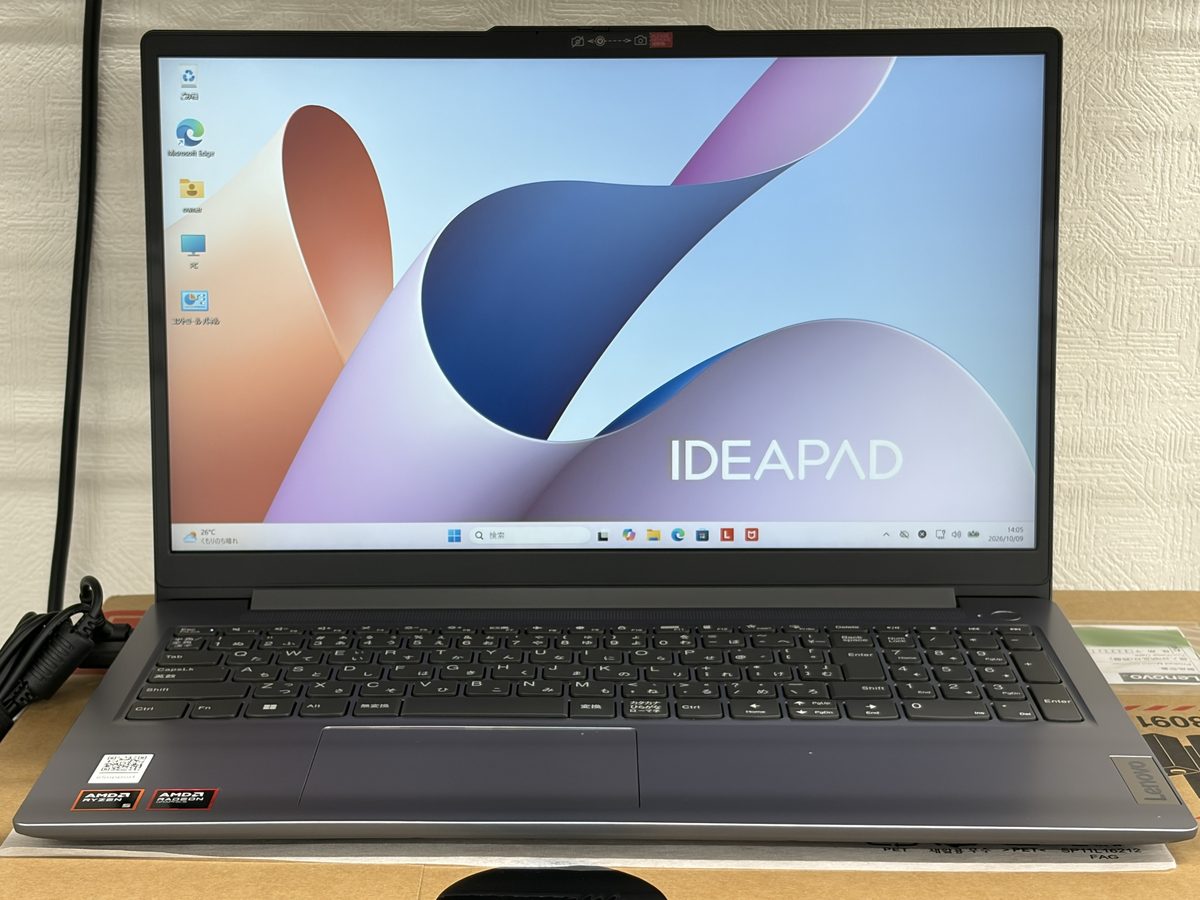
Windowsは、そのパソコンの中だけで使う「ローカルアカウント」で設定し、パスワードは設定していません。届いたら電源を入れ、ご自宅のWi-Fiにつなげば使い始められます。初期不良のチェックも当店で済ませています。
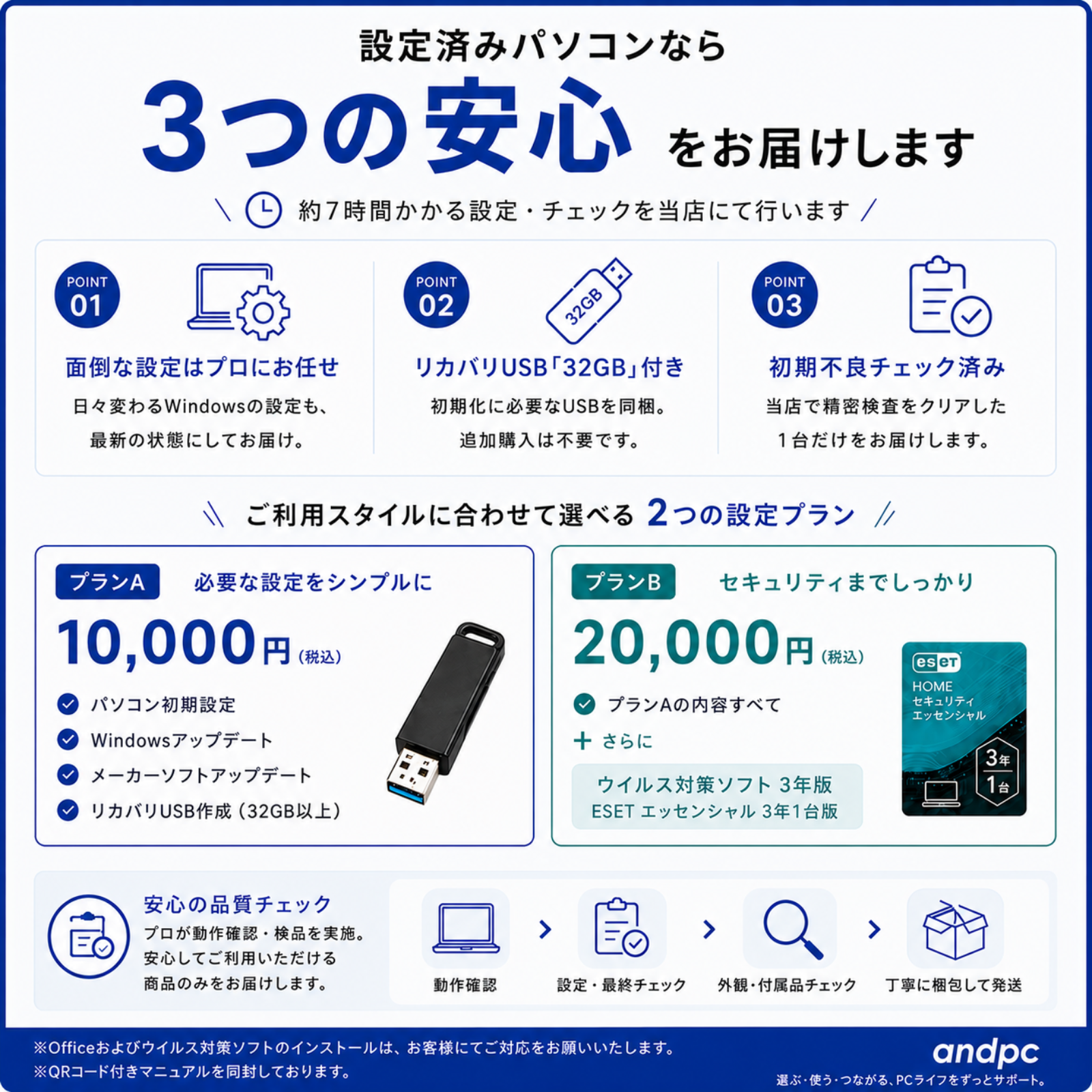
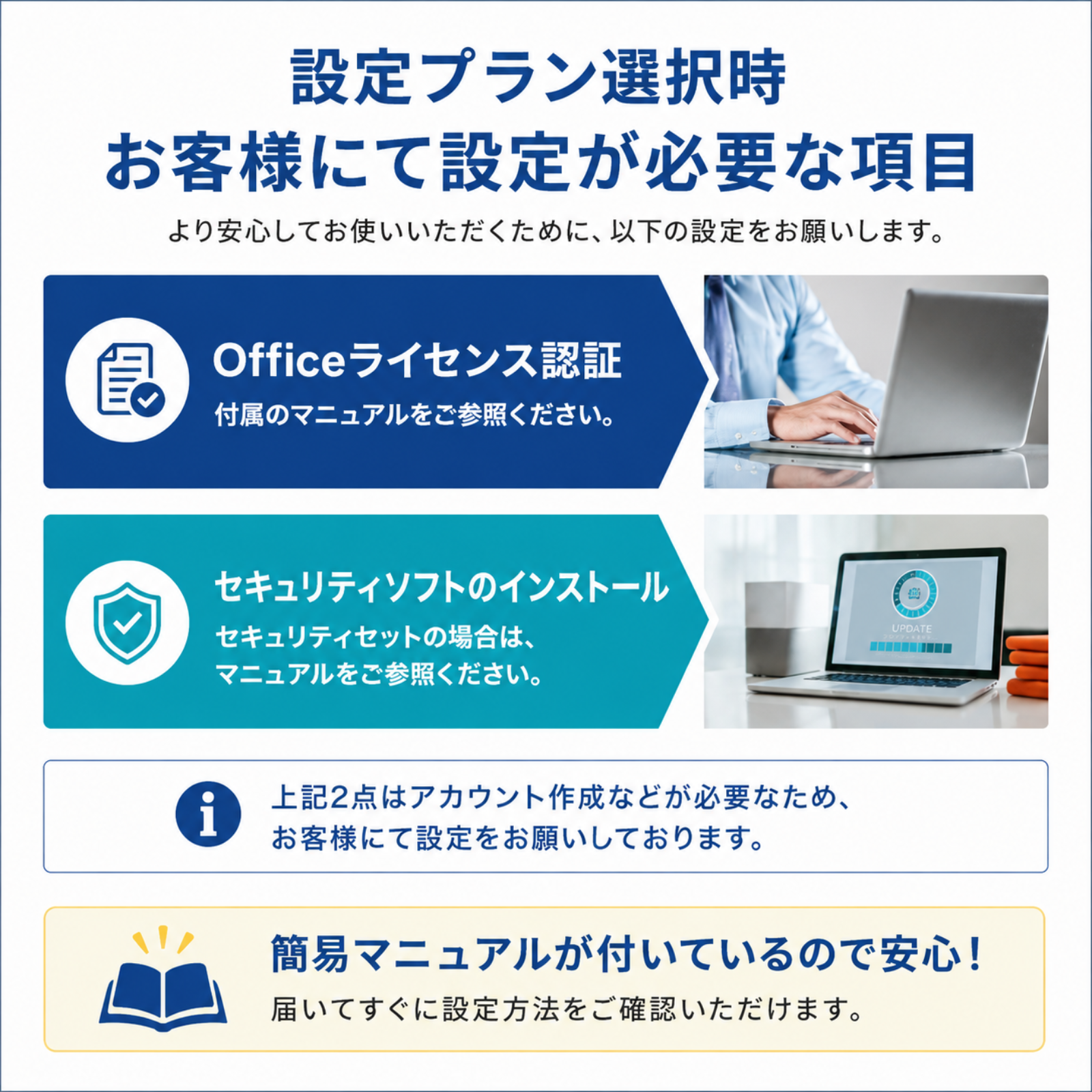
Officeのライセンス認証とセキュリティソフトのインストールは、アカウントの作成などが必要なため、お客様に行っていただきます。QRコード付きの簡易マニュアルを同梱しているので、手順はそちらをご覧ください。くわしくは「設定済みパックとは」にまとめています。
※設定済みパック付きの商品は、当店で開封して設定を行うため、お客様のご都合による返品はお受けできません。
よくあるご質問
初期設定の途中で電源を切ってもいいですか?
おすすめしません。設定や更新の途中で電源を切ると、うまく起動しなくなることがあります。時間に余裕のあるときに、電源につないで始めてください。
Microsoftアカウントを持っていません。
メールアドレスがあれば、無料で作れます。初期設定の画面や、Officeを開いたときの画面から作ることができます。作ったメールアドレスとパスワードは、メモして大切に保管してください。
初期設定にはどのくらい時間がかかりますか?
回線の速さや更新の量によって大きく変わります。初期設定そのものより、そのあとのWindows Updateに時間がかかることが多く、半日がかりになることもあります。
箱を開けたら、すぐに初期設定をしないといけませんか?
すぐでなくてもかまいません。ただし、初期不良の交換は到着後7日以内のご連絡が必要です。届いたら早めに電源を入れて、キーボードや画面、音などが正しく動くかを確かめておくと安心です。
古いパソコンのデータを移してもらえますか?
当店ではデータ移行の作業は行っていません。写真や書類は、USBメモリや外付けSSD、OneDriveなどを使ってご自身で移していただきます。方法は「古いパソコンから新しいパソコンへデータを移す方法」をご覧ください。
設定の途中で分からなくなったら、どこに相談できますか?
and pcでは、有料オプションの「電話&リモートサポート」を用意しています。パソコンサポートの専門会社が、電話と遠隔操作(リモート)でその場での解決を目指します。累計60分まで回数の制限なく使え、土日・祝日も対応しています(元日を除く10:00〜19:00)。くわしくは「電話&リモートサポートとは」をご覧ください。
設定済みパックを付けると、届くのが遅くなりますか?
オプションを選んでも最短当日出荷です。毎日14時までにご注文(決済完了)いただいた分は、その日のうちに出荷します。
and pc の人気のパソコン(一例)
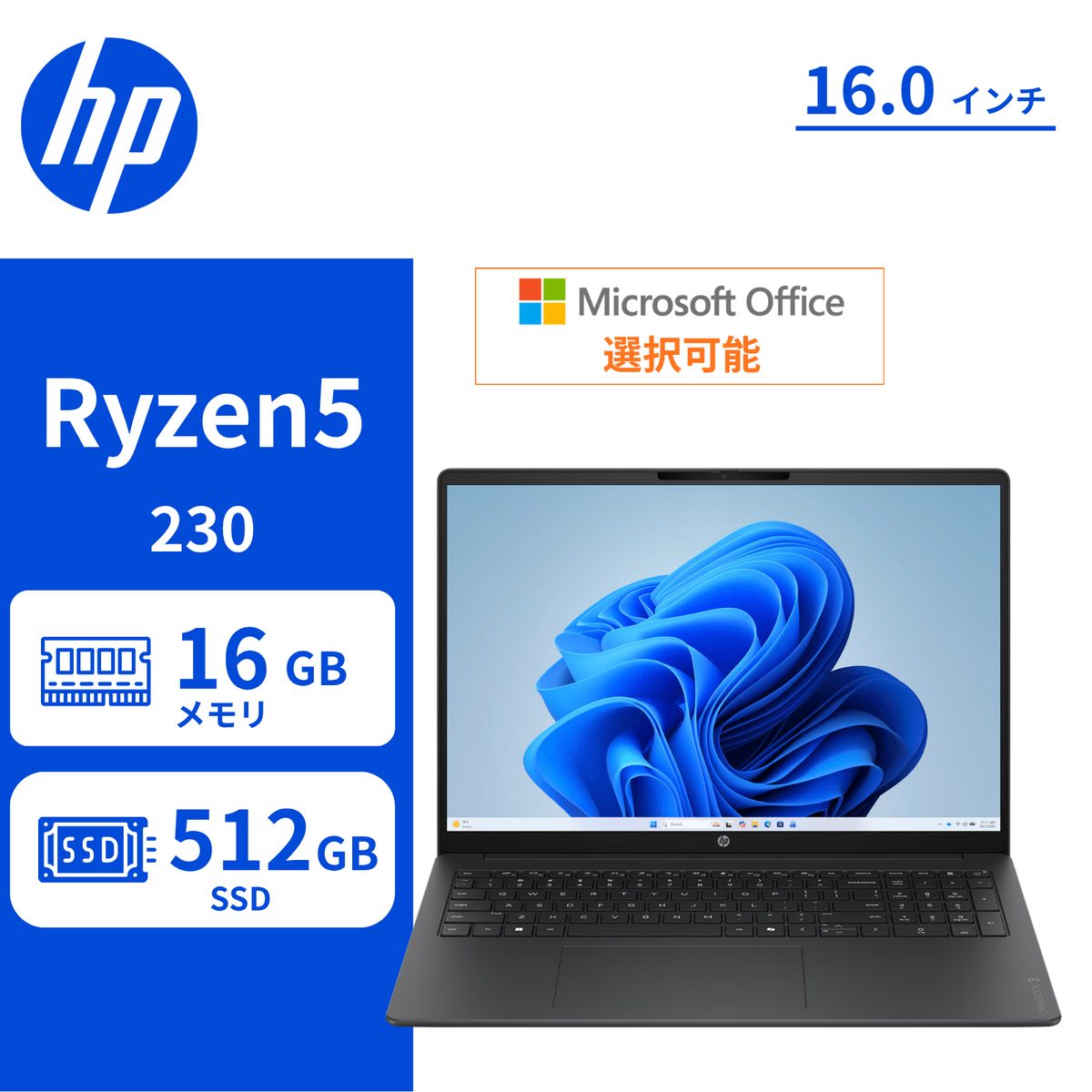
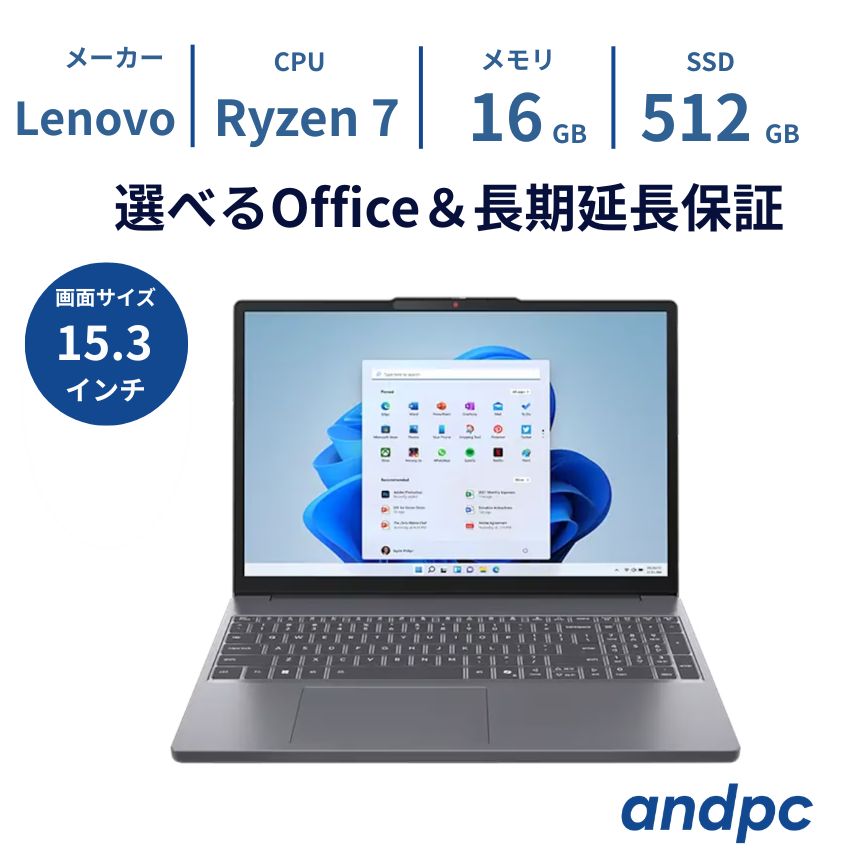
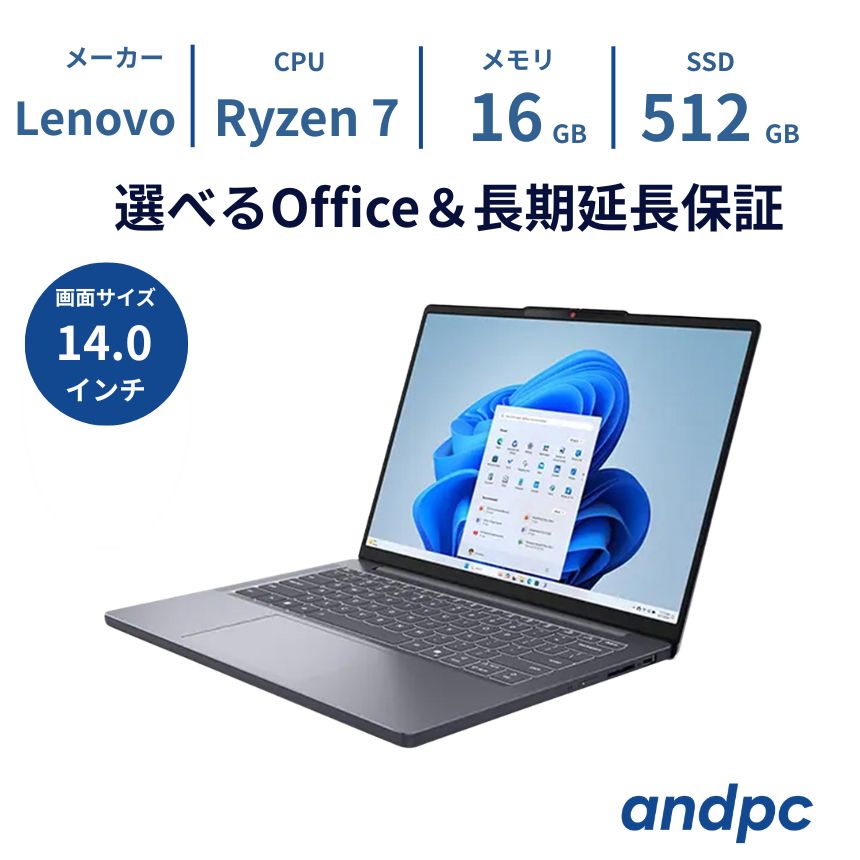
在庫や価格は商品ページでご確認ください。
パソコンを探す
全国送料無料。毎日14時までのご注文で当日出荷します。

 会員登録特典


 新規会員登録