
プリンターのインクが出ない・かすれるときの対処法
インクを使わない確認から順番に試せば、自分で直せることが多いです。
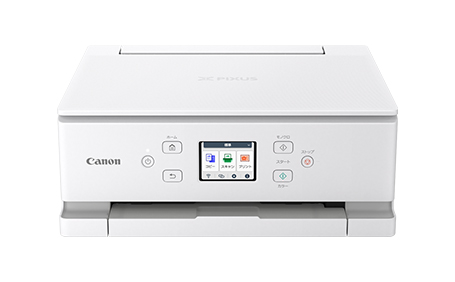 キヤノン
キヤノン エプソン
エプソン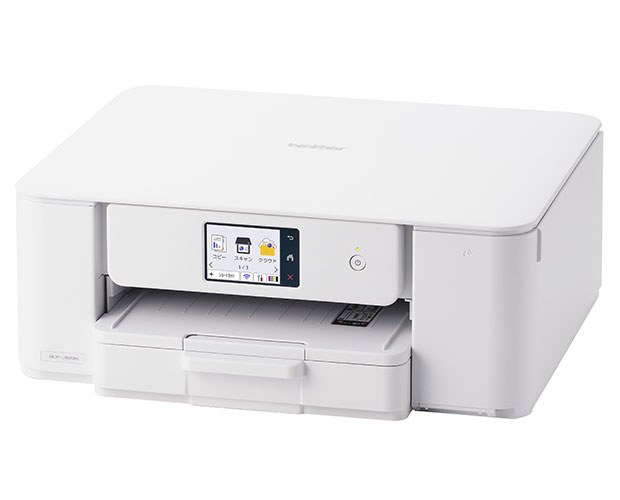 ブラザー
ブラザー「インクを替えたのに印刷がうすい」「白い線が入る」「1色だけ出ない」。そんなときに、自分でできることを、手間とインクのかからない順にまとめました。むずかしい言葉は、出てくるたびに説明します。
順番に試せばだいたい直る
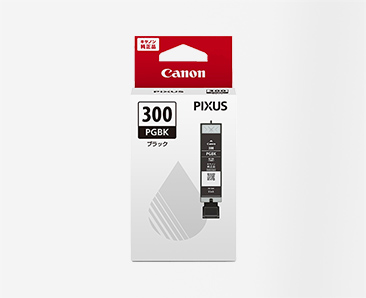
- 原因でいちばん多いのは、インクの吹き出し口(ノズル)のつまりと、インクの残り不足
- まずは「インクの残り」「取り付け・テープ」「用紙の設定」を確認。お金もインクもかかりません
- 次に「ノズルチェック」(テスト印刷)で、どの色が出ていないかを確かめてから掃除する
- 掃除(ヘッドクリーニング)はインクを使うので、続けて何回もしない。2回ほどで直らなければ、時間をおくのがメーカーの案内です
- それでも直らないときは、メーカーの修理か買い替えを考える
症状から原因の見当をつける
全体がうすいインク不足・ノズルのつまり → インクの残りを確認
白い横線が入るノズルの一部がつまり → ノズルチェック
1色だけ出ないその色のインク切れ・つまり → その色の残りを確認
黒い文字だけうすい黒インクの減り(黒は2種類) → どちらの黒か画面で確認
白紙が出てくるテープ残り・取り付け不良 → インクを付け直す
にじむ・汚れる用紙の設定違い・紙の裏表 → 用紙の設定と向き
インクを認識しない型番違い・差し込み不足 → 型番を見比べ付け直す
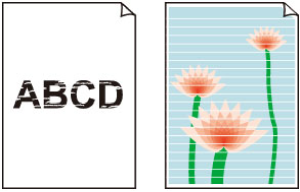
出典:キヤノン「知って得するプリンターの「カスレ」対策」
インクが出ない・かすれるときは、症状を見ると原因の見当がつきます。白い線(スジ)や1色だけ欠けるのは「ノズルのつまり」、全体がうすいのは「インクの残り不足」であることが多いです。
ノズルとは、インクを紙に吹き付ける、目に見えないほど細い穴のことです。ここがほこりや乾いたインクでふさがると、その部分だけ印刷されなくなります。
なお、画面の色と印刷の色が少し違うのは、画面と紙の色の出し方の違いによるもので、故障ではないことが多いです。色味が大きく違うときだけ、下の順番で確認してください。
くわしく知りたい方へ:レーザープリンターの場合
レーザープリンターは、液体のインクではなく「トナー」という粉で印刷するため、ノズルのつまりは起きません。うすい・かすれるときは、トナーの残り不足か、「ドラム」という部品の汚れや寿命が主な原因です。しばらく使わなくても、インクジェットのようにノズルが乾いてつまる心配は少ないのが違いです。
まず画面でトナーの残りを確認し、少なければ交換します。残っている場合は、トナーカートリッジを取り出し、説明書の手順でトナーのかたよりをならします。白や黒のすじが出るときは、ドラムの掃除や交換が必要なことがあるので、お使いの機種の説明書で手順を確認してください。会社のレーザープリンターや複合機は、保守契約の窓口に相談できる場合もあります。
インクが出ないときに試す順番
手間とインクのかからない順に、上から試してください。最初の2つは、インクを使わずにできる確認です。いきなり掃除をするより、ずっと早く直ることがあります。
【まず確認】インクの残りと取り付けは、インクを使わずに確かめられる
4つの確認から
インクの残り画面で見る。少ない色は先に交換
奥まで入っているかカバーを開けて見る
保護テープ・キャップ新しいインクに残っていないか
色の位置ラベルと差し込む場所の色
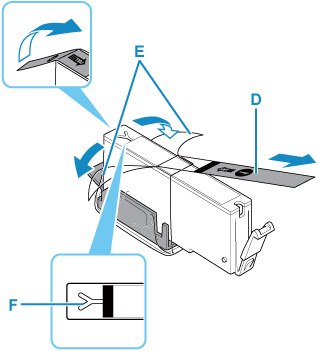
出典:キヤノン「インクタンクを交換する」(TS7530 series)
プリンターの画面か、パソコンのプリンターの画面(ドライバー)で、各色の残りを見ます。残りが少ない色があれば、先に交換してください。残りが少ない状態ではヘッドクリーニングができない機種もあります。
次に、カバーを開けて、インクがしっかり奥まで入っているかを確認します。新しいインクの場合は、オレンジ色などの保護テープやキャップが残っていないかも見てください。テープが残っていると、インクが出にくくなります。
用紙の種類と「インク節約」の設定が、実際の紙と合っているかを見よう
合っているかを見よう
用紙の種類写真用紙に「普通紙」の設定だと、にじむ・うすい
インク節約・下書きわざとうすく印刷される
紙の表と裏片面用の紙は印刷する面が決まっている
印刷の画面の「用紙の種類」が、実際の紙と合っているかを確認します。写真用紙に「普通紙」の設定で印刷すると、にじんだり、うすく見えたりします。
「インク節約」や「下書き」の設定になっていると、わざとうすく印刷されます。家族の誰かが設定を変えたままになっていることもあるので、一度見直してみてください。
にじむ・こすれて汚れるときは、紙の表と裏が逆になっていないかも見てください。写真用紙など片面にだけ印刷できる紙は、印刷する面が決まっています。キヤノンは、後ろのトレイから印刷するときは印刷面を表にしてセットするよう案内しています。
くわしく知りたい方へ:「黒だけ出ない」ときに見るところ
多くの家庭用プリンターには、文字用の黒(顔料ブラック)と、写真用の黒(染料ブラック)の2種類の黒インクが入っています。普通紙の文字は顔料ブラック、写真や写真用紙では染料ブラックを使うなど、紙と設定によって使う黒が変わります。
そのため「黒は替えたのに、文字だけうすい」というときは、もう一方の黒が減っていることがあります。インクの残りの画面で、黒が2つ表示されていないか確認してください。また、印刷設定で「グレースケール」や「モノクロ」を選んでいると、黒が出ないときにカラーで黒を作って印刷し、色味が変わって見えることがあります。
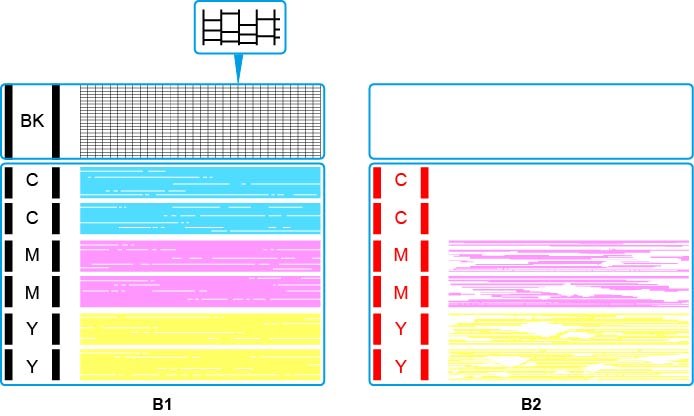
掃除の前に、ノズルチェックでつまっている色を確かめよう
つまっている色
出典:キヤノン「インクが出ない/かすれる/違う色になる/白いすじが入る」(G3090 series)
ノズルチェックは、決まった模様を印刷して、どの色のノズルがつまっているかを確かめる機能です。使うインクはごく少しです。掃除をする前に、まずこれで「本当につまっているか」「どの色か」を確かめます。
A4の普通紙をセットして、ノズルチェックを実行します。出てきた模様を、明るい場所でよく見てください。すべての線がそろっていれば、ノズルはつまっていません。その場合は掃除は不要なので、インクの残りや用紙の設定をもう一度確認しましょう。
線が欠けている、四角に白いすじがある色があれば、その色のノズルがつまっています。次のヘッドクリーニングに進み、終わったらもう一度ノズルチェックをします。
ヘッドクリーニングは2回まで。終わったら必ずノズルチェックで確認
毎回ノズルチェックで確かめる
ヘッドクリーニングを1回つまっている色だけ選べる機種はその色だけ
ノズルチェックで確認直っていれば終わり
直らなければもう1回までそれでもだめなら時間をおく
| メーカー | テスト印刷の名前 | 掃除の名前 |
|---|---|---|
| キヤノン | ノズルチェックパターン印刷 | クリーニング・強力クリーニング |
| エプソン | ノズルチェック | ヘッドクリーニング |
| ブラザー | 印刷品質チェックシート | ヘッドクリーニング |
ヘッドクリーニング(ノズルの掃除)は、インクを勢いよく流して、つまりを押し流す機能です。プリンター本体のボタンや画面、またはパソコンのプリンターの画面から実行できます。メーカーによって名前が少し違うので、上の表で探してください。主な場所は、キヤノンが本体の「セットアップ」→「メンテナンス」かパソコンの「Canon IJ Printer Assistant Tool」、エプソンが本体の「セットアップ」「メンテナンス」かパソコンのプリンター設定の「ユーティリティー」、ブラザーが本体の「インク」や「メンテナンス」のメニューです。
ヘッドクリーニングは、インクを流して掃除するので、1回ごとにインクを使います。「念のため」に何度もすると、インクが早くなくなってしまいます。つまっている色だけを選べる機種は、その色だけ掃除するとインクの無駄が減ります。
掃除が終わるまで、電源を切ったりカバーを開けたりしないでください。終わったら必ずノズルチェックで結果を確認し、続けて何回もせず、2回ほどで直らなければ時間をおきます。メニューの名前や場所は機種によって違うので、お使いの機種の説明書(メーカーのサイトで見られます)もあわせてご確認ください。
pcand pc からひとこと
2回掃除しても直らなかったら、その日はいったん手を止めて、電源ボタンで切っておくのが近道です。続けて掃除するより、メーカーの説明書どおりに時間をおいてから試すほうが、インクの無駄もおさえられます。
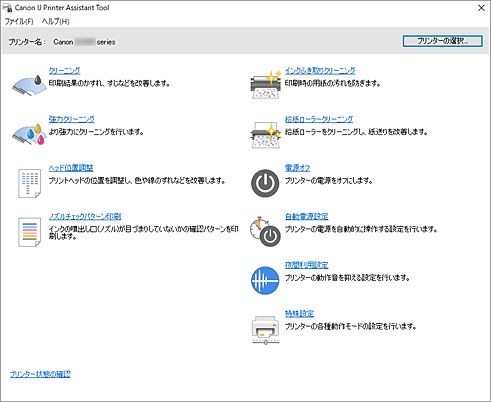
くわしく知りたい方へ:パソコンの画面から実行するとき
出典:キヤノン「Canon IJ Printer Assistant Toolの画面説明」(TS3700 series)
キヤノンのプリンターは、パソコンの「Canon IJ Printer Assistant Tool」からも、クリーニングやノズルチェックパターン印刷を実行できます。ほかのメーカーも、パソコンのプリンターの設定画面(エプソンは「ユーティリティー」など)から同じことができる機種があります。
くわしく知りたい方へ:掃除をくり返さないほうがよい理由
ヘッドクリーニングでは、ノズルからインクを強く吸い出したり流したりして、つまりを取ります。このとき使ったインクは印刷には使われず、プリンターの中にある「廃インク吸収体(はいインクきゅうしゅうたい)」というスポンジのような部品にためられます。
この部品には限りがあり、いっぱいになると、プリンターがエラーを出して使えなくなる機種があります。その場合は、メーカーでの部品交換(修理)が必要です。掃除をくり返すほどインクが減るだけでなく、この部品も早くいっぱいになるため、必要なときだけ行うのがメーカーの案内です。
また、乾いて固まったインクは、時間をおくと新しいインクになじんで、やわらかくなることがあります。続けて掃除するより、いったん休ませたほうが直りやすいのは、このためです。
2回で直らなければ、電源ボタンで切って時間をおこう
説明書どおりに
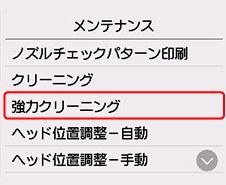
出典:キヤノン「プリントヘッドを強力クリーニングする」(TS8700 series)
ヘッドクリーニングを2回ほどしても直らないときは、続けて掃除せず、電源を切って時間をおいてから、もう一度試します。どのくらいおくかは機種ごとに違うので、説明書の案内に合わせてください。
たとえばキヤノンは、クリーニングを2回しても直らなければ、より強い掃除の「強力クリーニング」を行い、それでも直らなければ電源を切って24時間以上おいてからもう一度強力クリーニング、と案内しています(一部機種)。エプソンの一部機種の説明書では、ノズルチェックとヘッドクリーニングを交互に4回程度くり返しても直らなければ、電源を切って6時間以上おいてから、もう一度試すとしています。ブラザーは、印刷品質チェックシートで確認し、悪ければヘッドクリーニングを行うこと、プリントヘッドには手で触れないことを案内しています。
時間をおくときは、電源ボタンで電源を切ってください。電源プラグを抜くと、ノズルにふたがされず、かえって乾きやすくなる機種があります。
それでも直らなければ、メーカー修理か買い替えを考えよう
古ければ買い替えも
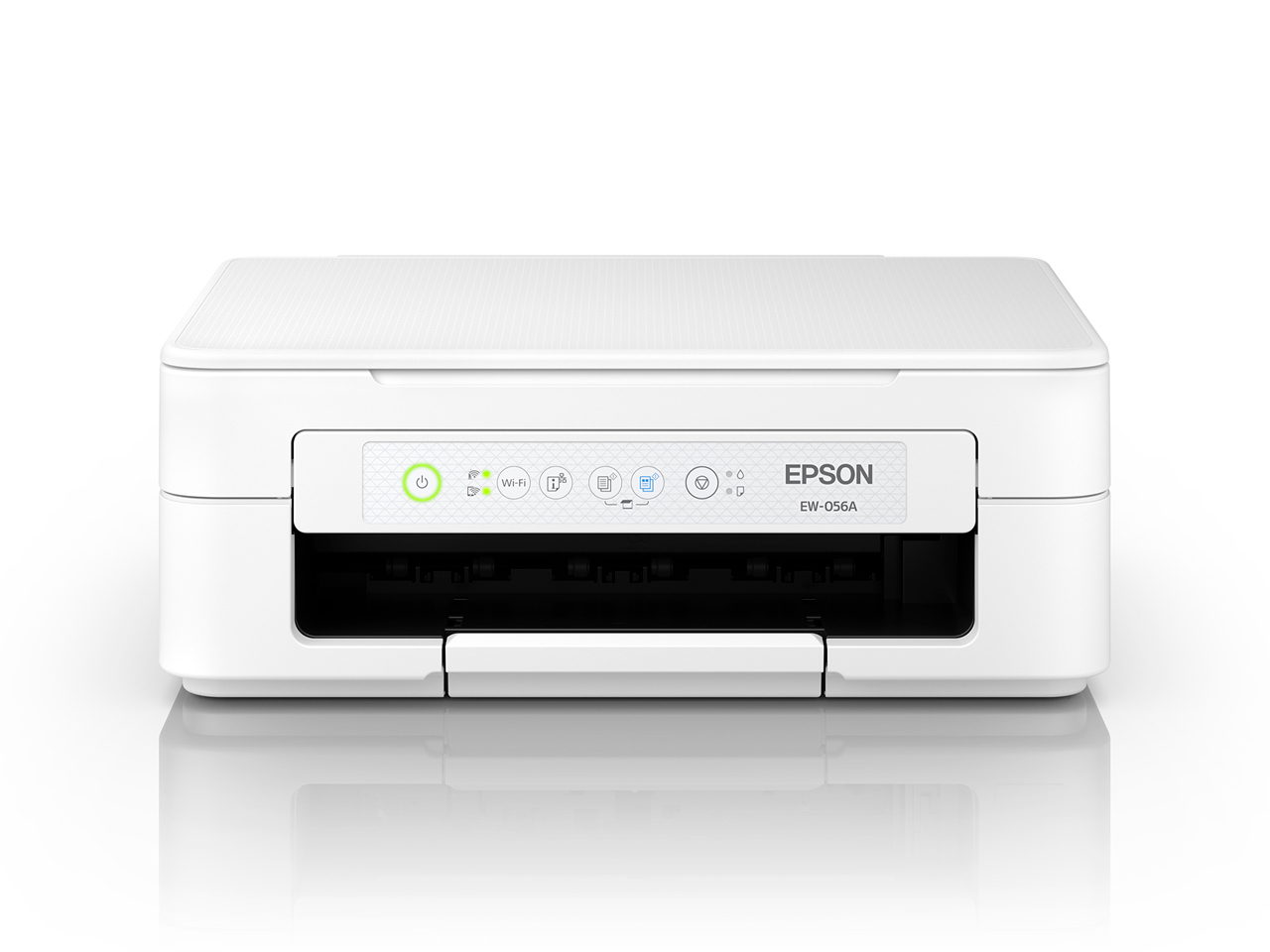
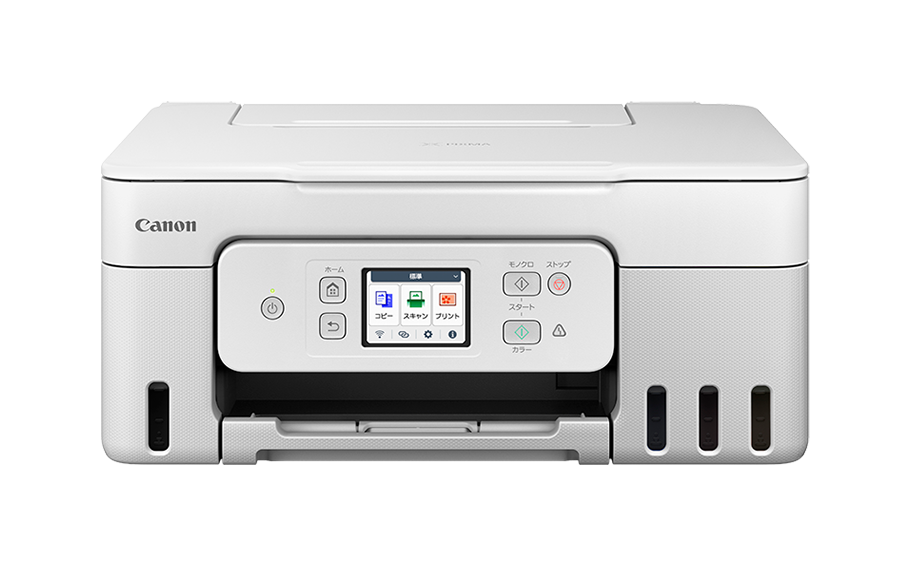
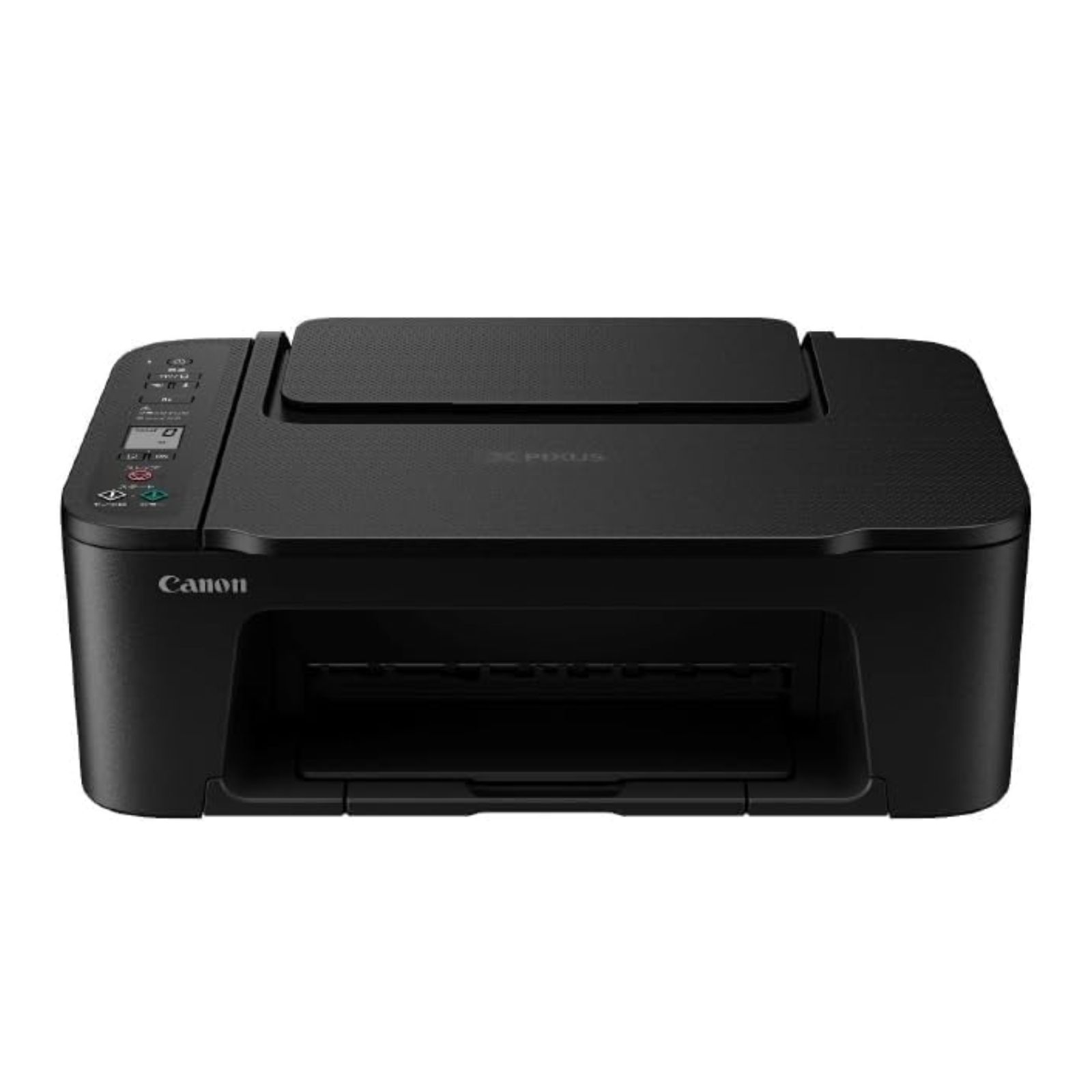
時間をおいて掃除しても直らない場合は、プリントヘッド(インクを吹き付ける部品)の故障や寿命が考えられます。ここから先は、自分で直すより、メーカーに任せるほうが安心です。
保証期間内なら、メーカーのサポート窓口に修理を相談しましょう。保証書や、購入日の分かるもの(レシート・注文履歴など)を用意しておくと、話が早く進みます。プリンターの型番と、いつから・どんな症状が出ているか、ノズルチェックの結果もメモしておくと、窓口に伝えやすくなります。
古いプリンターや保証が切れたものは、修理代と新しいプリンターの価格をくらべて決めるのがおすすめです。交換用のヘッドが別売りされている機種もあるので、説明書やメーカーのサイトで確認してください。
くわしく知りたい方へ:自分でヘッドを洗ってもいい?
ネットでは、プリントヘッドを外してぬるま湯につける方法なども紹介されています。ただ、ヘッドを外せない機種が多く、ブラザーの説明書のように「プリントヘッドに触れると故障の原因になり、保証の対象外になることがある」とするメーカーもあります。
保証期間内のプリンターや、手順が説明書に書かれていない機種では、自分で分解・洗浄はせず、メーカーに相談するのが安心です。修理代が新品の価格に近い場合は、買い替えも選択肢になります。プリンターの選び方は「家庭用プリンターの選び方」でまとめています。
インクを認識しない・交換したのに出ないとき
確かめよう
型番が合っているかプリンター本体の対応インク
テープ・キャップフィルムが残っていないか
色の位置ラベルと差し込み口の色
差し込みカチッと音がするまで
金色の端子汚れや指のあと
電源の入れ直しボタンで切り、少しおく
出典:キヤノン「インクタンクを交換する」(TS7530 series)
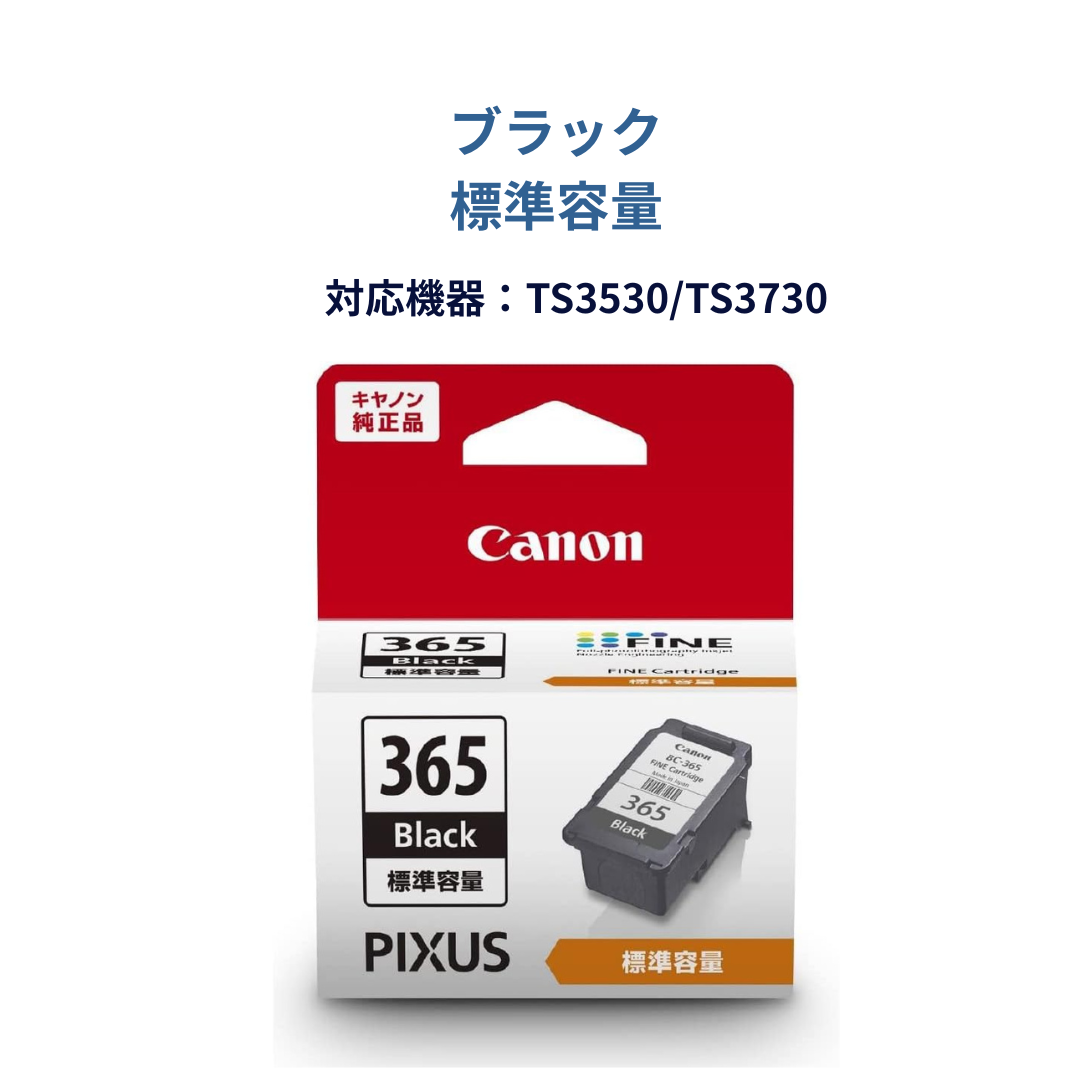
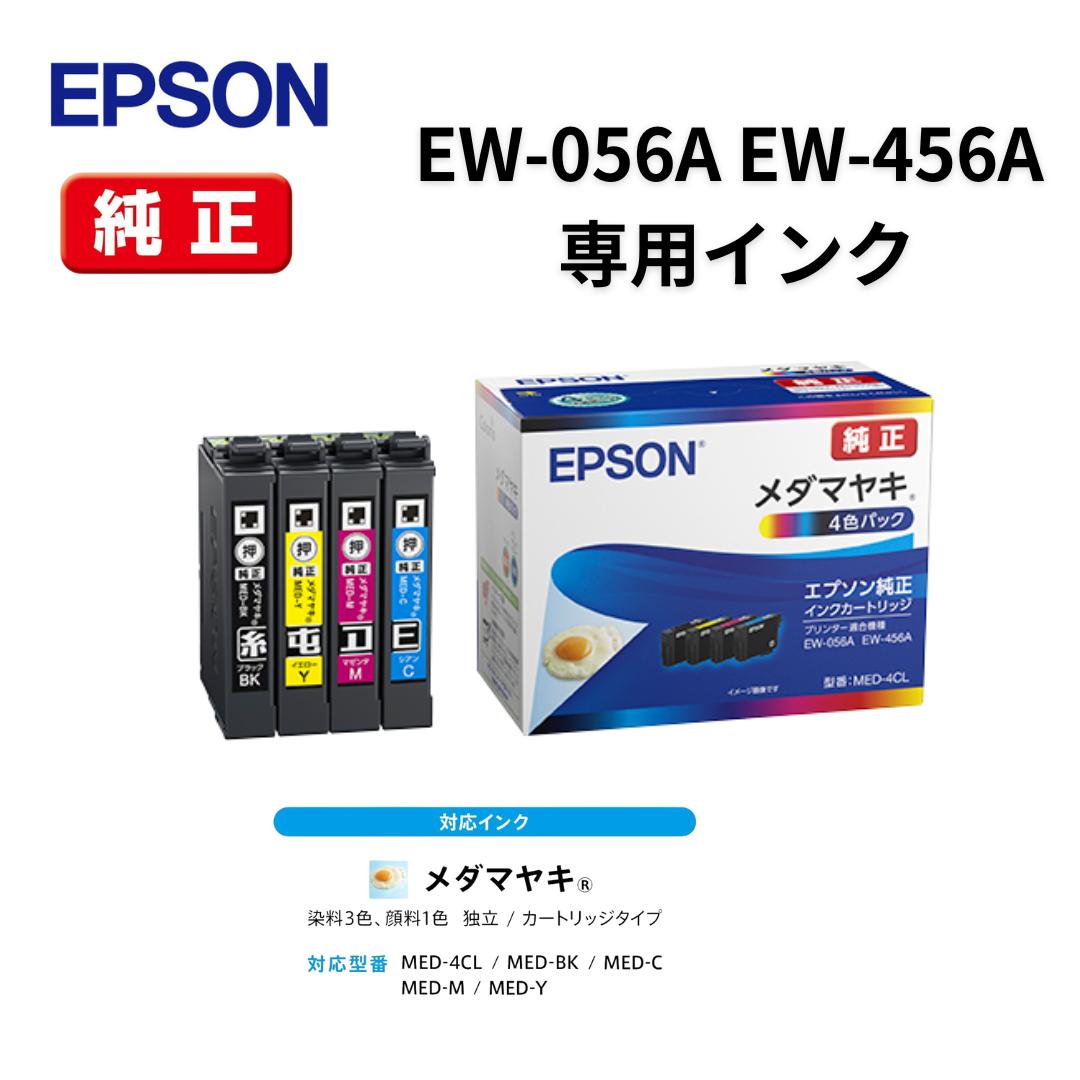
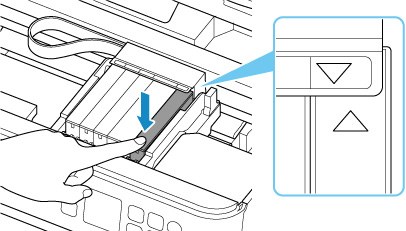
交換したインクを認識しないときは、まず「型番が合っているか」と「奥までしっかり入っているか」を確認します。多くはこの2つで直ります。同じメーカーでも、機種ごとに使えるインクが違うので、インクの箱の型番と、プリンター本体の型番に対応するインクを見くらべてください。
型番が合っていれば、いったん外して取り付け直します。ラベルの色と差し込む場所の色が合っているか、カチッと音がするまで入っているかを確かめます。金色の端子(チップ)が汚れていたら、乾いたやわらかい布で軽くふき、電源ボタンで切って少しおいてから入れ直してください。
pcand pc からひとこと
インクを買う前に、プリンター本体の型番をスマホで撮っておくと安心です。名前の似たインクでも、型番の最後の記号が違うだけで使えないことがあります。
新しいインクに替えた直後は、ノズルまでインクが届かず、かすれることがあります。テープの取り忘れがないかを確認し、ノズルチェックをしてください。欠けていればヘッドクリーニングを1回します。
インクには、プリンターのメーカーが作る「純正インク」と、別の会社が作る「互換インク」や詰め直した「リサイクルインク」があります。純正インクは認識しない・色味が違うといったことが起きにくく、メーカーの保証の対象です。互換・リサイクルインクは価格をおさえやすい一方で、互換インクが原因の故障は、保証期間内でも有料修理になることがあります。
くわしく知りたい方へ:純正インクと互換インクのちがい
インクには、プリンターのメーカーが作る「純正インク」と、別の会社が作る「互換インク」や、空になった容器に詰め直した「リサイクルインク」があります。互換インクは価格をおさえやすいのが良いところです。
一方で、キヤノンは、純正ではないインクが原因の不具合は、保証期間内でも修理が有料になると案内しています。認識されない、色味が違うといったことが起きる場合もあります。どちらを選ぶかは、価格と安心のどちらを優先するかで決めてください。インクの選び方は「プリンターインクの選び方」でまとめています。
かすれを防ぐ使い方と、インクの保管
出典:キヤノン「知って得するプリンターの「カスレ」対策」
かすれを防ぐいちばんの方法は、ときどき印刷することです。インクは使わないと乾いてノズルがつまりやすくなるため、メーカーも定期的な印刷をすすめています。キヤノンは月に1度のプリントをすすめていて、週に1度とする機種もあります。カラーで1枚でも十分です。
電源は、電源ボタンで切るのが基本です。電源ボタンで切ると、プリントヘッドが決まった位置にもどってふたがされ、乾きやほこりを防げます。いきなり電源プラグを抜くと、ふたがされないまま止まることがあり、ノズルが乾いてかすれの原因になります。
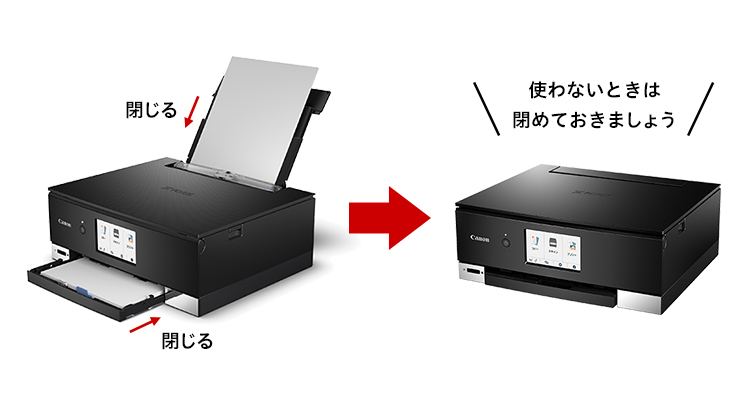
使わないときは、紙のトレイを閉じておくのもコツです。トレイを開けたままにすると、中にほこりが入りやすくなります。
本体の横に大きなインクタンクがある「大容量タンク」タイプは、タンクからチューブでインクを送ります。このチューブには自然に空気が入ることがあり、しばらく印刷しないと空気がたまってインクが出にくくなることがあります。キヤノンはこのタイプについて、週に1度は印刷するようすすめています。
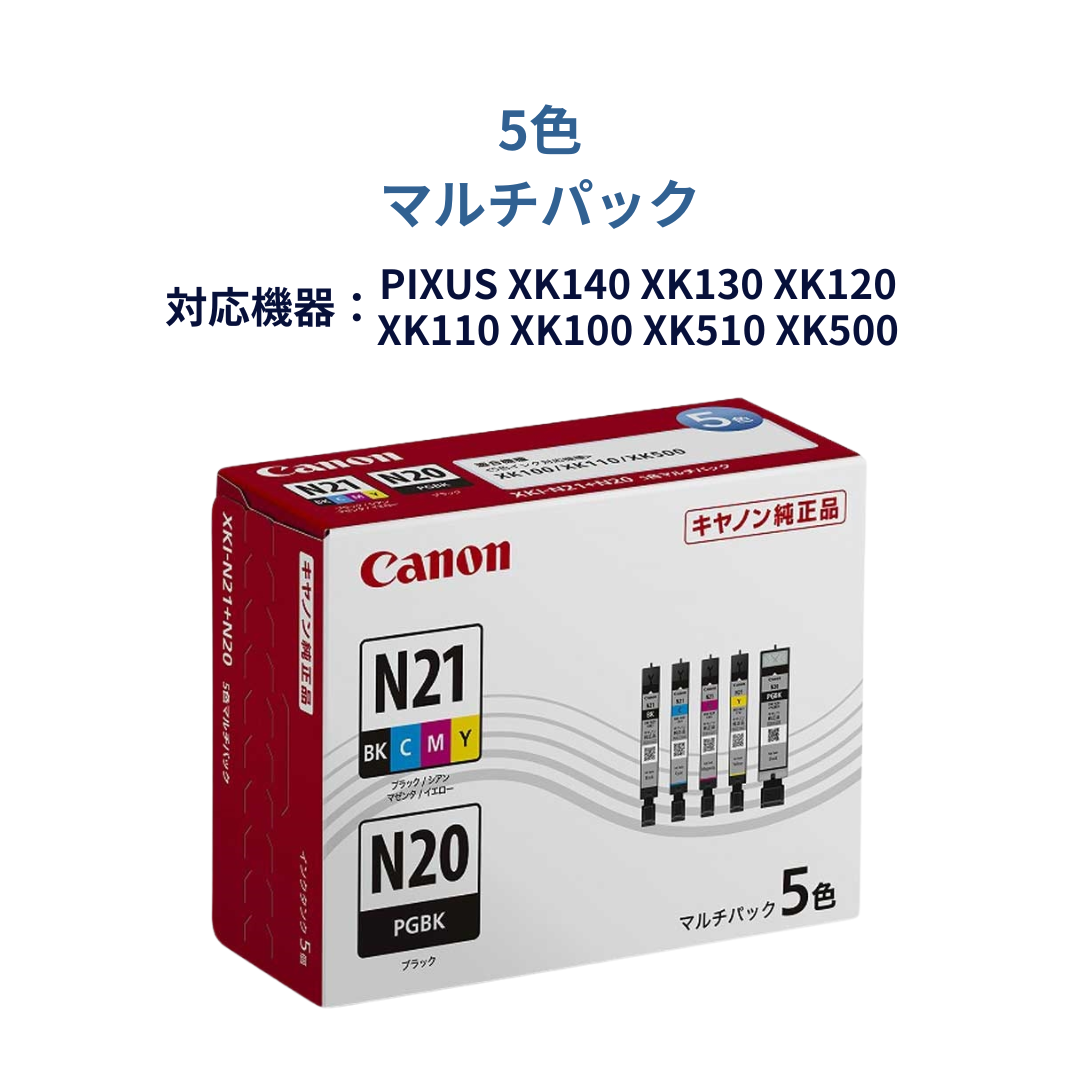
インクの箱には、使用期限(推奨使用期限)が書かれています。期限を大きく過ぎたインクは、かすれの原因になることがあるので、取り付ける前に確認してください。
- 使うときまで、袋や箱を開けない
- 直射日光・高温・湿気をさけ、すずしい場所に置く
- 買い置きは、使い切れる分だけにする
pcand pc からひとこと
買い置きは、よく使う色を1本ずつで十分です。まとめて買うと、使い切る前に使用期限が近づいてしまうことがあります。
くわしく知りたい方へ:しばらく使わないときは
旅行や長期の出張などで1か月以上使わないときも、電源ボタンで電源を切っておけば、プリントヘッドにふたがされて乾きにくくなります。電源プラグを抜いたままにすると、機種によっては自動のお手入れが動かず、ノズルが乾きやすくなることがあります。
久しぶりに使うときは、いきなり大事な書類を印刷せず、まずノズルチェックをしてください。長く使っていなかった場合は、ヘッドクリーニングを何回か行わないと直らないこともあると、メーカーも案内しています。
and pc でできること
and pc ではプリンターの修理は受け付けていませんが、交換用の純正インクやトナーをお届けしています。修理のご相談は、プリンターのメーカーのサポート窓口へお願いします。
純正インクは、使用期限が1年以上残っているものだけを出荷しています。毎日14時までのご注文(決済完了)で、その日のうちに出荷します。年中無休・全国送料無料です。
型番が分からないときは、日本人スタッフがお問い合わせフォームから日本語でご案内します。プリンター本体の型番を書いてください。インクの型番の調べ方は「プリンターインクの選び方」をご覧ください。会員の方は、お買い物100円ごとに1ポイント(1pt=1円)がたまります。
確認のチェックリスト
- インクの残りを確認した少ない色は先に交換
- インクが奥まで入っていて、テープも残っていないカチッと音がするまで差し込む
- 用紙の種類の設定が、実際の紙と合っているインク節約・下書きの設定になっていないか
- ノズルチェックで、つまっている色を確かめた掃除の前に1枚だけ
- ヘッドクリーニングは2回ほどまでにした直らなければ、電源ボタンで切って時間をおく
- インクの使用期限を確認した箱に書かれた期限を見る
- 直らないときの相談先と保証期間を確認したメーカーのサポート窓口
よくあるご質問
インクがあるのに印刷がかすれるのはなぜですか?
いちばん多い原因は、インクを吹き付けるノズルが、乾いたインクやほこりでつまっていることです。まずノズルチェックで、どの色が欠けているかを確かめてください。欠けていればヘッドクリーニングをして、もう一度ノズルチェックで確認します。
ヘッドクリーニングを何回しても直りません。
続けて何回もせず、2回ほどで直らなければ、電源ボタンで電源を切って時間をおいてから、もう一度試してください。キヤノンの一部の機種では、強力クリーニングのあと24時間以上おくよう案内しています。それでも直らないときは、プリントヘッドの故障が考えられるので、メーカーに相談してください。
ヘッドクリーニングはインクを使いますか?
はい、使います。インクを流してノズルのつまりを取るため、1回ごとにインクが減ります。強力クリーニングは、さらに多くのインクを使います。必要なときだけ行い、先にノズルチェックで本当につまっているかを確かめるのがおすすめです。
新しいインクに交換したのに、インクが出ません。
新しいインクの保護テープやキャップが残っていないか、カチッと音がするまで入っているかを確認してください。交換直後は、ノズルまでインクが届かずかすれることもあります。ノズルチェックをして、欠けていればヘッドクリーニングを1回行ってください。
黒だけ印刷されないのはなぜですか?
黒インクの残り不足か、黒のノズルのつまりが考えられます。多くの家庭用プリンターには文字用と写真用の2種類の黒があり、普通紙の文字には文字用の黒を使います。残りの画面で、どちらの黒が減っているかを確認してください。
使用期限が過ぎたインクは使えますか?
取り付けられることもありますが、品質が変わって、かすれや色味の違いの原因になることがあります。大事な印刷には、期限内のインクを使うのが安心です。and pc では、使用期限が1年以上残っている純正インクだけを出荷しています。
しばらく使っていなかったプリンターがかすれます。
長く使わないと、ノズルのインクが乾いてつまりやすくなります。まずノズルチェックをして、欠けていればヘッドクリーニングを行ってください。長く使っていなかった場合は、何回か掃除しないと直らないこともあるので、2回ほどしたら時間をおいて、もう一度試します。
インクを注文したら、いつ届きますか?
and pc では、毎日14時までのご注文(決済完了)で当日出荷しています。年中無休で、全国送料無料です。届くまでの日数は地域によって違うので、くわしくは「and pcで注文してから届くまで」のページをご覧ください。
インク・プリンターを探す
 純正インク
純正インク プリンター
プリンター全国送料無料。毎日14時までのご注文で当日出荷します。
出典
画像の出典:キヤノン「インクタンクを交換する」(TS7530 series)/キヤノン「TS7630」/キヤノン「G3390」/キヤノン「BCI-300PGBK」/エプソン「EP-881A」/ブラザー「DCP-J529N」/キヤノン「カスレ」対策/キヤノン G3090 series マニュアル/キヤノン TS3700 series マニュアル/キヤノン TS8700 series マニュアル
キヤノン:「インクが出ない/かすれる/違う色になる/白いすじが入る」(G3090 series オンラインマニュアル)/「Canon IJ Printer Assistant Toolの画面説明」(TS3700 series)/Deep Print Head Cleaning(TS8700 series)/「プリンターのカスレを防ぐ3つのコツ」/「純正インク・用紙について」
エプソン:PM-A920 取扱説明書(ノズルチェック・ヘッドクリーニング)
ブラザー:DCP-J1200W オンラインユーザーズガイド(Check the Print Quality)
この記事は、パソコンと周辺機器の販売を毎日行っている and pc 編集部(株式会社ifreees)がまとめました。

 会員登録特典


 新規会員登録