
Office付きパソコンの選び方
仕事で使うか、何年使うかで、選ぶOfficeはほぼ決まります。
 2024付き
 Office付き
 選べる
WordやExcelを使うなら、パソコンと一緒にOfficeを用意しておくと、あとからOfficeを別に買う手間がありません(使い始めるときは、お客様ご自身の Microsoft アカウントで有効化します)。この記事では、Officeの種類の違いと、使い方に合った選び方を順番にまとめました。むずかしい言葉は、出てくるたびに説明します。
選べばだいたい決まる
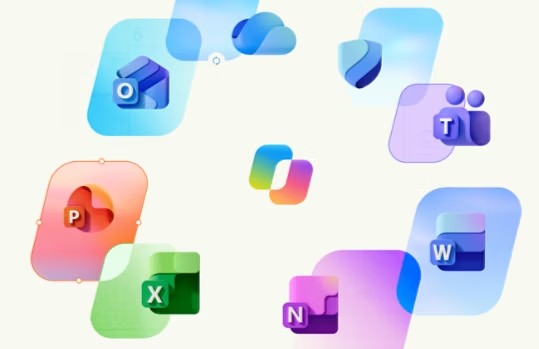
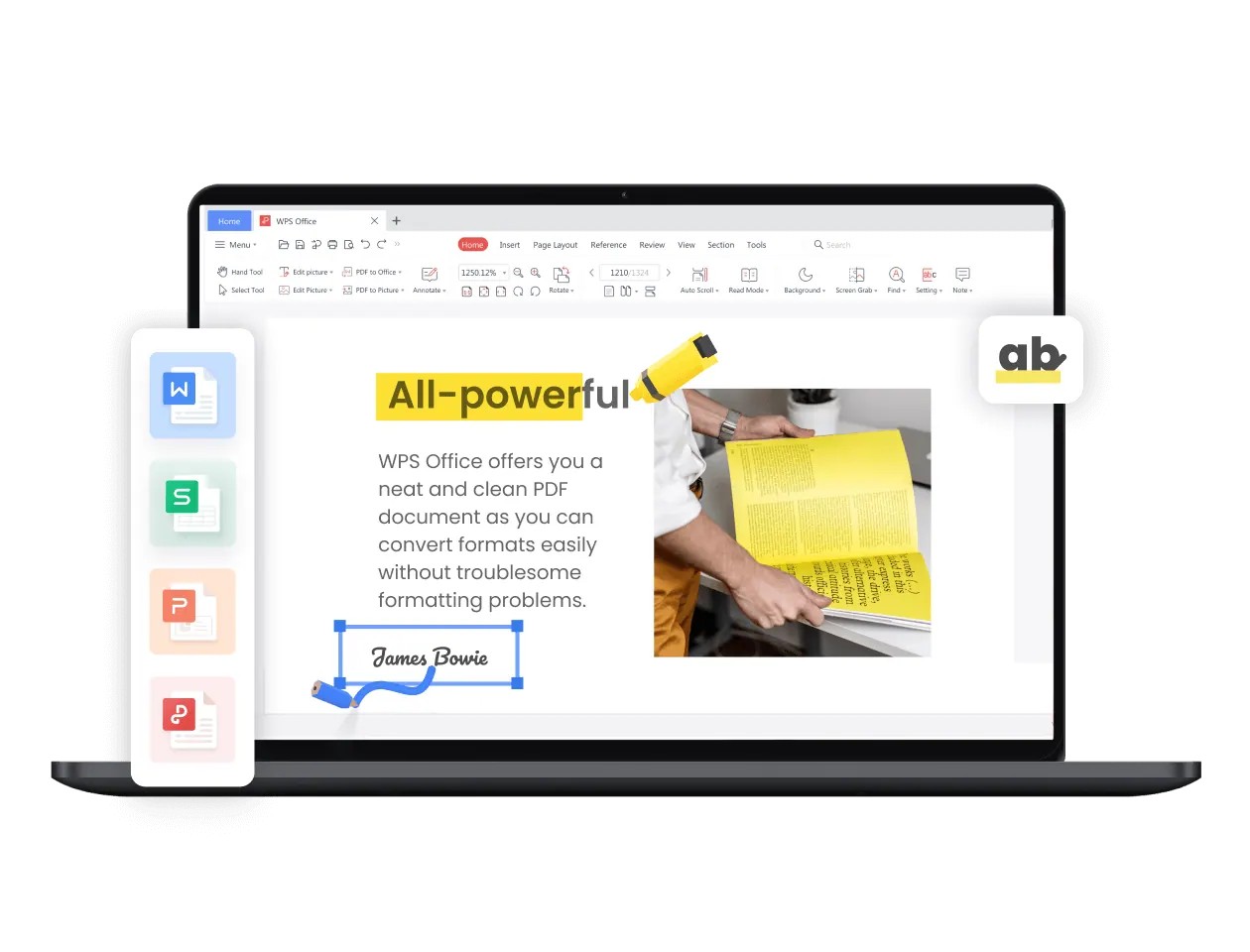
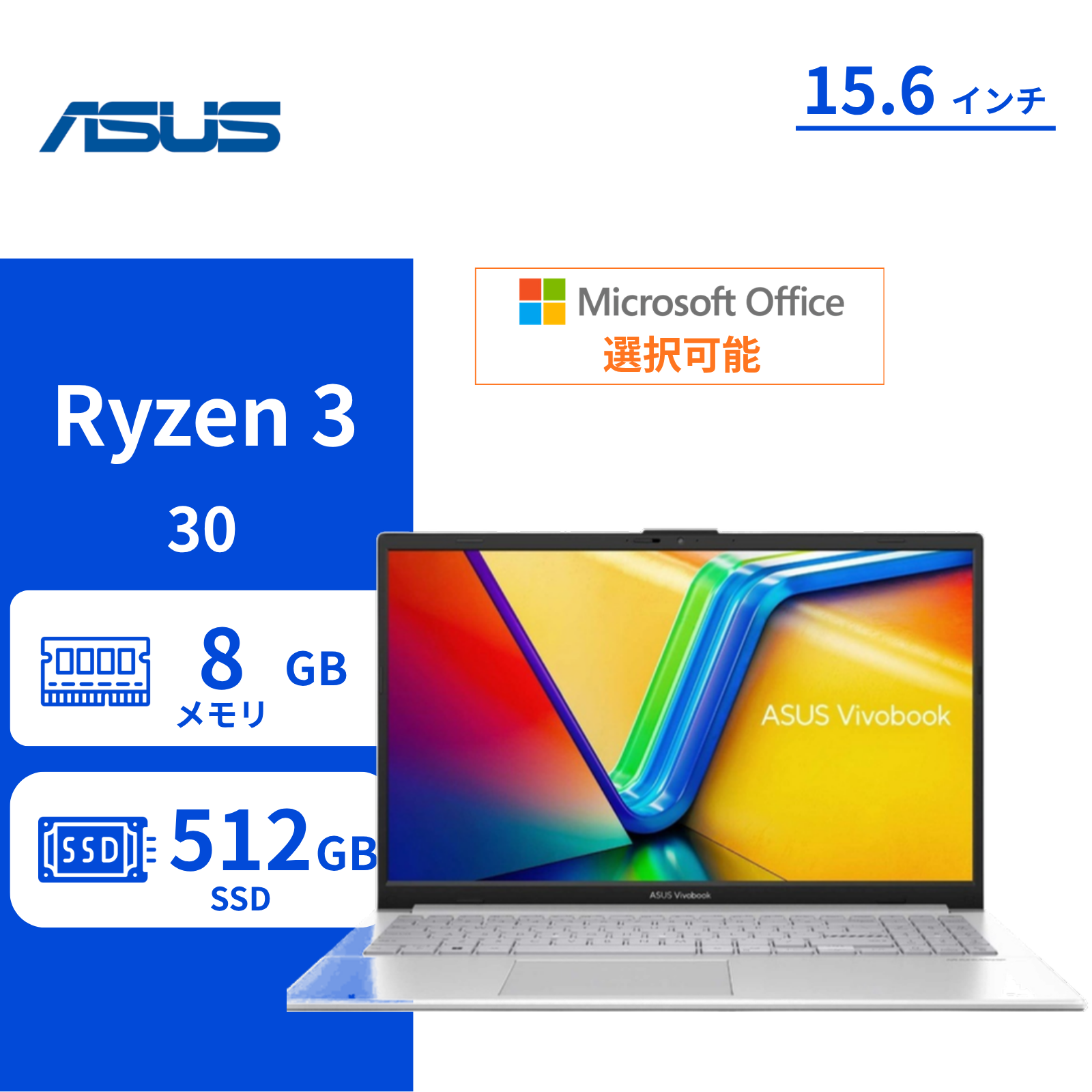
- 仕事・学校への提出・取引先とのやりとりに使うなら、Microsoft Office を選ぶ
- 1台のパソコンで長く使うなら買い切りの「Office 2024」、スマホやタブレットでも使うなら期間契約の「Microsoft 365」
- 家計簿や趣味の資料など、自分で使う簡単な書類なら、価格をおさえた WPS Office も選択肢
- メーカー付属のOfficeは、届いたあとに「365か2024か」を自分で選ぶ手続きがある
- たまにファイルを開いて見るだけなら、無料のWeb版で足りることもある
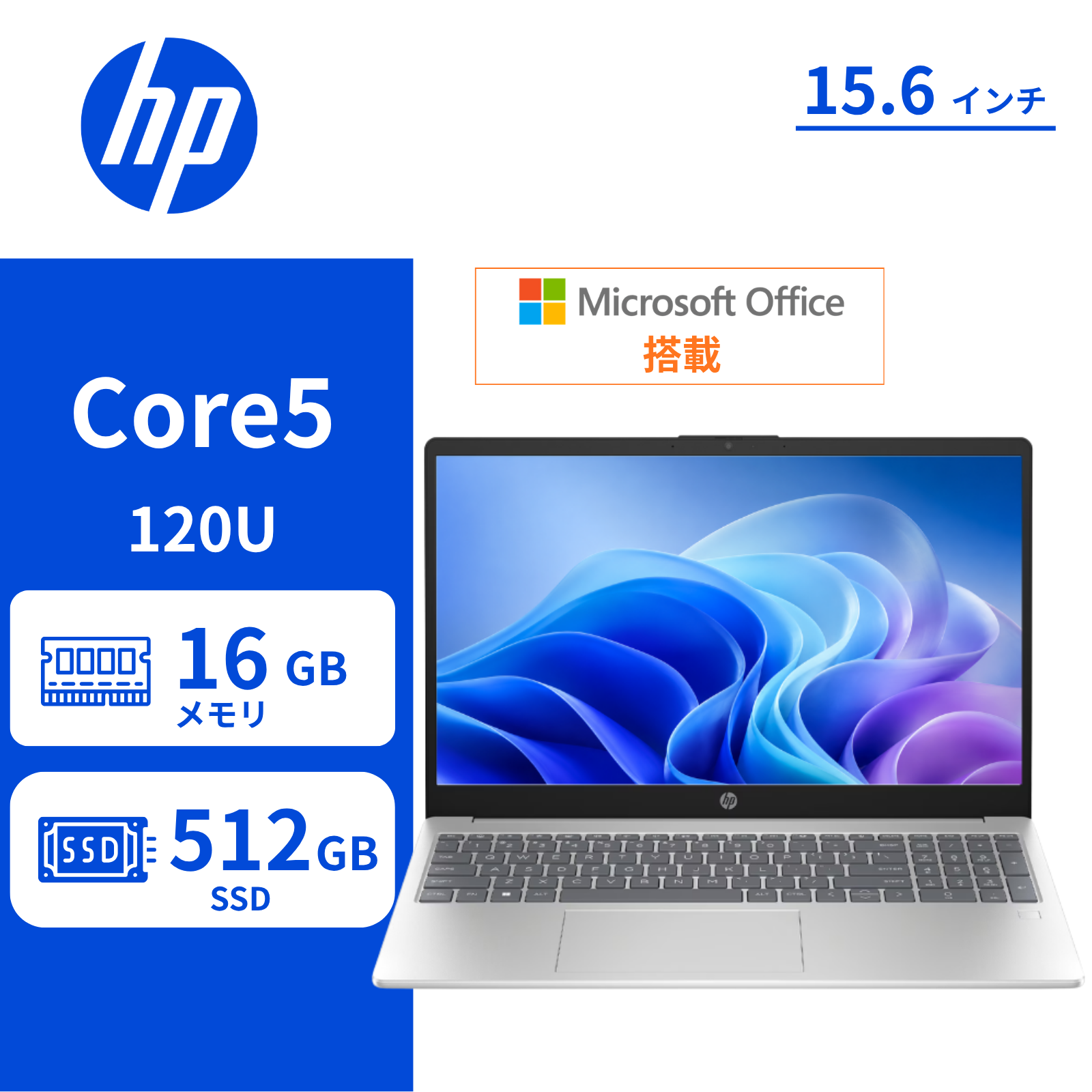
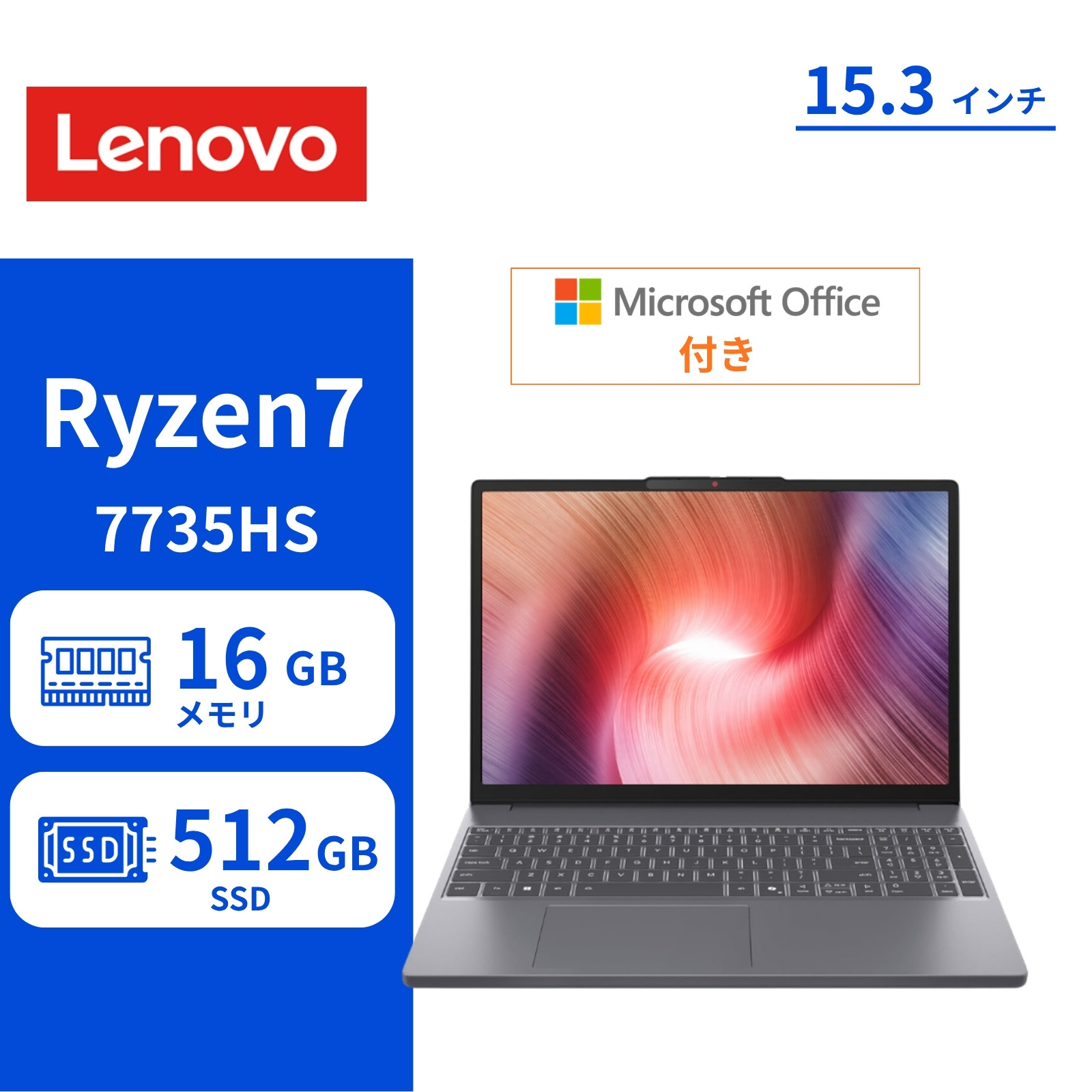
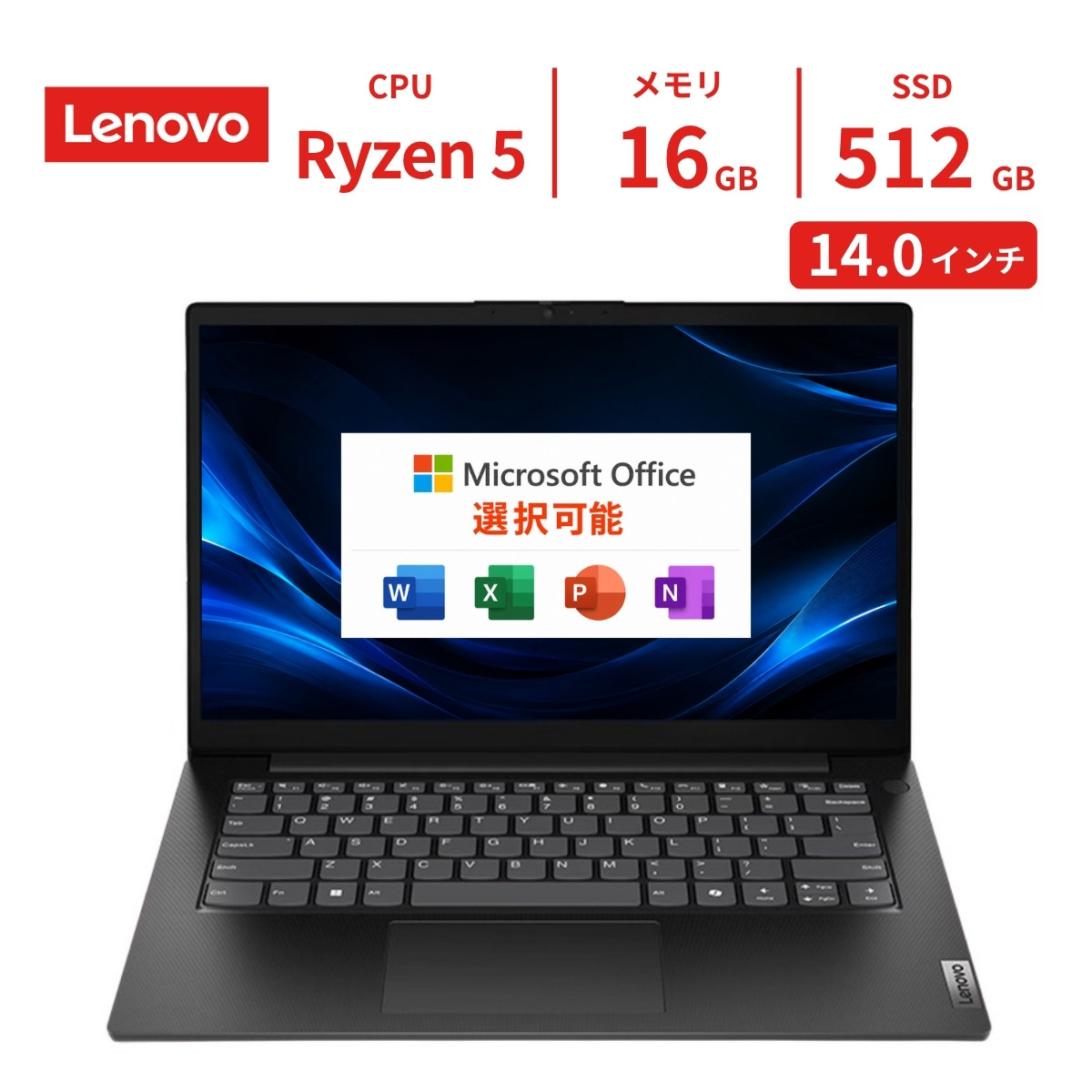
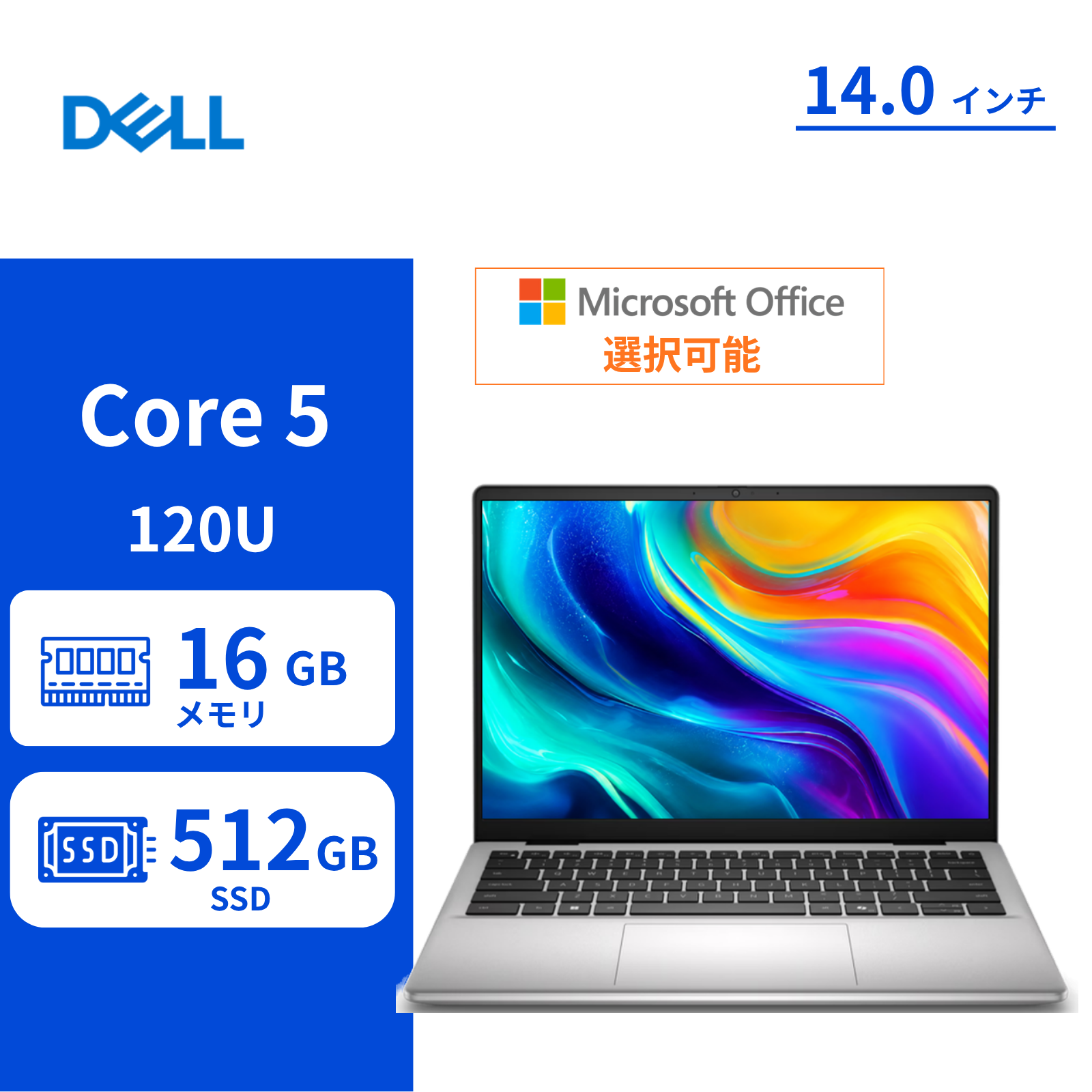
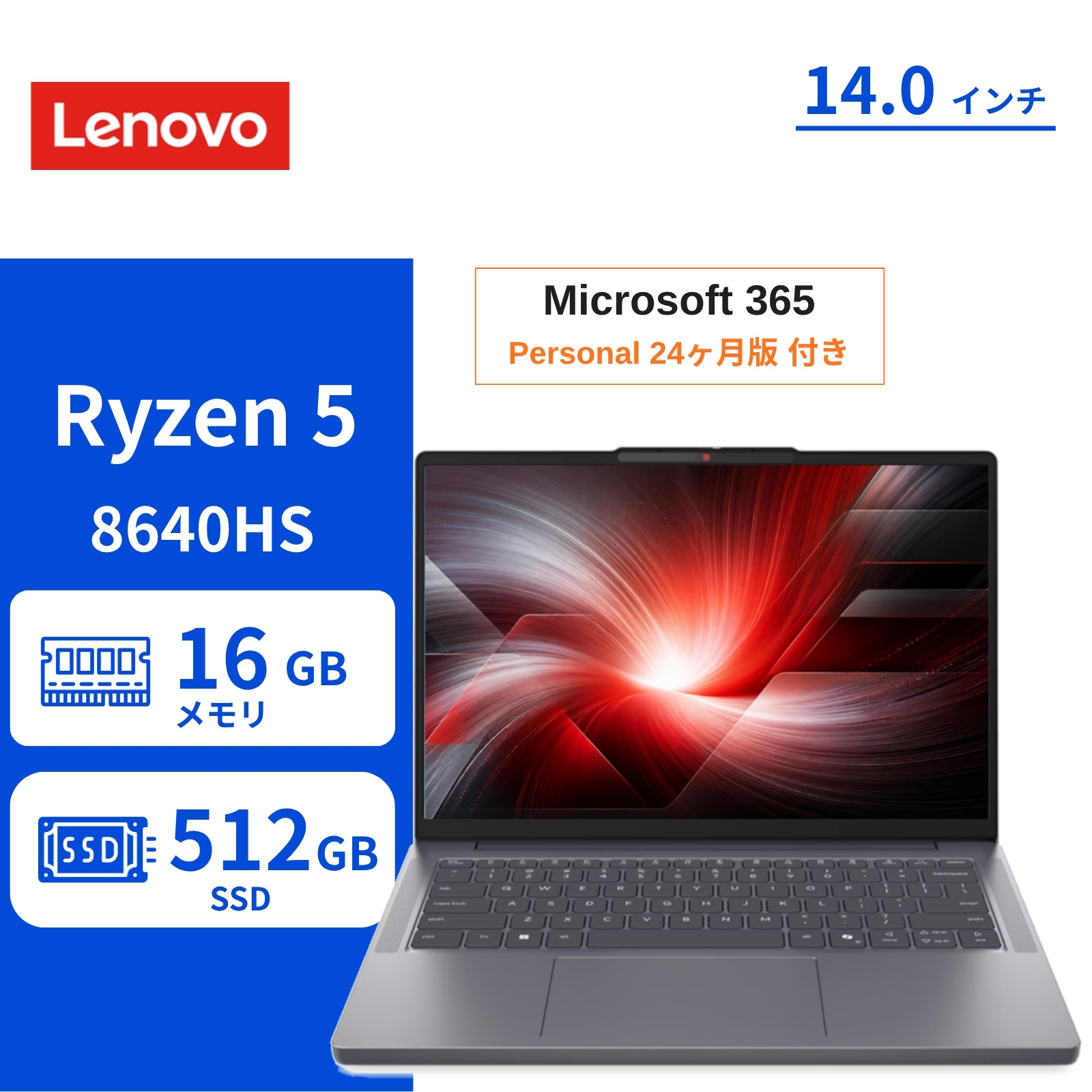
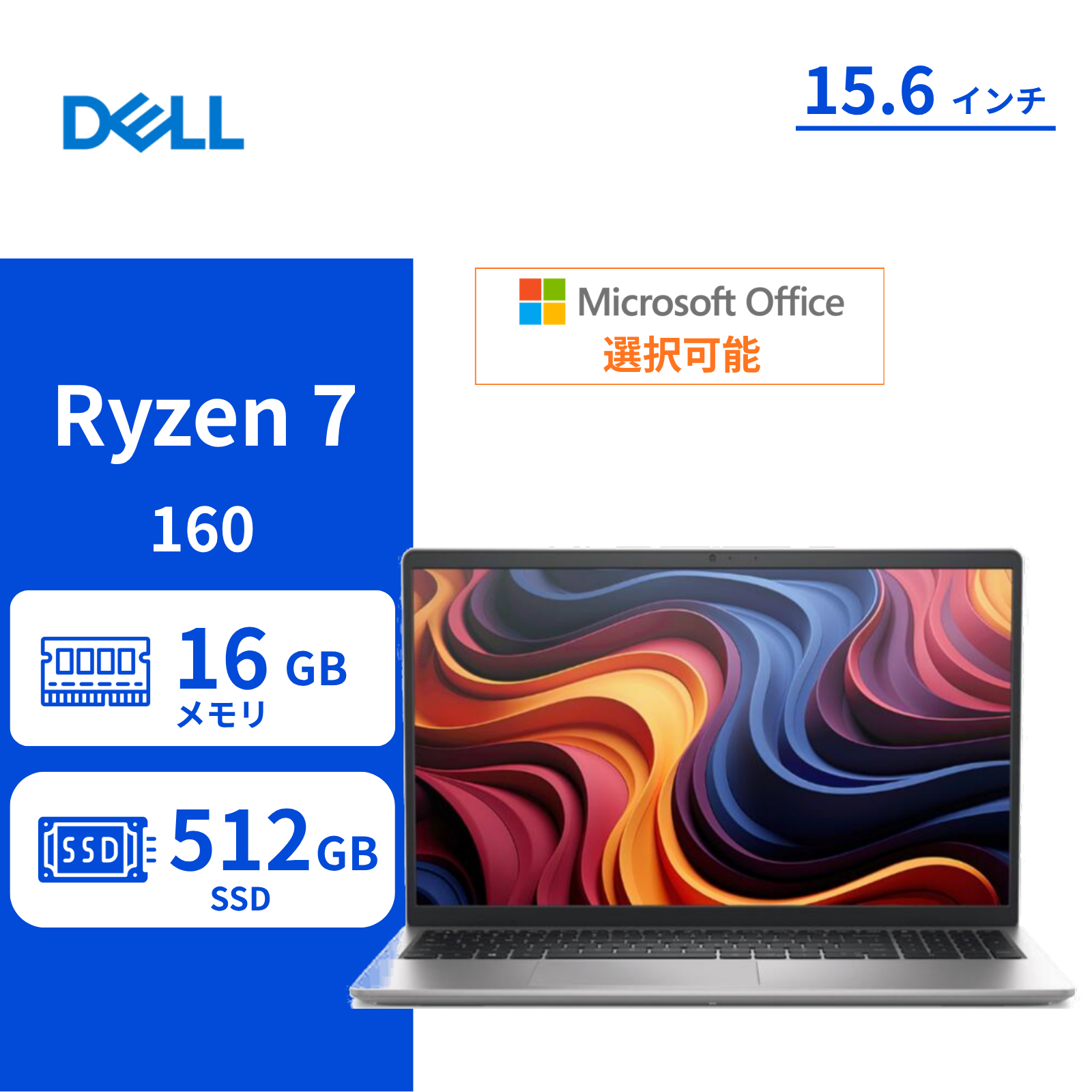
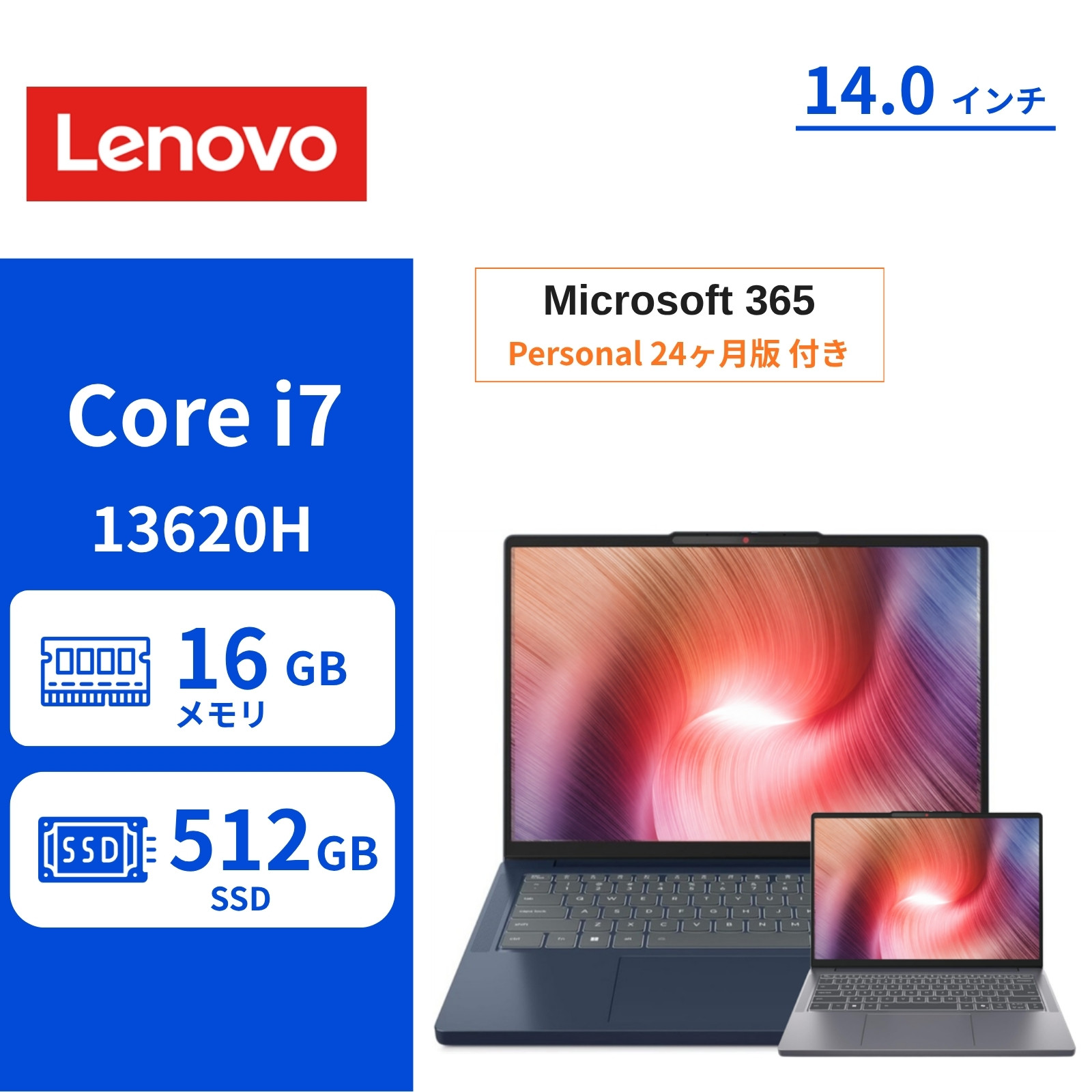
Office付きで、この2機種
Office付きのノートパソコンは こちらの一覧 にまとめています。
Office付きパソコンの選び方(6つのポイント)
Officeは、文書・表計算・発表資料・メールなどを作るためのソフトのセットです。ふつう「Office」と言うと、Microsoft(マイクロソフト)の「Microsoft Office」を指します。どのOfficeを選ぶかは、次の6つのポイントを順番に見ていくと決まります。
【まず確認】ほかの人とファイルをやりとりするなら、Microsoft Officeを選ぼう
Microsoft Office
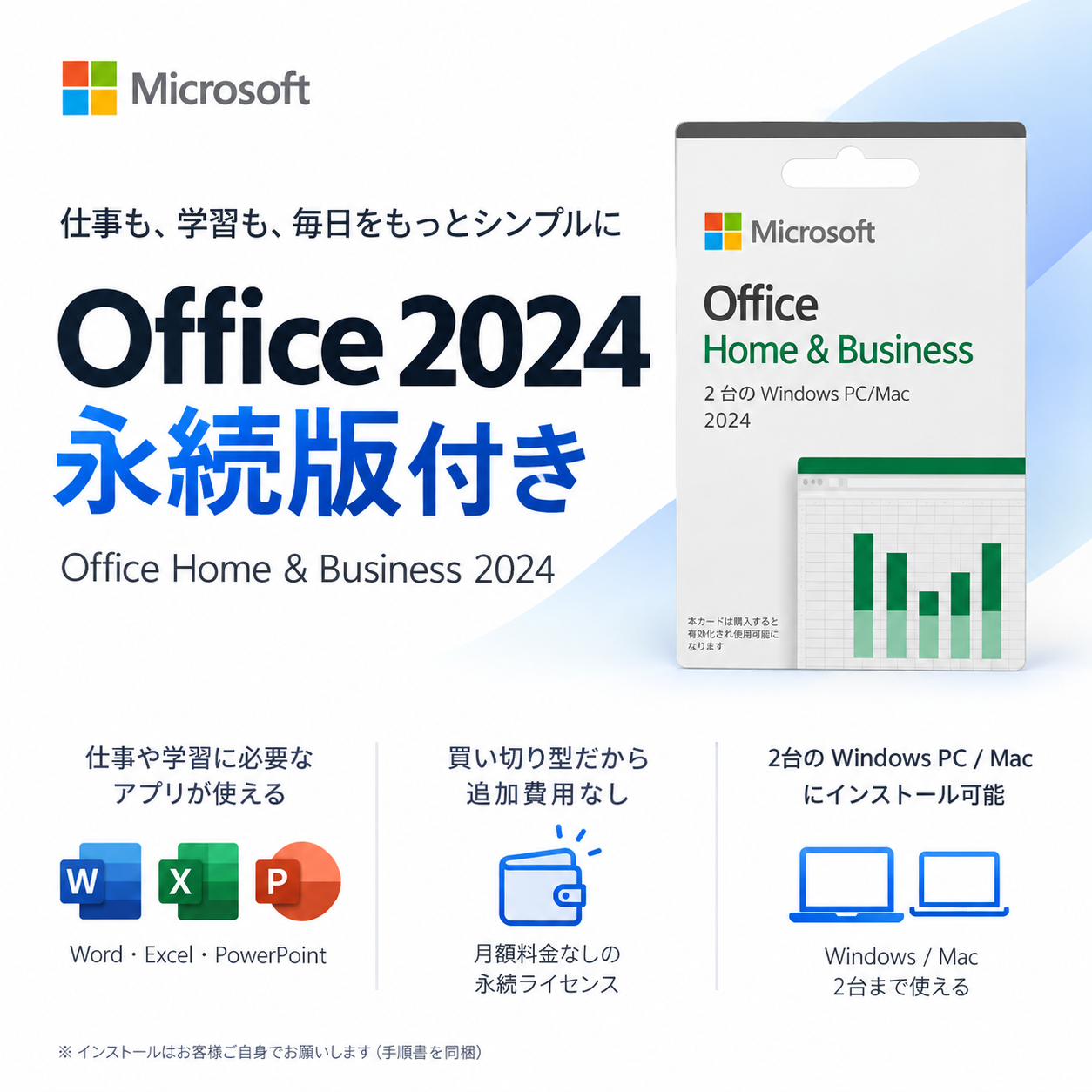
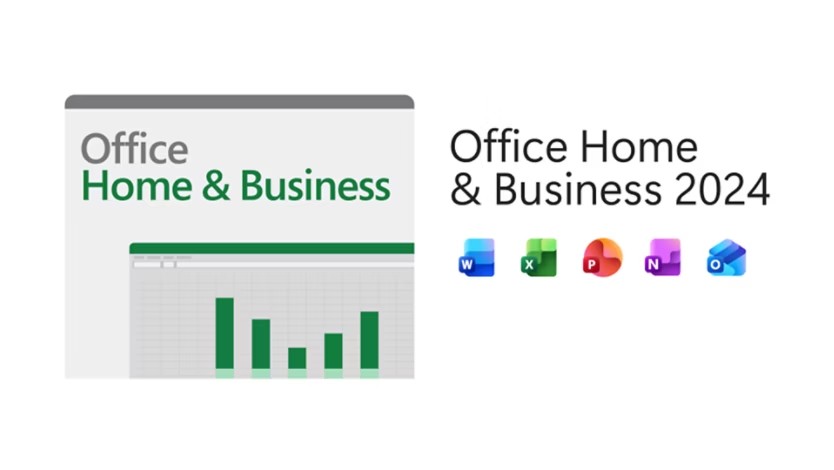
出典:Microsoft「Microsoft 365 のプランを比較」 Used with permission from Microsoft.
迷ったら、「ほかの人とファイルをやりとりするか」で決めると分かりやすいです。会社や取引先とWord・Excelのファイルをやりとりする、学校のレポートをWordで提出する、Outlookでメールや予定を管理する、といった使い方ならMicrosoft Officeが安心です。学校から指定がある場合は、それに合わせてください。
会社や学校で配られるファイルの多くは、Microsoft Officeの形式(Wordなら「.docx」、Excelなら「.xlsx」)で作られています。そのため、同じ形式で開いて、見た目を崩さずに編集できることが大切です。家計簿や町内会・趣味の簡単な資料づくりなら、価格をおさえたWPS Officeも選択肢になります。
Officeに入っている主なアプリは、文書を作るWord(ワード)、表を作って計算するExcel(エクセル)、発表用の資料を作るPowerPoint(パワーポイント)、メールと予定を管理するOutlook(アウトルック)、メモをまとめるOneNote(ワンノート)です。どのアプリが入っているかは、Officeの種類によって違います。たとえば「Office Home 2024」にはOutlookが入っていません。
Officeが必要かどうか迷う方は、この1か月に受け取ったファイルや、作った書類を思い出してみてください。WordやExcelのファイルを受け取る機会が何度もあるなら、Officeは用意しておいたほうが安心です。反対に、メールやネット、写真を見るのが中心で書類はほとんど作らないなら、まずはOfficeなしで始めて、必要になったら考える方法もあります。
1台で長く使うなら買い切りのOffice 2024、スマホでも使うならMicrosoft 365
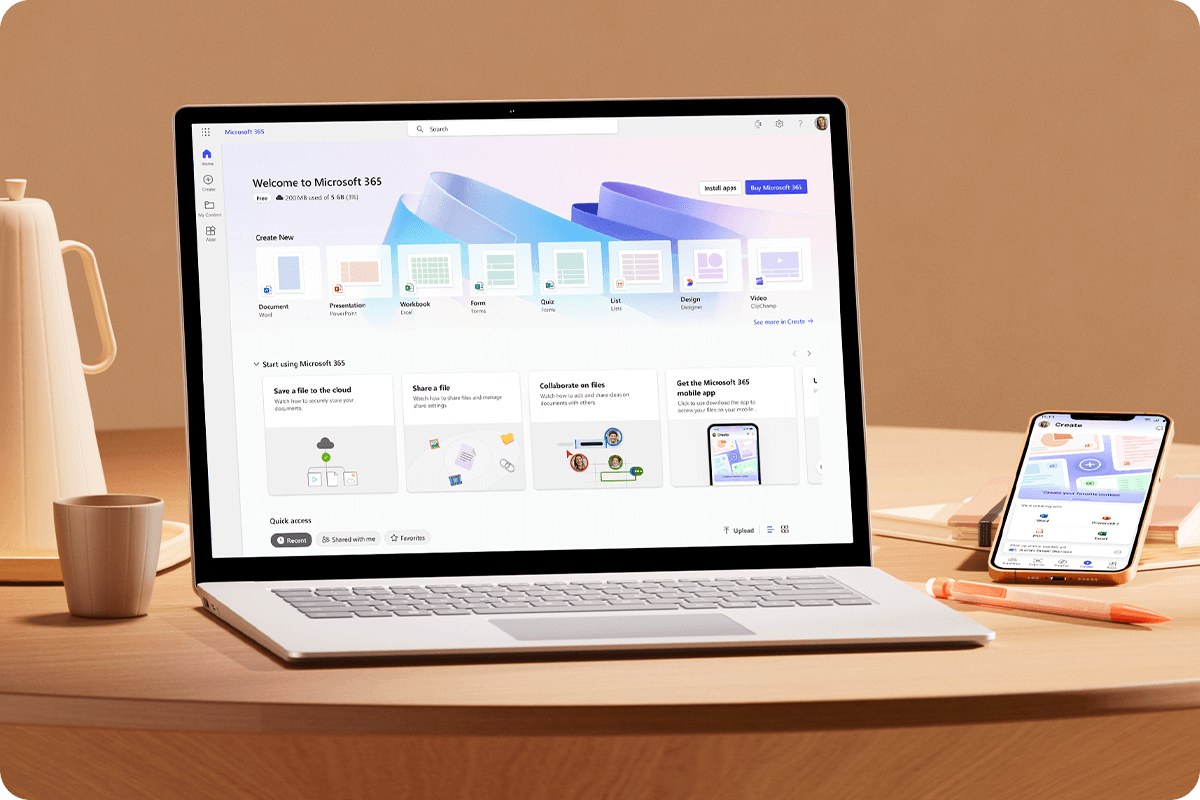
出典:パソコン工房「Microsoft 365」
Microsoft 365とOffice 2024のいちばん大きな違いは、「期間で使う」か「買い切りで使う」かです。Microsoft 365は契約している間いつも最新の状態で使え、続けるには更新の料金がかかります。Office 2024は一度手に入れれば期限なく使えますが、新しい機能は追加されません。
Microsoft 365 Personalは1人で使うためのもので、パソコン・タブレット・スマホに入れられ、同時にサインインできるのは5台までです。Office Home & Business 2024は、パソコンで使う製品で、別売りの製品はWindows PCかMacの2台まで使えます。どちらもWord・Excel・PowerPoint・Outlook・OneNoteが使えます。
会社で何台かそろえる場合は、買い切りのOffice 2024にしておくと、あとから契約の更新や料金を管理しなくてすみます。反対に、外出先でスマホからExcelを確認したい方、写真や書類をクラウドにたくさん保存したい方、AI機能を使いたい方には、Microsoft 365が便利です。表は2026年10月時点のMicrosoftの案内をもとにしています。細かな条件は変わることがあるため、最新の内容はMicrosoftの案内をご確認ください。
pcand pc からひとこと
Office 2024は買い切りですが、安全のための更新は2029年10月までの予定です。5年以上同じパソコンを使うつもりなら、そのころに買い替えかMicrosoft 365への乗り換えを考えることになる、と頭に入れておくと選びやすくなります。
くわしく知りたい方へ:Office 2024の「Home」と「Home & Business」の違い
買い切りのOffice 2024には、主に「Office Home 2024」と「Office Home & Business 2024」の2つがあります。どちらもWord・Excel・PowerPointは使えますが、メールソフトのOutlookはHome & Businessにだけ入っています。
パソコンに付いてくるOfficeや、パソコンと一緒に選べるOfficeは、Home & Business 2024であることが多いです。仕事でOutlookを使う方は、名前の「& Business」まで確認しておくと安心です。
なお、Office 2024はMicrosoftの「モダンライフサイクルポリシー」に従い、サポートは2029年10月に終わる予定です。サポートが終わると安全のための更新も止まるため、その時期には買い替えやMicrosoft 365への切り替えを考えることになります。
くわしく知りたい方へ:「Microsoft 365 Basic」「Family」とは
Microsoft 365には、Personal(1人用)のほかに、Family(最大6人で使える)や、Basic(クラウド保存の容量を増やすためのプラン)などがあります。BasicにはパソコンにインストールするWordやExcelは含まれず、AI機能も使えません。
「Microsoft 365」と書かれていても、プランによって使えるアプリが違います。WordやExcelをパソコンで使いたい方は、PersonalかFamilyかを確認しましょう。会社で社員用にそろえる場合は、法人向けの「Microsoft 365 Business」というプランもあります。
くわしく知りたい方へ:Microsoft 365とOffice 2024の一覧表
| くらべる点 | Microsoft 365 | Office H&B 2024 |
|---|---|---|
| 使える期間 | 契約している間 | 買い切り・期限なし |
| 使える機器 | PC・タブレット・スマホ | パソコン |
| 新しい機能 | 順次追加される | 追加されない |
| クラウド保存 | OneDrive 1TB | 無料の範囲(5GB) |
| AI機能(Copilot) | 上限つきで使える | アプリでは使えない |
自分で使う簡単な書類なら、WPS Officeでも十分なことが多い
WPS Officeでも十分
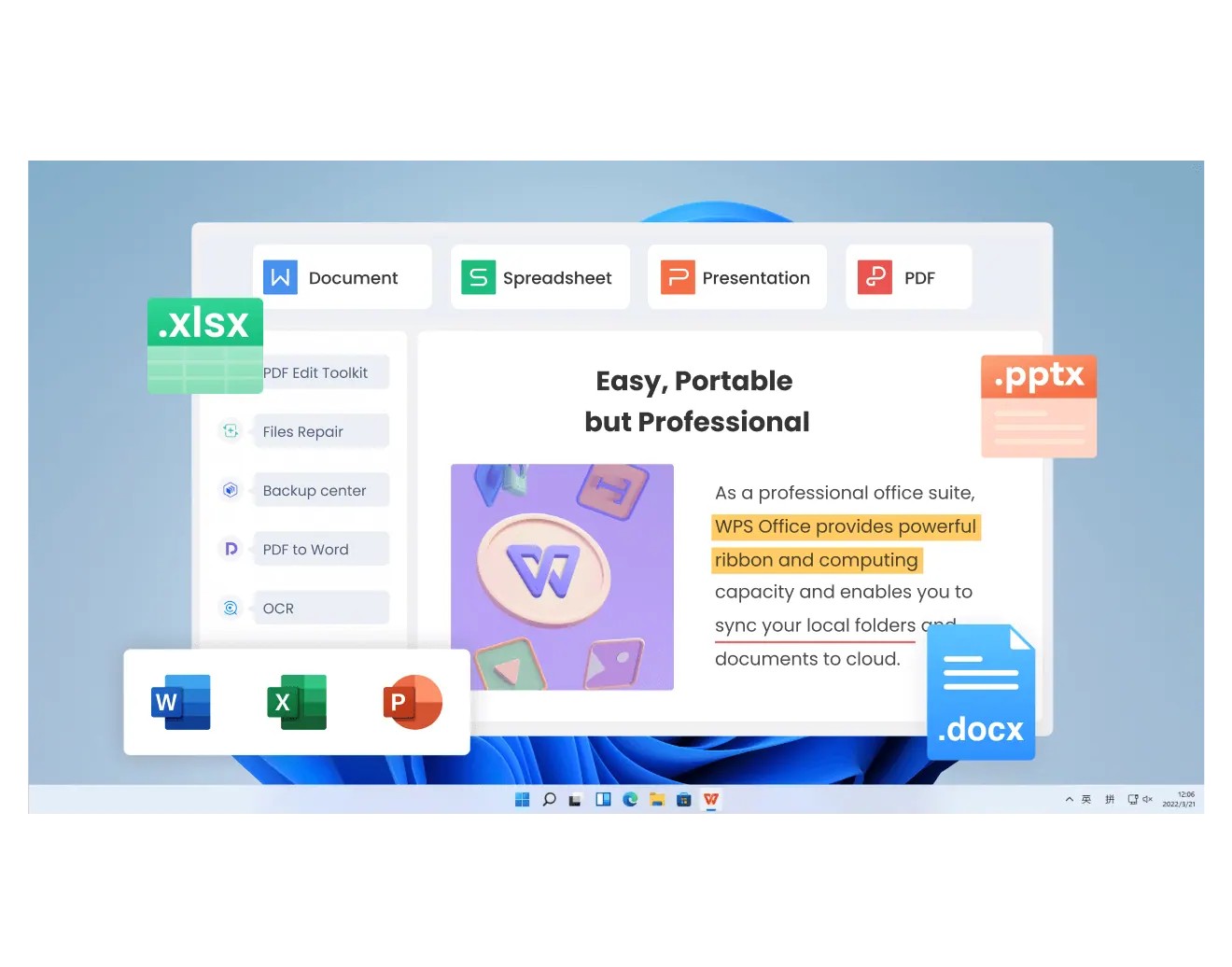
WPS Officeは、WordやExcel、PowerPointの形式のファイルを開いて編集できる、Microsoft以外の会社が作ったソフトです。簡単な書類なら十分に使えて、価格をおさえられるのが良いところです。
一方で、Outlookのようなメールソフトは入っていません。また、複雑な書式やマクロ(自動で処理するしくみ)を使ったファイルは、見た目がずれたり動かなかったりすることがあります。Microsoft OfficeのOutlookは、Home & Business 2024とMicrosoft 365に入っています。
迷ったときは、「ほかの人とファイルをやりとりするか」「Outlookを使うか」の2つで考えてください。どちらかに当てはまるなら、Microsoft Officeを選んでおくと安心です。WPS Officeのくわしい特徴は「WPS Officeとは?」にまとめています。
WPS Officeを選ぶ場合も、使い方はMicrosoft Officeとほとんど同じです。メニューの並びや見た目が似ているので、Officeを使ったことがある方なら、あまり迷わずに使えます。大事な書類は、相手に送る前にPDFにして見た目を確認しておくと安心です。
pcand pc からひとこと
迷ったら、学校や会社から届くファイルがどれくらいあるかを思い浮かべてみてください。受け取るファイルが多い方は、価格の差よりも「開いたら崩れていた」ときの手間のほうが大きくなりがちなので、最初からMicrosoft Officeにしておくのがおすすめです。
くわしく知りたい方へ:Microsoft OfficeとWPS Officeの一覧表
| くらべる点 | Microsoft Office | WPS Office |
|---|---|---|
| Word・Excel形式 | 作成・編集できる | 開いて編集・保存できる |
| メールソフト | Outlookあり | なし |
| ファイルのやりとり | 表示がずれにくい | 複雑だとずれることも |
| 向いている使い方 | 仕事・提出 | 自分用の簡単な書類 |
365を契約中ならOfficeなし。見るだけなら無料のWeb版でもよい
出典:Microsoft「Microsoft 365 のプランを比較」 Used with permission from Microsoft.
Officeを使うと決まっているなら、Office付きのパソコンか、注文のときにOfficeを選べるパソコンが手間なしです。自分でOfficeを探して買う手間がはぶけ、どのOfficeを買えばいいか迷うこともありません。
一方で、すでにMicrosoft 365を契約している方は、Officeなしのパソコンを選べば重ならずにすみます。新しいパソコンで同じMicrosoftアカウントでサインインすれば、そのまま使えます。会社でOfficeのライセンスをまとめて管理している場合も、Officeなしで足ります。
WordやExcelのファイルをたまに開いて見るだけなら、Microsoftアカウント(Microsoftのサービスを使うための無料のID)があれば、ブラウザで使える無料のWeb版のWord・Excel・PowerPointで足りることもあります。インターネットの接続が必要で、パソコンに入れるOfficeより機能は少なめです。「Office付きパソコン」と書かれていても、どの種類のOfficeが付いているかは機種によって違うので、商品ページでOfficeの名前まで確認しましょう。
Office付きのパソコンは、届いたあとにOfficeを探して買い、インストールする手間がありません。初めてパソコンを買う方ほど、Officeを一緒にそろえておくと迷いが減ります。どのOfficeが付いているかを確かめたうえで選びましょう。
くわしく知りたい方へ:今のパソコンのOfficeは、新しいパソコンに移せる?
Officeの種類によって違います。Microsoft 365を契約中なら、新しいパソコンで同じMicrosoftアカウントでサインインすれば使えます。古いパソコンからサインアウトすれば、台数の枠も空きます。
パソコンに付いてきたOfficeは、そのパソコンで使うためのものなので、新しいパソコンには移せないことがほとんどです。別売りの買い切り版を持っている方は、Microsoftアカウントの「サービスとサブスクリプション」で、どの製品が登録されているかを確認してみてください。
メーカー付属のOfficeは、届いたら「365か2024か」を自分で選ぶ
自分で選ぶ
サインインするMicrosoft 365 Personalの3か月お試しが始まる
365を続けるならお試しの間に支払い方法を登録 → 合計24か月
Office 2024にするなら登録せず、お試しのあとに切り替え
一度選ぶと変えられないWindowsの認証から180日以内に始める
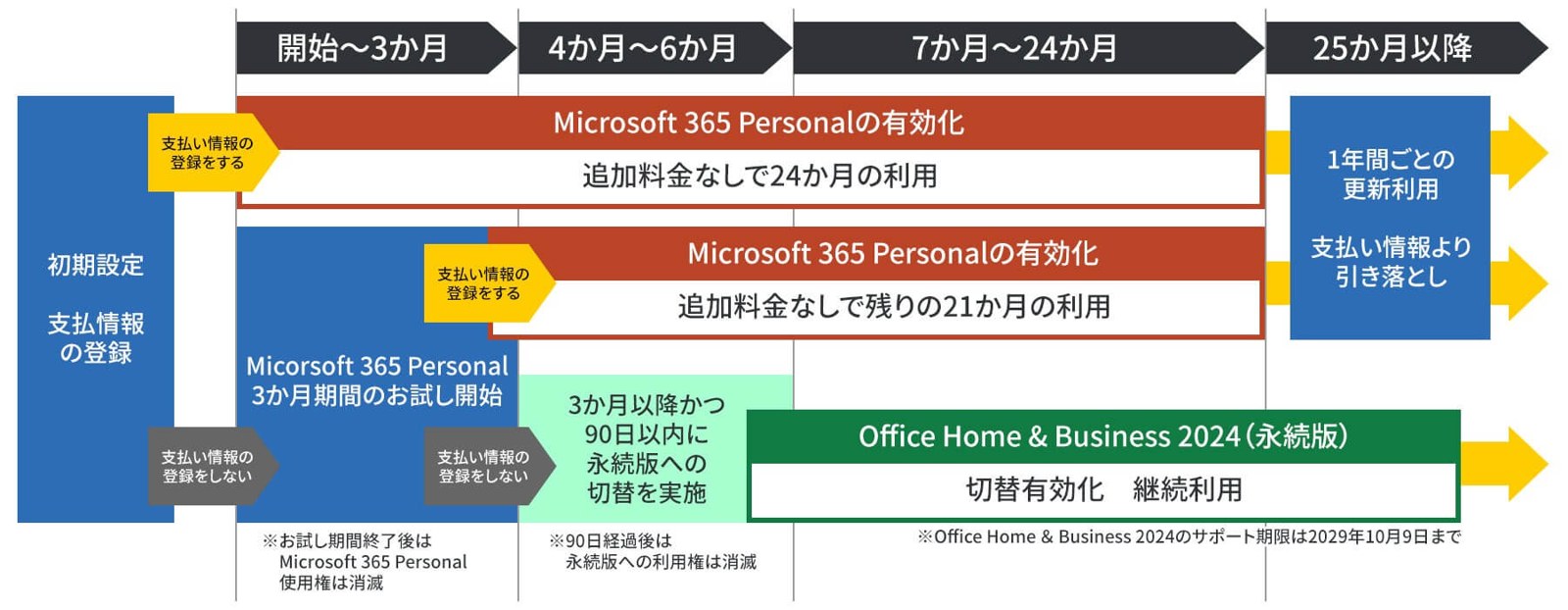
出典:パソコン工房「Microsoft 365」
メーカー付属のOffice付きパソコンは、電源を入れればすぐにWordが使える、というわけではありません。ご自身のMicrosoftアカウントでサインインし、「Microsoft 365を続けるか」「Office 2024に切り替えるか」を選ぶ手続きがあります。
いまの多くの機種では、サインインするとMicrosoft 365 Personalの3か月のお試しが始まります。お試しの間に支払い方法を登録すると「Microsoft 365を合計24か月」、登録しないでお試しが終わると「Office Home & Business 2024(買い切り)」に切り替えられます。一度どちらかを選ぶと、もう一方には変えられません。
手続きをしないまま長く置いておくと、権利がなくなることがあります。Microsoftの案内では、Windowsのライセンス認証から180日以内に始める必要があります。届いたら早めにサインインし、どちらにするか決めておきましょう。くわしい手順は「Office付きパソコンの使い始め方」にまとめています。
会社などでパソコンを何台かまとめて買ったときは、1つのMicrosoftアカウントで何台ものお試しを始めないよう、Microsoftが案内しています。1台ずつ、使う人のアカウントで始めるのが確実です。
pcand pc からひとこと
どちらにするか決めていなくても、サインインだけは届いたら早めに済ませておくのがおすすめです。「継続請求」をオフにして始めておけば、3か月のお試しの間に実際に使いながら、365を続けるか2024にするかを決められます。
くわしく知りたい方へ:どちらを選べばいい?
判断のポイントは、「24か月が終わったあとも、料金を払って使い続けるか」です。続けるつもりがないなら、買い切りのOffice 2024を選んでおくと期限を気にせずに使えます。
スマホやタブレットでもWordやExcelを使いたい方、写真をOneDriveにたくさん保存したい方、AI機能を試したい方は、Microsoft 365を選ぶと便利です。24か月が終わると、自動更新をオフにしていない場合は、その時点の料金で更新されます。
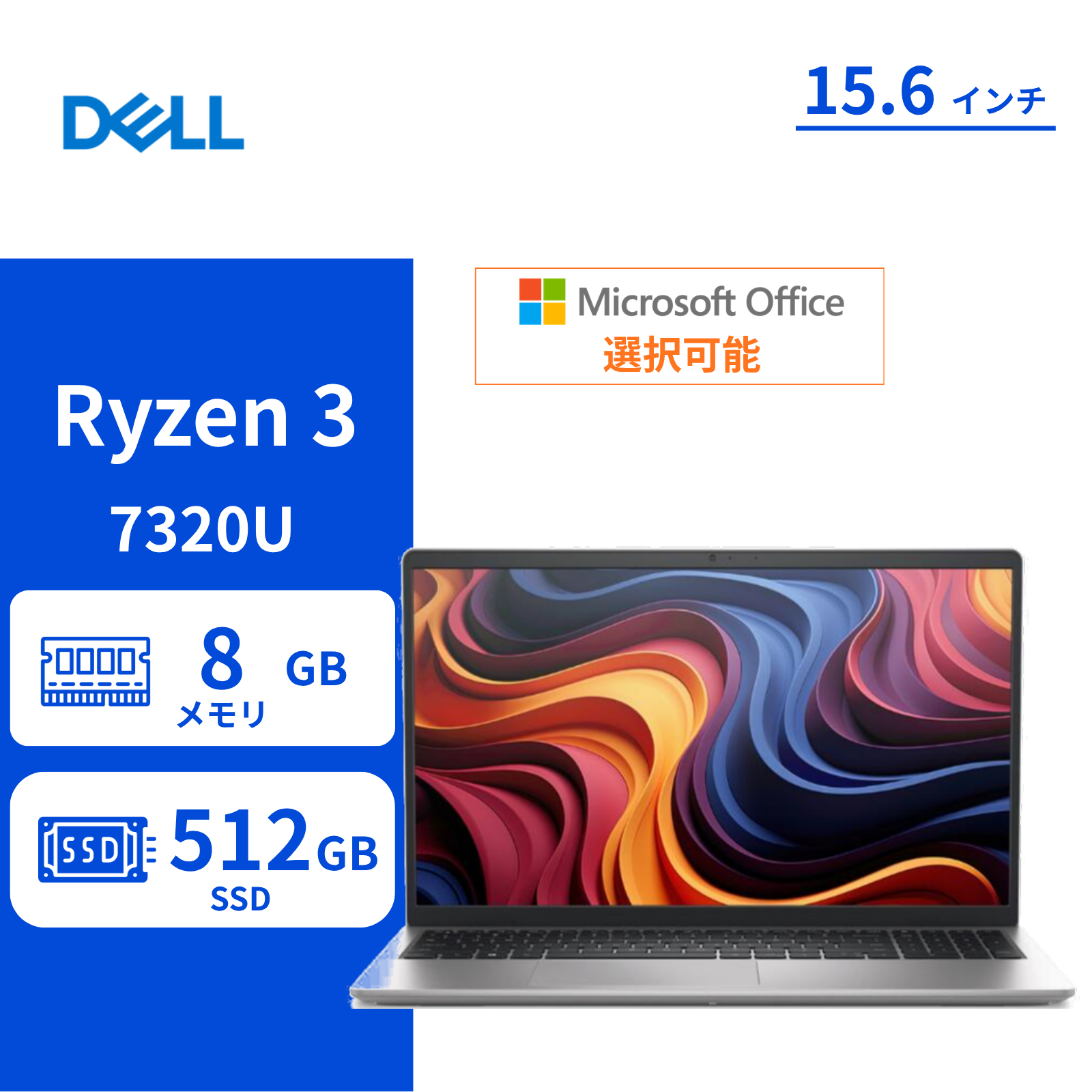
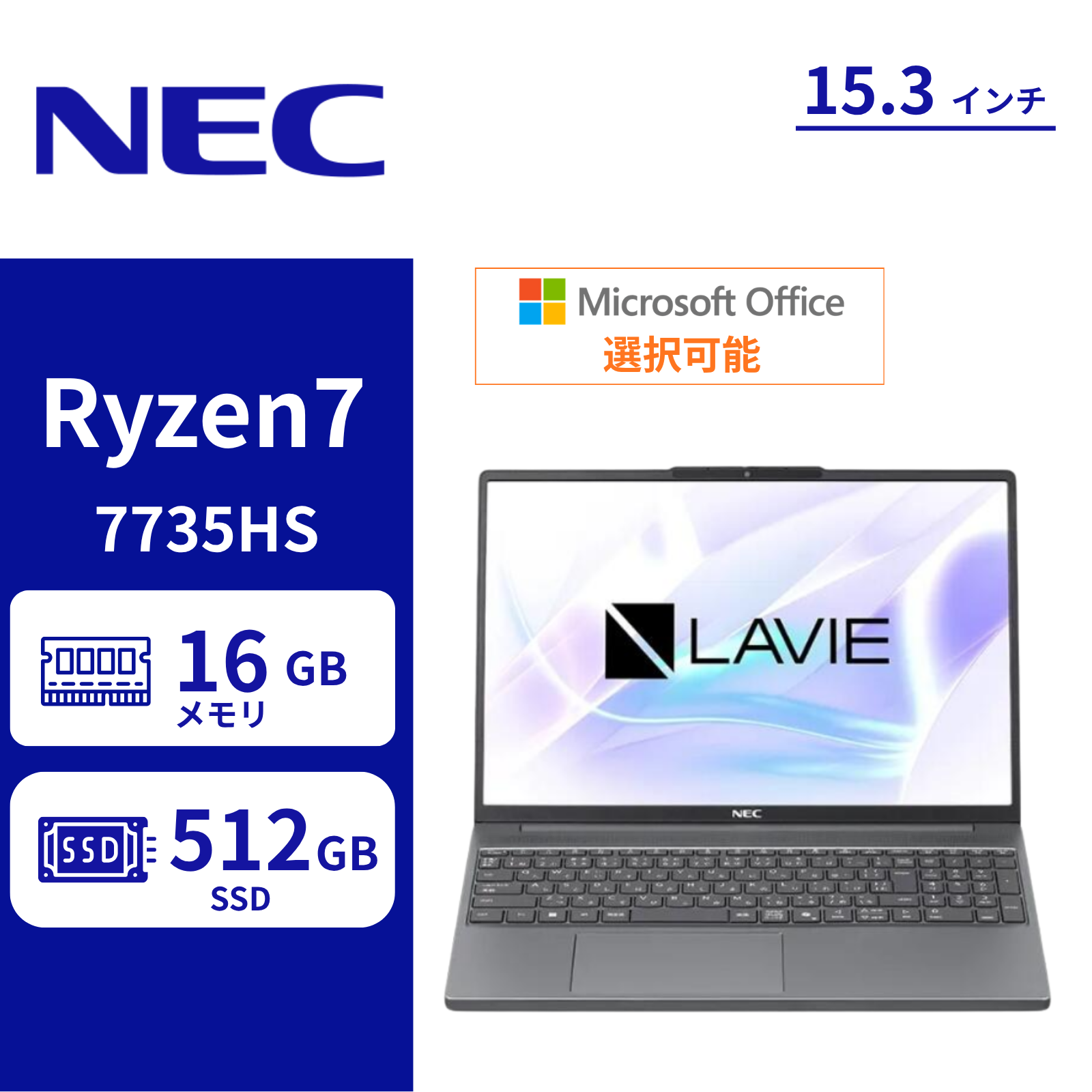
Officeだけなら高い性能はいらない。Web会議もするならメモリ16GBを
メモリ16GB
| 使い方 | CPU | メモリ |
|---|---|---|
| 簡単な書類を作る | Core 3・Ryzen 3 以上 | 8GB |
| 仕事で毎日使う | Core 5・Ryzen 5 以上 | 16GB |
| 大きな表を扱う | Core 5〜7・Ryzen 5〜7 | 16GB以上 |
WordやExcelだけなら、高い性能は必要ありません。ただ、Web会議をしながら資料を開く、Excelで大きな表を扱う、といった使い方では、CPU(パソコンの頭脳)とメモリ(作業机の広さ)に余裕があると快適です。仕事で毎日使うなら、Core 5・Ryzen 5以上とメモリ16GBが目安です。
保存する場所のSSD(データをしまう部品)は、簡単な書類が中心なら256GB以上、仕事で毎日使う方や大きなデータを扱う方は512GB以上あると安心です。写真や動画もためる方は、もう少し余裕を持たせましょう。
Excelで数字をたくさん打つなら、数字のキー(テンキー)が付いた15型以上のノートパソコンが便利です。画面は「フルHD(1920×1080)」以上あると、表が見やすくなります。スペックの見方は「ノートパソコンの選び方」でくわしく説明しています。
Officeのために性能を上げすぎる必要はありません。予算に限りがあるときは、CPUよりメモリを優先すると、アプリをいくつも開いたときのもたつきを減らせます。いまのノートパソコンはメモリをあとから増やせない機種が多いので、長く使うなら少し余裕のある量を選びましょう。
and pc で選べるOffice
and pc のパソコンでは、機種によって次の4つのOfficeの付き方があります。どれになるかは商品ごとに違うので、商品ページの「Office」の欄でご確認ください。
- メーカー付属のOffice付き:365(合計24か月)か2024を選ぶ方式
- Office 2024を付けて買える機種:カード形式で届く
- WPS Officeを選べる機種:WPS Office 2(Outlookなし)
- Officeなし:お手持ちのOfficeを使う
メーカー付属のOfficeは、ご自身のMicrosoftアカウントでサインインして、Microsoft 365 Personal(合計24か月)かOffice Home & Business 2024(買い切り)を選びます。注文のときにOffice 2024を付けた場合は、同梱のカードに書かれたプロダクトキー(認証用の番号)で認証して使い始めます。WPS Officeは、商品に同梱の案内にそって使い始めます。
設定済みパックを選んだ場合も、Officeのライセンス認証はご自身のMicrosoftアカウントで行っていただきます。当店ではお客様のMicrosoftアカウントは作りません(メールアドレスとパスワードをお預かりしないためです)。手順はQRコード付きの簡易マニュアルでご案内しています。設定済みパックの内容は「設定済みパックとは」をご覧ください。
操作に不安がある方は、有料の電話&リモートサポートも選べます。パソコンサポートの専門会社が電話と遠隔操作で手伝い、土日・祝日も対応しています。くわしくは「電話&リモートサポートとは」をご覧ください。
どのOfficeにするか迷ったときは、日本人スタッフがお問い合わせフォームから日本語でご相談をお受けしています。「何に使うか」「ほかの人とファイルをやりとりするか」を書いていただくと、ご案内しやすくなります。
購入前のチェックリスト
- Officeで何をするか決めた仕事・提出ならMicrosoft Office、自分用の簡単な書類ならWPS Officeも選べます。
- 買い切りか、期間契約かを決めた1台で長く使うならOffice 2024、スマホでも使うならMicrosoft 365。Outlookが必要なら、Home & Business 2024かMicrosoft 365です。
- 商品ページでOfficeの名前を確認した同じ機種でも、Officeの付き方が違うことがあります。「Office付き」「Officeを選べる」「WPS Office」「Officeなし」のどれかを確認しましょう。
- Microsoftアカウントを用意したMicrosoft Officeを使い始めるには、ご自身のMicrosoftアカウントが必要です。メールアドレスがあれば無料で作れます。
- 学校や会社の指定を確認したOfficeの種類が決まっていたり、学校から無料で配られたりすることがあります。買う前に確認すると、重ねて買わずにすみます。
- ソフトは返品できないと知っているOfficeなどのソフトは、ほとんどのお店で開封後の返品ができません。and pc でも、ソフトは理由を問わず返品をお受けしていません。
よくあるご質問
Office付きのパソコンは、届いてすぐWordが使えますか?
メーカー付属のOfficeは、ご自身のMicrosoftアカウントでサインインして使い始める手続きが必要です。サインインするとMicrosoft 365 Personalの3か月お試しが始まり、そのあいだもWordやExcelを使えます。Office 2024をあとから選ぶ場合も、まずはこのお試しから始まります。
Microsoft 365とOffice 2024は、どちらがお得ですか?
1台のパソコンで長く使い、新しい機能やクラウド保存がいらないなら、買い切りのOffice 2024のほうが更新の料金がかかりません。スマホやタブレットでも使いたい、OneDriveに1TB保存したい、AI機能を使いたいなら、Microsoft 365が向いています。「何年使うか」「何台で使うか」で考えると決めやすくなります。
Microsoft 365の期間が終わったら、どうなりますか?
更新しない場合、WordやExcelで新しく作ったり編集したりができなくなります。作ったファイルそのものが消えるわけではありません。続けて使う場合は、Microsoftで更新の手続きをします。自動更新をオンにしていると、その時点の料金で更新されます。
Office 2024を選んでおけば、ずっと使えますか?
買い切りなので、期限なく使えます。ただし新しい機能は追加されず、Microsoftのサポート(安全のための更新)は2029年10月に終わる予定です。サポートが終わったあとも動きはしますが、安全のためには買い替えやMicrosoft 365への切り替えを考えましょう。
WPS Officeで作ったファイルは、Microsoft Officeで開けますか?
Wordなら「.docx」、Excelなら「.xlsx」の形式で保存すれば開けます。ただし、複雑な書式やマクロ(自動で処理するしくみ)を使ったファイルでは、見た目がずれたり動かなかったりすることがあります。仕事でファイルをやりとりする方には、Microsoft Officeをおすすめします。
Officeなしのパソコンでも、WordやExcelのファイルは開けますか?
Microsoftアカウントがあれば、ブラウザで使える無料のWeb版のWord・Excelで、ファイルを開いて見たり簡単に直したりできます。インターネットの接続が必要で、使える機能はパソコンに入れるOfficeより少なめです。たまに開いて見るだけなら、まずこの方法で足りるか試してみるのもひとつです。
Officeだけを返品できますか?
and pc では、Officeなどのソフトは理由を問わず返品をお受けしていません。ご注文の前に、商品ページの「Office」の欄で種類をご確認ください。どれを選ぶか迷う場合は、お問い合わせフォームからご相談いただけます。
Microsoftアカウントは当店で作ってもらえますか?
当店ではお客様のMicrosoftアカウントは作りません。メールアドレスとパスワードを当店がお預かりしないためです。Officeを開いたときのサインイン画面などから、ご自身で無料で作れます。
Office付きのパソコンを探す
 Office付き新品ノート
 Office付き中古ノート
 仕事・オフィス
 学校・レポート
全国送料無料。毎日14時までのご注文で当日出荷します。
出典
Microsoft 365とOffice 2024の比較:Microsoft「Microsoft 365 のプランを比較」(2026年10月時点)
メーカー付属Officeの方式:Microsoft サポート「PC にプレインストールされている Office をセットアップする」
Office 2024のサポート期限:Microsoft Learn「Office 2024 ライフサイクル」
画像の出典:Microsoft「Microsoft 365 のプランを比較」/WPS Office 公式サイト「WPS Office for Windows」/Acer サポート記事
画像の出典:日本HP「個人向けノートパソコン」/レノボ「IdeaPad」
画像の出典:パソコン工房「Microsoft 365」
この記事は、パソコンの販売と初期設定を毎日行っている and pc 編集部(株式会社ifreees)がまとめました。

 会員登録特典


 新規会員登録