
Office付きパソコンの使い始め方
届いたら、365を続けるか2024にするかを自分で選びます。
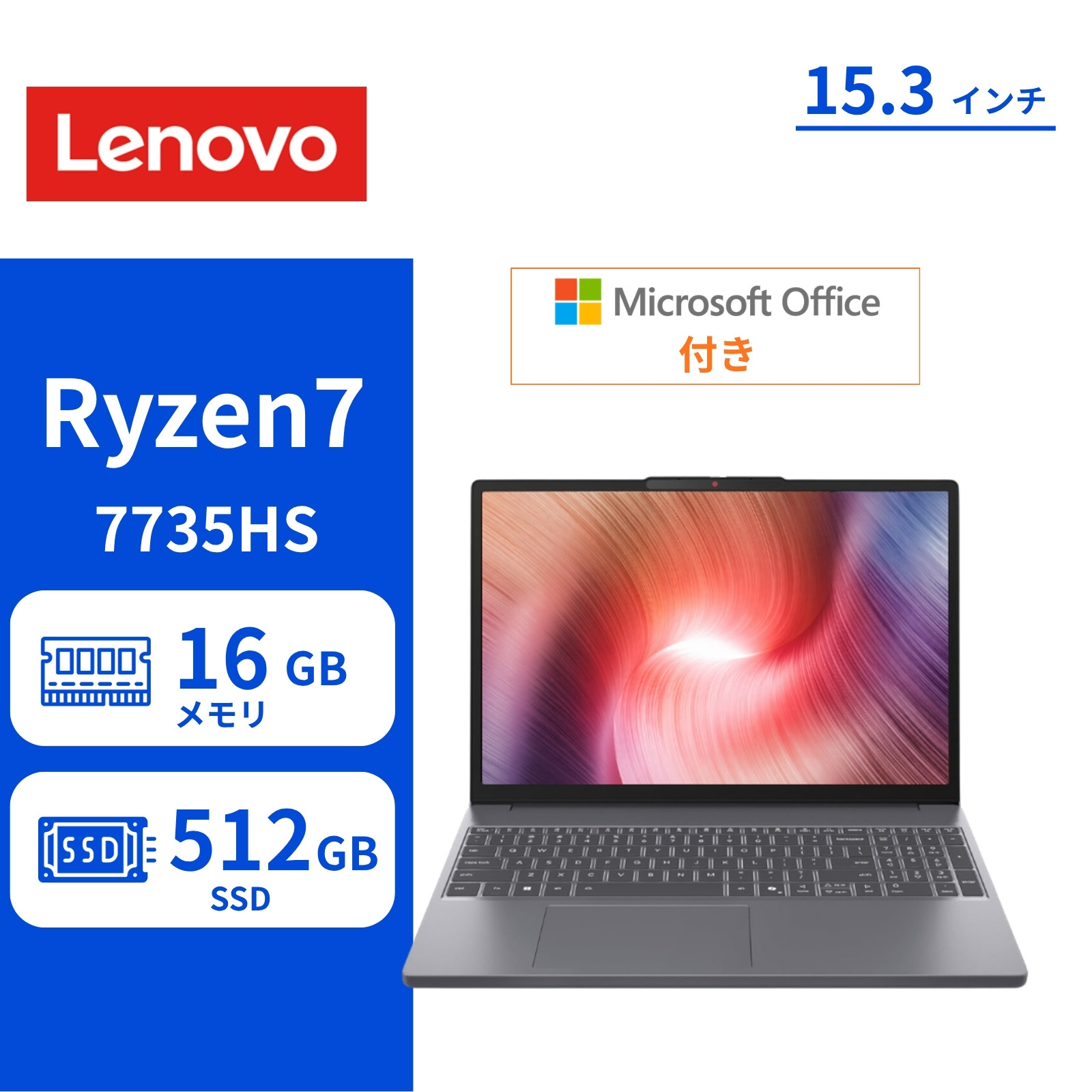 15型
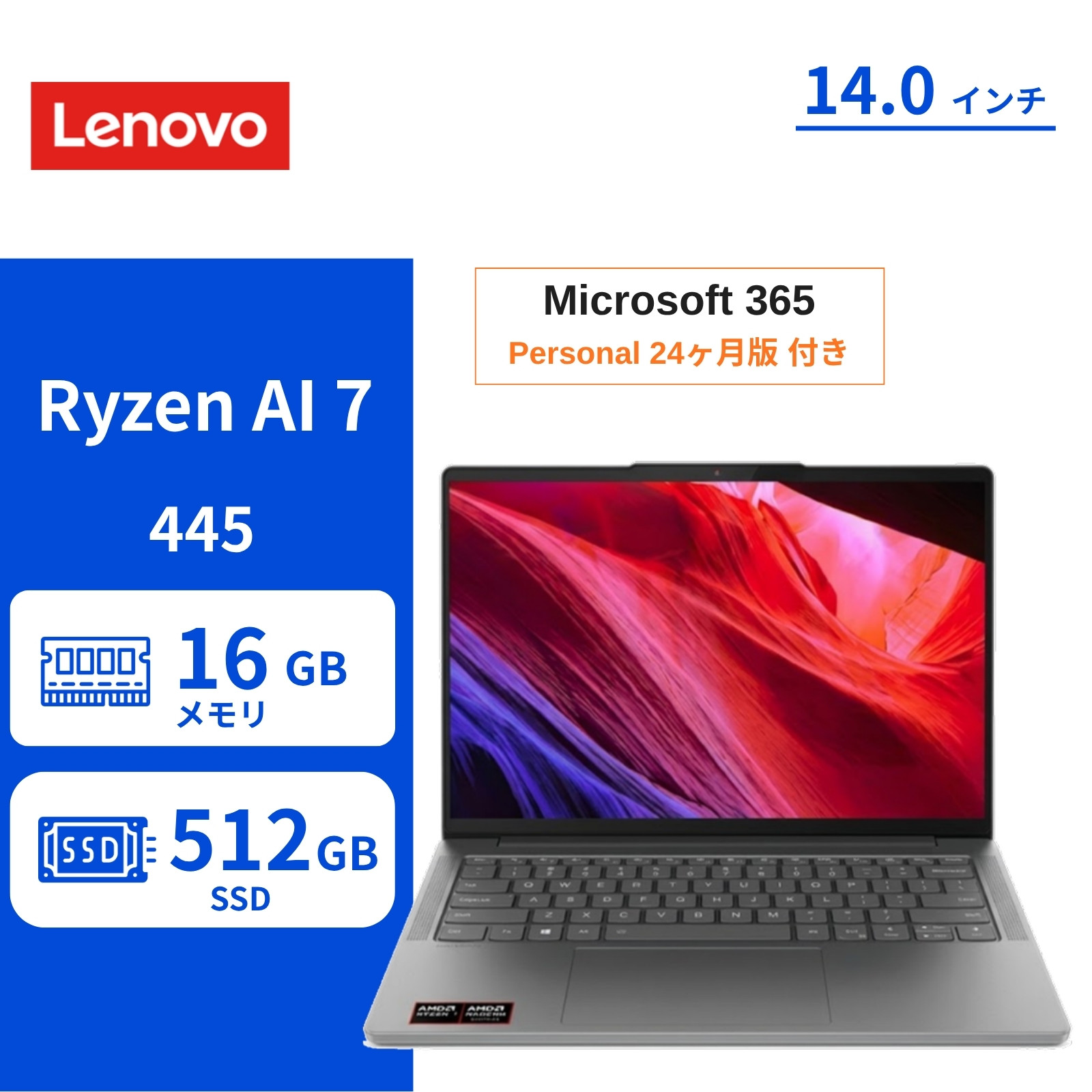 14型
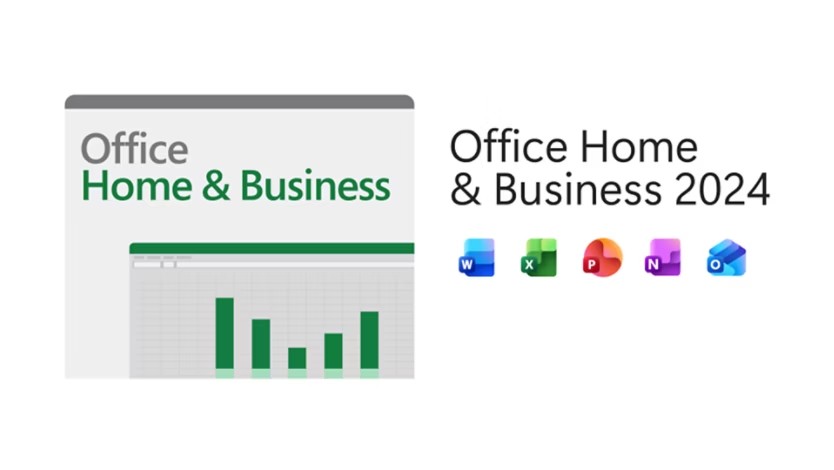
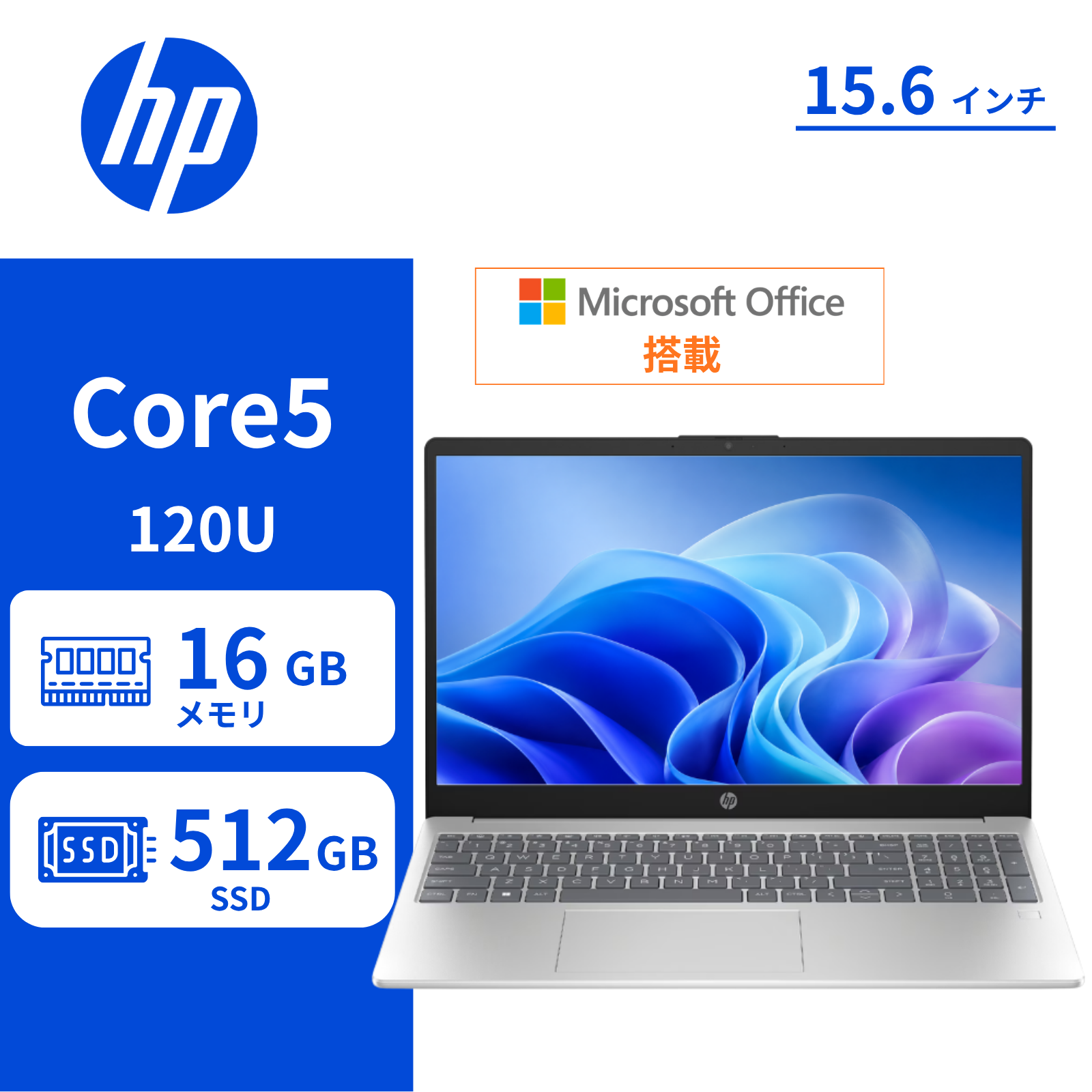 2024付き
メーカー付属のOffice付きパソコンは、届いたあとにご自身で「Microsoft 365を続けるか」「Office 2024に切り替えるか」を選ぶ手続きがあります。選び方をまちがえたり、期限を過ぎたりすると使えなくなることもあるため、始める前に知っておきたいことと手順を順番にまとめました。
選べばだいたい決まる
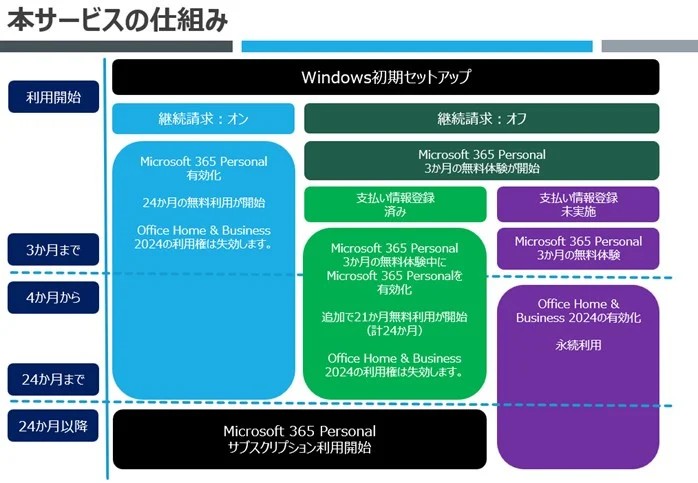
- ご自身のMicrosoftアカウントでサインインすると、Microsoft 365 Personalの3か月お試しが始まる
- 365を続けるなら、お試しの3か月の間に支払い方法を登録すると、合計24か月使える
- 買い切りのOffice 2024にするなら、支払い方法は登録せず、お試しが終わってから切り替える
- 一度選ぶと、もう一方には変えられない。先にどちらにするか決めておく
- Windowsのライセンス認証から約6か月(180日)以内に始めないと、権利がなくなる。届いたら早めに
メーカー付属のOfficeのしくみ
もう一方には変えられない
サインインするMicrosoft 365 Personalの3か月お試しが始まる
お試し中に支払い登録Microsoft 365を合計24か月使える
登録せずにお試しが終わるOffice 2024(買い切り)に切り替えられる
始める期限Windowsのライセンス認証から180日以内
出典:Acer「Microsoft 365 Personal(24か月版)/ Office Home & Business 2024 オプション付きについて」
いま販売されている多くのOffice付きパソコンは、「Microsoft 365 Personal(24か月版)」と「Office Home & Business 2024(買い切り)」のどちらかを、お客様が選ぶ方式になっています。Officeが最初から使える状態で届くのではなく、ご自身のMicrosoftアカウントでサインインして使い始めます。
サインインすると、まずMicrosoft 365 Personalの3か月のお試しが始まります。お試しの間に支払い方法を登録すると、Microsoft 365を合計24か月使えます。登録しないでお試しが終わったら、Office 2024に切り替えられます。
大事なのは、一度どちらかを選ぶと、もう一方には変えられないことです。始める期限は、Windowsのライセンス認証から180日以内です。この記事は2026年10月時点のMicrosoftとパソコンメーカーの案内をもとにしています。古い機種や一部のメーカーでは方式が違うことがあるので、お手元のパソコンに付いている案内も確認してください。
使い始めるまでの5ステップ
ここからは、届いてからOfficeを使えるようになるまでを、5つのステップで説明します。画面の文言や順番は時期や機種によって変わることがあるので、表示を確認しながら進めてください。
【まず確認】365か2024かを先に決める。24か月後も払うかで判断しよう
手続きを始める前に、どちらにするかを決めておきましょう。判断のいちばんのポイントは、「24か月が終わったあとも、料金を払って使い続けるか」です。続けるつもりがないなら、買い切りのOffice 2024を選んでおくと期限を気にせずに使えます。
Office 2024が向いているのは、1台のパソコンで長く使い、更新の料金を払いたくない方です。クレジットカードを登録したくない方や、会社で何台かそろえて管理を簡単にしたい方にも合っています。Office 2024は新しい機能が追加されませんが、2029年10月までは安全のための更新が届く予定です。
Microsoft 365が向いているのは、スマホやタブレットでもWord・Excelを使う方です。写真や書類をクラウドにたくさん保存したい方、AI機能(Copilot)や新しい機能を使いたい方にも便利で、同時に5台までサインインできます。Officeの種類の違いは「Office付きパソコンの選び方」でもくわしくご案内しています。
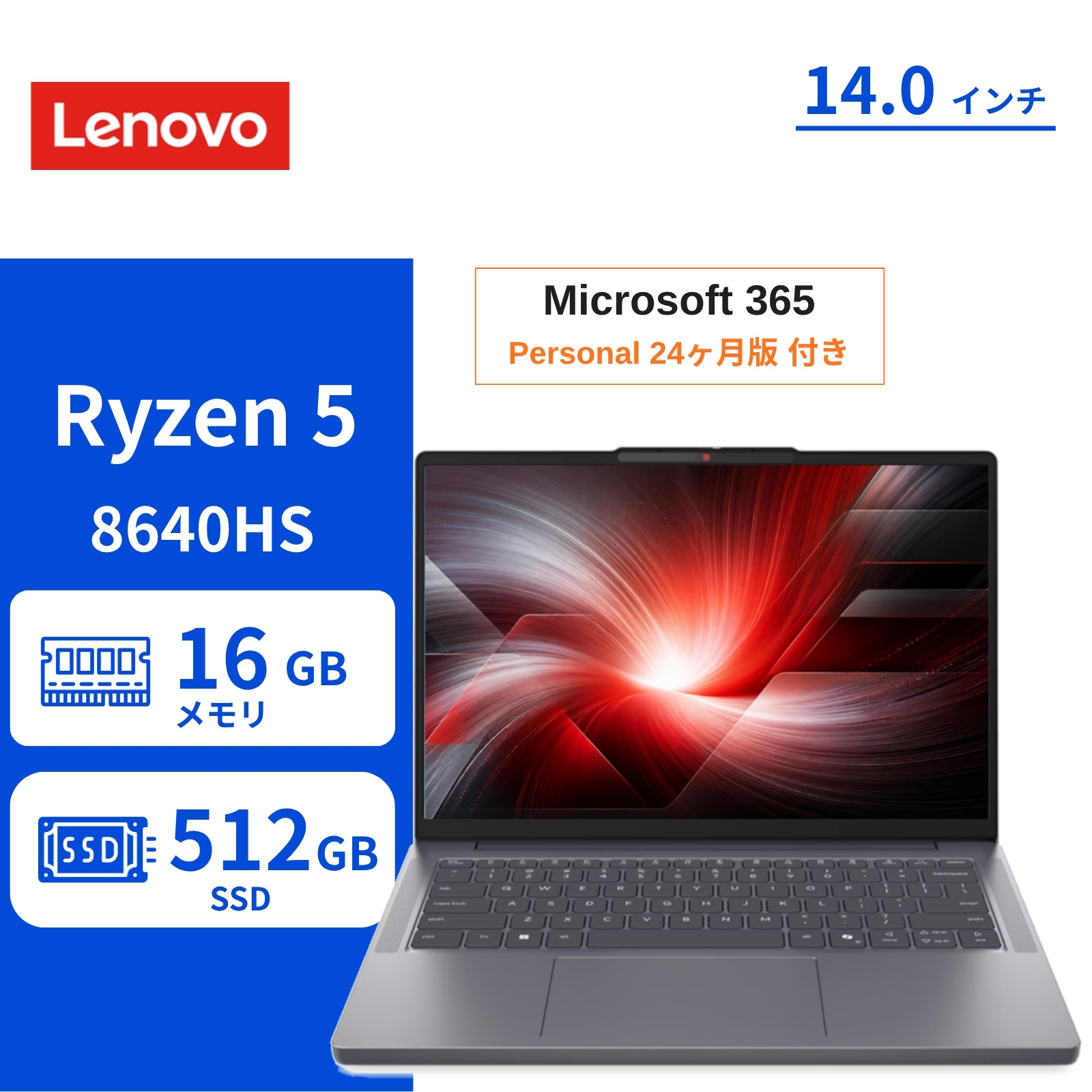
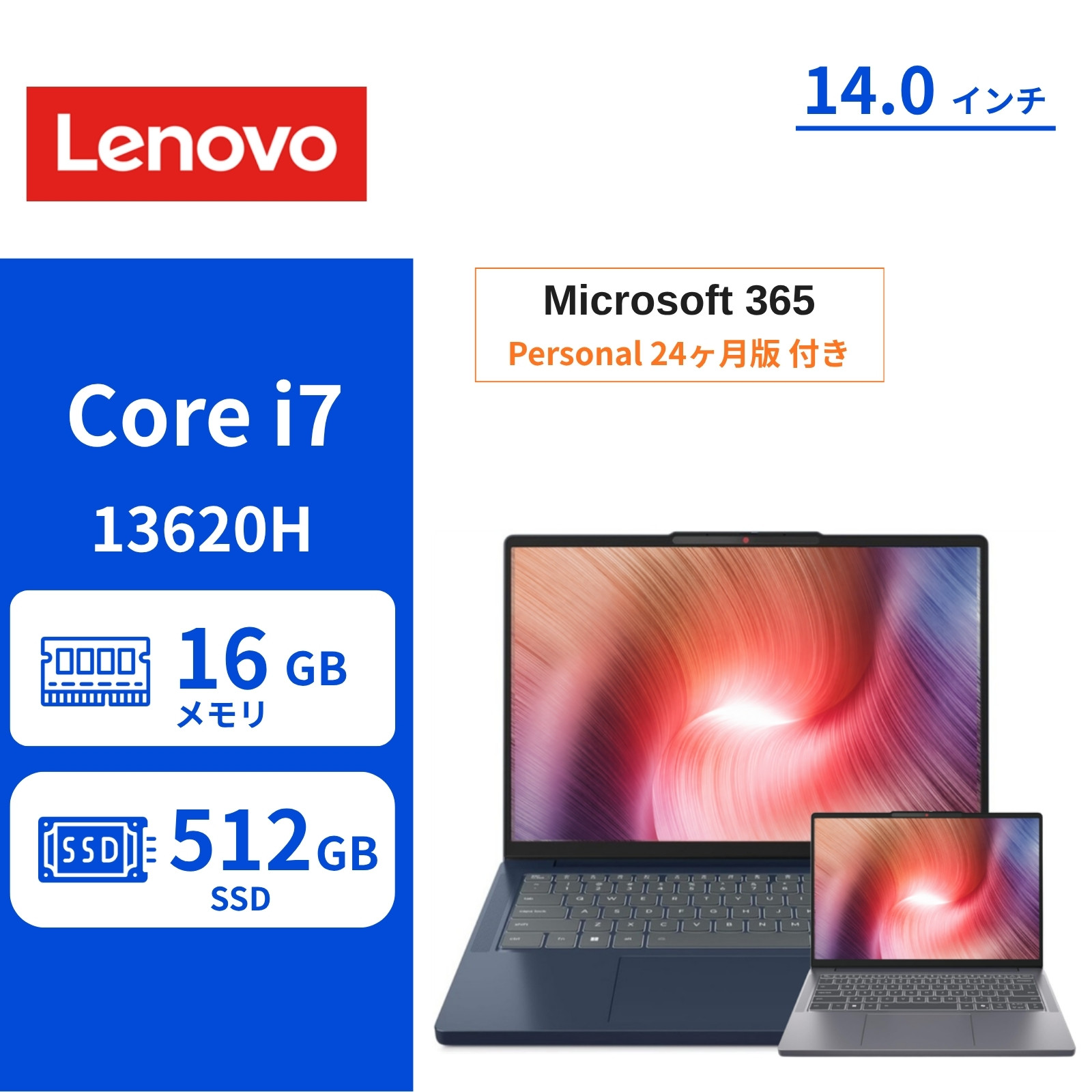
くわしく知りたい方へ:Microsoft 365とOffice 2024の一覧表
| くらべる点 | Microsoft 365 | Office H&B 2024 |
|---|---|---|
| 使える期間 | 合計24か月(その後は有料) | 買い切り・期限なし |
| 必要な手続き | お試し中に支払い登録 | お試し後に切り替え |
| 使える機器 | PC・タブレット・スマホ | パソコン |
| 新しい機能・AI | 追加される・使える | 追加されない |
| クラウド保存 | OneDrive 1TB | 無料の範囲(5GB) |
Microsoftアカウントとインターネットを用意する
アカウントとWi-Fi
Microsoftアカウントメールアドレスがあれば無料で作れる
インターネット(Wi-Fi)サインインと手続きに必要
支払い方法365を合計24か月にする方だけ
メモと予定表アカウントとお試しが終わる日を控える
必要なのは、Microsoftアカウントとインターネットの接続です。Microsoftアカウントは、Microsoftのサービスを使うための無料のIDで、メールアドレスがあれば作れます。すでに持っている方は、そのアカウントを使います。
Microsoft 365を合計24か月にする方は、クレジットカードなどの支払い方法も用意します。Office 2024にする方は、支払い方法の登録はいりません。
アカウントのメールアドレスとパスワード、そしてお試しが終わる日は、あとで何度も使います。紙やスマホのメモに控えておくと安心です。
くわしく知りたい方へ:Microsoftアカウントを、すでに持っていないか確認
Outlook.comやHotmailのメールアドレスを使っている方、以前のパソコンやスマホでMicrosoftのサービス(OneDriveやTeamsなど)を使っていた方は、すでにMicrosoftアカウントを持っていることがあります。新しく作る前に、昔のメモなどを確認してみてください。
アカウントが2つになると、どちらでOfficeを使い始めたか分からなくなる原因になります。新しく作る場合は、これからも使い続けるメールアドレスで作るのがおすすめです。会社のパソコンなら、個人のアドレスと会社のアドレスのどちらで作るかを、先に社内で決めておきましょう。
くわしく知りたい方へ:用意するものの一覧表
| 用意するもの | なぜ必要か | ポイント |
|---|---|---|
| Microsoftアカウント | Officeをひも付けるため | メールアドレスで無料で作れる |
| インターネット | サインインと手続きに必要 | Wi-Fiにつないでから始める |
| 支払い方法 | 365を24か月にするとき | Office 2024なら不要 |
| メモと予定表 | アカウントと期限を控える | スマホのカレンダーが便利 |
Officeを開いてサインインし、Microsoft 365を有効にする
「続ける」を選ぶ
Wi-FiにつなぐWindows Updateも済ませておく
WordやExcelを開く初期設定の途中で案内が出る機種もある
Microsoftアカウントでサインインご自身のアカウントで
「続ける」で有効にする「辞退する」は選ばない
終わる日をカレンダーへ少し前の日に予定を入れる
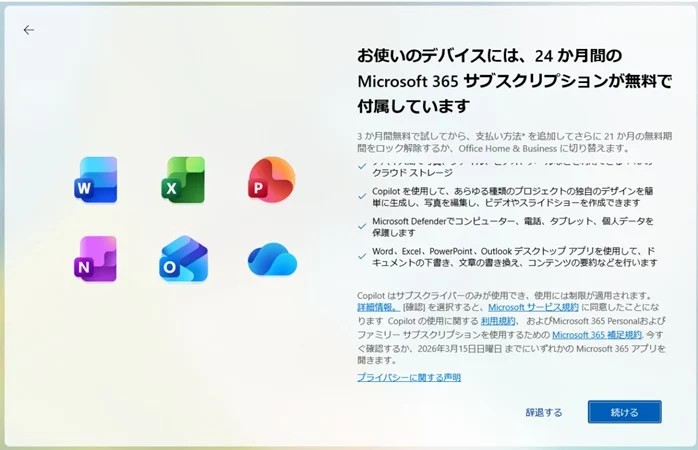
出典:Acer「Microsoft 365 Personal(24か月版)/ Office Home & Business 2024 オプション付きについて」 Used with permission from Microsoft.
まず、画面右下のネットワークのマークから、ご自宅のWi-Fiを選んでつなぎます。Windows Update(Windowsの更新)も済ませておくと、手続きがスムーズです。
次に、スタートメニューからWordやExcelを開きます。Windowsの初期設定の途中で、Microsoft 365の案内が出る機種もあります。サインインの画面が出たら、ご自身のMicrosoftアカウントでサインインします。
案内の画面で「続ける」などを選んで進むと、Microsoft 365 Personalが有効になり、3か月のお試しが始まります。「辞退する」を選ばないよう注意してください。お試しの間は、Word・Excel・PowerPointなどをそのまま使えます。
始めたら、アカウントの画面でお試しが終わる日を確認し、少し前の日をカレンダーに入れておきます。365を続けるか2024にするかを決める目安になります。
pcand pc からひとこと
サインインは、届いた日のうちに済ませてしまうのがおすすめです。どちらにするか決めていなくても始められるので、期限の心配がひとつ減ります。始めたら、お試しが終わる日の1〜2週間前をスマホのカレンダーに入れておきましょう。
「継続請求」は、迷ったらオフにして始めよう
「継続請求」はオフ
パターン1:すぐ365サインイン時に継続請求オン+支払い登録
パターン2:お試し後に365お試しの間に「アクティベートしましょう」から登録
パターン3:Office 2024登録せず、お試し後に「要求」で入手
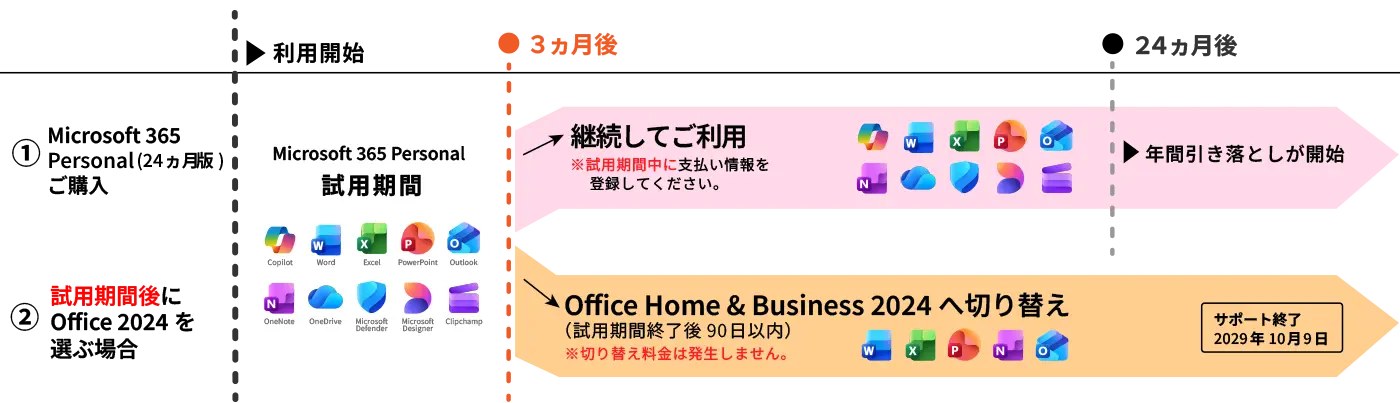
出典:ドスパラ「Office(Microsoft 365 Personal/Office Home & Business 2024)」
サインインのときに「継続請求」をどうするかで、そのあとの道が決まります。迷っている方、Office 2024にする方は、オフにして始めましょう。オフにしておけば、お試しの間にあらためて365を選ぶことも、お試しのあとにOffice 2024に切り替えることもできます。
パターン1(すぐに365を24か月使う):サインインのとき「継続請求」をオンにして、支払い方法を登録します。これで合計24か月使えます。支払い方法を登録すると、Office 2024は選べなくなります。
パターン2(お試しのあとで365を続ける):お試しの間に、Officeアプリの上に出る「アクティベートしましょう」から進み、画面の案内にそって支払い方法を登録します。お試しの3か月を過ぎると、365の24か月版は選べなくなります。
パターン3(Office 2024に切り替える):支払い方法は登録しません。お試しが終わったら、Officeアプリに出る切り替えの案内で「要求」を選び、Office Home & Business 2024を入手します。お試しの間に365の案内が出ても「今はやめておく」を選び、切り替えのときは料金が0円になっているか確認してください。
pcand pc からひとこと
Office 2024にするつもりなら、お試しの間に出てくる「Microsoft 365 Personal に切り替えましょう」などの案内は、ひとまず閉じておいて大丈夫です。迷ったまま支払い方法を登録してしまうと、あとから2024には戻せないので、ここだけは落ち着いて進めてください。
くわしく知りたい方へ:Office 2024に切り替えたあとにできなくなること
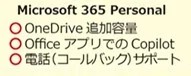
出典:Acer「Microsoft 365 Personal(24か月版)/ Office Home & Business 2024 オプション付きについて」
Office 2024に切り替えると、Microsoft 365についていたサービスは使えなくなります。たとえば、OneDriveの保存容量は1TBから無料の範囲(5GB)に戻ります。お試しの間に1TBの容量を使って写真などを保存していた方は、切り替えの前にパソコンや外付けの機器へ移しておきましょう。
そのほか、Microsoft Defender(セキュリティのサービス)や、Office アプリの中のAI機能も使えなくなります。WordやExcel、PowerPoint、Outlookはそのまま使えます。Office 2024は新しい機能が追加されない代わりに、2029年10月までは安全のための更新が届く予定です。
期限内に手続きする。過ぎると元に戻せない
元に戻せない
認証から180日この間にサインインして始める
お試しの3か月365にするなら、この間に支払い登録
お試しのあと90日2024にするなら、この間に切り替え(メーカーの案内)
何台も買ったとき1つのアカウントでまとめて始めない
| 期限 | この間にすること | 過ぎると |
|---|---|---|
| 認証から180日 | サインインして始める | 365も2024も使えない |
| お試しの3か月 | 365なら支払い登録 | 2024だけになる |
| お試し後90日 | 2024への切り替え | 切り替えられないことも |
この方式でいちばん気をつけたいのは期限です。Windowsのライセンス認証から180日(約6か月)以内にサインインして始めないと、365も2024も使えなくなります。お試しの3か月を過ぎると365の24か月版は選べず、Office 2024に切り替える場合も、メーカーの案内ではお試しが終わってから90日以内に手続きが必要です。
パソコンを何台か買ったときは、1つのMicrosoftアカウントで何台ものパソコンのお試しを始めないよう、Microsoftが案内しています。始めてしまうと、選べるはずのプランが正しく付かなくなります。また、すでにMicrosoft 365 Familyを契約している方は、その契約が終わってから始めるよう案内されています。
お試しの間に契約そのものを解約(キャンセル)すると、Officeが使えなくなったり、Office 2024に切り替えられなくなったりすることがあります。料金がかからないようにしたいときは、解約ではなく「継続請求(定期請求)」をオフにします。
pcand pc からひとこと
パソコンを何台かまとめて買ったときは、Officeを始める前に「どのパソコンを、だれのアカウントで使うか」を紙に書き出しておくと、取りちがえを防げます。1台ずつ、使う人がサインインするのが確実です。
24か月が終わったら
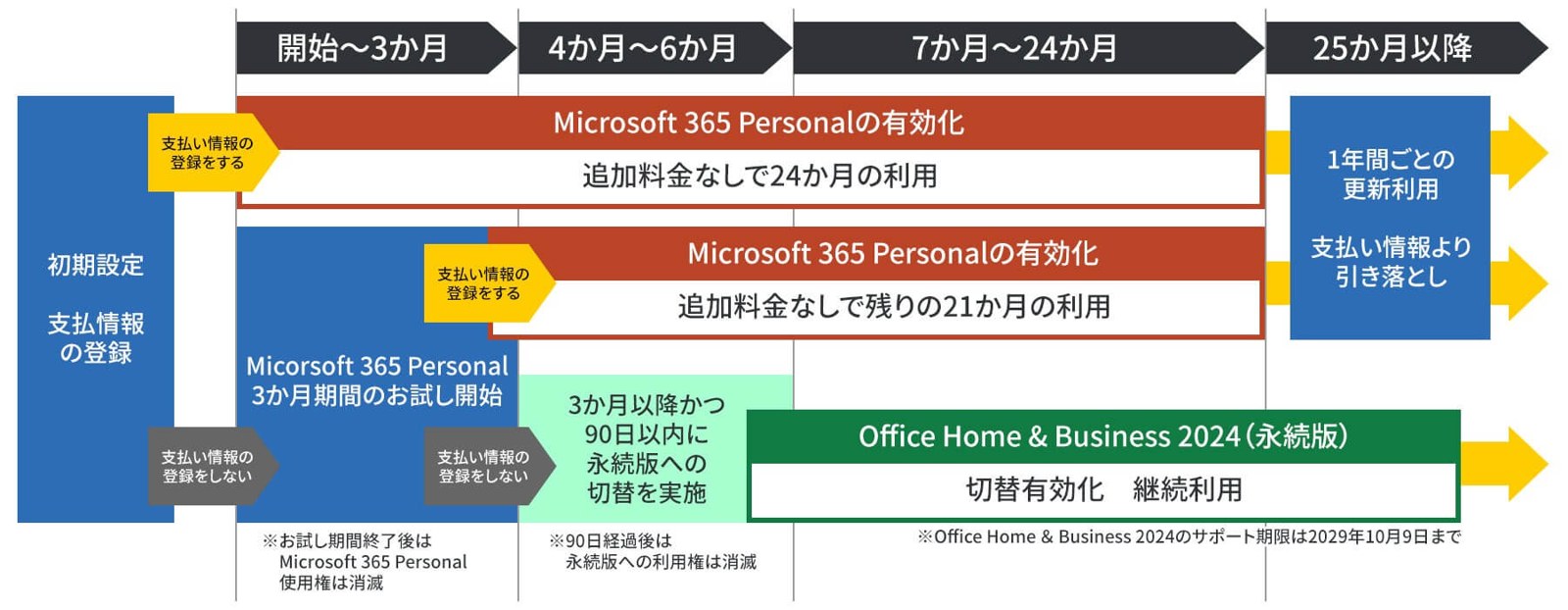
出典:パソコン工房「Microsoft 365」
Microsoft 365の24か月が終わると、自動更新がオンの場合は、その時点の料金で1年ごとに更新されます。続けない場合は、更新の前に自動更新(定期請求)をオフにしておきます。
続けて使う場合は、何もしなければ、登録した支払い方法で更新されます。料金はMicrosoftのその時点の料金で、新しい機能もそのまま使えます。
やめる場合は、Microsoftアカウントの「サービスとサブスクリプション」で、定期請求をオフにします。メーカーの案内では、更新日の2日前までに手続きするよう書かれています。やめたあとは、WordやExcelで新しく作ったり編集したりはできなくなります。作ったファイルは消えませんが、OneDriveに保存した分は、無料の容量を超えないよう整理しておきましょう。
やめたあとに買い切りのOfficeを使いたい場合は、別にOfficeを買う必要があります(付属の権利でOffice 2024に切り替えられるのは、お試しのあとに切り替えた場合だけです)。
うまくいかないときは
多くのつまずきは、インターネットの接続、Windowsの更新、サインインしたアカウントの取りちがえのどれかです。次の順に確認してみてください。
サインインの画面が出ない、お試しが始まらない:インターネットにつながっているか、Windows Updateが済んでいるかを確認し、再起動してからもう一度Officeを開きます。
パスワードを忘れた:サインイン画面の「パスワードを忘れた場合」から、Microsoftの案内にそって再設定します。
どのアカウントでサインインしたか分からない:Officeアプリの右上に出ている名前やメールアドレスで確認できます。
「アクティベートしましょう」「要求」が出てこない:お試しの期間中か、終わったあとかで出る案内が違います。アカウントの画面で、お試しの終わる日を確認してください。画面がこの記事と違うときは、パソコンに付いている案内や、Microsoftの最新の案内を確認してください。
Officeのライセンスや契約についての問い合わせは、Microsoftのサポート(チャットなど)が窓口になります。パソコンの操作そのものに不安がある方は、有料の電話&リモートサポートも選べます。パソコンサポートの専門会社が、電話と遠隔操作でその場での解決を目指し、土日・祝日も対応しています。
and pc でお買い上げの方へ
and pc の設定済みパックでは、Windowsをローカルアカウント(そのパソコンの中だけで使うアカウント)で設定してお届けしています。Officeは、Windowsとは別に、届いたあとにご自身のMicrosoftアカウントでサインインして使い始めてください。
Microsoftアカウントが必要なため、Officeのライセンス認証はお客様に行っていただきます。手順はQRコード付きの簡易マニュアルでご案内しています。当店ではお客様のMicrosoftアカウントは作りません(メールアドレスとパスワードをお預かりしないためです)。
設定済みパックなら、Windowsの更新は当店で済ませているので、届いたらWi-Fiにつないですぐに手続きに進めます。当店の設定のときにWindowsのライセンス認証が済んでいるため、Officeを始める期限(約6か月)に余裕を持つよう、届いたら早めに手続きしてください。操作に不安がある方は、有料の電話&リモートサポート(累計60分まで、回数の制限なし)も選べます。
オプションでOffice 2024を付けた場合は、お試しから選ぶ手続きはありません。同梱のカードに書かれたプロダクトキー(認証用の番号)を使い、ご自身のMicrosoftアカウントで認証して、買い切りのOffice Home & Business 2024として使い始めます。
WPS Officeを選べる機種もあります。WPS Officeにはメールソフトの Outlook は入っていません。くわしくは「WPS Officeとは?」をご覧ください。Officeなどのソフトは理由を問わず返品をお受けしていません。
手続きのチェックリスト
- 365か2024か、どちらにするか決めた24か月のあとも料金を払って使うかで考えます。
- Microsoftアカウントを確認した・作ったすでに持っていないか、先に確認しましょう。
- Wi-FiにつなぎWindows Updateを済ませた更新が済んでいると、手続きがスムーズです。
- サインインしてお試しを始めた届いたら早めに。期限はWindowsの認証から約6か月です。
- 「継続請求」の設定を決めた迷ったらオフ。365をすぐ24か月にするならオンで支払い登録。
- お試しが終わる日をカレンダーに入れた365を続けるなら、この日までに支払い方法を登録します。
よくあるご質問
Microsoft 365 Personalの3か月お試しが過ぎてしまいました。24か月版は使えますか?
メーカー付属の方式では、365を合計24か月にするには、お試しの3か月の間に支払い方法を登録する手続きが必要です。過ぎてしまった場合は、Office Home & Business 2024(買い切り)への切り替えを選べます。切り替えにも期限があるので、早めに手続きしてください。
お試しの間にOffice 2024へ切り替えることはできますか?
Office 2024への切り替えは、お試しが終わってからの手続きです。お試しの間は、Microsoft 365としてWordやExcelをそのまま使えます。お試し中に支払い方法を登録すると365が選ばれ、Office 2024には切り替えられなくなるので注意してください。
選んだあとで、やっぱり別のほうにしたくなったら?
一度どちらかを選ぶと、もう一方には切り替えられません。「とりあえず365を続けて、あとで2024に変える」こともできないので、手続きの前にこのページの比較表で、どちらにするかを決めてください。
クレジットカードを登録しないと、Officeは使えませんか?
Office 2024(買い切り)を選ぶ場合は、支払い方法の登録はいりません。お試しが終わってから、画面の案内で無料で切り替えます。Microsoft 365を合計24か月使う場合だけ、支払い方法の登録が必要です。
家族と1つのOfficeを使い回せますか?
Microsoft 365 Personalは1人で使うためのもので、同じ人がパソコンやスマホなど複数の機器で使えます。家族で使いたい場合は、最大6人で使えるMicrosoft 365 Familyという別のプランがあります。細かな条件はMicrosoftの案内をご確認ください。
Windowsのサインインと、Officeのサインインは同じですか?
別のものです。and pc の設定済みパックでは、Windowsはローカルアカウントで設定しているため、Officeを開いたときにあらためてMicrosoftアカウントでサインインします。Windowsも同じMicrosoftアカウントにしたい場合は、Windowsの「設定」から切り替えられます。
会社で何台か買いました。同じアカウントでまとめて始めてもいいですか?
Microsoftは、1つのMicrosoftアカウントで何台ものパソコンのお試しを始めないよう案内しています。始めてしまうと、選べるはずのプランが正しく付かなくなります。1台ずつ、使う人のアカウントで始めてください。
Microsoftアカウントは当店で作ってもらえますか?
当店ではお客様のMicrosoftアカウントは作りません。メールアドレスとパスワードを当店がお預かりしないためです。Officeを開いたときのサインイン画面などから、ご自身で無料で作れます。
Office付きのパソコンを探す
 Office付き新品ノート
 Office付き中古ノート
 仕事・オフィス
 学校・レポート
全国送料無料。毎日14時までのご注文で当日出荷します。
出典
メーカー付属Officeの方式・期限・注意点:Microsoft サポート「PC にプレインストールされている Office をセットアップする」
手続きのパターンと画面の文言・90日の期限:パナソニック「Microsoft 365 Personal(24か月版)/Office Home & Business 2024」の案内/Dynabook「Office選び方ガイド」(2026年6月時点)
プランの比較:Microsoft「Microsoft 365 のプランを比較」/Office 2024のサポート期限:Microsoft Learn
画像の出典:Acer「Microsoft 365 Personal(24か月版)/ Office Home & Business 2024 オプション付きについて」/Microsoft「Microsoft 365 のプランを比較」
画像の出典:日本HP「個人向けノートパソコン」
画像の出典:ドスパラ「Office」/パソコン工房「Microsoft 365」
この記事は、パソコンの販売と初期設定を毎日行っている and pc 編集部(株式会社ifreees)がまとめました。

 会員登録特典


 新規会員登録