
事務所のWi-Fiの選び方・見直し方
遅い・切れるを解決するチェックリスト【小さな会社向け】
事務所のWi-Fiが「遅い」「よく切れる」ときは、ルーターの古さ・置き場所・つないでいる台数のどれかが原因のことがほとんどです。数人〜十数人の小さな事務所なら、新しい規格(Wi-Fi 6/Wi-Fi 7)のルーターに替えて、置き場所と安全の設定を見直すだけで、多くの場合は解決します。この記事では、見直しのチェックリストと選び方をまとめました。
※価格は2026年11月3日時点の税込価格です。価格・在庫は変わることがあるため、最新の情報は各商品ページでご確認ください。
こんな症状なら、見直しどき
| 症状 | よくある原因 | まず試すこと |
|---|---|---|
| Web会議の映像や音声が途切れる | ルーターが古い、つないでいる台数が多い | Wi-Fi 6以上のルーターに替える。会議の多い席は有線LANに |
| 奥の部屋や2階だけ遅い | 電波が届きにくい置き場所 | ルーターを事務所の中心・高い所へ。届かない部屋は中継機 |
| 朝や夕方など、決まった時間に遅い | 同時につなぐ台数が増える | 台数の目安に合ったルーターに替える |
| ときどき全員つながらなくなる | ルーターの不調・熱 | 再起動して、続くなら買い替えを検討 |
事務所のWi-Fi 見直しチェックリスト
- ルーターを買ってから5年以上たっていない(古い機種は更新が止まっていることがある)
- ルーターが Wi-Fi 6 以上に対応している
- ルーターを床や棚の奥ではなく、事務所の中心・高い所に置いている
- つないでいる台数(パソコン・スマートフォン・プリンターなど)が、ルーターの目安の中に収まっている
- ルーターの管理画面のパスワードを、初期設定から変えている
- 来客用のWi-Fiを、社内用と分けている
Wi-Fiが不安定なときの対処は「Wi-Fiがつながらない・遅いときの対処法」、買い替えの目安は「Wi-Fiルーターの買い替え時期」でもご説明しています。
事務所用ルーターの選び方
| 見るところ | 選び方の目安 |
|---|---|
| Wi-Fiの規格 | Wi-Fi 6 以上。これから長く使うなら最新の Wi-Fi 7 |
| 台数・人数の目安 | メーカーが公表している「端末◯台・◯人」を確認。事務所のパソコン・スマートフォン・プリンターの合計で考える |
| セキュリティ | WPA3 に対応していること |
| 有線LANの口 | デスクトップパソコンや複合機を有線でつなぐなら、LANポートの数を確認 |
| 広さ | 部屋が分かれている・2階がある場合は、中継機やメッシュ(EasyMesh)に対応していると広げやすい |
安全に使うための設定
ルーターは、事務所のすべてのパソコンがインターネットにつながる「入口」です。次の設定は、買ったその日に済ませましょう。
- ルーターの管理画面のパスワードを、初期設定から変えた
- Wi-Fiの暗号化を WPA3(対応していない機器がある場合は WPA2/WPA3)にした
- ルーターのソフトウェア(ファームウェア)を自動で更新する設定にした
- 来客用には社内用とは別のWi-Fiを用意し、社内のパソコンや共有フォルダが見えないようにした
- Wi-Fiのパスワードを、辞めた人が出たときなどに変えるルールにした
- ルーターの機種・購入日を管理台帳に書いた
パソコン全体のセキュリティは「中小企業がまずやるべきパソコンのセキュリティ対策7つ」でまとめています。
置き場所のコツ
- 事務所の真ん中あたりの、床から1〜2mくらいの高さに置く
- 金属の棚の中、水槽や電子レンジのそばは避ける
- 2階や離れた部屋に届かないときは、中継機を足す(「Wi-Fi中継機の選び方」)
- Web会議が多い席や複合機は、できれば有線LANでつなぐ
and pc でおすすめの事務所向けルーター
and pc のルーターは、すべて当店3年保証(メーカー保証1年+当店の延長保証2年)です。お申し込みやレビューの投稿をしなくても、3年間保証します。
| 機種 | 規格 | 目安(メーカー公表) | 価格(税込) |
|---|---|---|---|
| バッファロー WSR3600BE4P | Wi-Fi 7 | 端末21台・7人 | 14,800円 |
| バッファロー WSR-3000AX4P | Wi-Fi 6 | 3階建て・4LDK向け(アンテナ3本) | 11,480円 |
| バッファロー WSR-3000AX4L | Wi-Fi 6 | 端末18台・6人 | 9,880円 |
 WSR3600BE4P
最新のWi-Fi 7・WPA314,800円
 WSR-3000AX4P
Wi-Fi 6・アンテナ3本11,480円
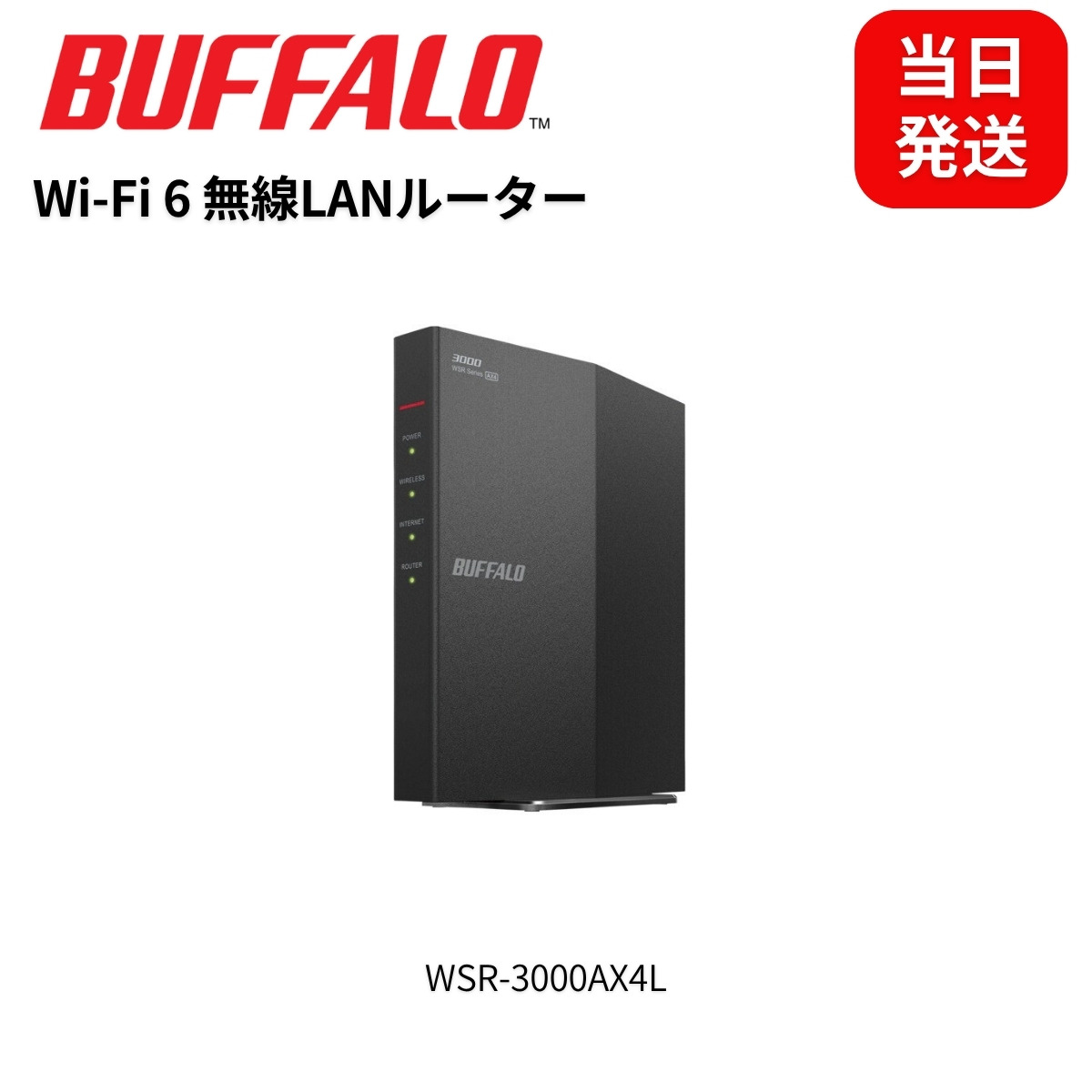 WSR-3000AX4L
Wi-Fi 6・手ごろな価格9,880円
※3機種とも WPA3 と EasyMesh(メッシュ)に対応しています。目安の台数・人数はメーカー公表の値です。
Wi-Fiとあわせて見直したいパソコン
ルーターを新しくしても、パソコンが古いと速さを生かしきれないことがあります。会社で使うなら、暗号化(BitLocker)や会社でまとめて管理する機能がある Windows 11 Pro がおすすめです。
会社で使うなら:Windows 11 Pro
ASUS ExpertBook P1(新品)
新品でWindows 11 Pro。有線LAN付きの14型・約1.40kg
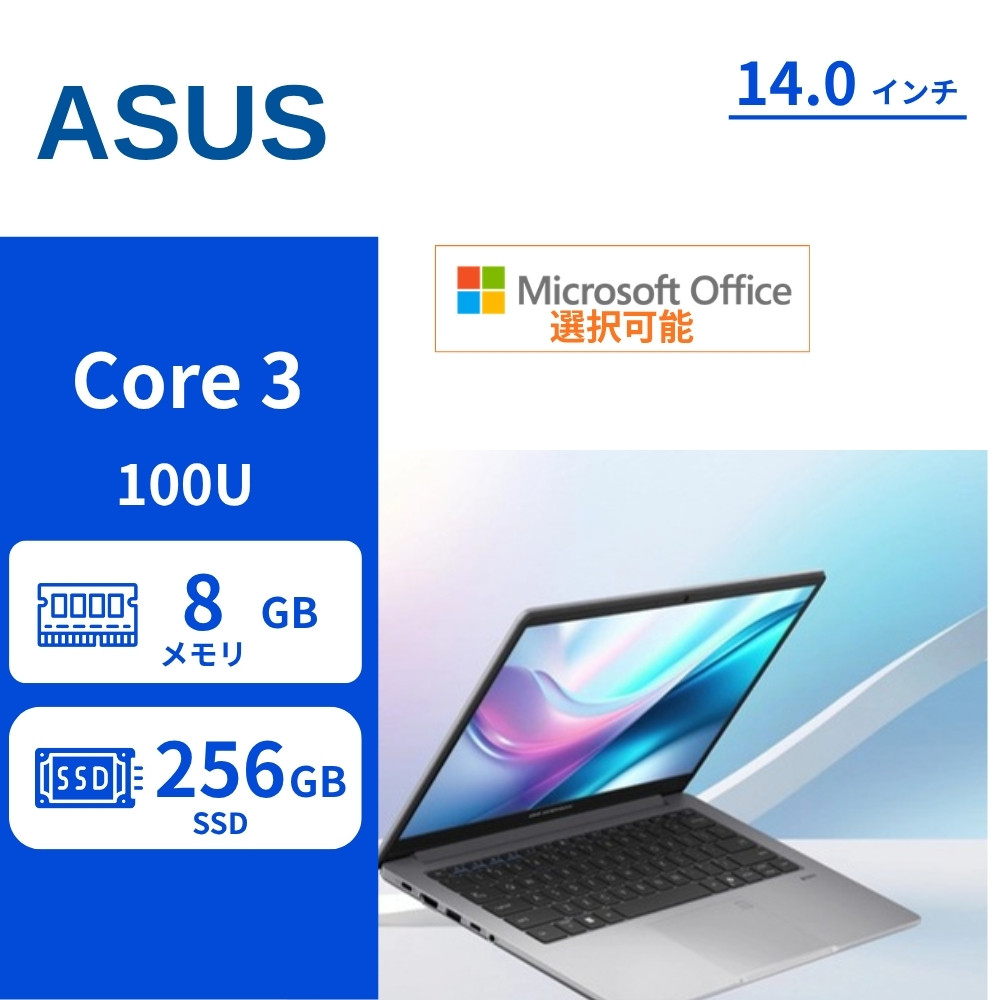
| CPU | インテル Core 3 プロセッサー 100U |
|---|---|
| メモリ/SSD | 8GB/256GB |
| 画面 | 14.0型 フルHD(1920×1080)非光沢 |
| 重さ | 約1.40kg〜 |
| OS | Windows 11 Pro |
| 端子 | 有線LAN・HDMI・USB Type-C×2・USB Type-A×2 |
94,800円〜(税込)
新品で Windows 11 Pro を選びたい会社向けの1台です。有線LANの差し込み口があり、変換アダプターなしでオフィスのネットワークにつなげます。メモリは8GBなので、メール・文書作成・表計算が中心の事務作業向けです。Office Home & Business 2024 を同時に購入することもできます。
ASUS ExpertBook P1 の商品ページを見るLenovo ThinkPad T14s Gen 2(中古・20WN-S2770)
約1.27kgで持ち歩きやすい。手ごろな価格の14型 ThinkPad
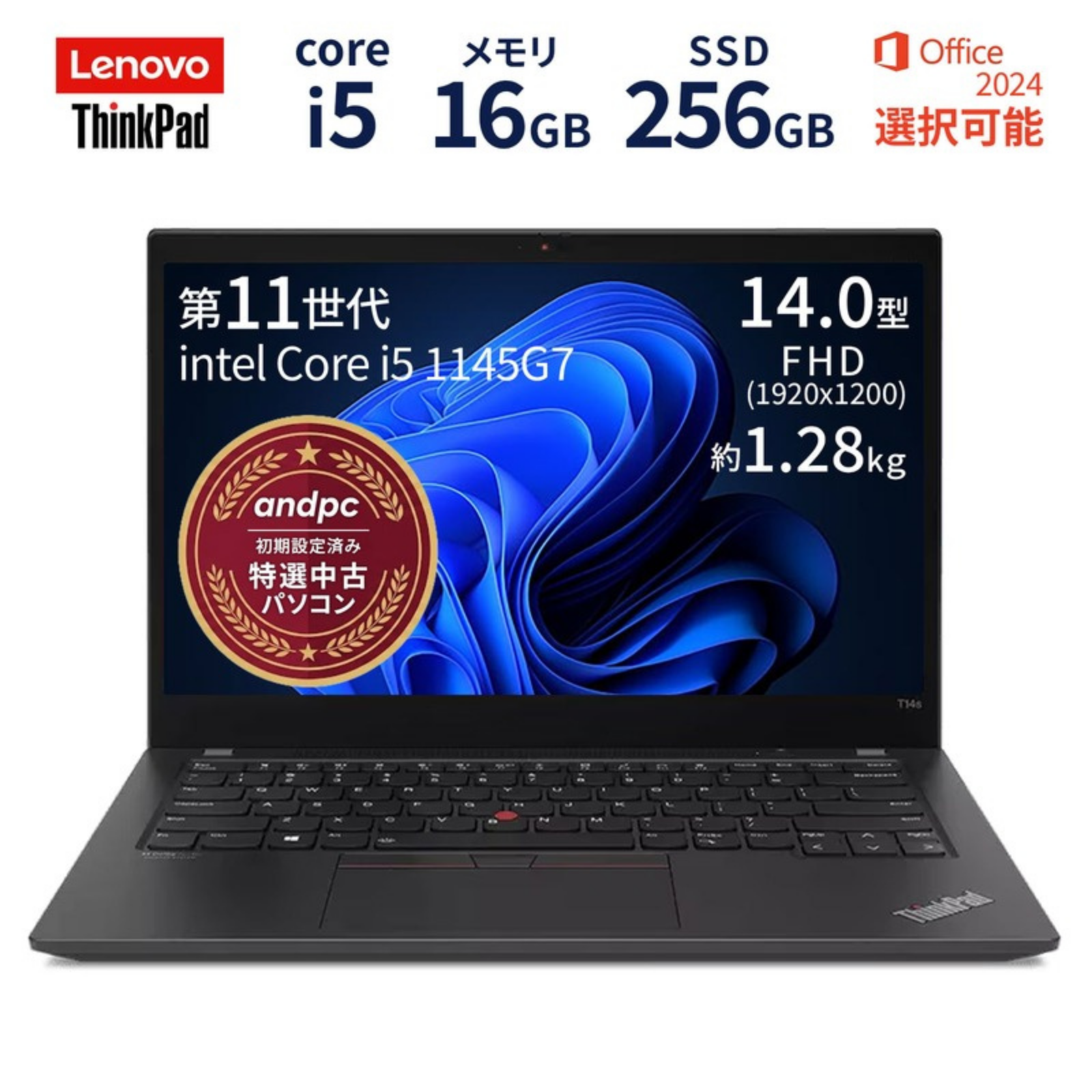
| CPU | インテル Core i5-1145G7 |
|---|---|
| メモリ/SSD | 16GB/256GB |
| 画面 | 14型 フルHD(1920×1080) |
| 重さ | 約1.27kg |
| OS | Windows 11 |
| 保証 | 当店6か月保証(自然故障) |
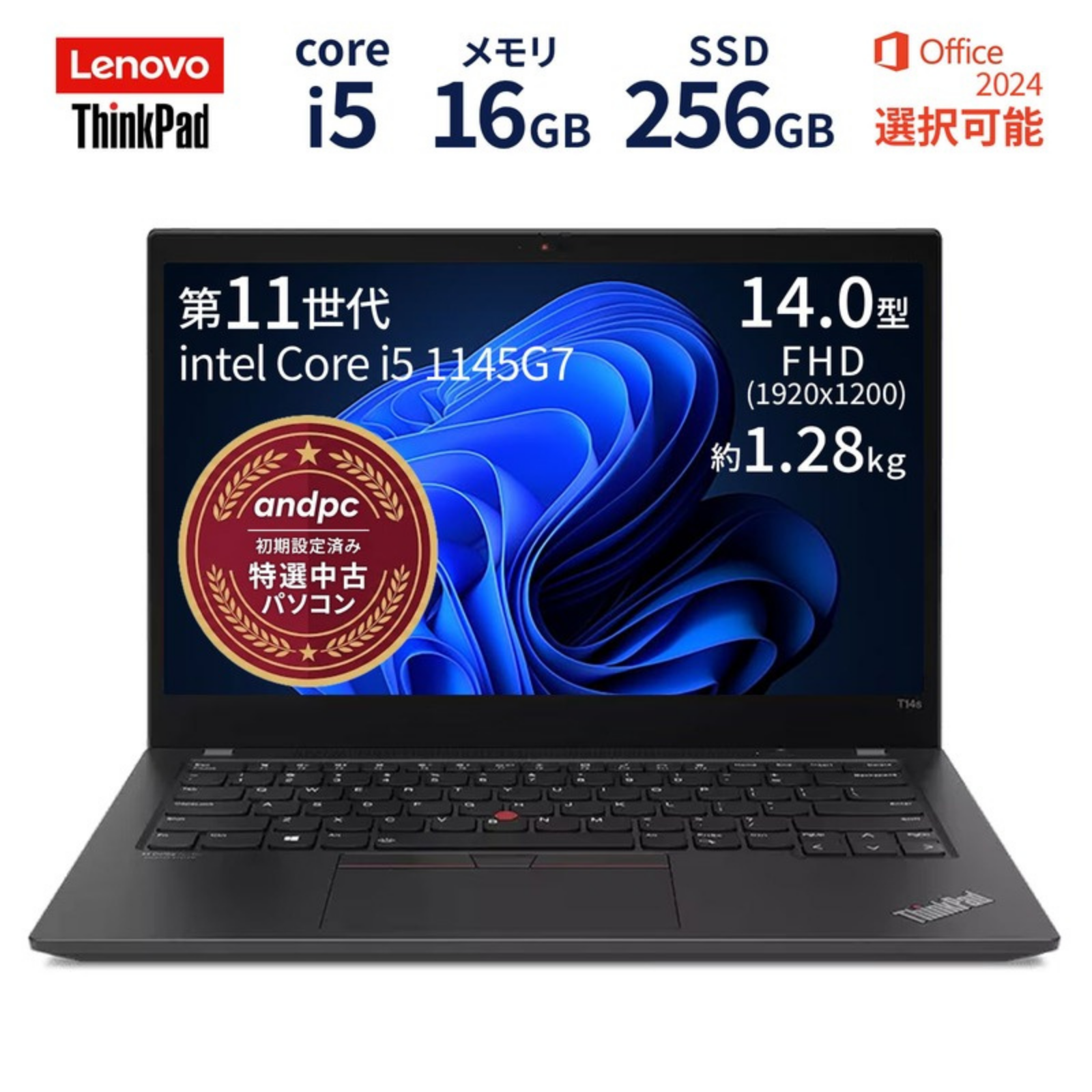
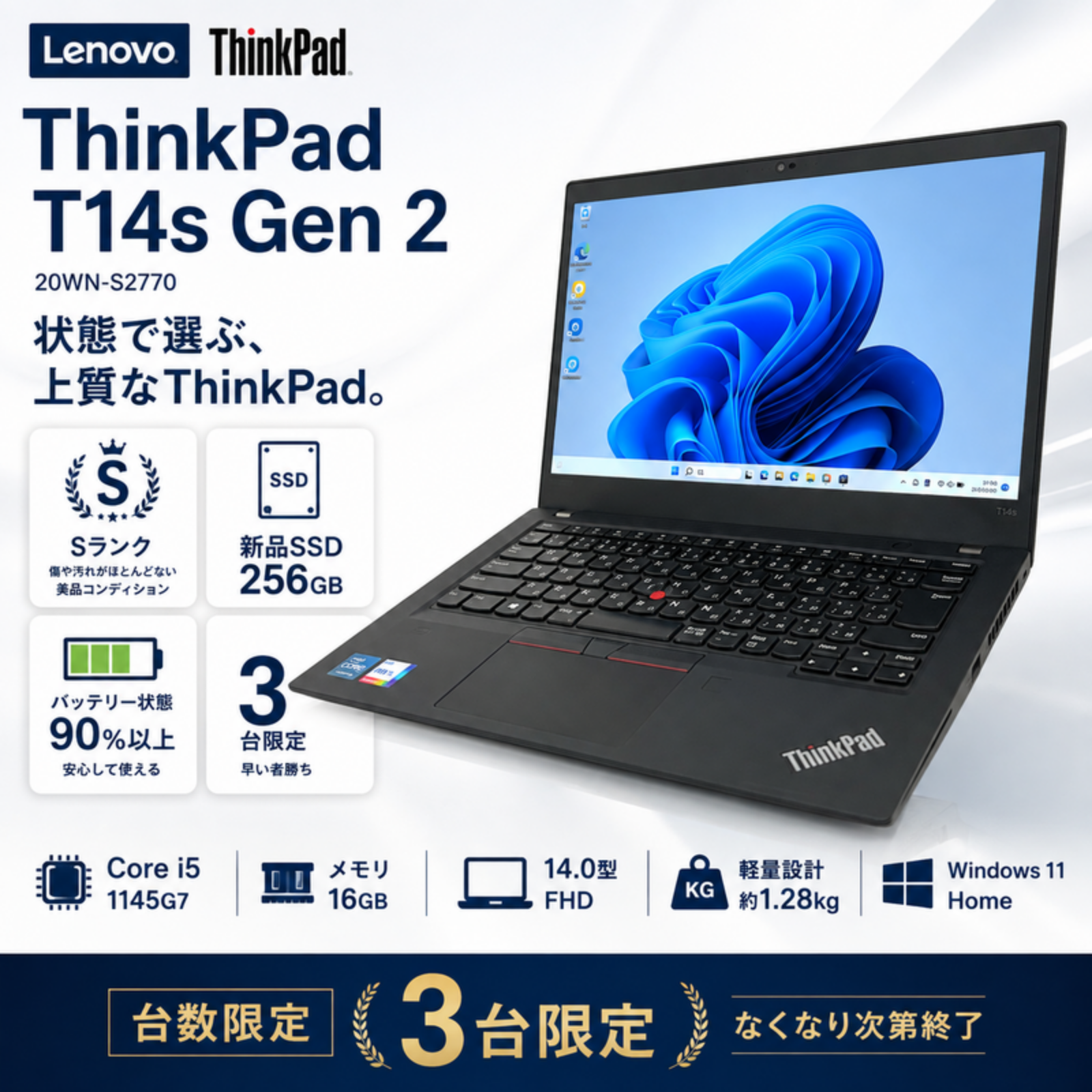
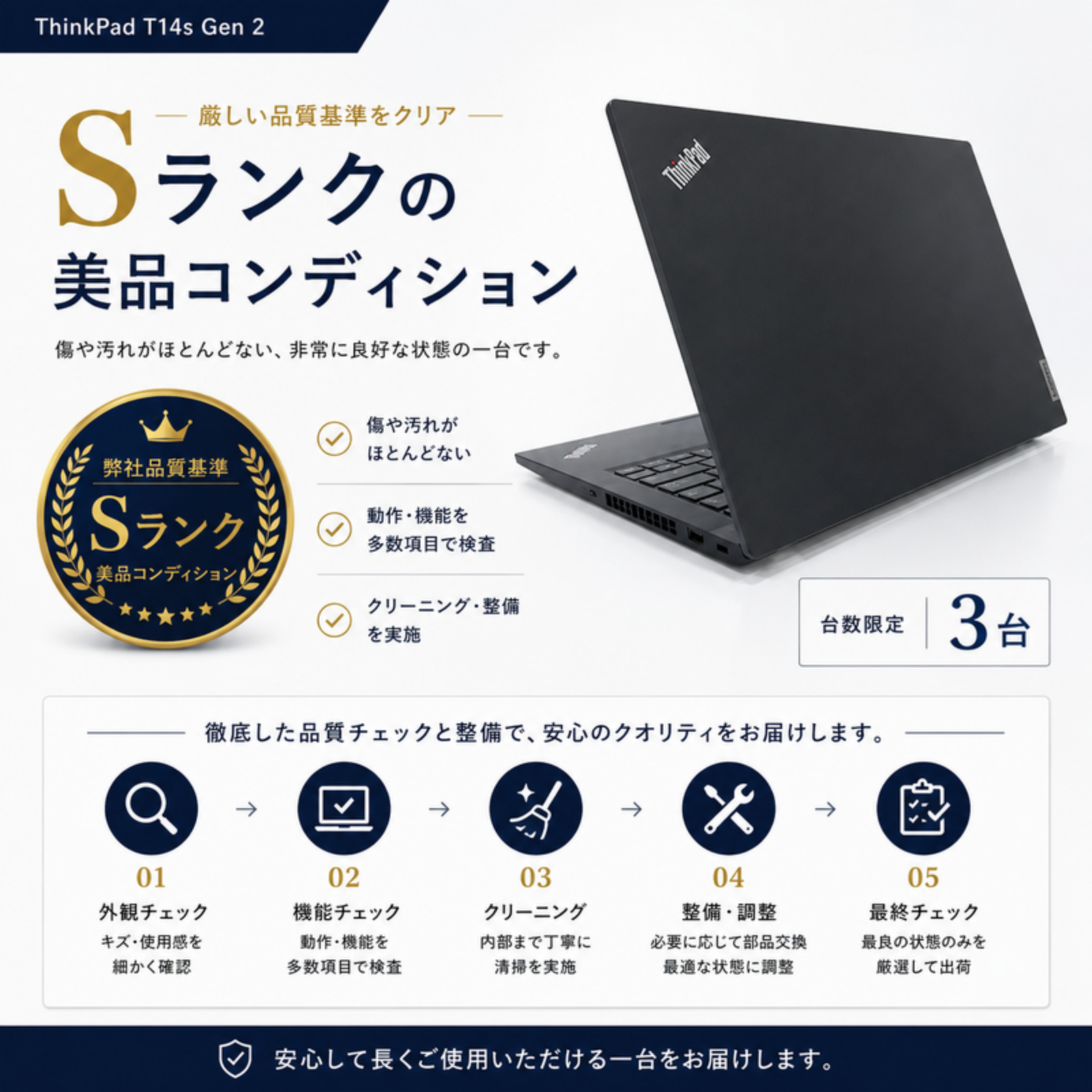
横にスクロールすると、ほかの写真も見られます(タップで拡大)
64,800円(税込)
ThinkPad は会社で長く使われてきたシリーズで、打ちやすいキーボードに定評があります。14型で約1.27kgと軽く、持ち歩く方に向いています。中古品のため、在庫は1台ずつの販売です。
ThinkPad T14s Gen 2(中古)の商品ページを見る※中古の在庫は入れ替わります。
価格をおさえるなら:Windows 11 Home
少人数で、社外に持ち出すことが少ないなら、Home のモデルで費用をおさえる方法もあります。
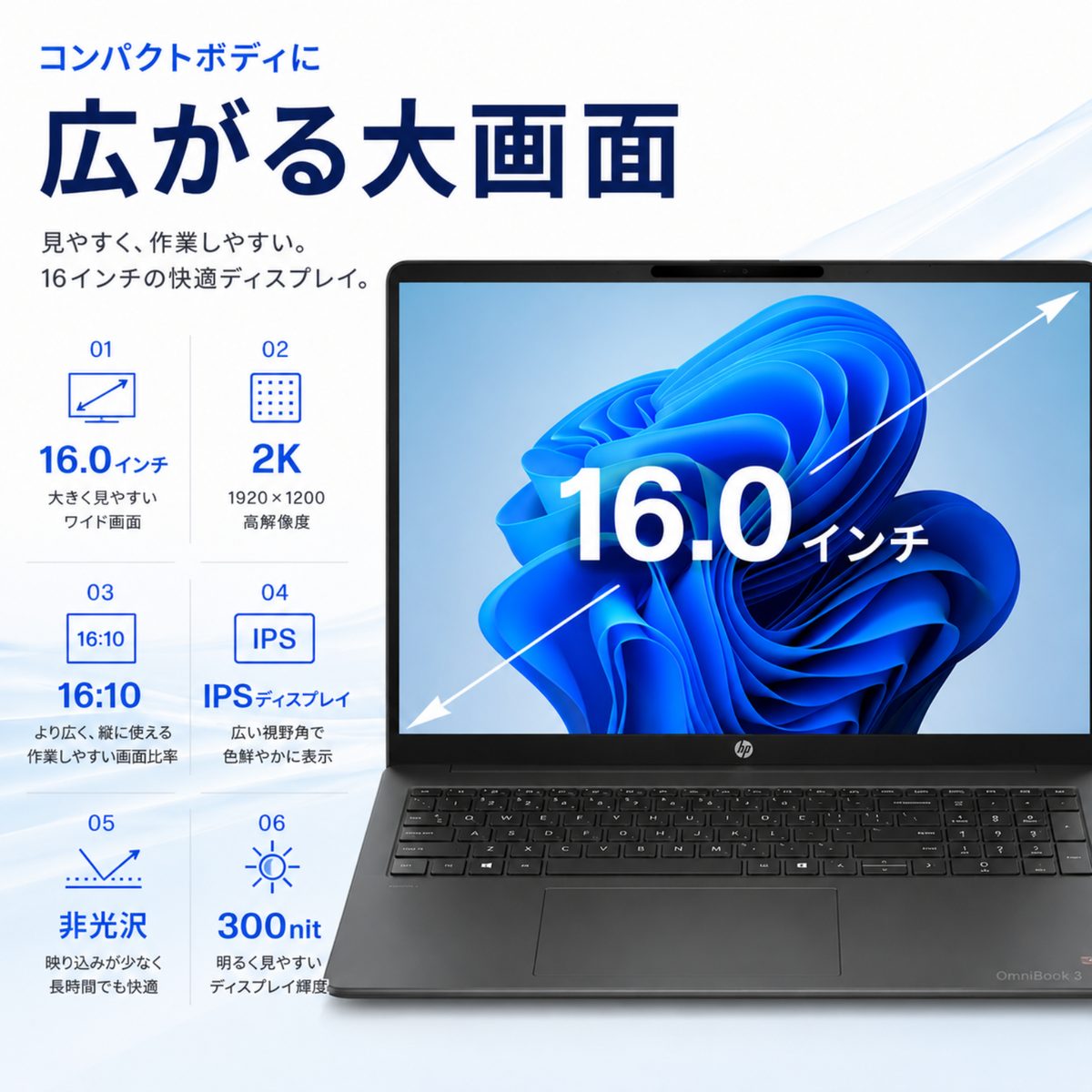
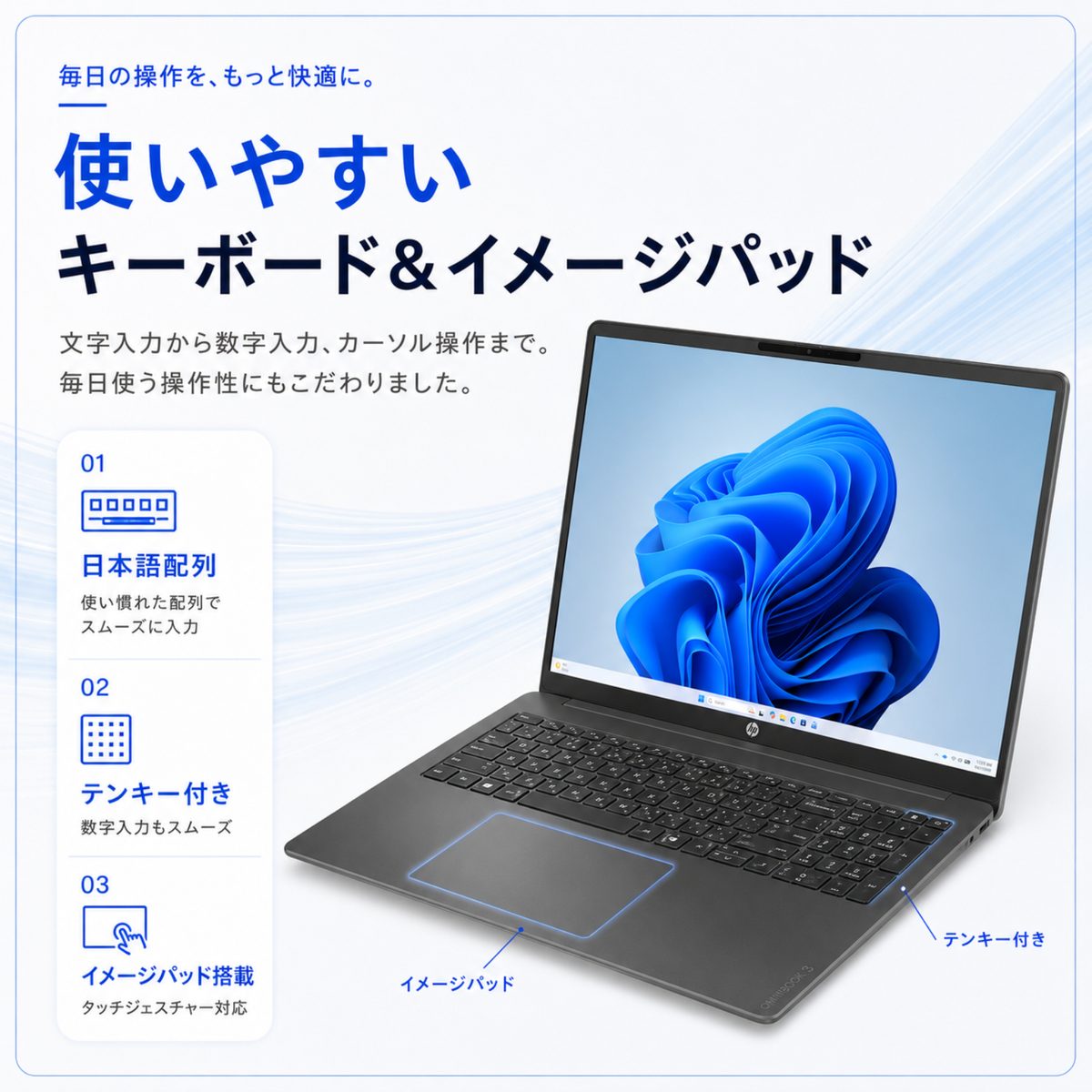
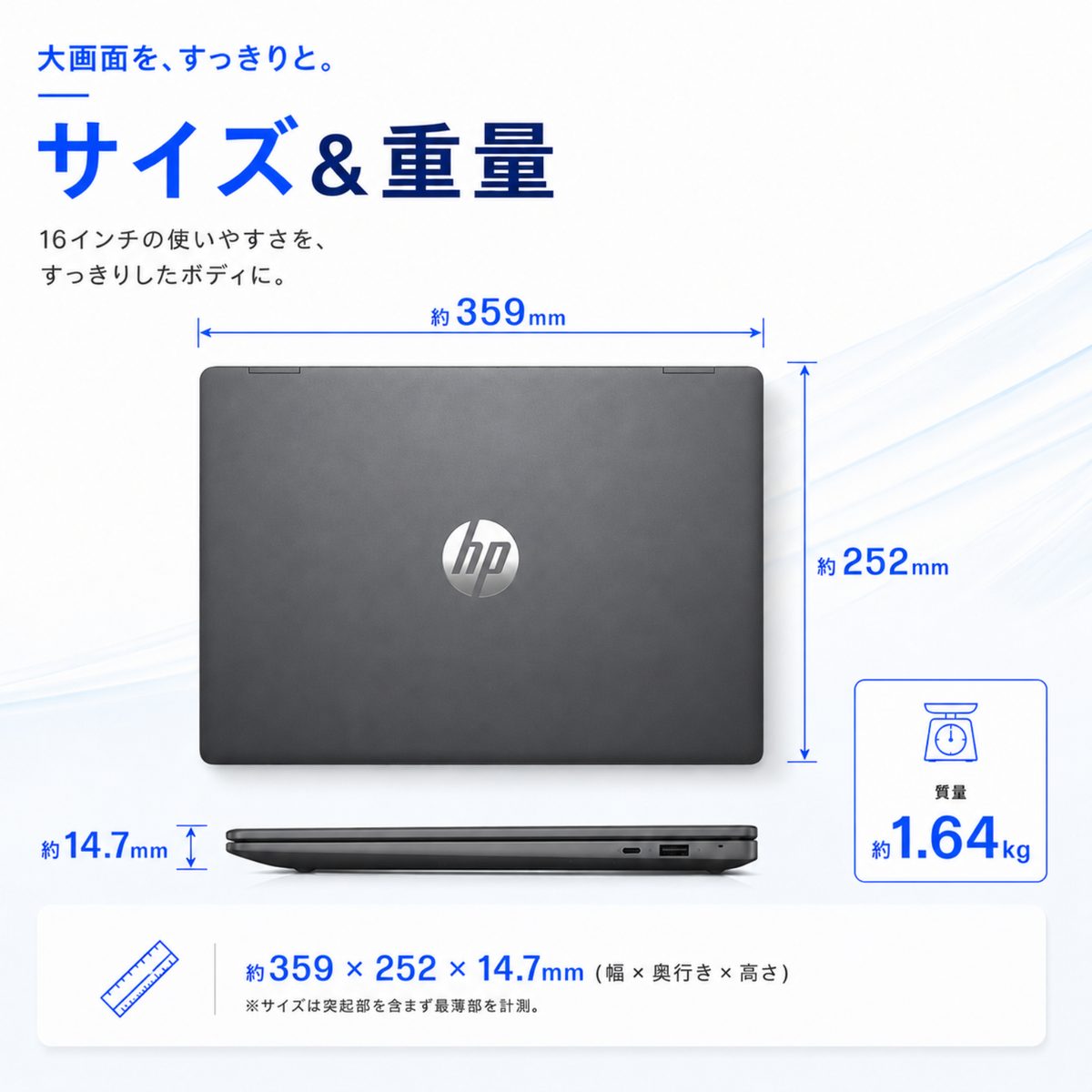
HP OmniBook 3 16
16型の大きな画面で、予算をおさえたいときに
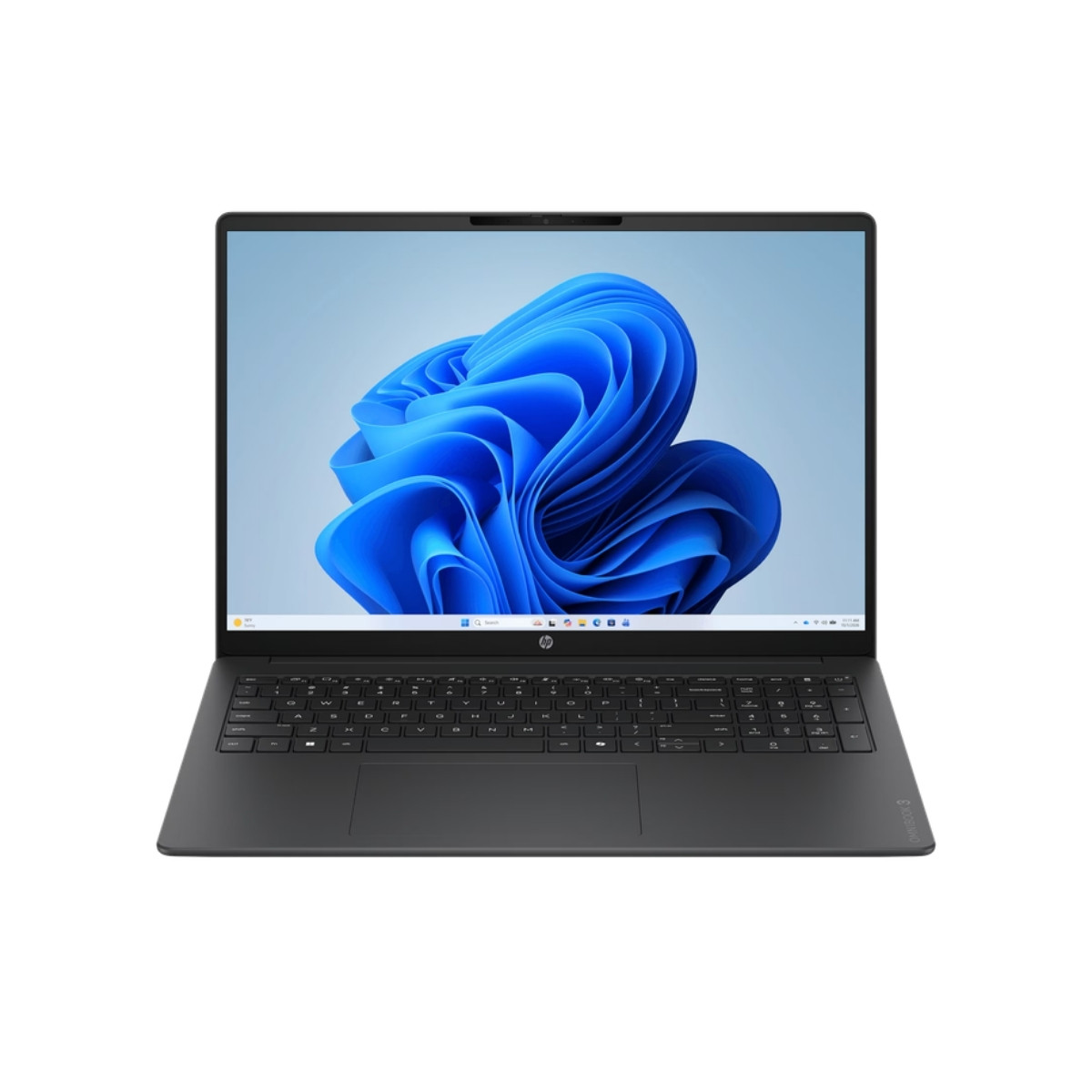
| CPU | AMD Ryzen 5 40/Ryzen 5 230(モデルで選択) |
|---|---|
| メモリ/SSD | 16GB/256GB・512GB(モデルで選択) |
| 画面 | 16型 IPS 非光沢(1920×1200) |
| 重さ | 快適モデル:約1.64kg |
| OS | Windows 11 Home |
横にスクロールすると、ほかの写真も見られます(タップで拡大)
126,800円〜(税込)
16型の大きな画面とテンキーで、文字が見やすく入力もしやすい構成です。ファイルを多く保存するなら、SSD 512GBのモデルを選ぶと安心です。
HP OmniBook 3 16 の商品ページを見るLenovo IdeaPad Slim 3i Gen 11(83RR00BXJP)
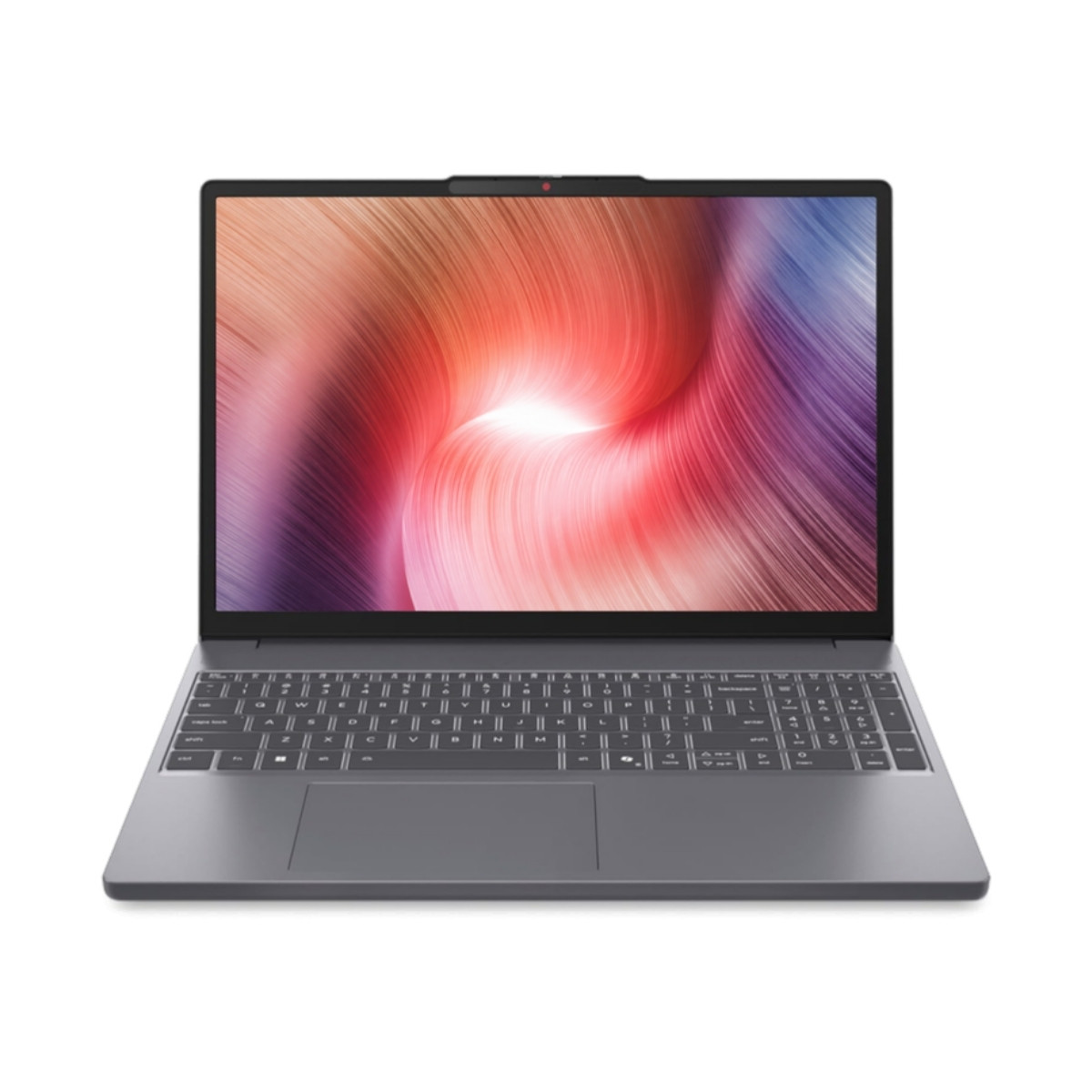
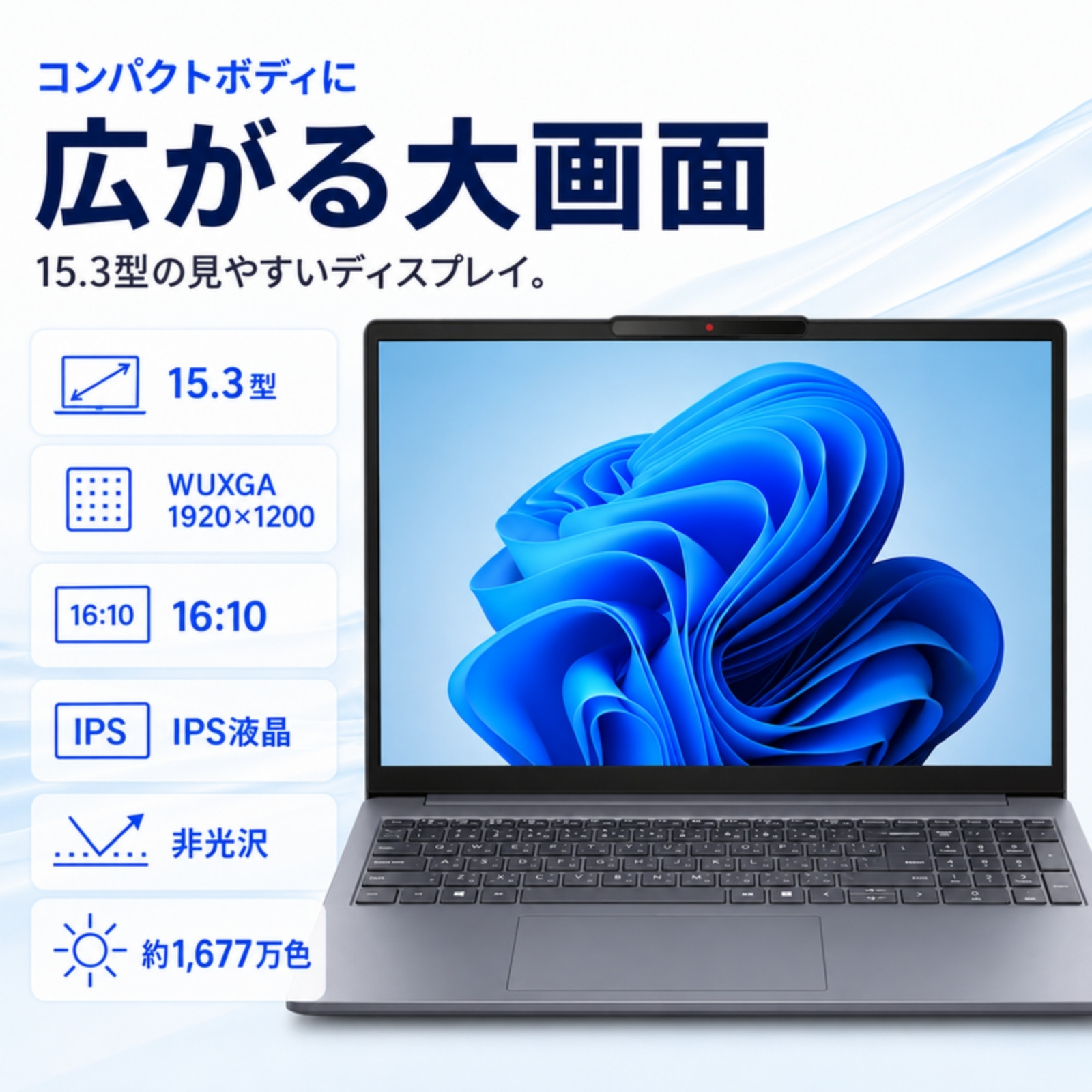
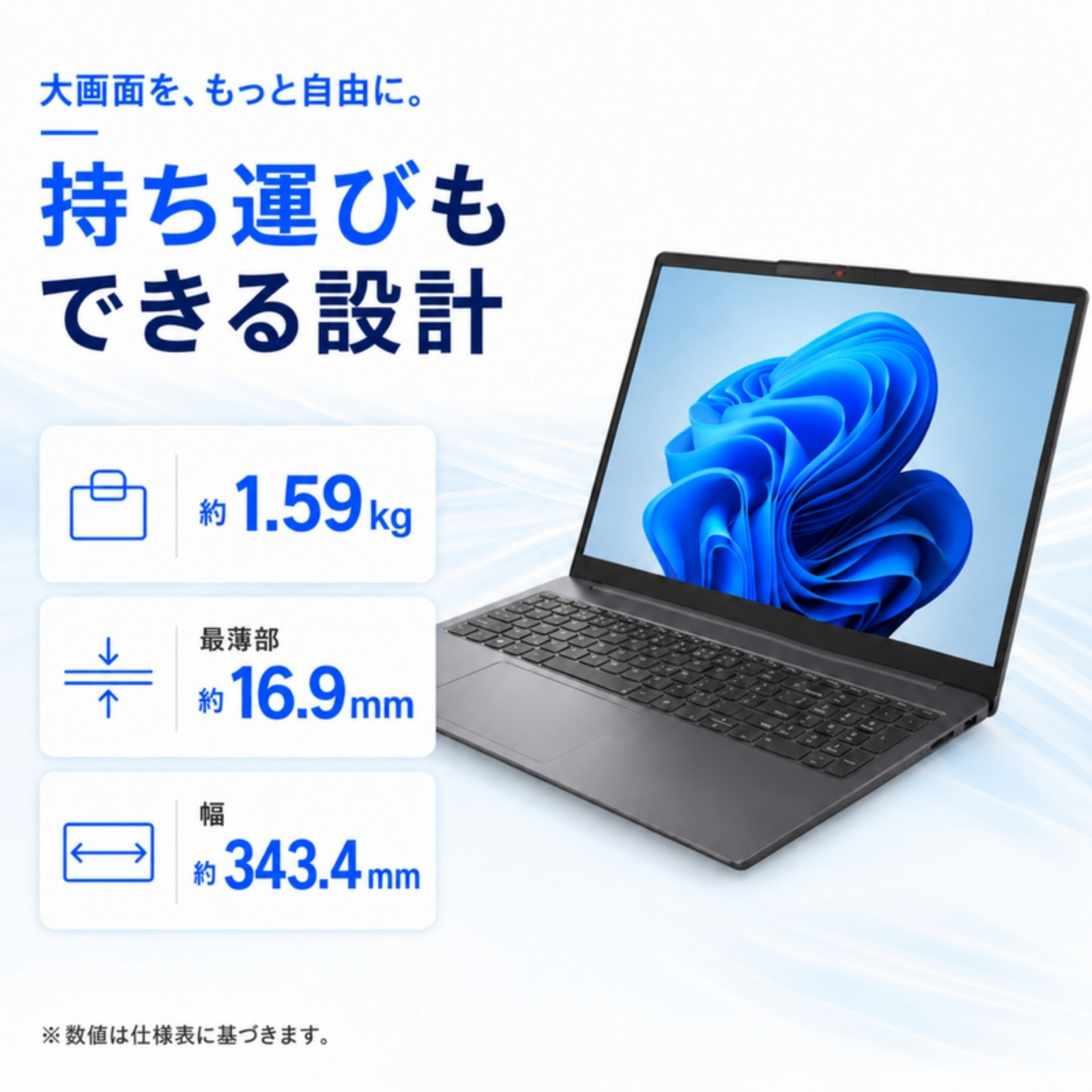
新しい世代の Core 5 と縦に広い画面。15型でも約1.59kg
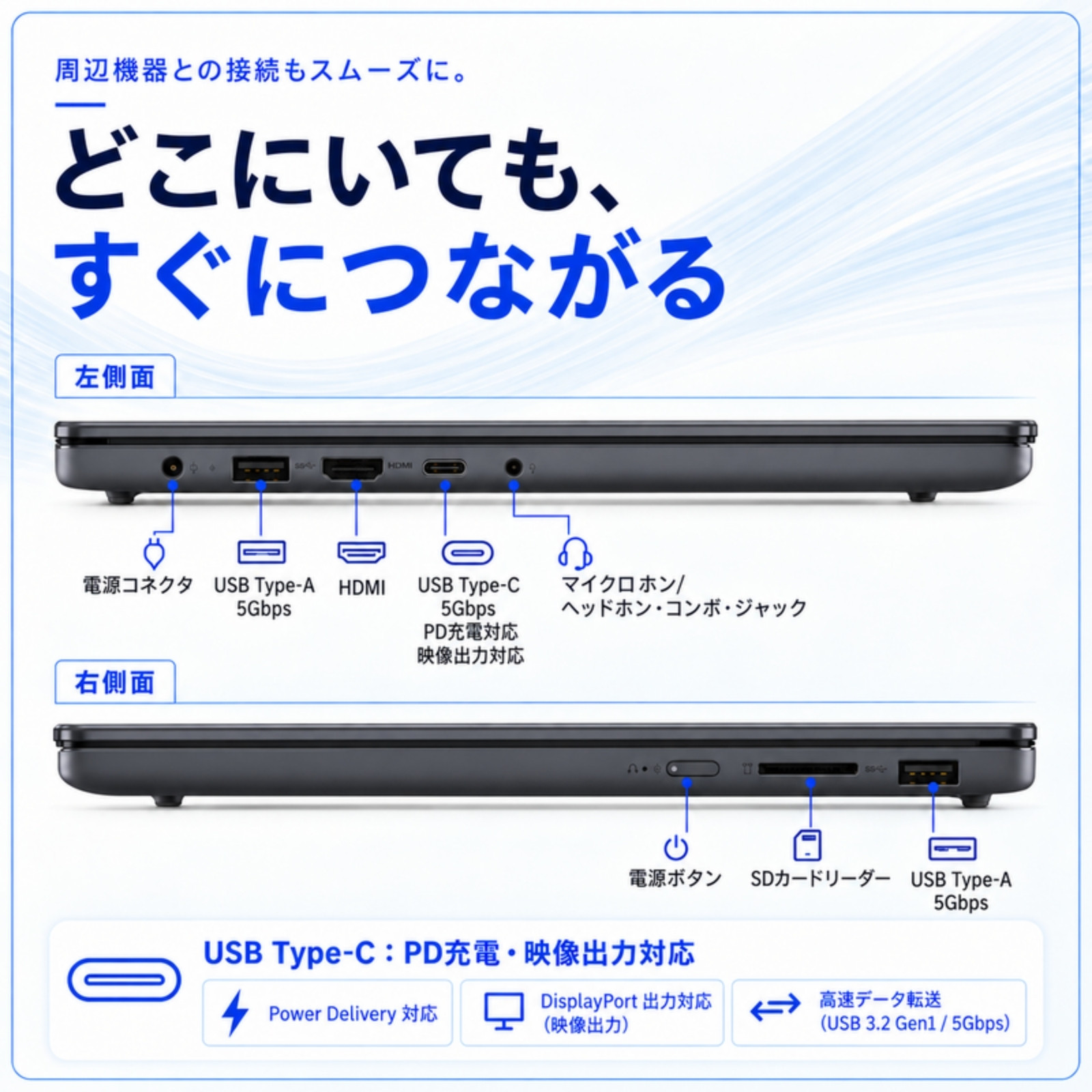
| CPU | インテル Core 5 プロセッサー 320 |
|---|---|
| メモリ/SSD | 16GB/512GB |
| 画面 | 15.3型 WUXGA(1920×1200)IPS 非光沢 |
| 重さ | 約1.59kg |
| OS | Windows 11 Home |
横にスクロールすると、ほかの写真も見られます(タップで拡大)
122,800円(税込)
画面の縦の比率が少し大きい(16:10)ので、Excelの行や書類を一度に多く表示できます。テンキー付きで、15型クラスとしては軽めの約1.59kg。社内で席を移動したり、会議室に持っていったりすることがある会社に向いています。
IdeaPad Slim 3i Gen 11 の商品ページを見るHomeとProの違いは「Windows 11 HomeとProの違い」、機種の比べ方は「仕事用・法人向けノートパソコンのおすすめ比較」でご説明しています。
よくあるご質問
Q. 家庭用のルーターを事務所で使っても大丈夫ですか?
数人〜10人程度の事務所なら、家庭用のルーターで十分に使えることが多いです。メーカーが公表している台数・人数の目安を確認し、管理画面のパスワード変更と自動更新の設定を必ず行いましょう。
Q. ルーターは何年くらいで買い替えるべきですか?
目安は4〜5年です。古い機種はソフトウェアの更新が終わっていることがあり、弱点がそのままになるおそれがあります。くわしくは「Wi-Fiルーターの買い替え時期」をご覧ください。
Q. 来客にWi-Fiを使ってもらうときの注意は?
社内用のWi-Fiのパスワードを教えるのではなく、来客用のWi-Fiを別に用意しましょう。社内のパソコンや共有フォルダ、複合機に来客の端末からつながらないようにできます。
事務所のネットまわりを探す
全国送料無料。毎日14時までのご注文で当日出荷します。

 会員登録特典


 新規会員登録