
Windows 11 HomeとProの違い
会社で使うならどっち?【2026年】
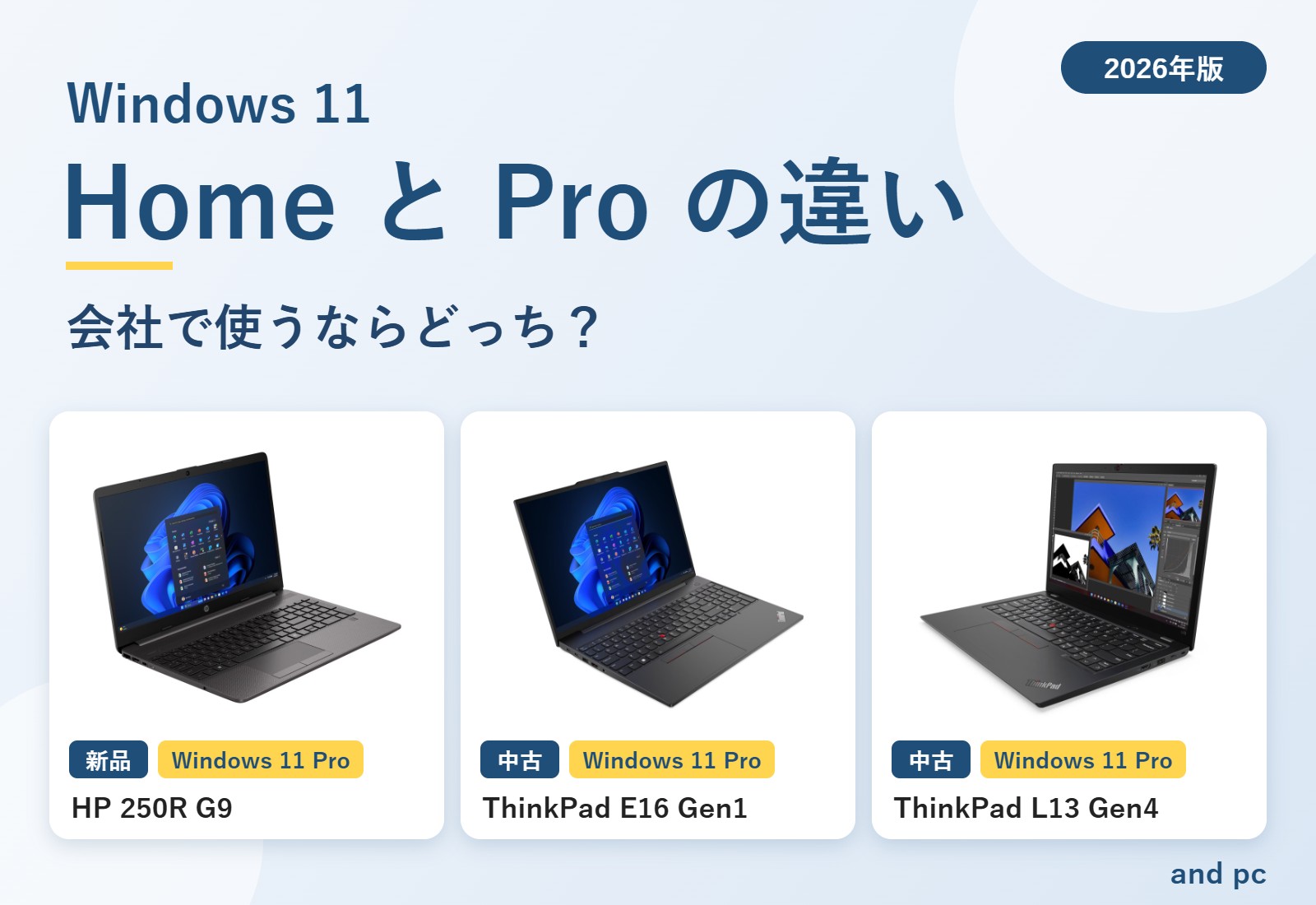
見た目やふだんの操作は、HomeもProも同じです。違いは「データを守る機能」と「会社でまとめて管理するための機能」があるかどうか。家庭で使うならHomeで十分ですが、仕事で使うパソコンなら、個人事業主や数人の会社でも最初からProを選ぶのがおすすめです。紛失・盗難への備えがしやすく、人が増えたときもそのまま使えます。
※価格は2026年11月3日時点の税込価格です。価格・在庫は変わることがあるため、最新の情報は各商品ページでご確認ください。写真はメーカーの製品写真と当店の商品画像です。
ひと目で比較:HomeとProの違い
| 機能 | Home | Pro |
|---|---|---|
| ネット・メール・Office・Web会議 | ○ | ○ |
| Windows セキュリティ(ウイルス対策) | ○ | ○ |
| データの暗号化 | △デバイスの暗号化(対応機種) | ○BitLocker(細かく管理できる) |
| 外からこのパソコンに入って操作する(リモートデスクトップ) | ×接続する側だけ | ○ |
| 会社の管理の仕組みに参加(ドメイン・Microsoft Entra ID) | × | ○ |
| 設定を管理者がまとめて決める(グループポリシー) | × | ○ |
| 更新のタイミングを会社で調整する | × | ○ |
| パソコンの中で別のパソコンを動かす(Hyper-V・サンドボックス) | × | ○ |
| 動きの速さ | 同じ(速さはCPUとメモリで決まります) | |
※代表的なものです。くわしくはMicrosoftの案内をご確認ください。
表のとおり、Proで増えるのは「管理」と「守り」の機能です。WordやExcel、Zoomなどのふだんの仕事は、HomeでもProでも同じようにできます。Officeは Windows とは別の製品なので、HomeでもOffice付きのパソコンなら同じように使えます。
HomeとPro、どちらを選ぶ?
Homeでもよい使い方
- 家庭や個人で、ネット・動画・写真の整理などに使う
- 仕事のデータ(顧客情報・見積書など)は入れない
- 家の中で使い、持ち歩かない
- 価格をできるだけおさえたい
Proがおすすめの使い方
- 仕事で使う(個人事業主・数人の会社も)
- 顧客情報や見積書など、なくすと困るデータを入れる
- 持ち歩く、または外から会社のパソコンに入って操作する
- 社員が増えたら、パソコンをまとめて管理したい
仕事で使うパソコン?顧客情報・見積書・社内の資料などを入れる
はい → Pro外へ持ち歩くことが多い?なくしたときに、中身を読まれないようにしたい
はい → Pro仕事で使うなら、社員の人数に関係なくProがおすすめです。社内でパソコンを管理している方がいれば、指定の有無も確認しましょう
Proにだけある主な機能
BitLocker(ビットロッカー):データの暗号化
パソコンの中のデータを暗号化して、紛失や盗難のときに中身を読まれにくくする機能です。Homeにも対応機種なら「デバイスの暗号化」がありますが、Proの BitLocker は、USBメモリなどの外付けドライブも暗号化でき、会社でまとめて管理しやすいのが違いです。
リモートデスクトップ:外から会社のパソコンに入る
自宅や出張先から、会社に置いたパソコンに入って操作できる機能です。Homeは「ほかのパソコンに接続する側」にはなれますが、接続される側になれるのはProだけです。会社のパソコンをProにしておく必要があります。
会社の管理の仕組みへの参加・グループポリシー
社内のサーバー(ドメイン)や Microsoft Entra ID(会社用のMicrosoftアカウントの仕組み)にパソコンを参加させ、パスワードのルールや使える機能を、管理者がまとめて決めておけます。情報システム担当がいる会社では、Proが前提になっていることがほとんどです。
Hyper-V・Windows サンドボックス
パソコンの中に、別のパソコンを動かす仕組みです。ソフトの開発や、あやしいファイルを安全に試すときに使います。事務作業では使うことはあまりありません。
あとからProにすると、いくらかかる?
HomeのパソコンもあとからProにできますが、1台ごとにアップグレードの費用と作業の手間がかかります。台数が多い会社ほど、最初からProの機種を選んだ方がまとめて楽になります。
| 最初からProの機種を選ぶ | Homeを買って、あとからProにする | |
|---|---|---|
| 費用 | 本体価格に含まれる | 1台ごとにアップグレード代(Microsoft Storeで1万円台なかば前後。時期により変わります) |
| 手間 | 届いたらすぐ使える | 1台ずつ購入・ライセンス認証の作業が必要 |
| 向いている場合 | Proが必要と分かっている | 使っているうちにProが必要になった |
Proの新品は法人向けモデルが中心で、個人向けモデルより選べる機種が少なめです。費用をおさえたいなら、企業で使われていた法人向けモデルの中古もおすすめです。もともと会社用なので、Windows 11 Pro が入っていることが多く、丈夫なつくりのモデルがそろっています。
Windows 11 Proのおすすめ3機種
and pc で扱っている Windows 11 Pro のノートパソコンから、新品1台・中古2台を選びました。
ASUS ExpertBook P1(新品)
新品でWindows 11 Pro。有線LAN付きの14型・約1.40kg
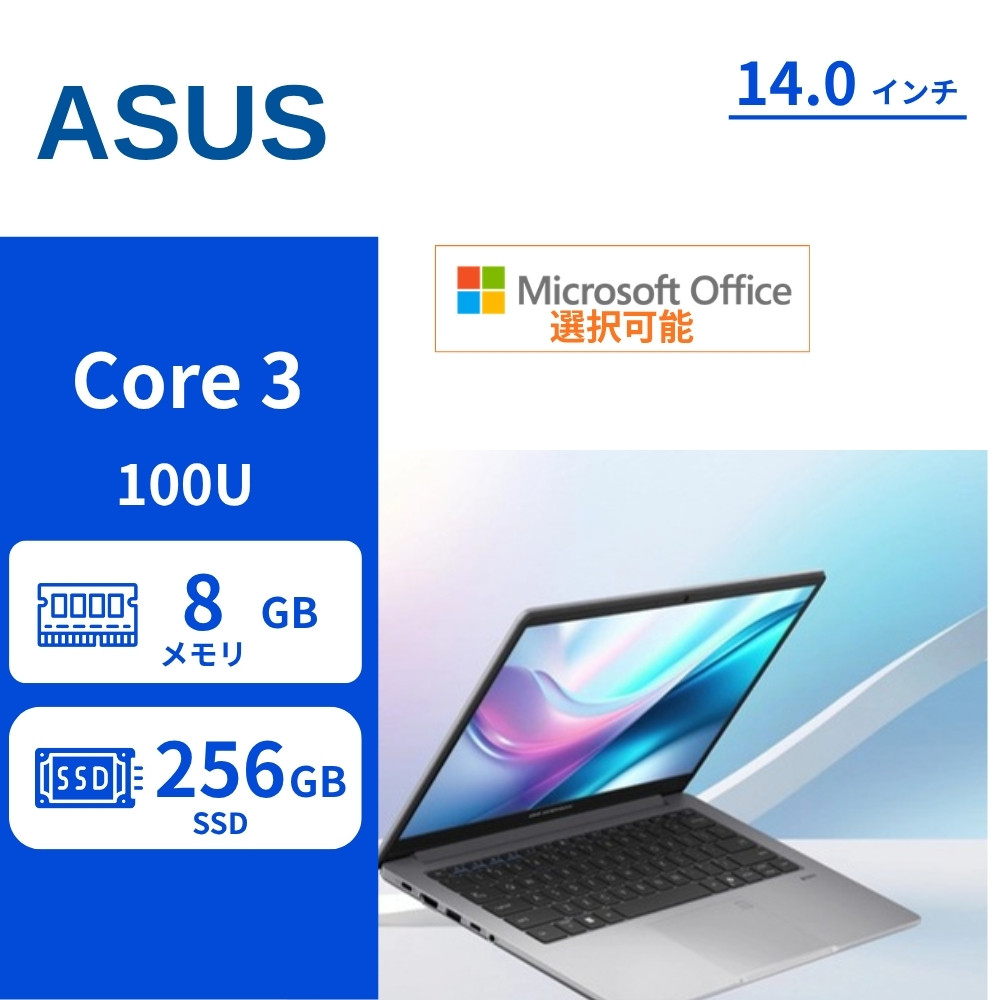
| CPU | インテル Core 3 プロセッサー 100U |
|---|---|
| メモリ/SSD | 8GB/256GB |
| 画面 | 14.0型 フルHD(1920×1080)非光沢 |
| 重さ | 約1.40kg〜 |
| OS | Windows 11 Pro |
| 端子 | 有線LAN・HDMI・USB Type-C×2・USB Type-A×2 |
94,800円〜(税込)
新品で Windows 11 Pro を選びたい会社向けの1台です。有線LANの差し込み口があり、変換アダプターなしでオフィスのネットワークにつなげます。メモリは8GBなので、メール・文書作成・表計算が中心の事務作業向けです。Office Home & Business 2024 を同時に購入することもできます。
ASUS ExpertBook P1 の商品ページを見るLenovo ThinkPad E16 Gen 1(中古・21JQS3AP00)
第13世代 Core i5 の ThinkPad。大きめの16型・Windows 11 Pro
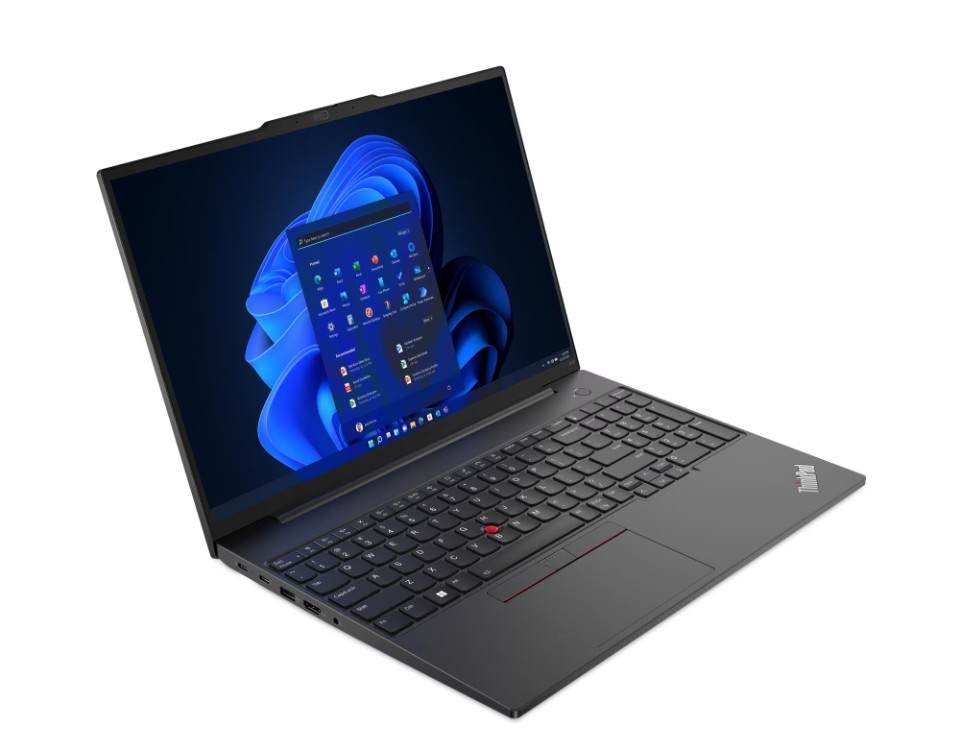
| CPU | インテル Core i5-1335U(第13世代) |
|---|---|
| メモリ/SSD | 16GB/256GB |
| 画面 | 16型 WUXGA(1920×1200) |
| 重さ | 約1.77kg |
| OS | Windows 11 Pro |
| 保証 | 当店6か月保証(自然故障) |
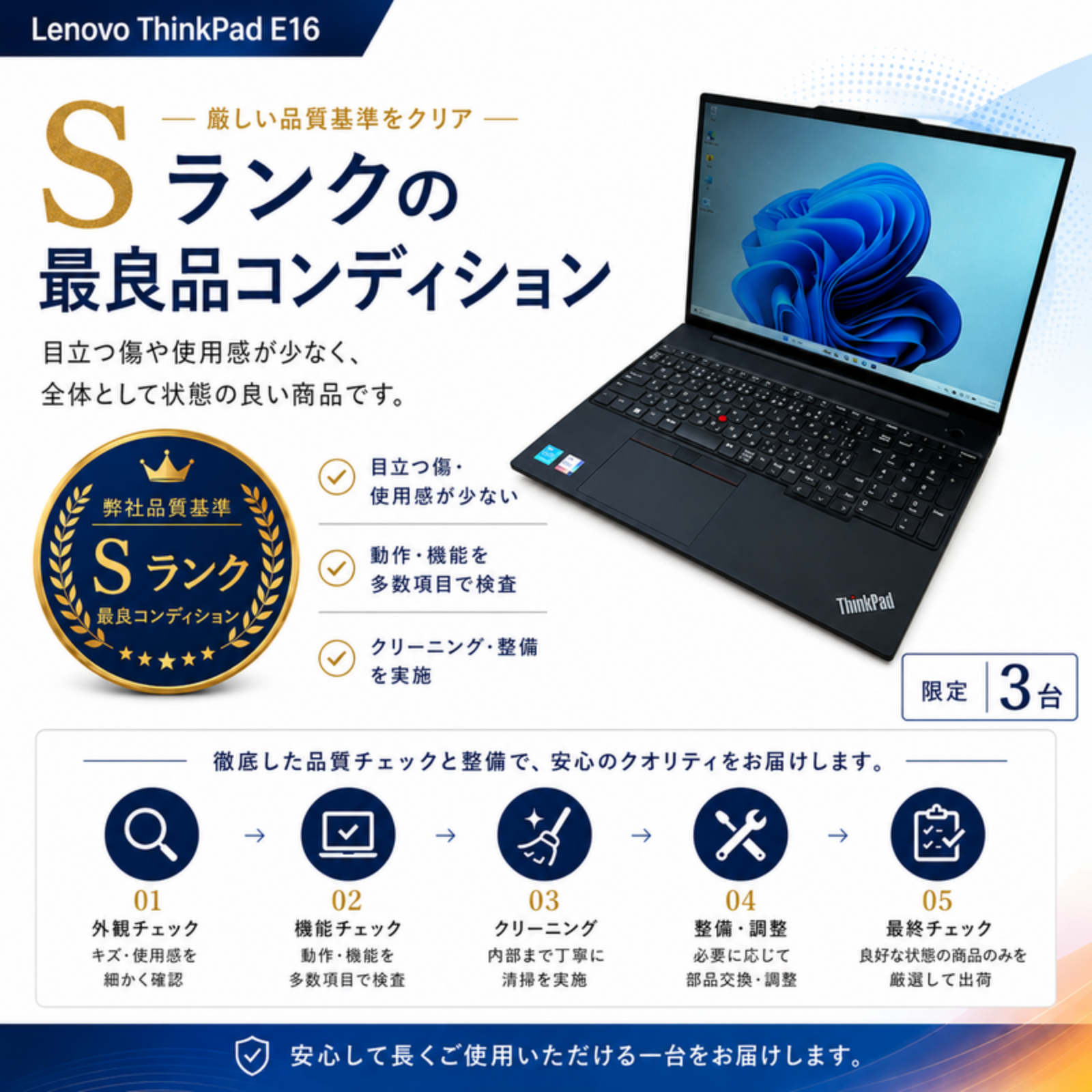
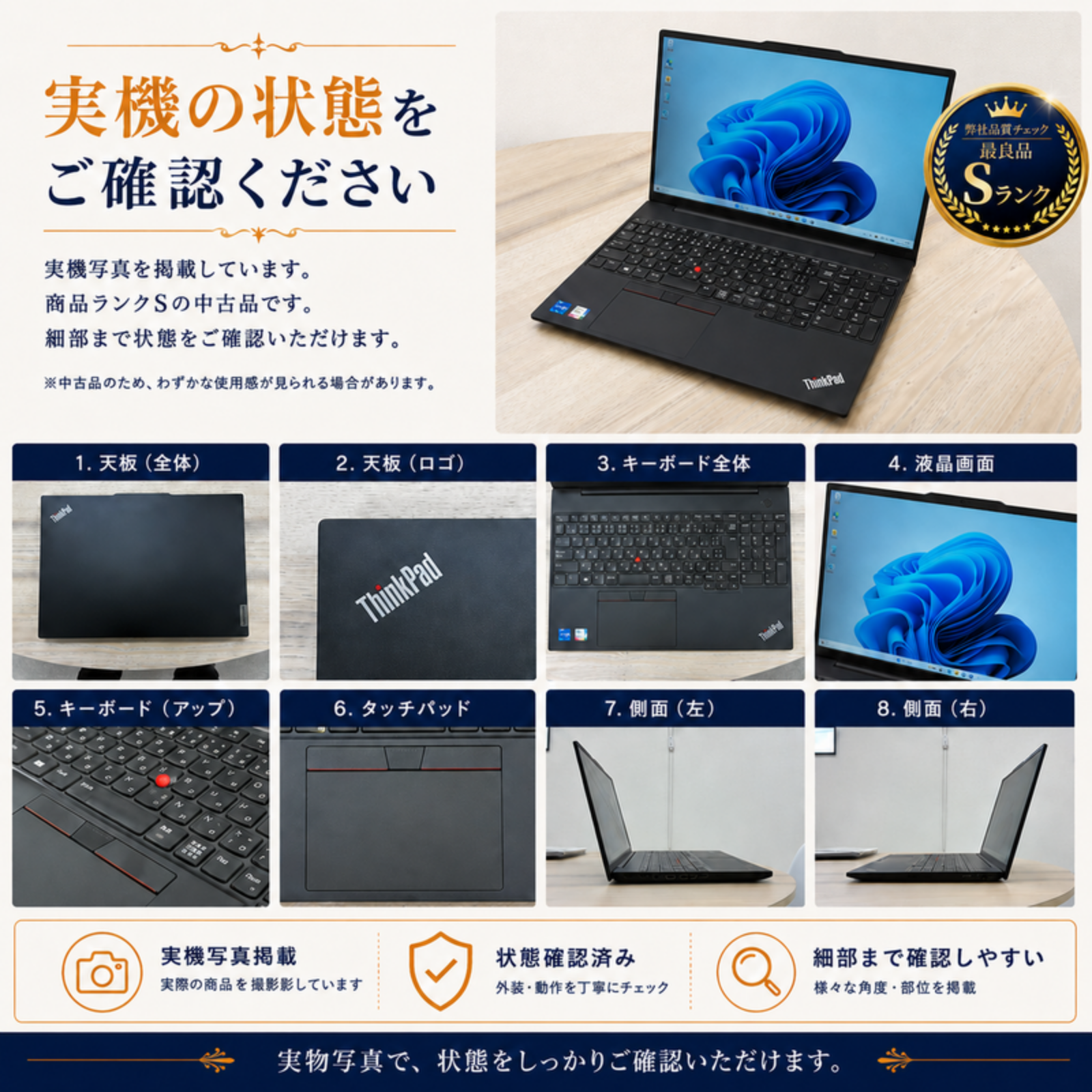
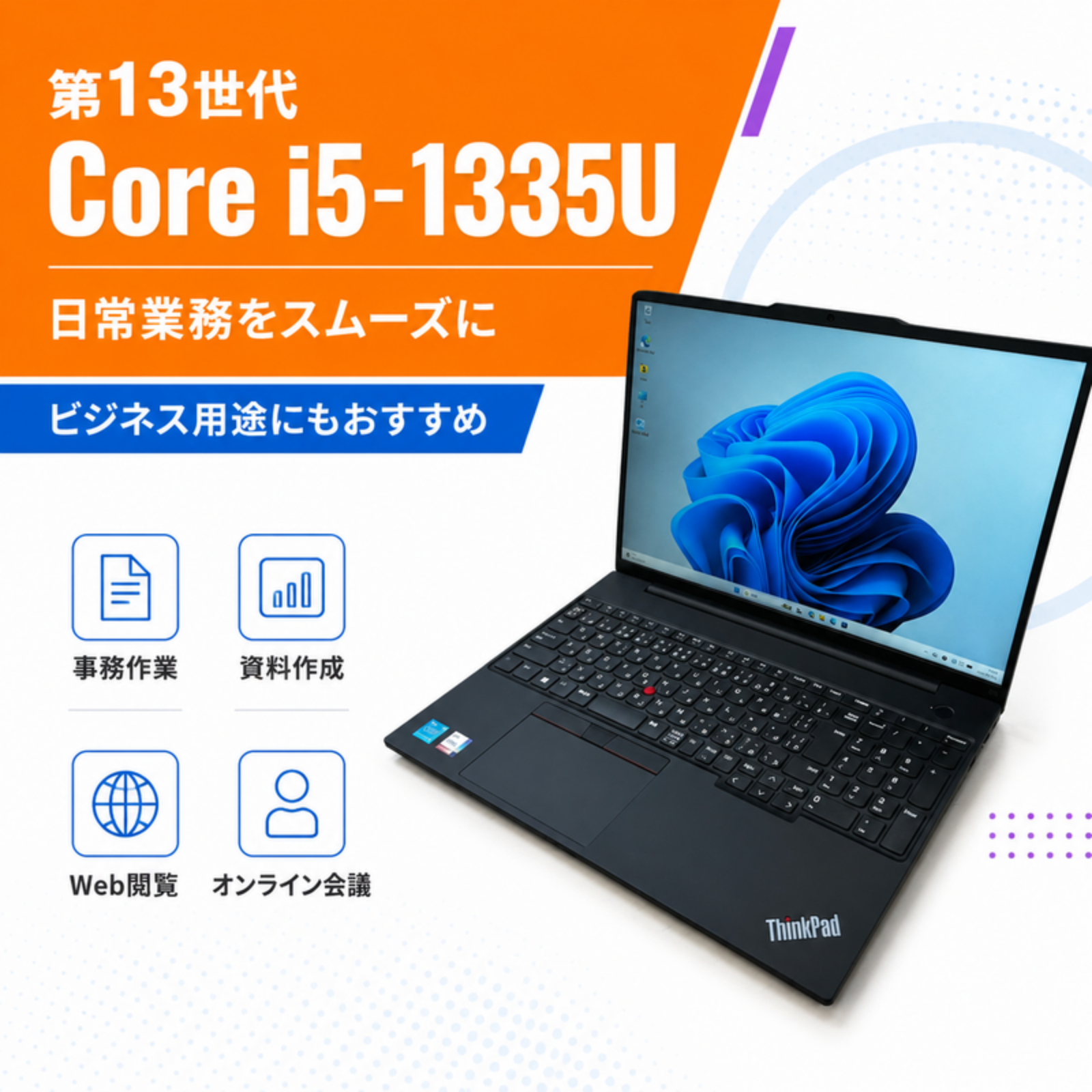
横にスクロールすると、ほかの写真も見られます(タップで拡大)
82,800円(税込)
縦に少し広い16型(WUXGA)で、Excelの表や資料が見やすい ThinkPad です。第13世代の Core i5 とメモリ16GBで、事務作業なら余裕があります。中古品のため、在庫は1台ずつの販売です。
ThinkPad E16 Gen 1(中古)の商品ページを見るLenovo ThinkPad T14s Gen 2(中古・20WN-S2770)
約1.27kgで持ち歩きやすい。手ごろな価格の14型 ThinkPad
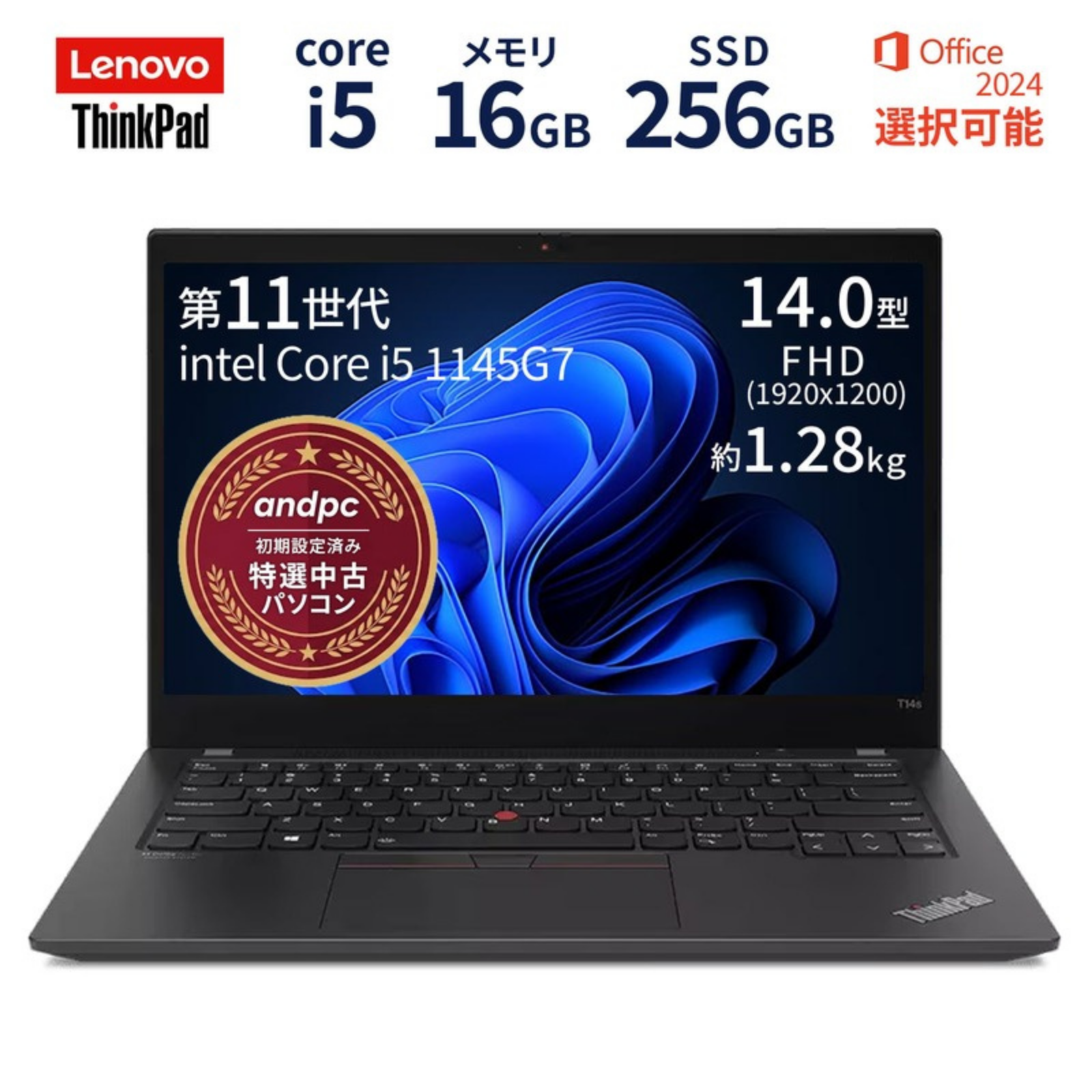
| CPU | インテル Core i5-1145G7 |
|---|---|
| メモリ/SSD | 16GB/256GB |
| 画面 | 14型 フルHD(1920×1080) |
| 重さ | 約1.27kg |
| OS | Windows 11 |
| 保証 | 当店6か月保証(自然故障) |
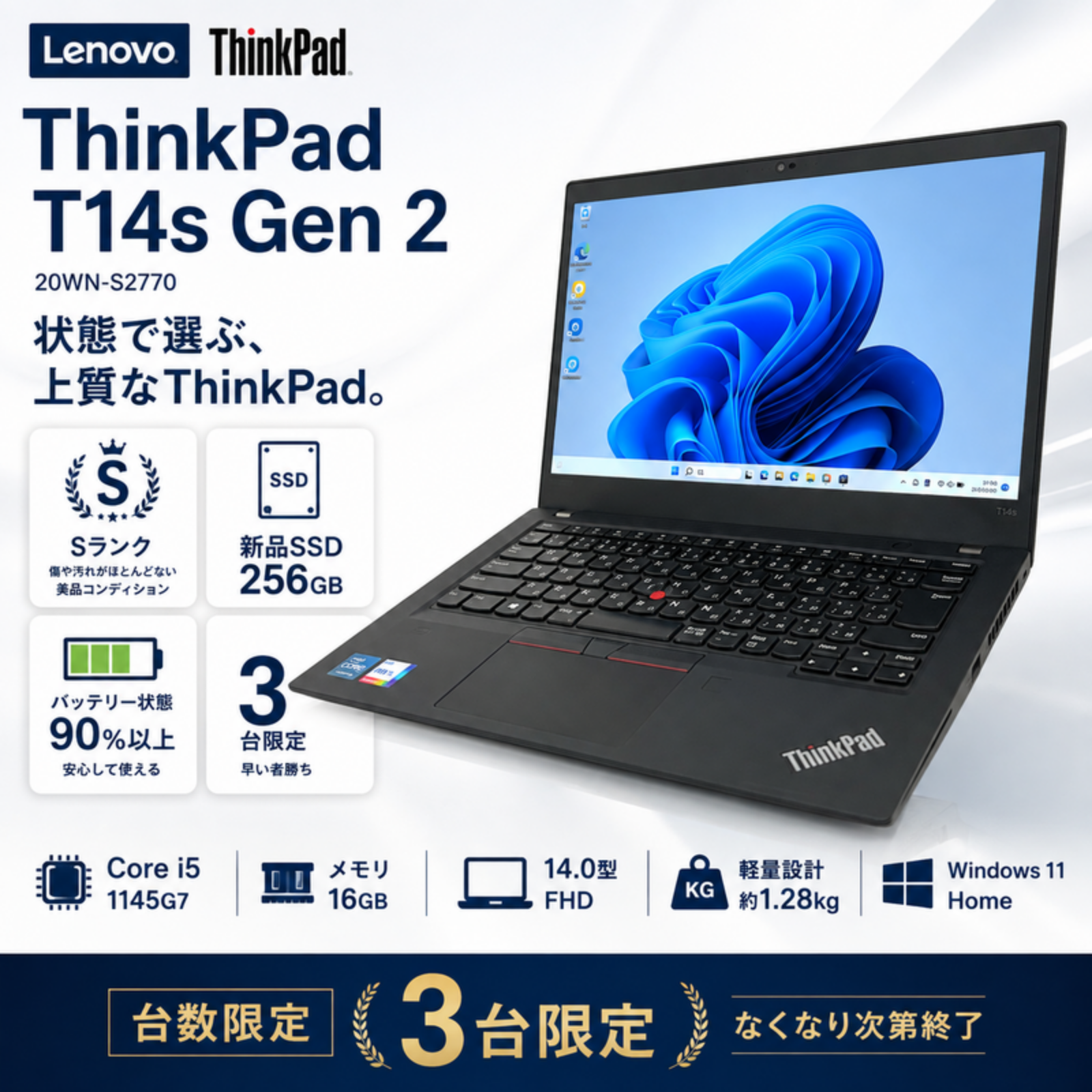
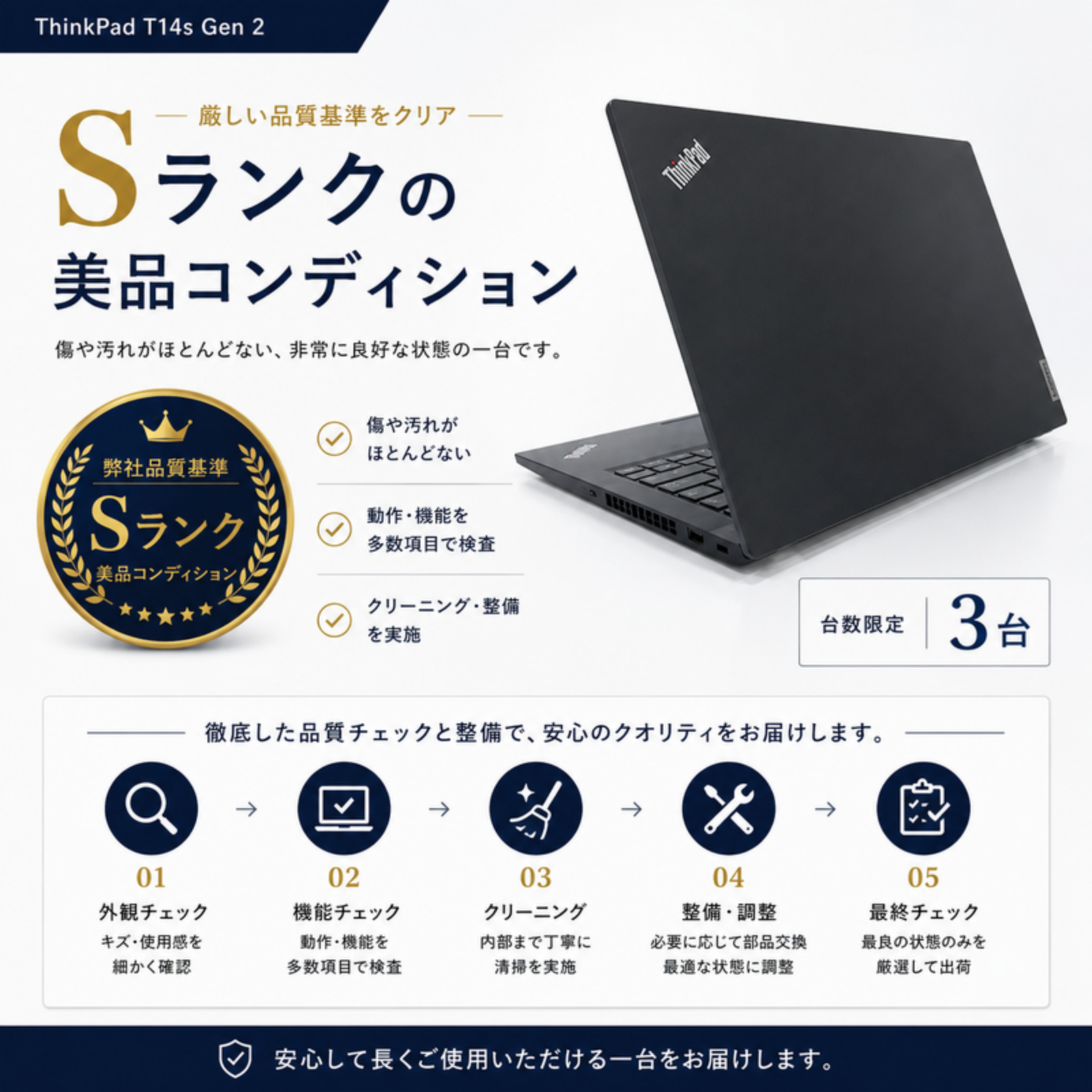
横にスクロールすると、ほかの写真も見られます(タップで拡大)
64,800円(税込)
ThinkPad は会社で長く使われてきたシリーズで、打ちやすいキーボードに定評があります。14型で約1.27kgと軽く、持ち歩く方に向いています。中古品のため、在庫は1台ずつの販売です。
ThinkPad T14s Gen 2(中古)の商品ページを見る※中古の在庫は入れ替わります。ほかの中古ノートパソコンは中古ノートPCの一覧からご覧ください。Homeの機種も含めて選びたい場合は「仕事用・法人向けノートパソコンのおすすめ比較」で8機種を比べています。
今のパソコンがHomeかProかの確かめ方
- 「スタート」から「設定」を開きます。
- 「システム」から「バージョン情報」を選びます。
- 「Windowsの仕様」の「エディション」に、Windows 11 Home か Windows 11 Pro かが表示されます。
これから買うパソコンは、商品ページの仕様の「OS」でHomeかProかを確認できます。
会社で複数台そろえるなら
- 設定済みパック:Windowsの初期設定や更新を当店で済ませてお届けします。届いてすぐ配れます。くわしくは「設定済みパック」の紹介へ。
- 延長保証:新品はメーカー保証と合わせて最大5年。自然故障なら保証期間内は何回でも無償で修理します。くわしくは延長保証の記事へ。
- Office:パソコンと一緒に購入できる Office Home & Business 2024(カード形式)は買い切りで、同じ方なら2台まで使えます。くわしくは「Office付きパソコンの選び方」へ。
台数がまとまるときのご相談は、お問い合わせフォームからご連絡ください。そろえ方のコツは「社員用パソコンを複数台そろえるポイント」にもまとめています。
よくあるご質問
Q. HomeのパソコンをあとからProにできますか?
できます。「設定」→「システム」→「ライセンス認証」から、Proへのアップグレードを購入する方法があります。1台ごとに費用がかかるため、Proが必要と分かっているなら、最初からProの機種を選ぶ方が手間も費用もおさえられます。手順はMicrosoftの案内をご確認ください。
Q. Proの方が動きが速いのですか?
いいえ。動きの速さは、CPUやメモリなどの性能で決まります。HomeとProで、ふだんの動きの速さに違いはありません。
Q. 個人事業主や数人の会社でもProを選んだほうがいいですか?
はい。仕事で使うパソコンなら、人数に関係なくProがおすすめです。主な理由は3つです。
- 紛失・盗難に備えやすい:BitLockerで、パソコン本体だけでなくUSBメモリなども暗号化できます。顧客情報や見積書が入ったパソコンをなくしても、中身を読まれにくくなります。
- 人が増えても買い直さなくてよい:あとから会社の管理の仕組み(Microsoft Entra ID など)を入れるときも、そのまま使えます。Homeだと1台ずつアップグレードの費用がかかります。
- 外から会社のパソコンに入れる:リモートデスクトップで、自宅や出張先から事務所のパソコンを操作できます。
Q. 中古のWindows 11 Proパソコンでも大丈夫ですか?
and pc の中古パソコンには、当店の6か月保証(自然故障)が付きます。キズなどの状態は、商品ページの写真と説明でご確認いただけます。法人向けモデルの中古は、費用をおさえて Pro をそろえたい会社に向いています。中古の選び方は「中古ノートパソコンの選び方」をご覧ください。
仕事用のノートパソコンを探す
全国送料無料。毎日14時までのご注文で当日出荷します。

 会員登録特典


 新規会員登録