
会社のパソコン管理台帳の作り方
記録する項目と記入例【2026年】
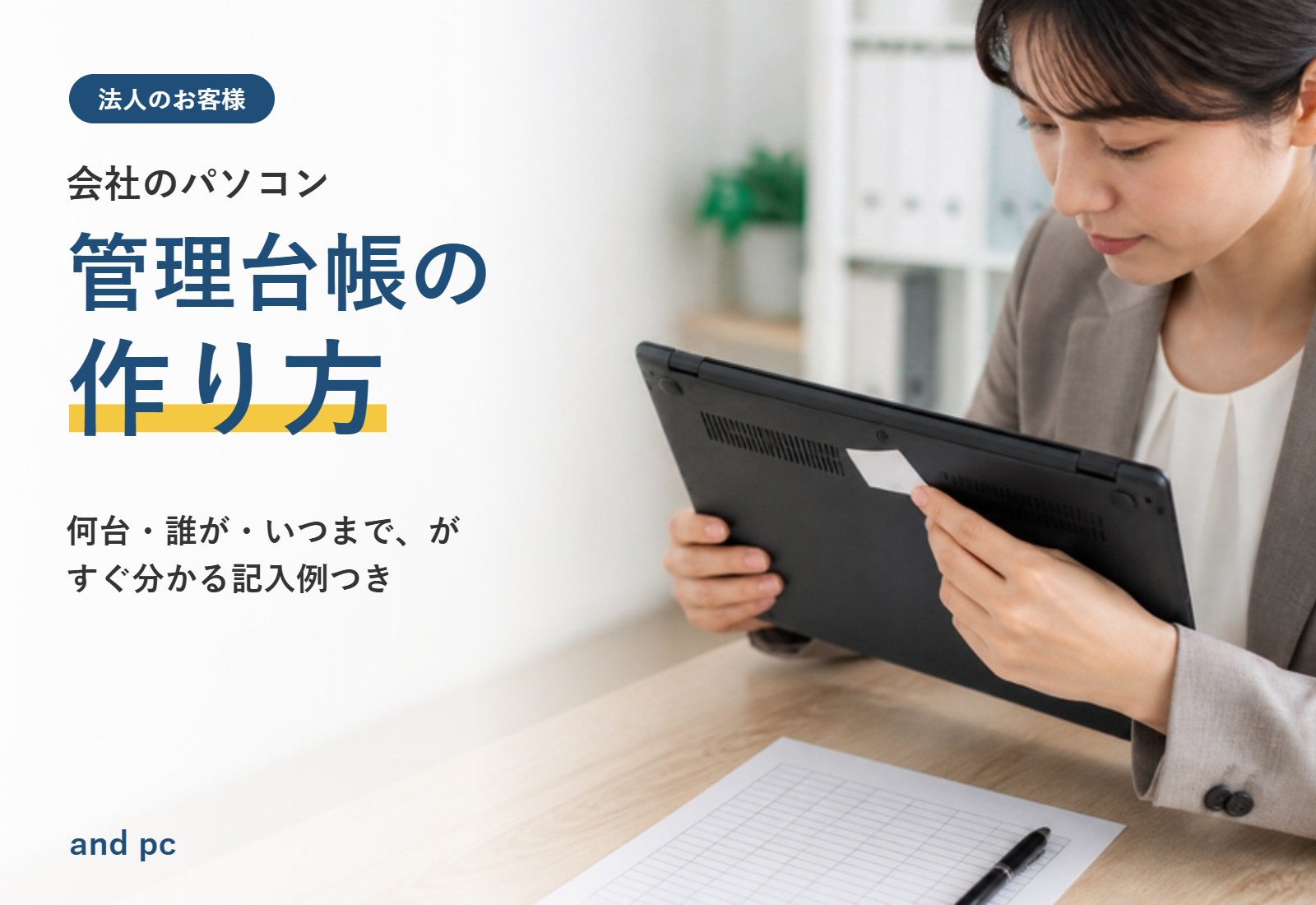
パソコンの管理台帳は、「どのパソコンを」「誰が使っていて」「いつまで使えるか」が分かれば十分に役に立ちます。最初から細かく作りこむより、ExcelやGoogleスプレッドシートで1台1行の表を作り、買ったとき・渡したとき・返してもらったときに必ず更新する方が長続きします。この記事では、記録する項目と記入例、続けるためのルールをまとめました。
記事の項目を入れた管理台帳のひな形(Excel)を、無料でダウンロードできます。
※価格は2026年11月3日時点の税込価格です。価格・在庫は変わることがあるため、最新の情報は各商品ページでご確認ください。
台帳があると助かる場面
台数が少ないうちは覚えていられても、5台、10台と増えると、次のような場面で調べるのに時間がかかるようになります。
| こんなとき | 台帳があれば |
|---|---|
| パソコンが故障した | 保証が残っているか、どこで買ったかがすぐ分かる |
| Windowsや Office のサポートが終わる | 何台が対象か、すぐに数えられる |
| 社員が辞める | 貸していたパソコンと付属品がそろっているか確認できる |
| セキュリティソフトの更新時期 | どのパソコンの期限がいつ切れるか分かる |
| パソコンをなくした | どの機種で、どんなデータが入っていたかをすぐ伝えられる |
記録しておきたい項目
まずは必須の項目だけで始めて、慣れてきたらあればの項目を足していくのがおすすめです。
| 項目 | 書く内容の例 |
|---|---|
| 必須管理番号 | PC-001 のような社内の番号。本体にもシールで貼る |
| 必須メーカー・機種名・型番 | 同じ機種を追加するときや、修理を頼むときに使う |
| 必須製造番号(シリアル番号) | 本体の裏のラベルや、メーカーのサポート用アプリで確認できる |
| 必須購入日・購入先 | 保証や問い合わせのときに確認する |
| 必須保証の期限 | メーカー保証と延長保証の両方。保証書の保管場所も |
| 必須使っている人・置き場所 | 社員名、または「受付」「会議室」など |
| 必須状態 | 使用中・予備・修理中・処分済み |
| あればWindowsのエディション・バージョン | Windows 11 Pro 25H2 など。サポート終了の時期を確認するため |
| あればOfficeの種類 | Microsoft 365 / Office 2024 / WPS Office など |
| あればセキュリティソフトと期限 | 更新の時期を逃さないため |
| あれば付属品 | 充電器、リカバリUSB、マウスなど |
| あれば暗号化(BitLocker)の有無 | なくしたときに、データが読まれにくい状態だったか確認するため |
記入例
1台1行で、横に項目を並べます。社員が増えても、行を足すだけで済みます。
| 管理番号 | 機種名 | 製造番号 | 購入日 | 購入先 | 保証期限 | 使う人 | OS | Office | 状態 |
|---|---|---|---|---|---|---|---|---|---|
| PC-001 | HP 250R G9 | 5CD000XXXX | 2026/04/01 | and pc | 2029/03/31(延長保証) | 山田 | Windows 11 Pro | Office 2024 | 使用中 |
| PC-002 | ThinkPad E16 Gen 1 | PF0XXXXX | 2026/05/10 | and pc | 2026/11/09(当店6か月) | 佐藤 | Windows 11 Pro | Office 2024 | 使用中 |
| PC-003 | (前の機種) | XXXXXXXX | 2020/04/01 | 家電量販店 | 終了 | ― | Windows 10 | Office 2019 | 処分済み(2026/05 データ消去済み) |
※製造番号・日付は記入のイメージです。
パソコン管理台帳のひな形(Excel)を無料でダウンロード
この記事の項目をそのまま入れた表です。「パソコン台帳」「周辺機器」「処分の記録」の3つのシートに分かれていて、保証の残り日数を自動で計算し、サポートが終わったWindowsやOfficeは赤で表示します。メールアドレスなどの登録はいりません。
Excelファイルをダウンロード(約18KB)※マクロは入っていません。Googleスプレッドシートで使う場合は、ダウンロードしたファイルをGoogleドライブにアップロードして開いてください。
台帳に書かない方がよいもの
台帳は何人かで見ることが多いため、次のものは書かないようにしましょう。
- パスワード:Windowsやメール、各サービスのパスワードは、台帳とは別の安全な方法で管理する
- Officeなどのプロダクトキー:控えるなら、見られる人を限った別の場所に保管する
- BitLockerの回復キー:Microsoft アカウントや会社の管理の仕組みに保存し、台帳には書かない
台帳のファイル自体も、見たり書き換えたりできる人を決めておくと安心です。セキュリティの基本は「中小企業がまずやるべきパソコンのセキュリティ対策7つ」でまとめています。
管理番号の付け方のコツ
- 番号は使う人の名前ではなく、通し番号にする(人が替わっても番号はそのまま)
- 処分したパソコンの番号は、ほかのパソコンに使い回さない
- 本体の裏や天板など、目につく場所にシールで貼る
- 充電器にも同じ番号を貼ると、取り違えを防げる
台帳を更新するタイミング
台帳は作るより、更新し続ける方が大変です。更新する5つのタイミングを決めて、そのたびに必ず書き換えましょう。
あわせて、更新する担当者を1人決めておくと、「誰かが直すだろう」と放っておかれることを防げます。入れ替えの流れは「社員のパソコンを入れ替えるときの進め方」、新しい人に渡すときは「新入社員のパソコン準備チェックリスト」も参考にしてください。
年に1回の見直しチェックリスト
- 管理番号のシールを見ながら、台帳と実物がそろっているか確認した
- 保証が1年以内に切れるパソコンを確認した
- セキュリティソフトの期限を確認した
- サポートが終わったWindowsやOfficeが残っていないか確認した
- 使われていない予備のパソコンの扱いを決めた
台帳で確認したいサポート終了
| 製品 | サポート終了日 |
|---|---|
| Windows 10 | 2025年10月14日(終了済み) |
| Office 2016 / Office 2019 | 2025年10月14日(終了済み) |
| Office 2021 | 2026年10月13日(終了済み) |
出典:Microsoft「End of support for Office 2021」ほか。
サポートが終わった製品は、弱点を直す更新が届きません。台帳の「OS」「Office」の列で該当するパソコンを探し、早めに入れ替えを計画しましょう。くわしくは「Windows 10のサポートが終わったパソコン」と「Office付きパソコンの選び方」をご覧ください。
管理しやすいパソコンのそろえ方
台帳を楽にするいちばんの近道は、機種をそろえることです。付属品や設定の手順が共通になり、故障したときも予備と入れ替えるだけで済みます。会社で使うなら、暗号化(BitLocker)やまとめて管理する機能がある Windows 11 Pro がおすすめです。
まとめて管理するなら:Windows 11 Pro
ASUS ExpertBook P1(新品)
新品でWindows 11 Pro。有線LAN付きの14型・約1.40kg
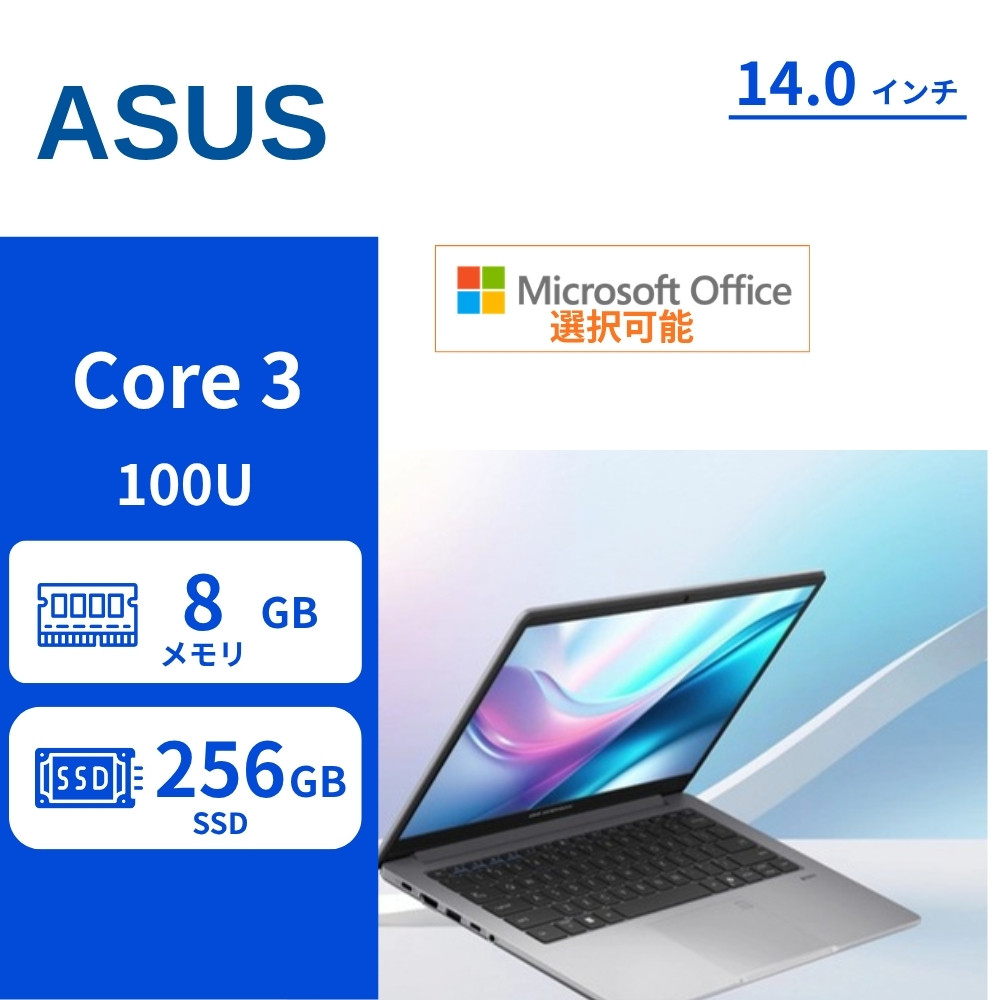
| CPU | インテル Core 3 プロセッサー 100U |
|---|---|
| メモリ/SSD | 8GB/256GB |
| 画面 | 14.0型 フルHD(1920×1080)非光沢 |
| 重さ | 約1.40kg〜 |
| OS | Windows 11 Pro |
| 端子 | 有線LAN・HDMI・USB Type-C×2・USB Type-A×2 |
94,800円〜(税込)
新品で Windows 11 Pro を選びたい会社向けの1台です。有線LANの差し込み口があり、変換アダプターなしでオフィスのネットワークにつなげます。メモリは8GBなので、メール・文書作成・表計算が中心の事務作業向けです。Office Home & Business 2024 を同時に購入することもできます。
ASUS ExpertBook P1 の商品ページを見るLenovo ThinkPad E16 Gen 1(中古・21JQS3AP00)
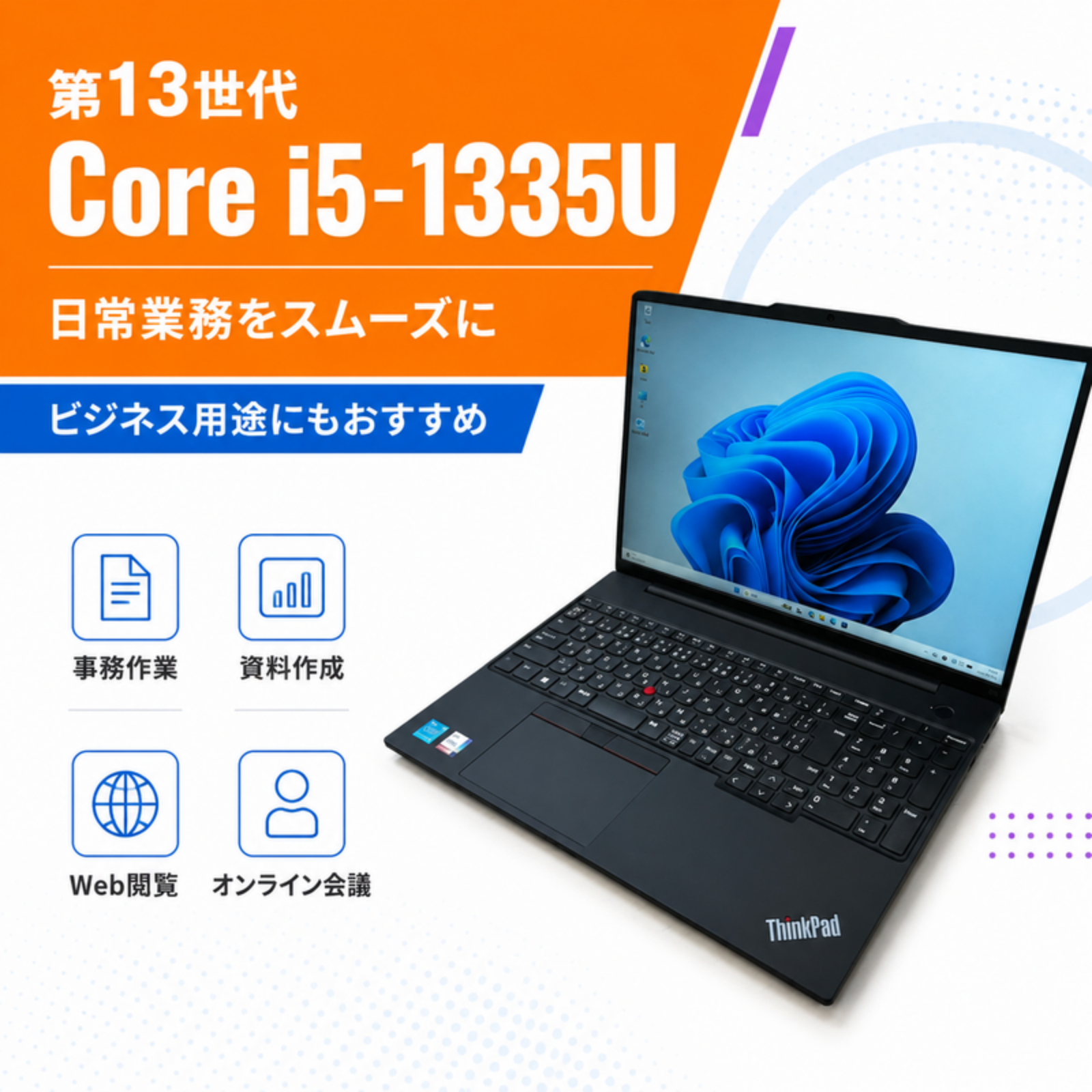
第13世代 Core i5 の ThinkPad。大きめの16型・Windows 11 Pro
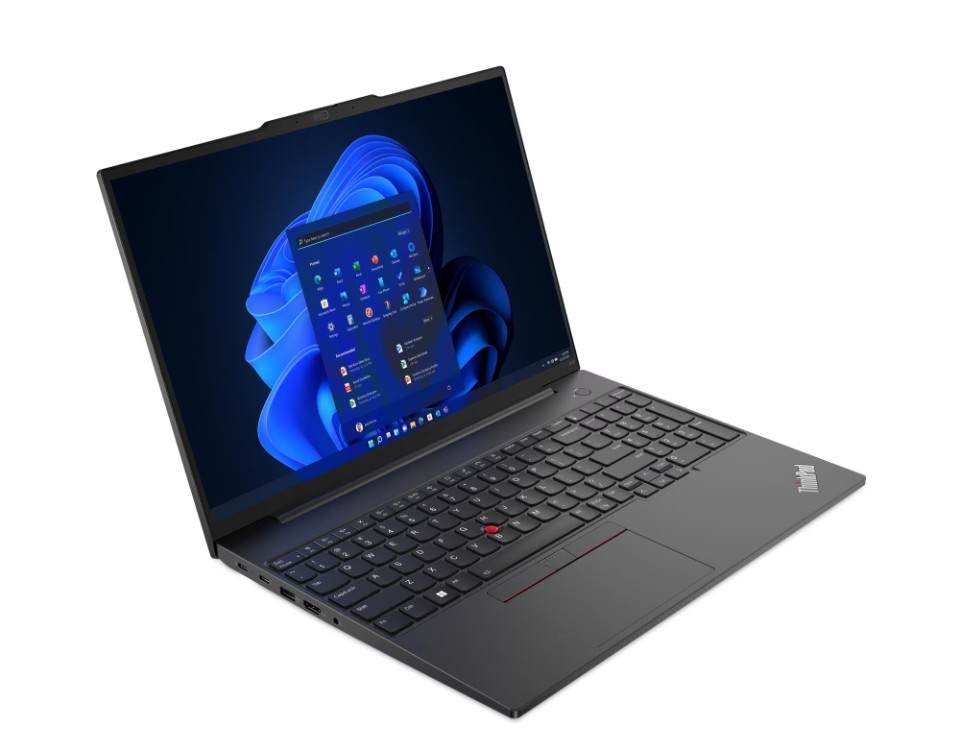
| CPU | インテル Core i5-1335U(第13世代) |
|---|---|
| メモリ/SSD | 16GB/256GB |
| 画面 | 16型 WUXGA(1920×1200) |
| 重さ | 約1.77kg |
| OS | Windows 11 Pro |
| 保証 | 当店6か月保証(自然故障) |
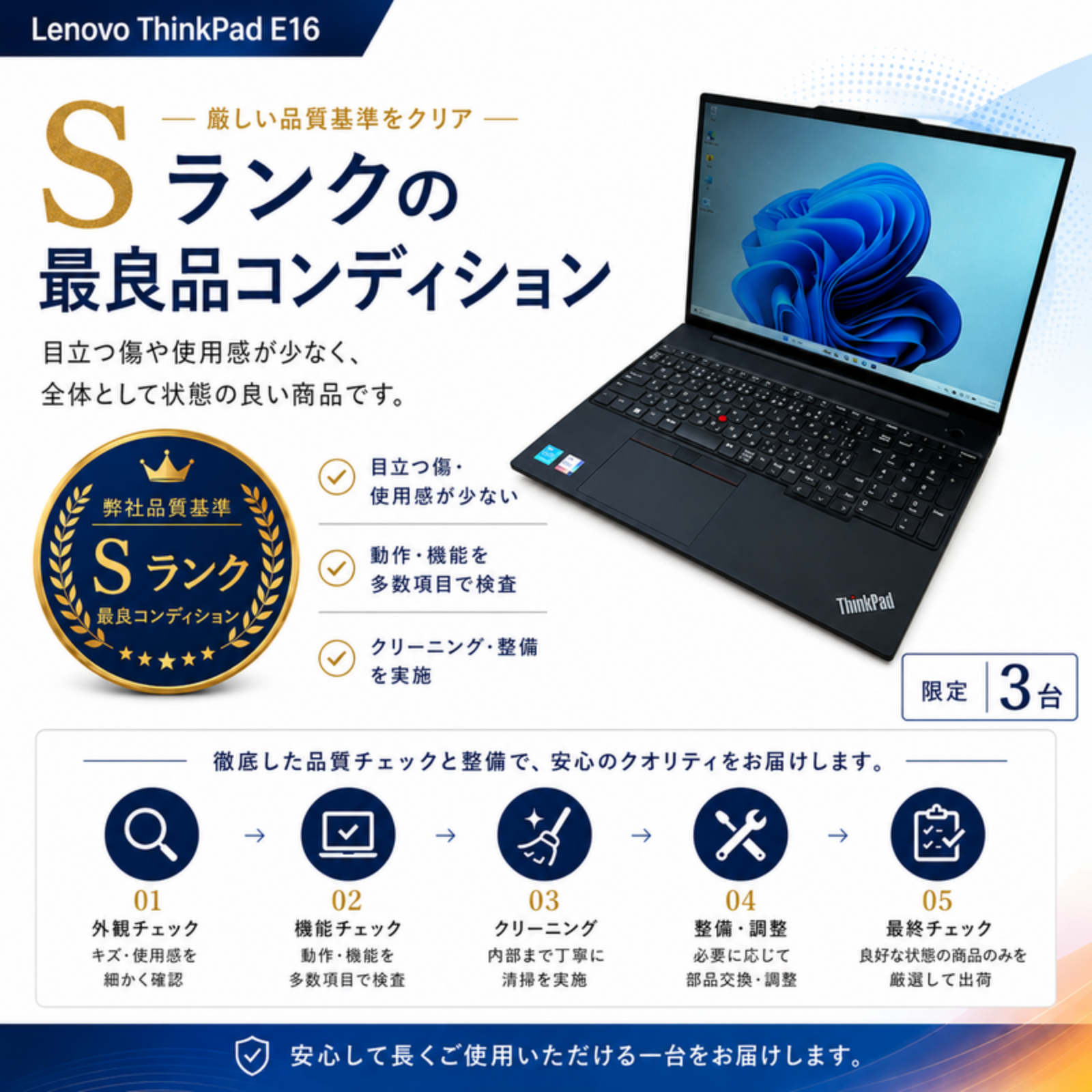
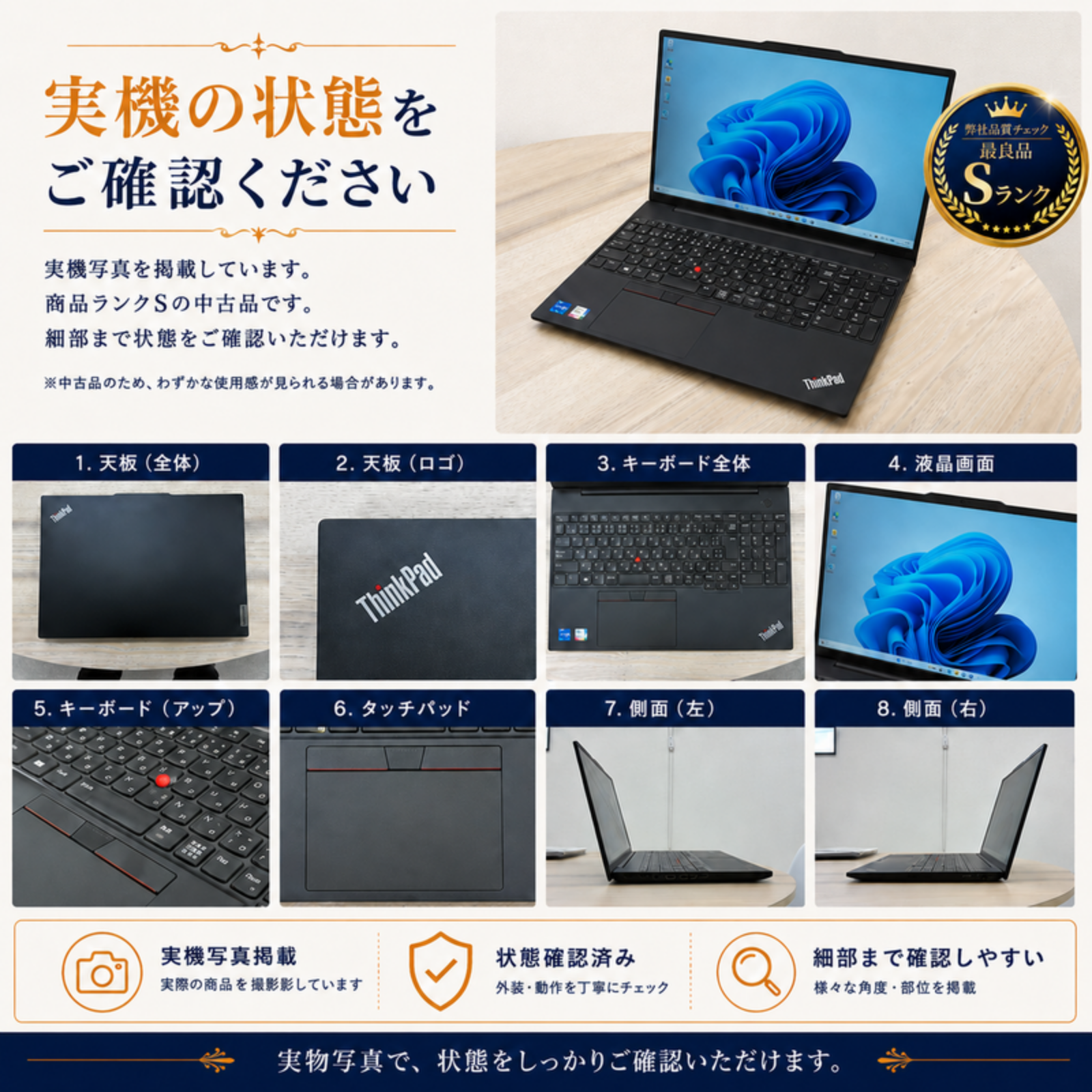
横にスクロールすると、ほかの写真も見られます(タップで拡大)
82,800円(税込)
縦に少し広い16型(WUXGA)で、Excelの表や資料が見やすい ThinkPad です。第13世代の Core i5 とメモリ16GBで、事務作業なら余裕があります。中古品のため、在庫は1台ずつの販売です。
ThinkPad E16 Gen 1(中古)の商品ページを見る※中古の在庫は入れ替わります。同じ機種を複数台そろえたいときは、新品の ASUS ExpertBook P1 が向いています。
価格をおさえるなら:Windows 11 Home
少人数で、社外に持ち出すことが少ないなら、Home のモデルで費用をおさえる方法もあります。台帳で使う人と状態を管理しておけば、Home でも十分に運用できます。
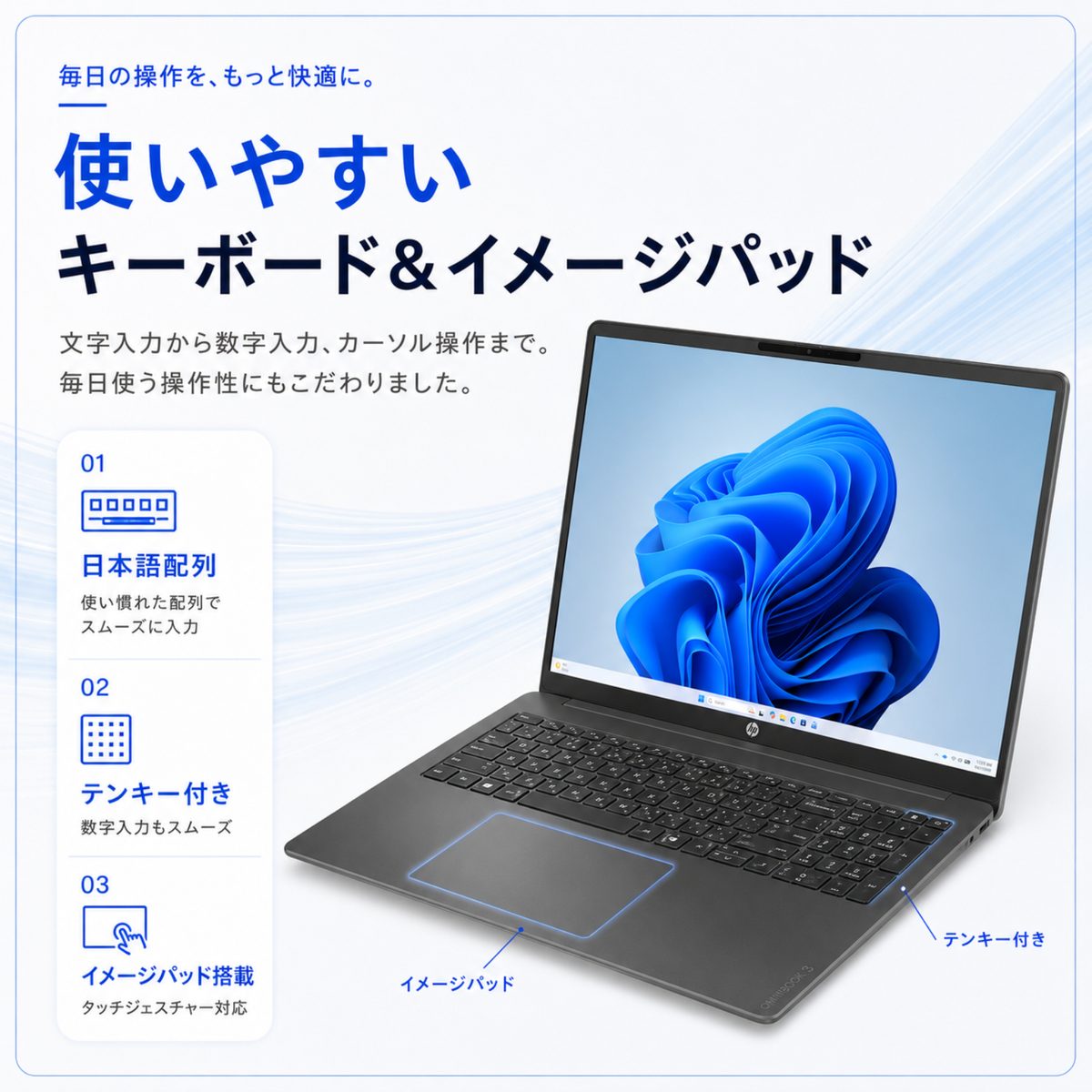
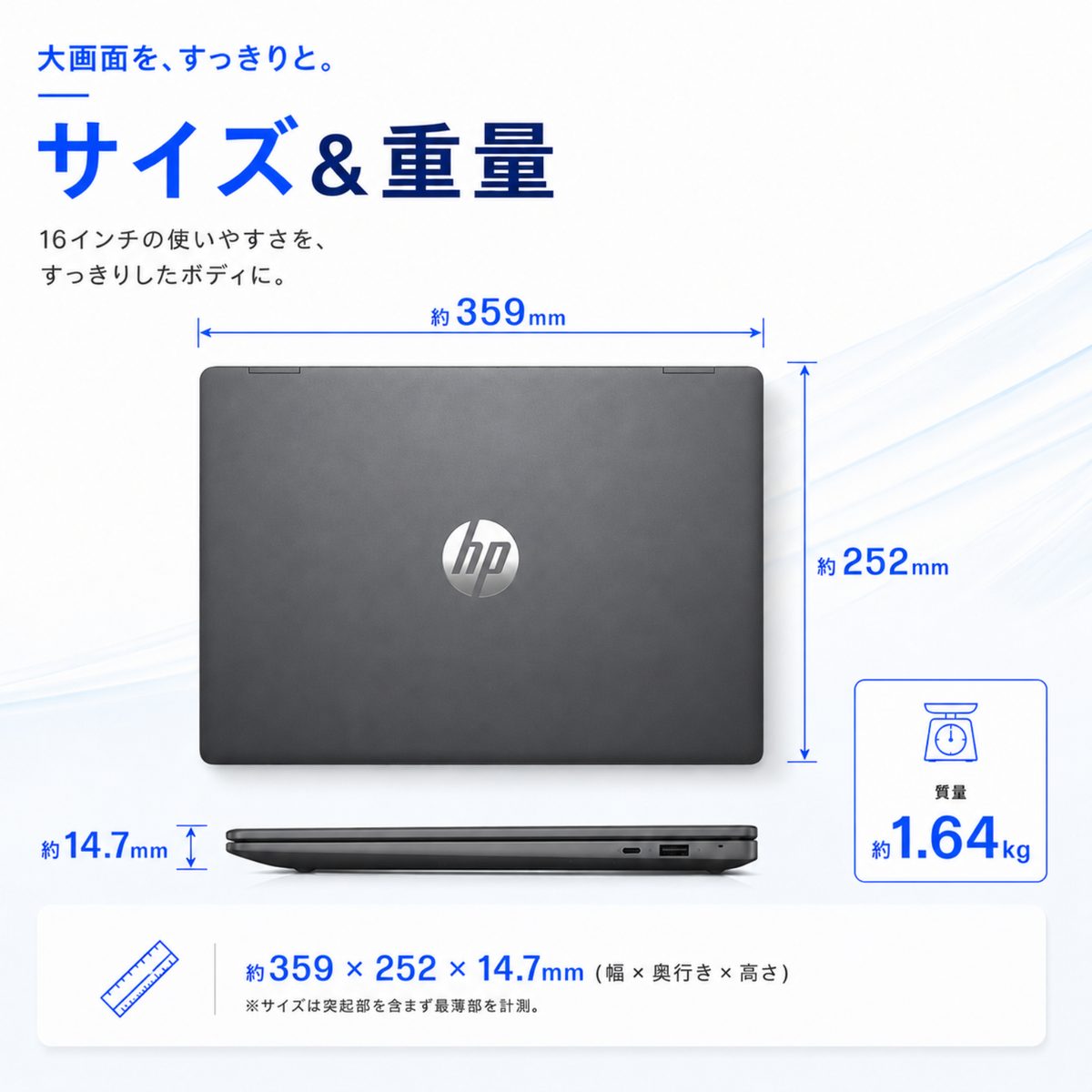
HP OmniBook 3 16
16型の大きな画面で、予算をおさえたいときに
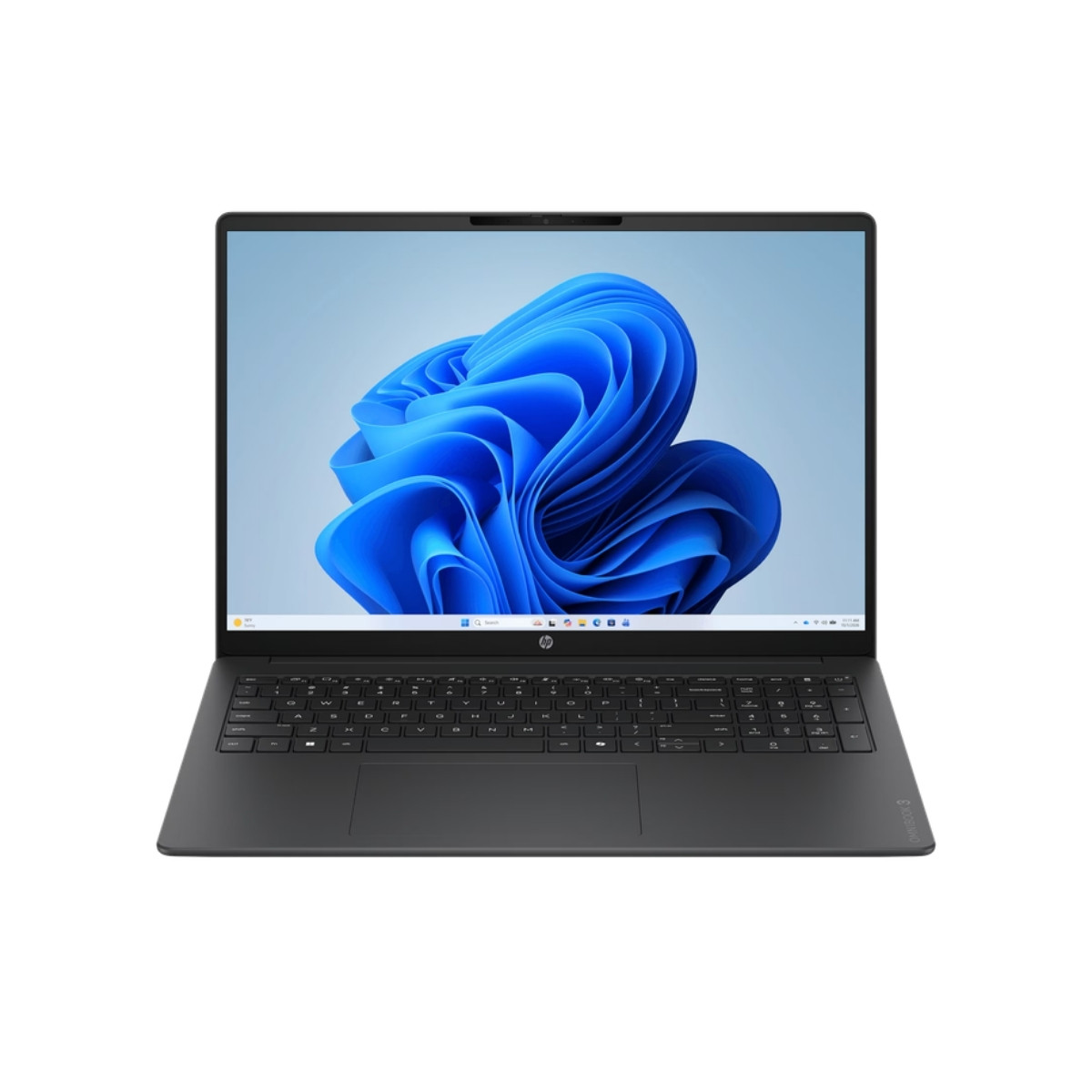
| CPU | AMD Ryzen 5 40/Ryzen 5 230(モデルで選択) |
|---|---|
| メモリ/SSD | 16GB/256GB・512GB(モデルで選択) |
| 画面 | 16型 IPS 非光沢(1920×1200) |
| 重さ | 快適モデル:約1.64kg |
| OS | Windows 11 Home |
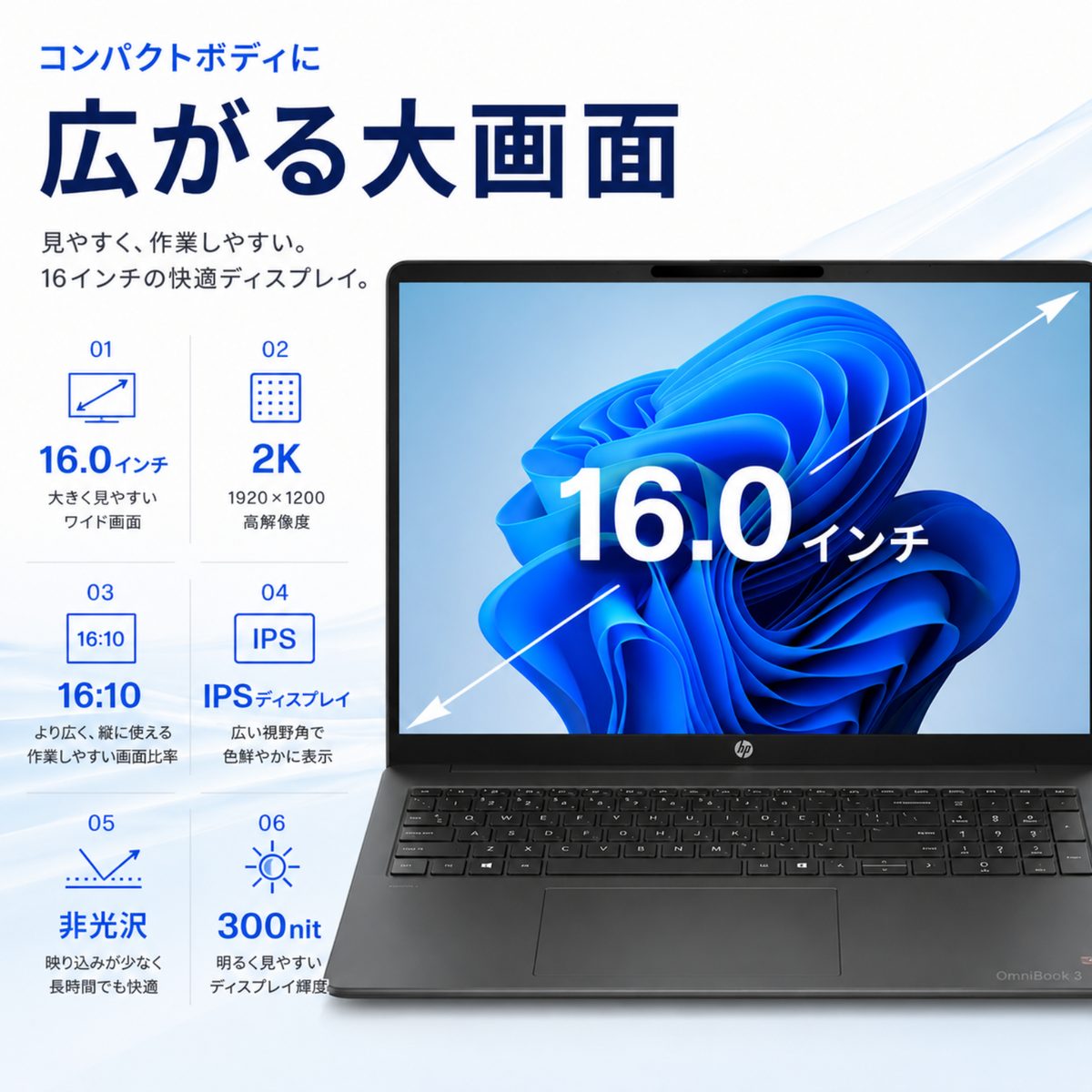
横にスクロールすると、ほかの写真も見られます(タップで拡大)
126,800円〜(税込)
16型の大きな画面とテンキーで、文字が見やすく入力もしやすい構成です。ファイルを多く保存するなら、SSD 512GBのモデルを選ぶと安心です。
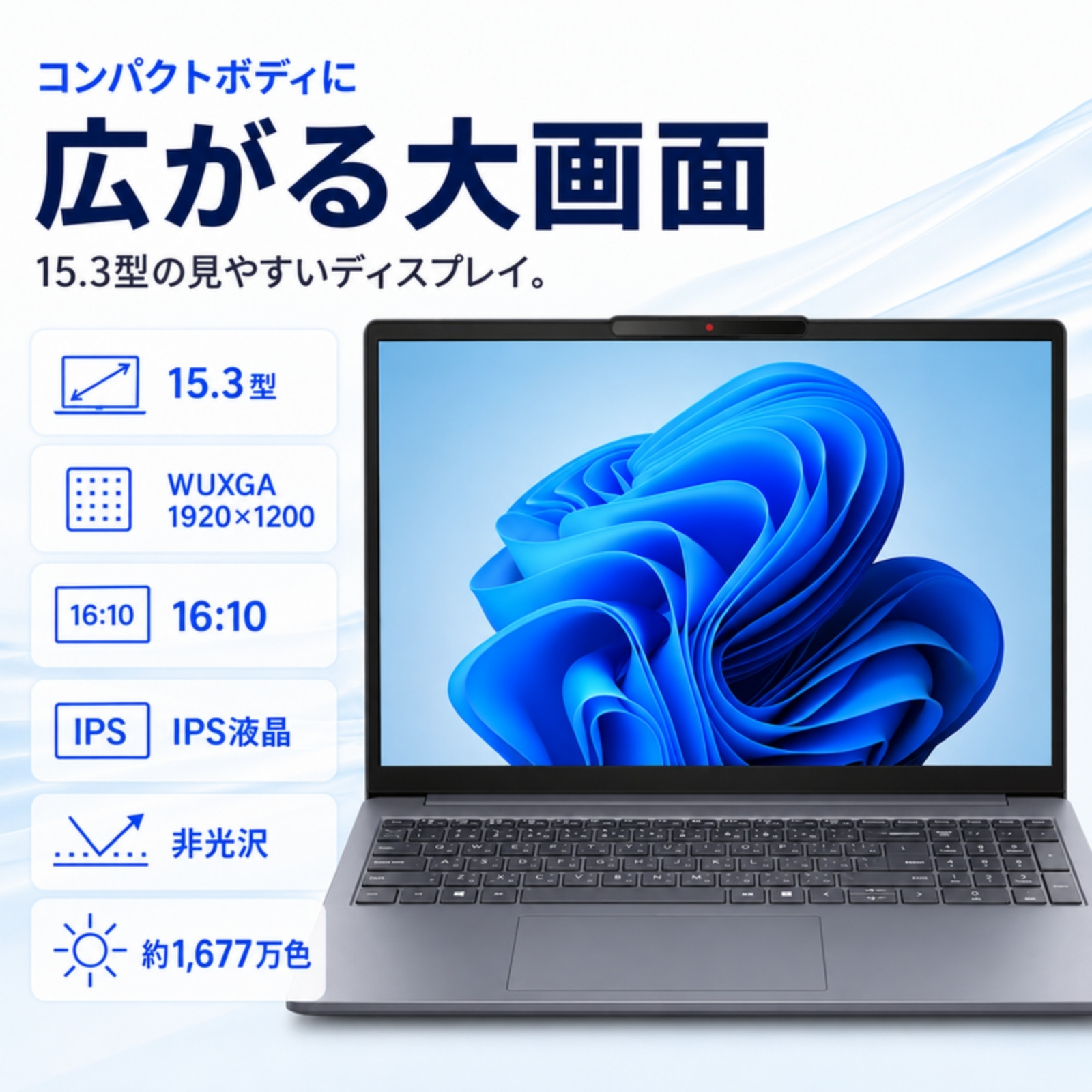
HP OmniBook 3 16 の商品ページを見るLenovo IdeaPad Slim 3i Gen 11(83RR00BXJP)
新しい世代の Core 5 と縦に広い画面。15型でも約1.59kg
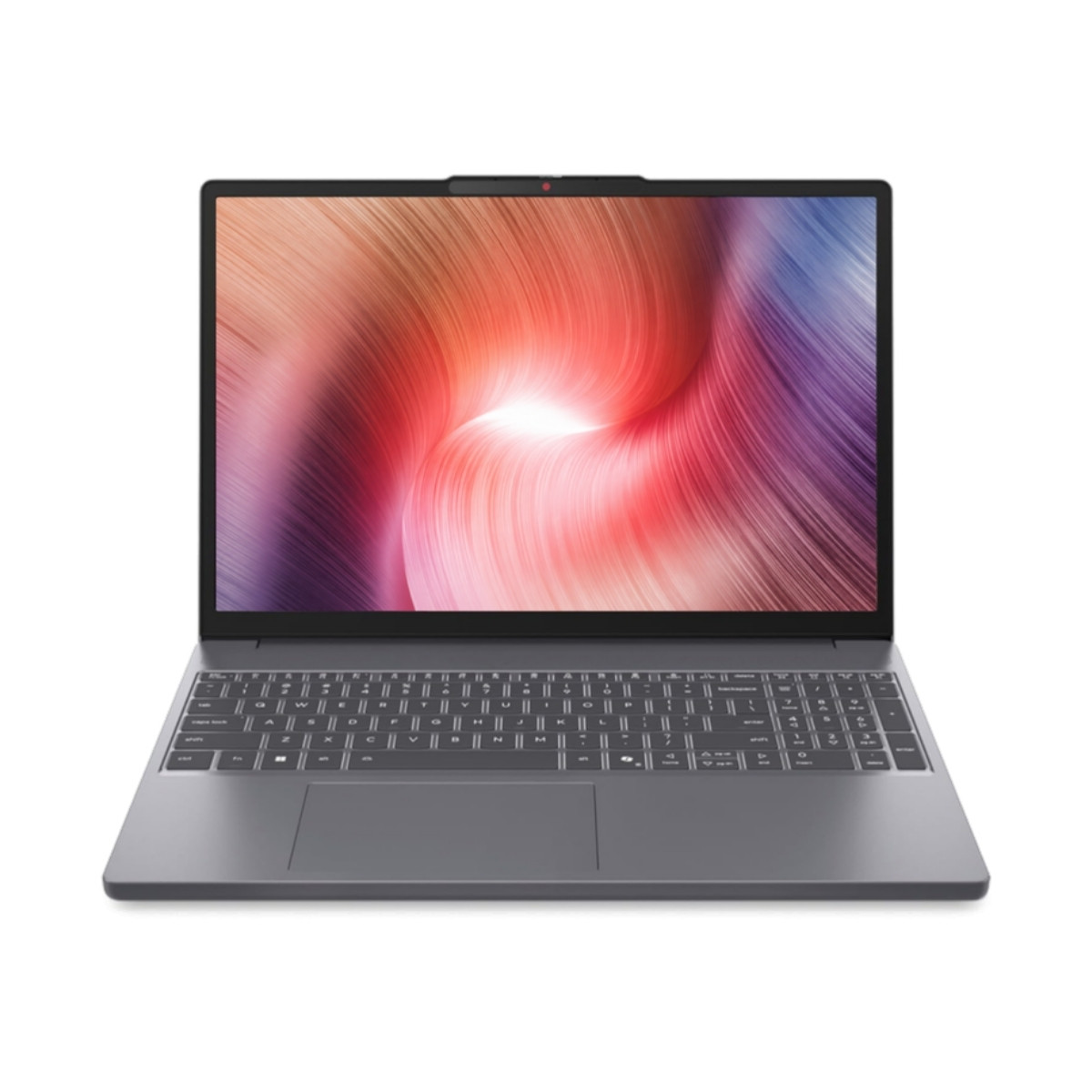
| CPU | インテル Core 5 プロセッサー 320 |
|---|---|
| メモリ/SSD | 16GB/512GB |
| 画面 | 15.3型 WUXGA(1920×1200)IPS 非光沢 |
| 重さ | 約1.59kg |
| OS | Windows 11 Home |
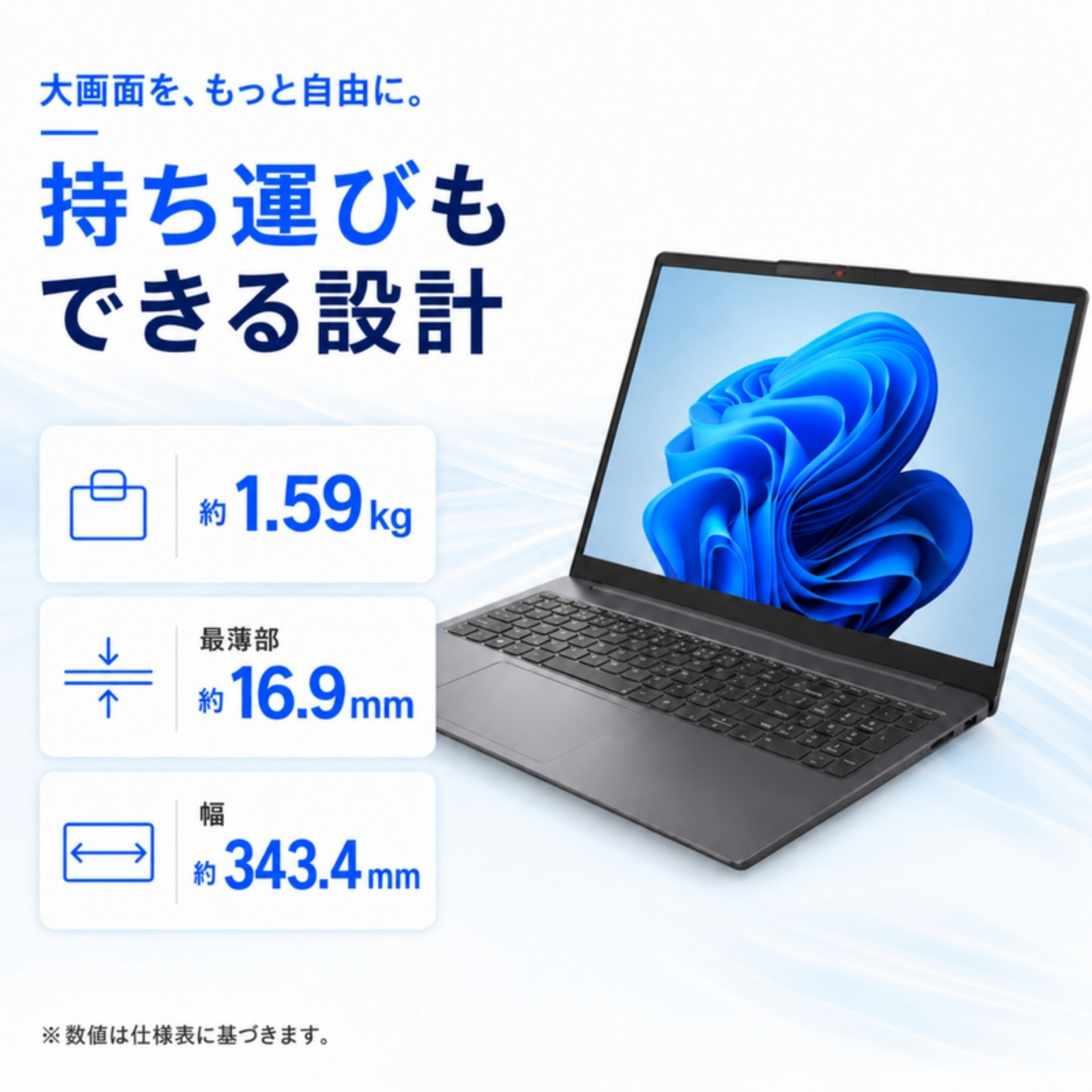
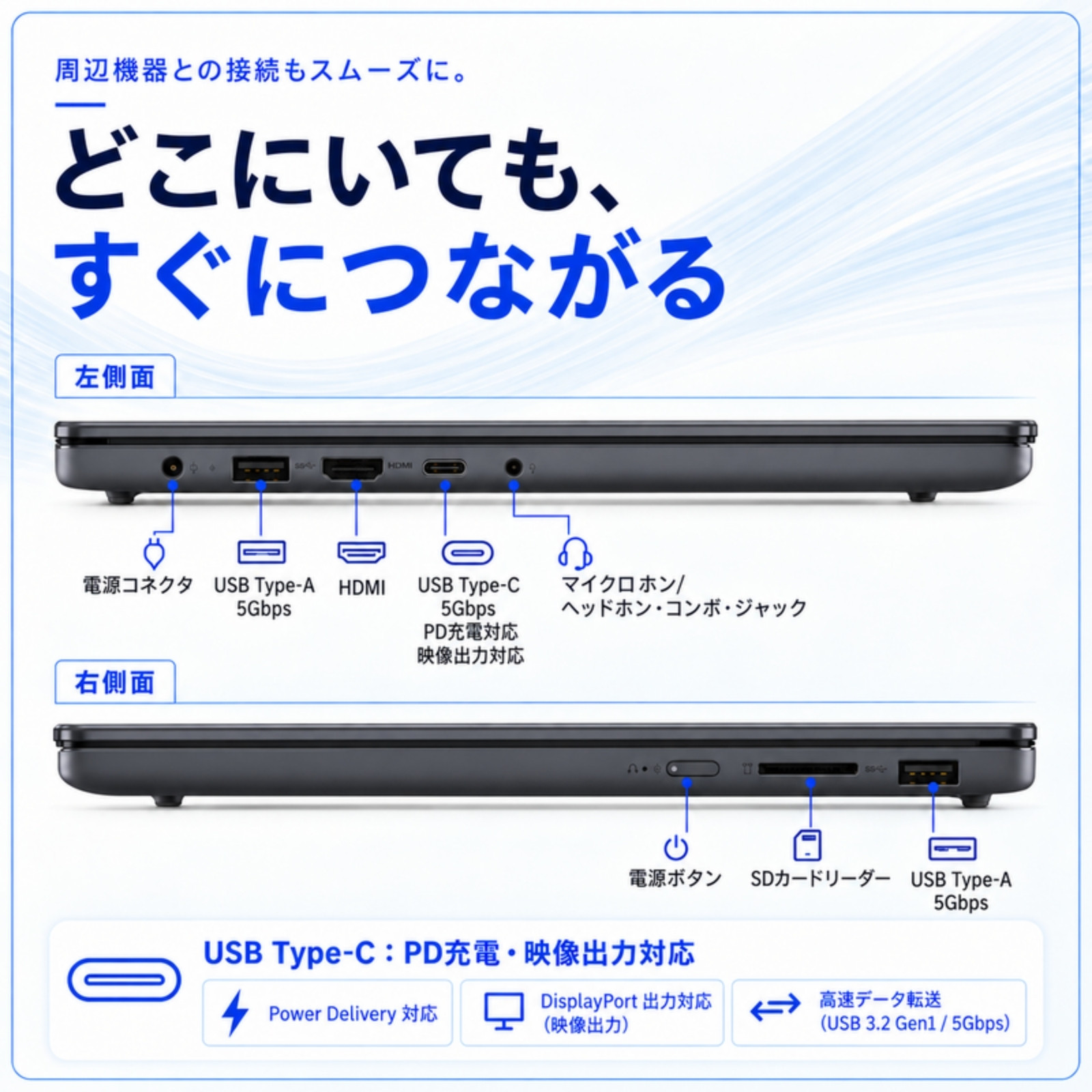
横にスクロールすると、ほかの写真も見られます(タップで拡大)
122,800円(税込)
画面の縦の比率が少し大きい(16:10)ので、Excelの行や書類を一度に多く表示できます。テンキー付きで、15型クラスとしては軽めの約1.59kg。社内で席を移動したり、会議室に持っていったりすることがある会社に向いています。
IdeaPad Slim 3i Gen 11 の商品ページを見るそろえ方のコツは「社員用パソコンを複数台そろえるポイント」、HomeとProの違いは「Windows 11 HomeとProの違い」でくわしくご説明しています。
よくあるご質問
Q. 専用の管理ソフトは必要ですか?
数十台くらいまでなら、ExcelやGoogleスプレッドシートで十分に管理できます。台数が増えて更新が追いつかなくなってから、専用の仕組みを考えても遅くありません。
Q. ExcelとGoogleスプレッドシート、どちらがよいですか?
何人かで見たり更新したりするなら、同じファイルを同時に開けるGoogleスプレッドシートや、OneDrive・SharePointに置いたExcelが便利です。どちらでも、見られる人を決めて共有することが大切です。
Q. レンタルやリースのパソコンも台帳に入れますか?
はい、入れておきましょう。「購入先」の欄に契約先を、「保証期限」の欄に返却の期限を書いておくと、返し忘れを防げます。
会社用のパソコンを探す
全国送料無料。毎日14時までのご注文で当日出荷します。

 会員登録特典


 新規会員登録