
リカバリUSB(回復ドライブ)とは?
作り方と、いざという時の使い方
リカバリUSB(Windowsでは「回復ドライブ」と呼びます)は、パソコンが起動しなくなったときに、修復や初期化をするためのUSBメモリです。パソコンが動かなくなってからでは作れないので、元気なうちに作って、大切に保管しておくのがポイントです。作り方そのものは難しくありません。必要になる場面、作り方、使うときの流れを順番にまとめました。
- リカバリUSBが必要になる場面と、「設定」からの初期化との違い
- リカバリUSBでできること・できないこと
- Windows 11での作り方(番号付きの手順)と、使うときの流れ
- 保管のしかたと、設定済みパックで同梱しているリカバリUSBのこと
リカバリUSBが必要になる場面
Windowsには、パソコンを買ったときに近い状態に戻す「初期化(このPCをリセット)」の機能があります。Windowsが起動するなら、「設定」から初期化ができるので、リカバリUSBは要りません。
リカバリUSBが役に立つのは、その「設定」の画面までたどり着けないときです。
| こんなとき | Windowsは起動する? | まず試すこと |
|---|---|---|
| 動作が重い、調子が悪いので元に戻したい | 起動する | 「設定」から初期化 |
| 手放す前に、データを消したい | 起動する | 「設定」から初期化(すべて削除) |
| 電源を入れても、Windowsが立ち上がらない | 起動しない | リカバリUSBから修復・初期化 |
| 起動の途中で止まる、同じ画面をくり返す | 起動しない | リカバリUSBから修復 |
| パソコンの中の回復用のデータがこわれている | 起動しても初期化できない | リカバリUSBから入れ直し |
Windowsが起動しないときにリカバリUSBを差して起動すると、修復の機能を使ったり、Windowsを入れ直したりできる場合があります。いわば、パソコンの「予備の鍵」のようなものです。
リカバリUSBで、できること・できないこと
| できること | できないこと |
|---|---|
| 起動しないときの修復を試す(スタートアップ修復など) | ご自身で保存した写真や書類を残す・取り戻す |
| Windowsを入れ直して、パソコンを初期化する | 部品の故障(画面・キーボード・基板など)を直す |
| 調子がよかったころの状態に戻す「システムの復元」を試す(復元ポイントがある場合) | ほかのパソコンを初期化する |
リカバリUSBには、ご自身のデータは入りません。初期化すると、パソコンの中のデータは消えます。そのため、リカバリUSBとは別に、大切なデータのバックアップも欠かせません。OneDriveや外付けSSDを使ったバックアップの方法は、「古いパソコンから新しいパソコンへデータを移す方法」が参考になります。
いつ作ればいい?
リカバリUSBは、パソコンが正常に動いているときにしか作れません。おすすめのタイミングは次のとおりです。
| タイミング | 理由 |
|---|---|
| 新しいパソコンの初期設定と更新が終わったとき | いちばん状態がよいときに作れます。届いてから最初の週末などに作っておくと忘れません |
| 中古パソコンが届いて動作を確かめたとき | 前の持ち主の時代のものは付いていないことが多いため、ご自身で作っておきます |
| Windowsの大きな更新のあと | 中身が新しくなるので、作り直しておくとより新しい状態で戻せます |
| 「最近ちょっと調子が悪い」と感じたとき | 起動しなくなってからでは作れません。動くうちに作っておきます |
反対に、「起動しなくなってから作ろう」と考えていると間に合いません。ほかのパソコンで作ったものは使えないため、1台ごとに作っておく必要があります。会社で複数台を使っている場合も、パソコンごとに名前を書いて分けて保管しておきましょう。
リカバリUSBの作り方(Windows 11)
用意するもの
- 空のUSBメモリ:中のデータはすべて消えるので、ほかのファイルが入っていないものを使います。必要な容量は作成の画面に表示されます。余裕をもって32GB以上のものを用意すると安心です。
- 電源アダプター:作成には時間がかかるため、パソコンを電源につないでおきます。
- 時間:パソコンやUSBメモリによって違いますが、1時間以上かかることもあります。
手順
- タスクバーの検索に「回復ドライブ」と入力し、「回復ドライブの作成」を開きます。
- 「このアプリがデバイスに変更を加えることを許可しますか?」と出たら、「はい」を押します。
- 「システムファイルを回復ドライブにバックアップします」にチェックが入っていることを確認して、「次へ」を押します。
- USBメモリを差し、一覧から選んで「次へ」を押します。
- 「ドライブ上のすべてのデータが削除されます」と表示されたら、内容を確認して「作成」を押します。
- 「回復ドライブの準備ができました」と出たら「完了」を押し、USBメモリを取り出します。
作成の途中では、USBメモリを抜かずに待ってください。お使いのバージョンによって、表示が少し違う場合があります。メーカーによっては、独自の回復用のアプリや手順を用意していることもあるので、メーカーの案内もご確認ください。
リカバリUSBを使うときの流れ
実際に使うときは、次のような流れになります。電源を入れたときに押すキーや画面は、メーカーや機種によって違うため、メーカーの案内をご確認ください。
- データの確認:初期化するとデータは消えます。バックアップがあるかを確かめます。
- リカバリUSBを差して起動:電源を切った状態でリカバリUSBを差し、電源を入れて、USBメモリから起動します(起動する場所を選ぶキーは機種ごとに違います)。
- キーボードを選ぶ:「キーボード レイアウトの選択」で「Microsoft IME」を選びます。
- 修復を試す:「トラブルシューティング」→「詳細オプション」から、「スタートアップ修復」などを試します。
- それでも直らなければ初期化:「トラブルシューティング」→「ドライブから回復する」を選び、画面の案内にそって進めます。
途中で「BitLocker回復キー」の入力を求められることがあります。Microsoftアカウントでサインインしているパソコンでは、アカウントのページで確認できることが多いので、慌てずに確認してください。
保管のしかたと注意点
- そのパソコン専用と考える:リカバリUSBは、作ったパソコンのためのものです。ほかのパソコンには使わないでください。
- 名前を書いておく:テープなどに「〇〇のパソコン用・リカバリ」と書いておくと、ほかのUSBメモリとまざりません。
- ふだんのデータ保存には使わない:上書きすると、いざという時に使えなくなります。
- なくさない場所にしまう:パソコンの箱や保証書と一緒にしまっておくと、見つけやすくなります。
- ときどき作り直す:Windowsは更新で中身が変わっていくため、大きな更新のあとなどに作り直しておくと、より新しい状態で戻せます。
設定済みパックでは、リカバリUSBを同梱しています
and pcの「設定済みパック」では、パソコンの初期設定やWindowsアップデートとあわせて、リカバリUSB(32GB以上)を当店で作成し、同梱してお届けしています。初期化に必要なリカバリUSBが最初からそろっているので、USBメモリを追加で買う必要はありません。プランAとプランBのどちらにも含まれます。
届いたら、リカバリUSBはパソコンの箱や保証書と一緒にしまっておいてください。ふだんは使わないものなので、どこにしまったか忘れてしまうことがよくあります。使うときの流れは、この記事の「リカバリUSBを使うときの流れ」を参考にしてください。
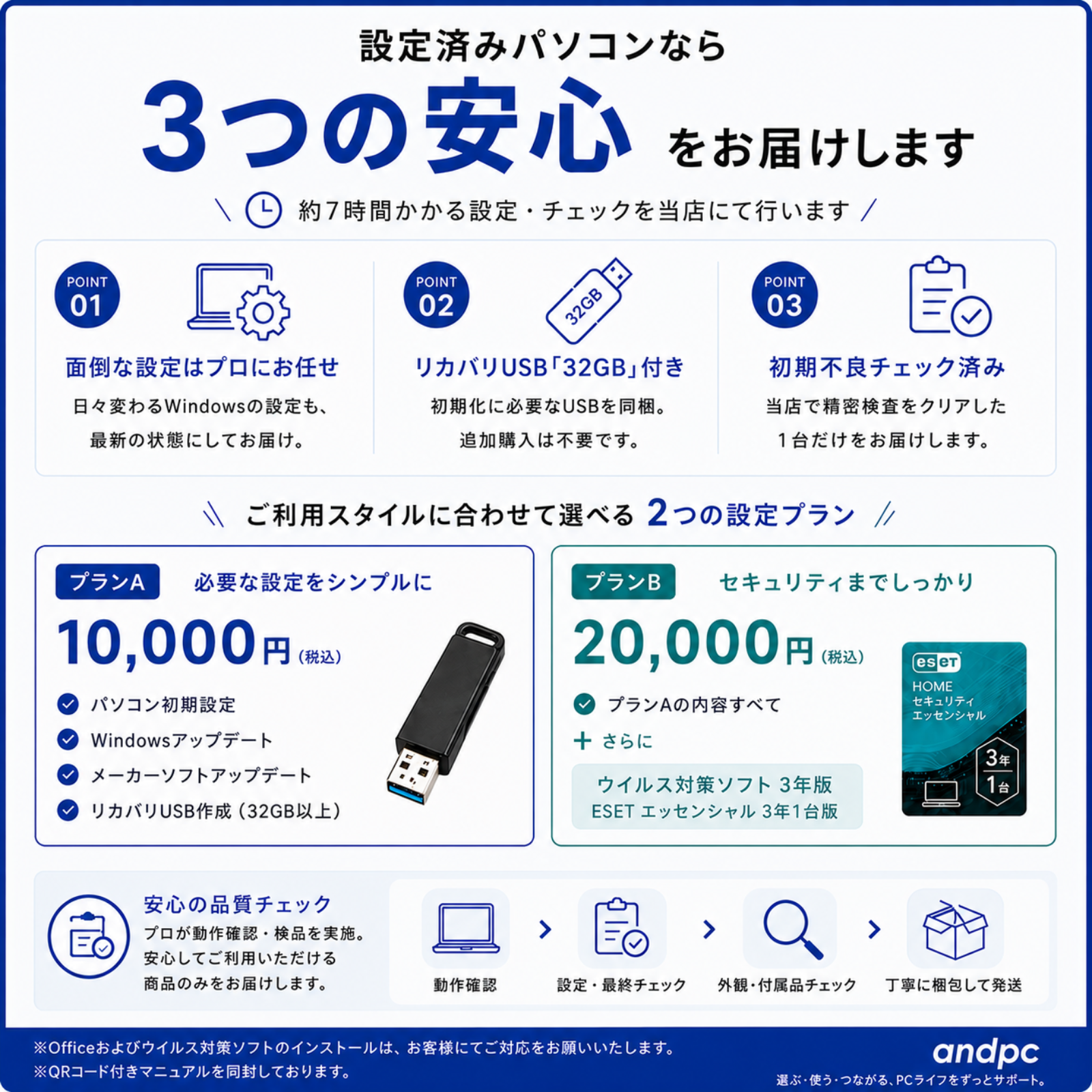
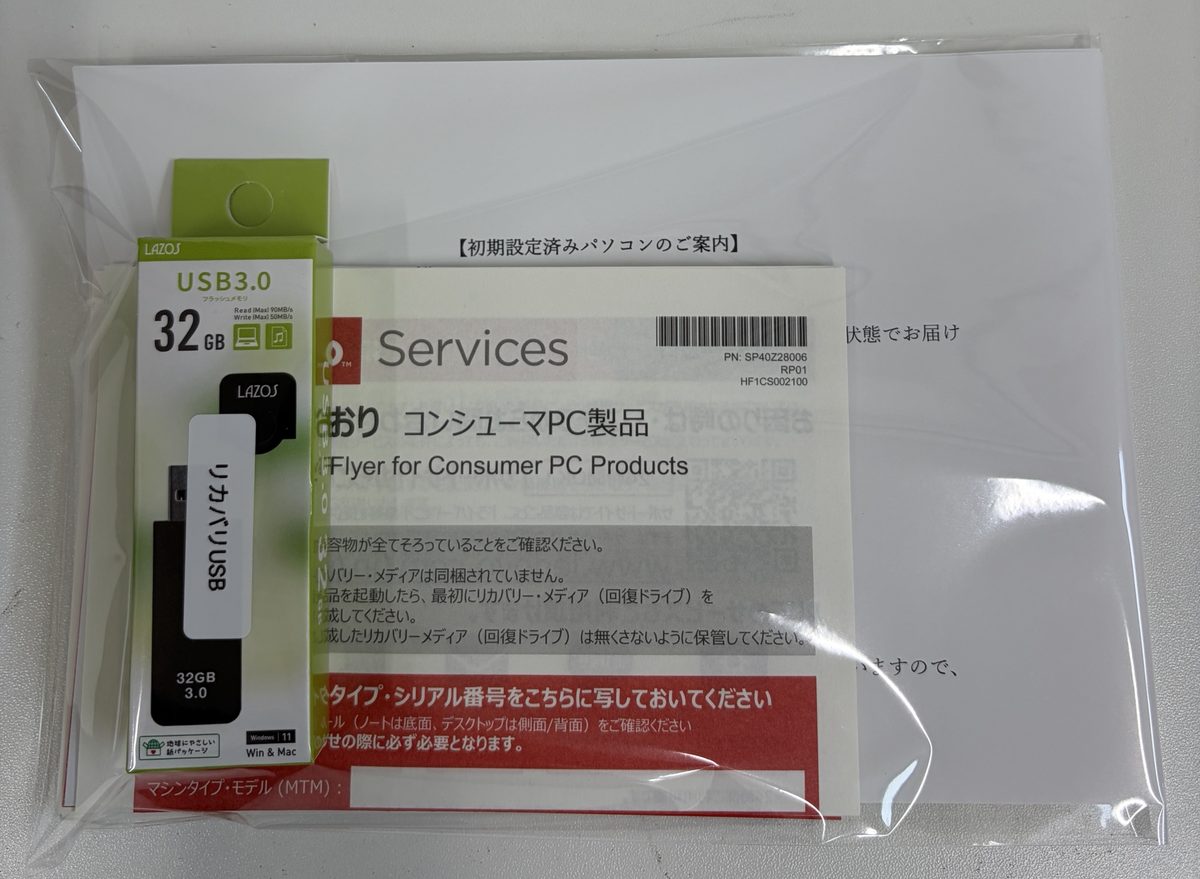
設定済みパックで当店が行う作業とお客様にしていただくことは、「設定済みパックとは」にまとめています。設定済みパック付きの商品は、当店で開封して設定を行うため、お客様のご都合による返品はお受けできません。
よくあるご質問
リカバリUSBは、作らないといけませんか?
作らなくてもパソコンは使えます。ただ、Windowsが起動しなくなったときに手立てが少なくなるため、作っておくと安心です。
USBメモリではなく、DVDに作れますか?
Windows 11の「回復ドライブの作成」は、USBメモリを使います。DVDドライブが付いていないノートパソコンも多いため、USBメモリで作っておくのが手軽です。
一度作ったリカバリUSBは、ずっと使えますか?
そのパソコンであれば使えます。ただ、作ったときの状態のWindowsに戻るため、初期化のあとはWindows Updateに時間がかかることがあります。大きな更新のあとに作り直しておくと、戻したあとの更新が少なくて済みます。
中古パソコンでも作れますか?
Windowsが正常に起動していれば、同じ流れで作れます。届いて動作を確認したら、早めに作っておくと安心です。
USBメモリの容量はどのくらい必要ですか?
必要な容量は、作成の画面に表示されます。余裕をもって32GB以上のものを用意すると安心です。
リカバリUSBで初期化すると、Officeは使えなくなりますか?
初期化のあとに、ご自身のMicrosoftアカウントでもう一度サインインすると使えるのが一般的です。お使いのOfficeの種類によって違うため、Microsoftの案内もご確認ください。
初期化するときの手順を教えてもらえますか?
and pcでは、有料オプションの「電話&リモートサポート」を用意しています。パソコンサポートの専門会社が、電話と遠隔操作(リモート)でその場での解決を目指します。遠隔操作にはインターネットの接続が必要なため、Windowsが起動しない状態では使えない場合があります。くわしくは「電話&リモートサポートとは」をご覧ください。
リカバリUSBを使っても直らないときは?
部品の故障が考えられます。保証期間内であれば、保証の内容に沿って修理を相談してください。and pcの延長保証については「パソコンの延長保証は必要?」をご覧ください。
リカバリUSB付きの設定済みパックを選べるパソコン(一例)
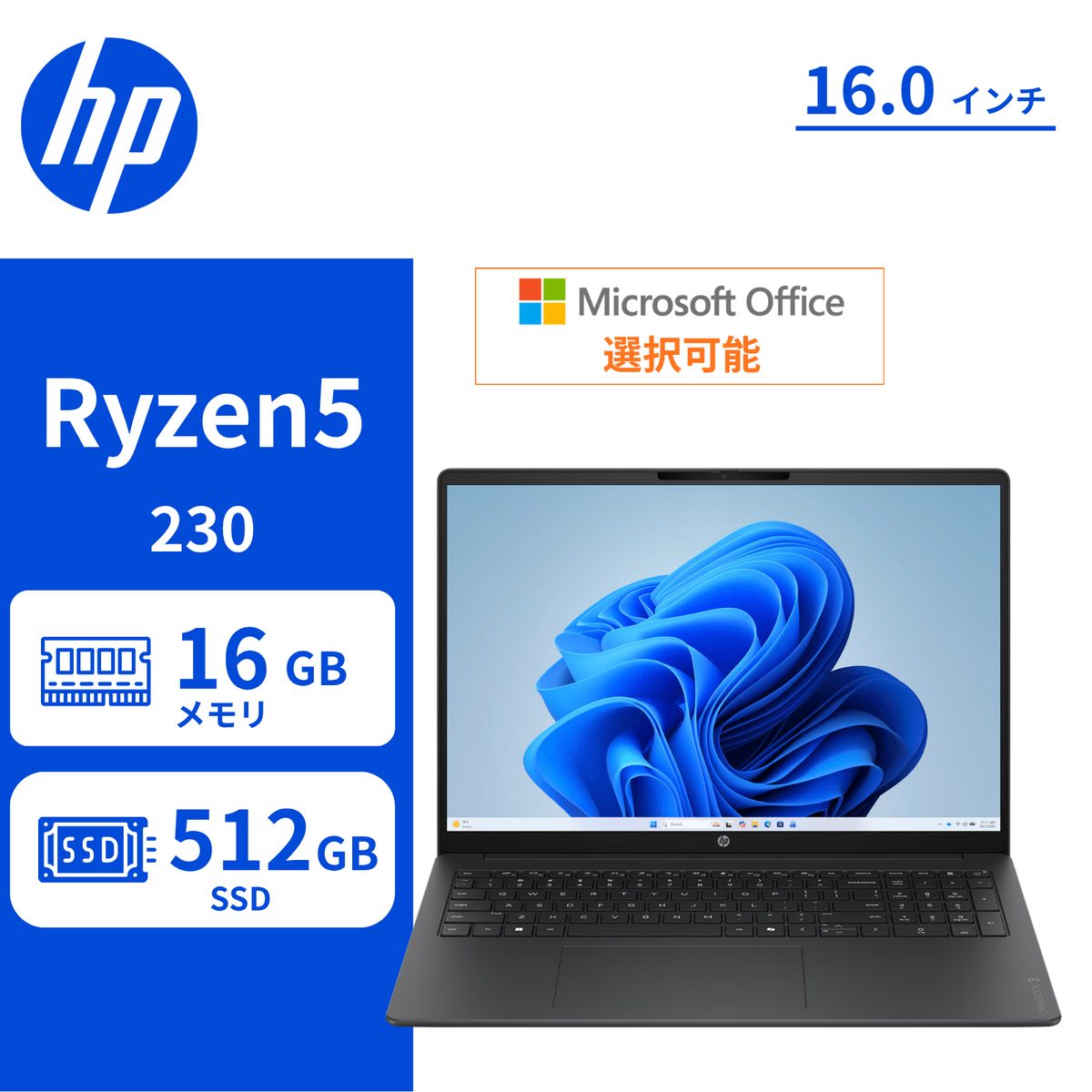
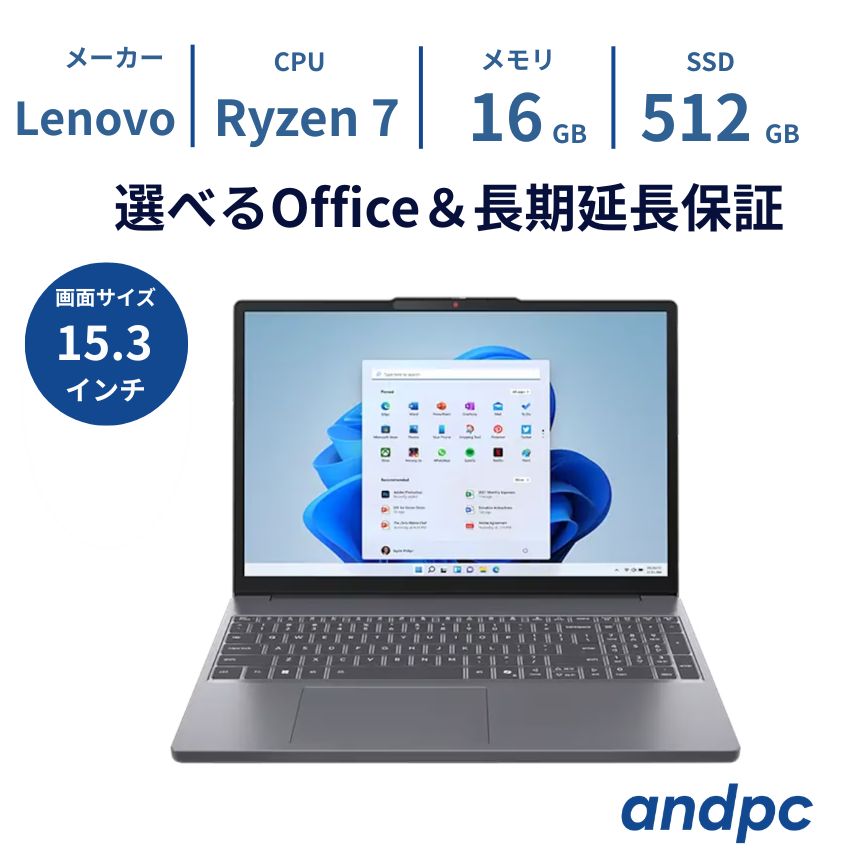
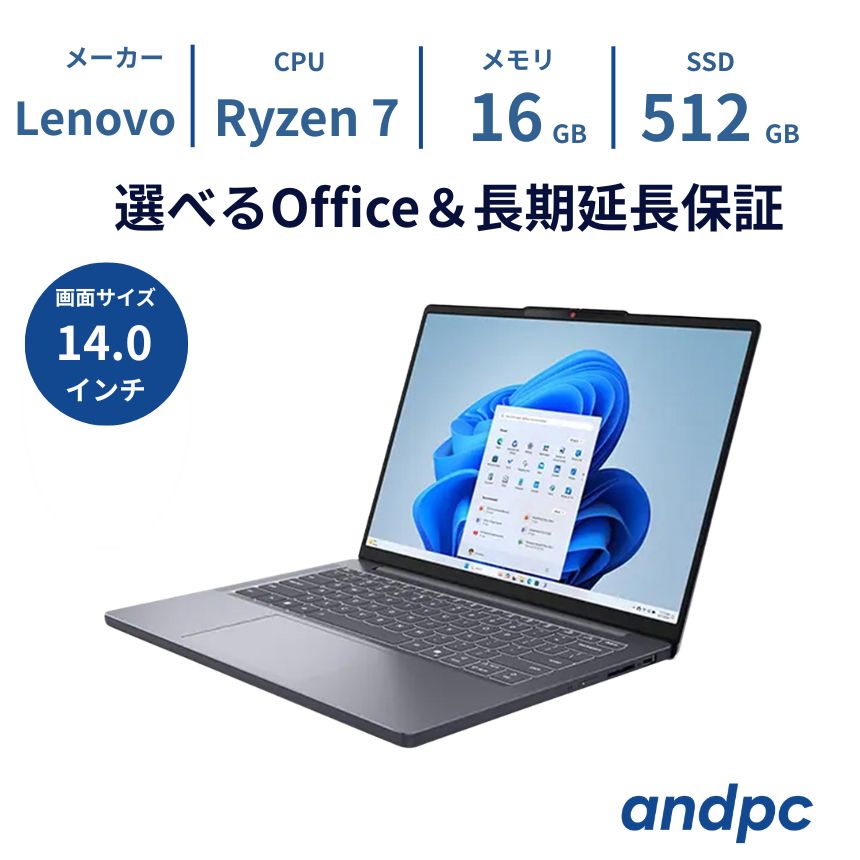
在庫や価格は商品ページでご確認ください。
パソコンを探す
全国送料無料。毎日14時までのご注文で当日出荷します。

 会員登録特典


 新規会員登録