
and pcの「設定済みパック」とは
届いたその日から使えるパソコンにして、お届けします
「設定済みパック」は、新しいパソコンを使い始めるまでに必要な設定とチェックを、当店で済ませてからお届けするオプションです。作業は1台あたり約7時間。Windowsの初期設定と更新、メーカーソフトの更新、リカバリUSBの作成、初期不良のチェックまで行います。届いたら、電源を入れて、Wi-Fiにつなぐところから始められます。
- 新しいパソコンを自分で設定すると、何にどれくらい手間がかかるのか
- 設定済みパックで当店が行うこと、プランAとプランBの違い
- 箱を開けたときに入っているもの、届いてから使い始めるまでの手順
- 向いている方・向いていない方、ご注文前に知っておいてほしいこと
新しいパソコンは、届いてすぐには使えません
新品のパソコンは、工場で作られてから倉庫やお店を経てお客様に届くまでに、数か月たっていることがあります。その間にも、Windowsやメーカーのソフトには新しい更新が出ています。そのため、はじめて電源を入れたあとは、次のような作業が続きます。
| 順番 | やること | つまずきやすいところ |
|---|---|---|
| 1 | Windowsの初期設定(国・キーボード・ネットワーク・アカウント・プライバシーの設定など) | 画面の質問が多く、どれを選べばよいか迷う。途中でMicrosoftアカウントの作成を求められる |
| 2 | Windows Update(更新プログラムの確認とインストール) | 一度で終わらず、「確認→インストール→再起動」を何回もくり返す。途中で電源を切ると不具合の原因になる |
| 3 | メーカーのソフトやドライバーの更新 | メーカーごとにアプリが違い、どこから更新するのか分かりにくい |
| 4 | リカバリUSBの作成 | 32GB以上のUSBメモリを別に用意する必要がある。作成にも時間がかかる |
| 5 | キーボード・画面・音・USBの差し込み口などの動作確認 | 不具合に気づくのが遅れると、初期不良の受付期間を過ぎてしまうことがある |
パソコンに慣れている方でも、半日がかりになることがある作業です。特に2のWindows Updateは、回線の速さや更新の量によって時間が大きく変わり、「いつ終わるのか分からない」のが負担になります。
当店で行うこと(プランAとプランBの違い)
プランは2つです。違いは、ウイルス対策ソフト(3年版)が付くかどうかだけです。
| 当店で行うこと | プランA | プランB |
|---|---|---|
| パソコンの初期設定 | ○ | ○ |
| Windowsアップデート | ○ | ○ |
| メーカーソフトのアップデート | ○ | ○ |
| リカバリUSB(32GB以上)の作成・同梱 | ○ | ○ |
| 初期不良チェック | ○ | ○ |
| ウイルス対策ソフト3年版(ESET エッセンシャル 3年1台版) | ― | ○ |
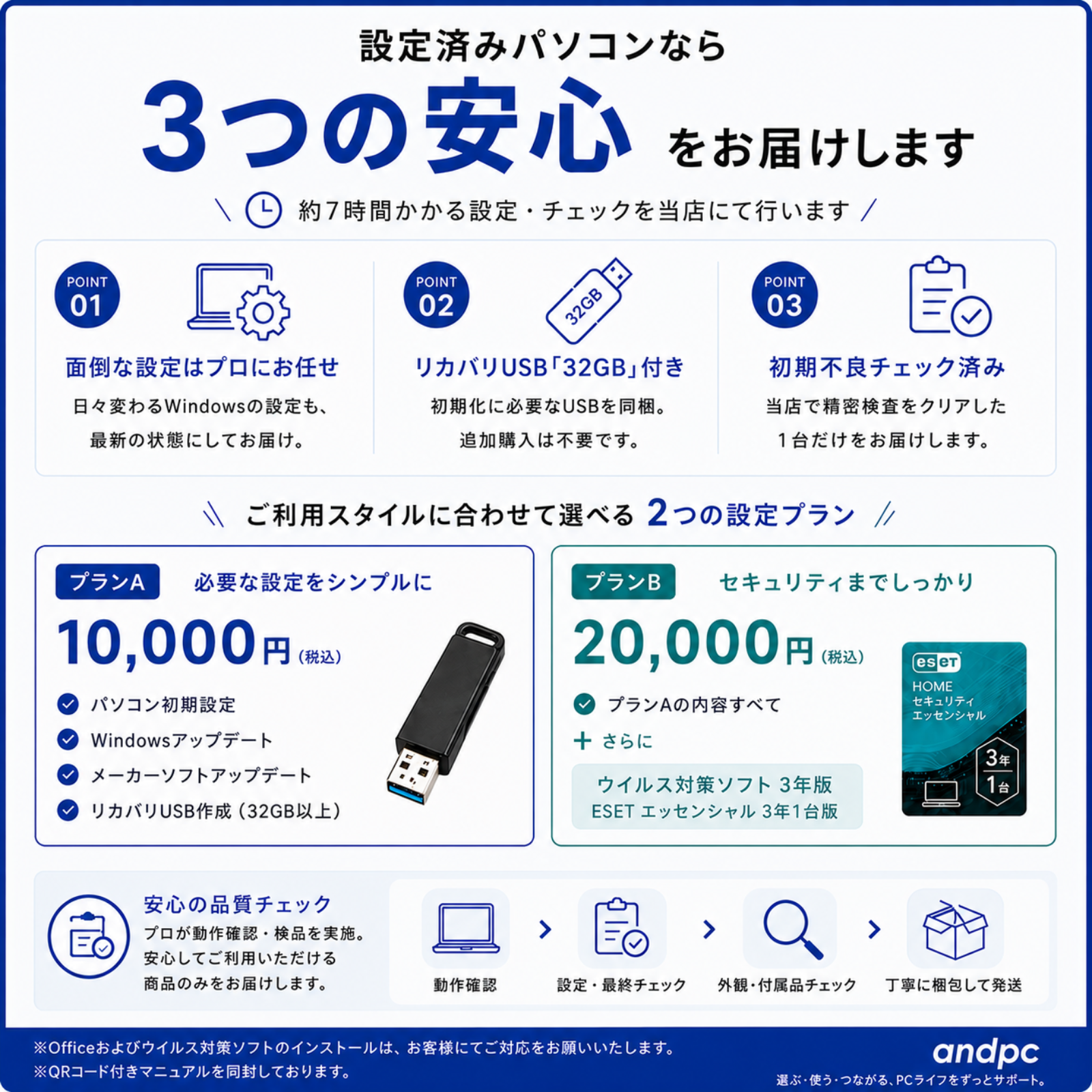
どちらを選べばよいか
- プランAが合う方:ウイルス対策ソフトをすでにお持ちの方、会社で決められたソフトを入れる方、Windowsに入っている標準の機能(Microsoft Defender)で十分と考える方
- プランBが合う方:何を入れればよいか迷う方、ウイルス対策もまとめて用意しておきたい方、ご家族へのプレゼントなどで3年間は気にせず使ってほしい方
初期設定は「ローカルアカウント」で行います
Windowsにサインインするためのアカウントは、そのパソコンの中だけで使う「ローカルアカウント」で設定します。お客様のMicrosoftアカウントは、当店では作りません。メールアドレスやパスワードといった大切な情報を、当店がお預かりしないためです。Microsoftアカウントは、Officeを使い始めるときなどにお客様ご自身で作成・サインインしていただきます。
設定済みパソコンの「3つの安心」
1. Windowsを最新の状態にしてお届け
出荷の前に当店でWindowsとメーカーソフトの更新を済ませます。届いてすぐに長い更新が始まって使えない、ということが起きにくくなります。お届けしたあとも新しい更新は出てくるので、ときどき「設定」→「Windows Update」を開いて確認してください。
2. 初期化に必要なリカバリUSB(32GB)を同梱
リカバリUSBは、パソコンを買ったときの状態に戻す(初期化する)ときに使うUSBメモリです。調子が悪くて元に戻したいとき、手放す前にデータを消したいときに使います。当店で作成したものを同梱するので、USBメモリを買い足す必要はありません。パソコンの箱と一緒に、なくさない場所に保管してください。
3. 初期不良チェック済み
設定のあとに当店で精密検査を行い、検査をクリアした1台をお届けします。届いてから不具合に気づく、という心配を減らせます。
箱を開けると入っているもの
- パソコン本体と、メーカーの付属品(電源アダプターなど)
- 当店で作成したリカバリUSB(32GB)
- QRコード付きの簡易マニュアル(届いてからしていただくことの手順)
- プランBの場合:ウイルス対策ソフトのインストール手順のマニュアル
設定のために当店で一度開封しております。
届いてから使い始めるまでの手順
- 電源を入れて、サインインする:Windowsの初期設定は終わっています。パスワードは設定していないため、パスワードを入れずにそのまま使い始められます。パスワードを付けたい場合は、あとから「設定」→「アカウント」→「サインイン オプション」で設定できます。
- ご自宅のWi-Fiにつなぐ:画面右下のネットワークのマークから、ご自宅のWi-Fiの名前を選び、パスワードを入れます。Wi-Fiの名前とパスワードは、ルーター本体のシールに書かれていることが多いです。
- Officeのライセンス認証(Office付きの場合):WordやExcelを開き、ご自身のMicrosoftアカウントでサインインします。メーカー付属のOfficeは、サインインするとMicrosoft 365 Personalの3か月お試しが始まります。お試しの間に「Microsoft 365を合計24か月にする(支払い方法の登録が必要)」か、お試しのあとに「Office Home & Business 2024(買い切り)に切り替える」かを選びます。一度選ぶと、もう一方には切り替えられません。
- セキュリティソフトを入れる(プランBの場合):同梱のマニュアルの手順で、ESETをインストールします。
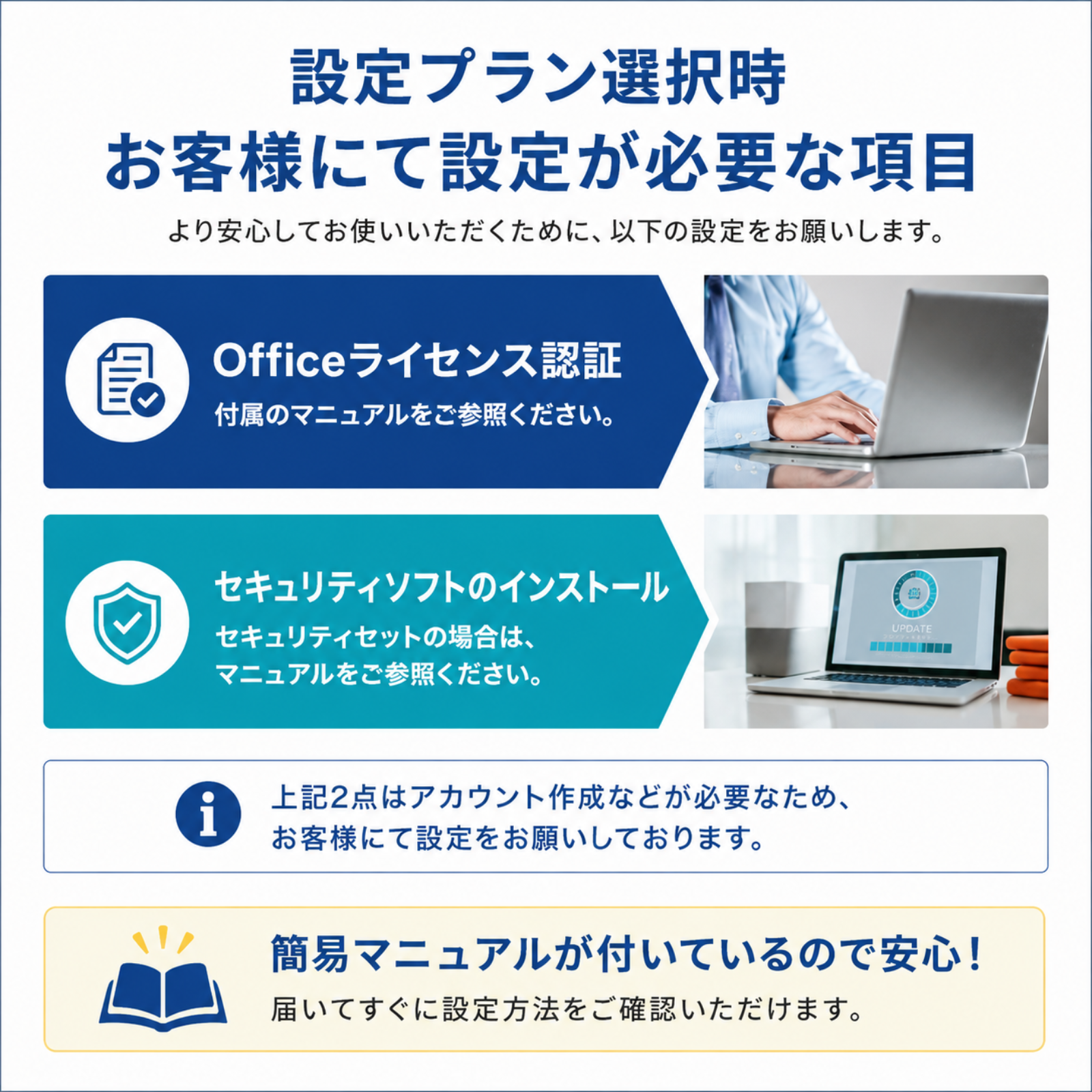
このほか、メールやLINE、よく使うWebサイトのログインなど、お客様ご自身の情報が必要な設定は、届いたあとに行ってください。古いパソコンからの写真や書類の移し替え(データ移行)も、設定済みパックには含まれません。
自分で設定する場合と比べると
| 自分で設定する | 設定済みパック | |
|---|---|---|
| 使い始められるまで | 初期設定と更新で半日がかりになることも | 電源を入れて、Wi-Fiにつなげばすぐ |
| Windowsとメーカーソフトの更新 | 自分で確認して、再起動をくり返す | 当店で済ませてお届け |
| リカバリUSB | 32GB以上のUSBメモリを用意して自分で作成 | 作成済みのものを同梱 |
| 初期不良の確認 | 使いながら自分で気づく | 当店でチェック済み |
| お客様都合の返品 | 未開封なら到着後7日以内のご連絡で可 | 当店で開封・設定するため不可 |
設定に慣れていて、自分のやり方で一から設定したい方は、設定済みパックなしでも問題ありません。反対に、「設定の途中で分からなくなったらどうしよう」と少しでも不安がある方には、時間と手間の両方を省ける選び方です。
こんな方に選ばれています
- はじめてパソコンを買う方、パソコンの設定に自信がない方
- 買い替えで、届いたらすぐに仕事や勉強に使いたい方
- 離れて暮らすご家族に贈るなど、届け先ですぐに使ってほしい方
- 会社で何台か用意して、社員に配る前の手間を減らしたい方
会社で複数台をそろえる場合も、1台ずつ同じ内容で設定してお届けします。台数が多い場合のご相談は、お問い合わせフォームからどうぞ。
ご注文の前に確認していただきたいこと
- 設定済みパック付きの商品は、当店で開封して設定を行うため、お客様のご都合による返品はお受けできません。機種やOfficeの種類をよくご確認のうえお選びください。初期不良の場合は、到着後7日以内のご連絡で交換いたします。くわしくは「返品・交換について」をご覧ください。
- 設定済みパックを選んでも、最短当日出荷です(毎日14時までのご注文・決済完了分)。届くまでの流れは「注文から届くまでの流れ」にまとめています。
- 設定済みパックを選べるかどうかは機種によって違います。各商品ページのオプション欄でご確認ください。
よくあるご質問
設定済みパックを選ぶと、届くのが遅くなりますか?
オプションを選んでも最短当日出荷です。毎日14時までにご注文(決済完了)いただいた分は、その日のうちに出荷します。
あとからMicrosoftアカウントでWindowsにサインインできますか?
できます。Windowsの「設定」→「アカウント」から、ご自身のMicrosoftアカウントでのサインインに切り替えられます。切り替えなくても、パソコンはそのまま使えます。
Microsoftアカウントを持っていません。
メールアドレスがあれば無料で作れます。Officeを開いたときのサインイン画面などから作成できます。作ったメールアドレスとパスワードは、メモして大切に保管してください。
古いパソコンのデータも移してもらえますか?
データ移行は設定済みパックに含まれていません。写真や書類は、USBメモリや外付けのハードディスク、OneDriveなどを使ってご自身で移していただきます。
リカバリUSBは何に使うのですか?使わないといけませんか?
ふだんは使いません。パソコンの調子が悪くて買ったときの状態に戻したいときや、手放す前に初期化したいときに使います。使うまで大切に保管しておいてください。
設定が終わったあとに困ったら、どこに相談できますか?
有料オプションの「電話&リモートサポート」があります。パソコンサポートの専門会社が、電話と遠隔操作でその場での解決を目指します。土日・祝日も対応しています。くわしくは「電話&リモートサポートとは」をご覧ください。
故障が心配です。
メーカー保証と合わせて最大5年の延長保証(オプション)を付けられます。自然故障であれば、保証期間内は何回でも無償で修理します。くわしくは「パソコンの延長保証は必要?」をご覧ください。
パソコンを探す
全国送料無料。毎日14時までのご注文で当日出荷します。

 会員登録特典


 新規会員登録