
ノートパソコンを長持ちさせるコツ
熱・バッテリー・掃除・更新と、延長保証の考え方
ノートパソコンを長く快適に使うコツは、「熱をためない」「バッテリーをいたわる」「こまめに掃除する」「更新を続ける」「不要なアプリを減らす」の5つです。どれも特別な道具はいらず、今日から始められます。それでも部品の故障はゼロにはできないので、修理への備えとして延長保証も考えておくと安心です。毎日・毎月・毎年に分けて、やることをまとめました。
- ノートパソコンが傷みやすくなる主な原因と、毎日できる対策
- バッテリーを長持ちさせる使い方と、設定がある場所
- 掃除・更新・アプリの見直しの手順と、続けやすい頻度の目安
- 故障したときの修理費の目安と、延長保証で備える考え方
1. 熱をためない・衝撃を与えない
パソコンは、使っている間に中の部品が熱を出し、その熱をファン(小さな扇風機)で外に逃がしています。熱がこもると、動作が遅くなったり、部品やバッテリーが傷みやすくなったりします。
- 空気の通り道をふさがない:側面や底面にある空気の出入り口をふさがないようにします。布団やソファ、ひざの上など、やわらかいものの上では出入り口がふさがりやすくなります。
- かたくて平らな場所に置く:机の上など、平らな場所で使うのが基本です。ノートパソコン用のスタンドで少し浮かせると、底面に空気が通りやすくなります。
- 暑い場所に置かない:直射日光の当たる窓ぎわや、夏の車の中などに置きっぱなしにしないでください。
- 持ち運びはケースに入れる:クッション性のあるケースやカバンに入れると、ぶつけたときの衝撃をやわらげられます。電源が入ったまま、ふたを閉じてすぐカバンに入れるのも避けます。
ファンの音が急に大きくなった、底面がいつもより熱い、と感じたら、置き場所や空気の出入り口を見直す合図です。
2. バッテリーをいたわる
ノートパソコンのバッテリーは、使ううちに少しずつ持ちが短くなる「消耗品」です。扱い方しだいで、減り方をゆるやかにできます。
- 熱に気をつける:バッテリーは熱に弱い部品です。上の「熱をためない」が、そのままバッテリーを守ることにつながります。
- 0%のまま放っておかない:使い切った状態で長く置いておくと傷みやすくなります。しばらく使わないときは、半分くらい充電してからしまいましょう。
- 充電の上限を決める機能を使う:いつもコンセントにつないで使う方は、メーカーによっては、充電を満タンの手前で止める設定ができます。設定の場所はメーカーのアプリによって違うので、メーカーの案内をご確認ください。
- 省電力の設定を使う:「設定」→「システム」→「電源とバッテリー」で、画面が消えるまでの時間や、省電力の設定を変えられます。
3〜5. 掃除・更新・アプリの見直し
掃除のしかた
ほこりは、熱がこもる原因になります。月に1回くらいを目安に、次の手順で軽く掃除しておきましょう。
- 開いているファイルを保存し、パソコンの電源を切ります(スリープではなく「シャットダウン」)。
- 電源アダプターや、つないでいるUSB機器を抜きます。
- 画面は、乾いたやわらかい布でやさしくふきます。強く押さないようにします。
- キーボードは、すき間のほこりをやわらかいブラシで払ってから、かたくしぼった布でふきます。
- 空気の出入り口のほこりを、やわらかいブラシなどで取りのぞきます。
水や洗剤をパソコンに直接かけるのはやめてください。キーボードの近くで飲み物を飲むときは、こぼさないように、ふたのあるカップを使うと安心です。
更新を続ける
Windows Updateには、安全のための対策だけでなく、不具合の修正も含まれます。長く使うほど大切になるので、月に1回は「設定」→「Windows Update」を開き、「更新プログラムのチェック」を押して、「最新の状態です」と出ているか確かめましょう。くわしくは「Windows Updateとは?」をご覧ください。
不要なアプリを減らす
- 使っていないアプリを消す:「設定」→「アプリ」→「インストールされているアプリ」から、使っていないアプリを削除(アンインストール)できます。何のアプリか分からないものは、消す前に調べてからにしましょう。
- 自動で起動するアプリを見直す:「設定」→「アプリ」→「スタートアップ」で、電源を入れたときに自動で動き出すアプリをオフにできます。
- 保存容量に余裕をもたせる:保存容量がいっぱいに近いと、動作が重くなったり、更新ができなかったりします。「設定」→「システム」→「ストレージ」で空き容量を確認できます。
毎日・毎月・毎年の目安
全部を一度にやろうとすると続きません。頻度ごとに分けると、無理なく続けられます。
| 頻度 | やること |
|---|---|
| 毎日 | かたくて平らな場所で使う/空気の出入り口をふさがない/飲み物はキーボードから離して置く |
| 毎月 | 画面・キーボード・空気の出入り口の掃除/Windows Updateの確認/大切なファイルのバックアップ |
| 半年〜1年 | 使っていないアプリと自動起動の見直し/保存容量の整理/メーカーのサポート用アプリでの更新確認 |
| しばらく使わないとき | 半分くらい充電してから電源を切り、涼しく乾いた場所にしまう |
バックアップの方法は「大切なデータのバックアップのしかた」をご覧ください。長持ちの工夫をしていても、使い方に対して性能が足りなくなったら、買い替えを考える時期です。目安は「パソコンの買い替え時期の目安」にまとめています。
つまずきやすい場面と対処
| こんなとき | 考えられること・対処 |
|---|---|
| ファンの音が大きく、本体が熱い | 空気の出入り口がふさがっている、ほこりがたまっている、などが考えられます。平らな場所に置き直し、出入り口を掃除します。 |
| バッテリーの持ちが買ったころより短い | バッテリーは使うほど少しずつ減る消耗品です。明るさや省電力の設定を見直します。急に極端に短くなったときは、メーカーの案内をご確認ください。 |
| 電源を入れてから使えるまでが遅い | 自動で起動するアプリが多いことがあります。「スタートアップ」で不要なものをオフにします。 |
| キーボードに飲み物をこぼした | すぐに電源を切り、電源アダプターを抜いて、裏返して水分を出します。乾いたあとも動きがおかしいときは、修理の相談をします。 |
| 本体がふくらんで、ふたがきちんと閉まらない | バッテリーが傷んでいることがあります。使うのをやめて充電もせず、メーカーの修理窓口に相談してください。 |
延長保証の考え方
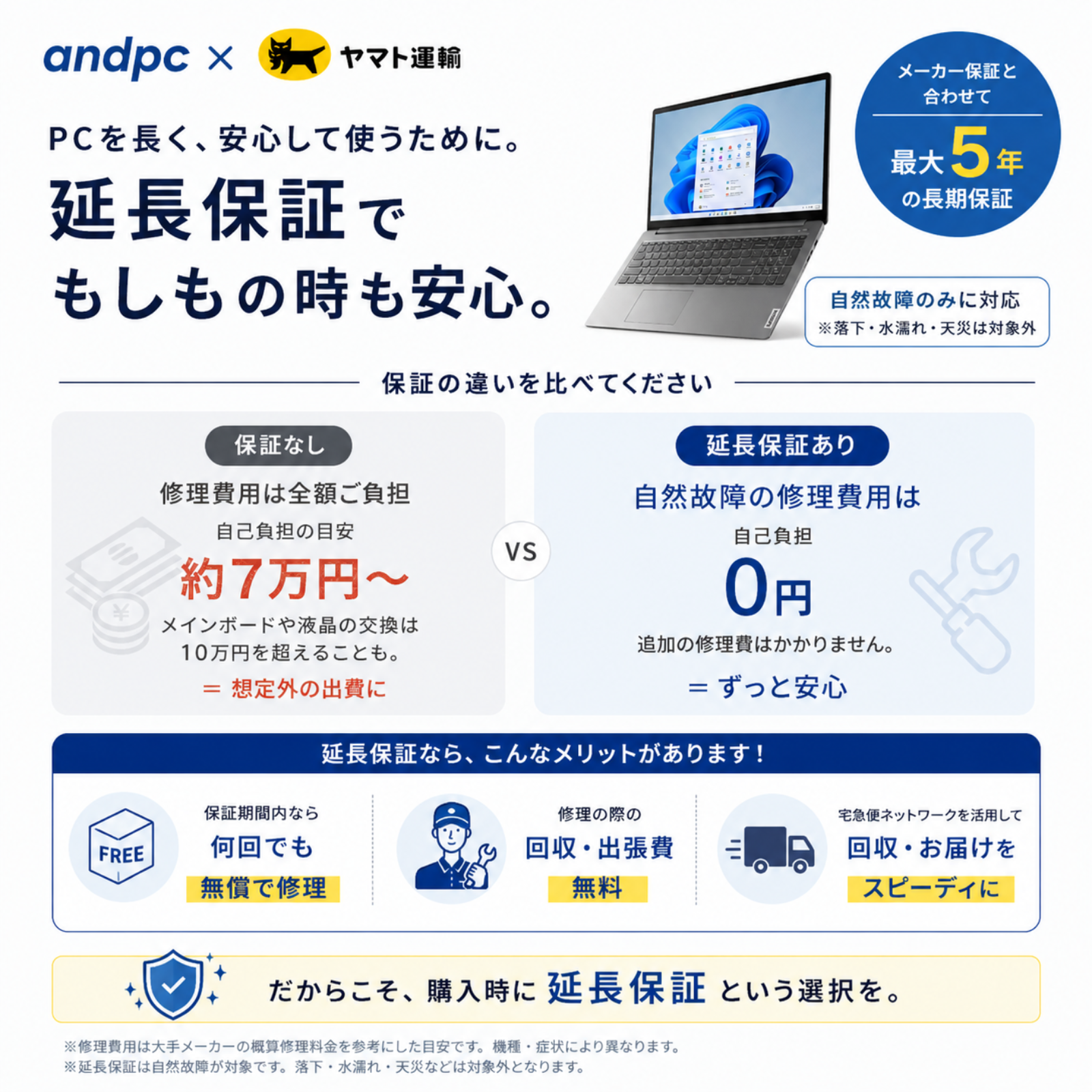
どれだけ大切に使っていても、部品の故障を完全に防ぐことはできません。ノートパソコンは、画面やキーボード、基板などが一体になっているため、修理が必要になると費用がかかることもあります。部品の値上がりもあり、大手メーカーの修理費は目安で約7万円から、メインボード(中心になる基板)や液晶の交換では10万円を超えることもあります。
and pcでは、オプションでメーカー保証と合わせて最大5年の延長保証を付けられます。ヤマト運輸と提携した保証で、商品ページで選んでパソコンと一緒にカートに入れて購入するだけで付けられます。
- 対象:ふつうに使っていて起きた故障(自然故障)。落下・水濡れ・天災などによる故障は対象外です。
- 修理の回数:保証期間内であれば、何回でも無償で修理します。
- 回収とお届け:ヤマト運輸の宅急便ネットワークで回収し、修理後にお届けします。回収・出張費は無料です。
1台を長く使い続けたい方、仕事で毎日使っていて急な出費を避けたい方、会社で何台かまとめて使う方は、検討する価値があります。くわしくは「パソコンの延長保証は必要?」とサービスのページでご確認ください。メーカー保証の期間は商品ごとに違うため、商品ページもあわせてご確認ください。
故障ではなく「使い方が分からない」「設定がうまくいかない」ときには、有料オプションの「電話&リモートサポート」もあります。パソコンサポートの専門会社が電話と遠隔操作で対応し、累計60分まで回数の制限なく使えます。土日・祝日も対応しています(元日を除く10:00〜19:00)。
よくあるご質問
ずっとコンセントにつないだままでも大丈夫ですか?
多くのノートパソコンは、つないだままでも使えます。バッテリーをいたわりたい方は、充電の上限を決める機能が使えるかどうか、メーカーの案内をご確認ください。
ノートパソコンは何年くらい使えますか?
使い方や扱い方によって大きく変わります。部品の寿命だけでなく、使いたいソフトに対して性能が足りなくなったり、Windowsのサポートが終わったりすることも、買い替えのきっかけになります。
バッテリーだけ交換できますか?
機種によって、交換できるかどうかや方法が違います。自分で本体を開けると保証の対象外になることがあるので、メーカーの案内をご確認ください。
使わないときはシャットダウンとスリープ、どちらがよいですか?
少し席を外すくらいならスリープ、1日使わないときや持ち運ぶときはシャットダウンが目安です。ときどき再起動すると、更新の取り込みも進みます。
エアダスター(スプレー)で掃除してもいいですか?
使えますが、近づけすぎたり長く吹き付けたりすると、結露や部品の傷みの原因になることがあります。電源を切った状態で、少し離して短く吹くのが目安です。使い方はメーカーの案内もご確認ください。
延長保証は、あとから付けられますか?
and pcの延長保証は、商品ページで選んで、パソコンと一緒にカートに入れて購入するオプションです。ご注文の前にご検討ください。
使わなくなったパソコンはどうすればいいですか?
and pcでは、使わなくなったパソコンの買取を行っています。LINEで写真を送るだけで査定できます。くわしくは買取のページをご覧ください。
and pc のパソコン(一例)
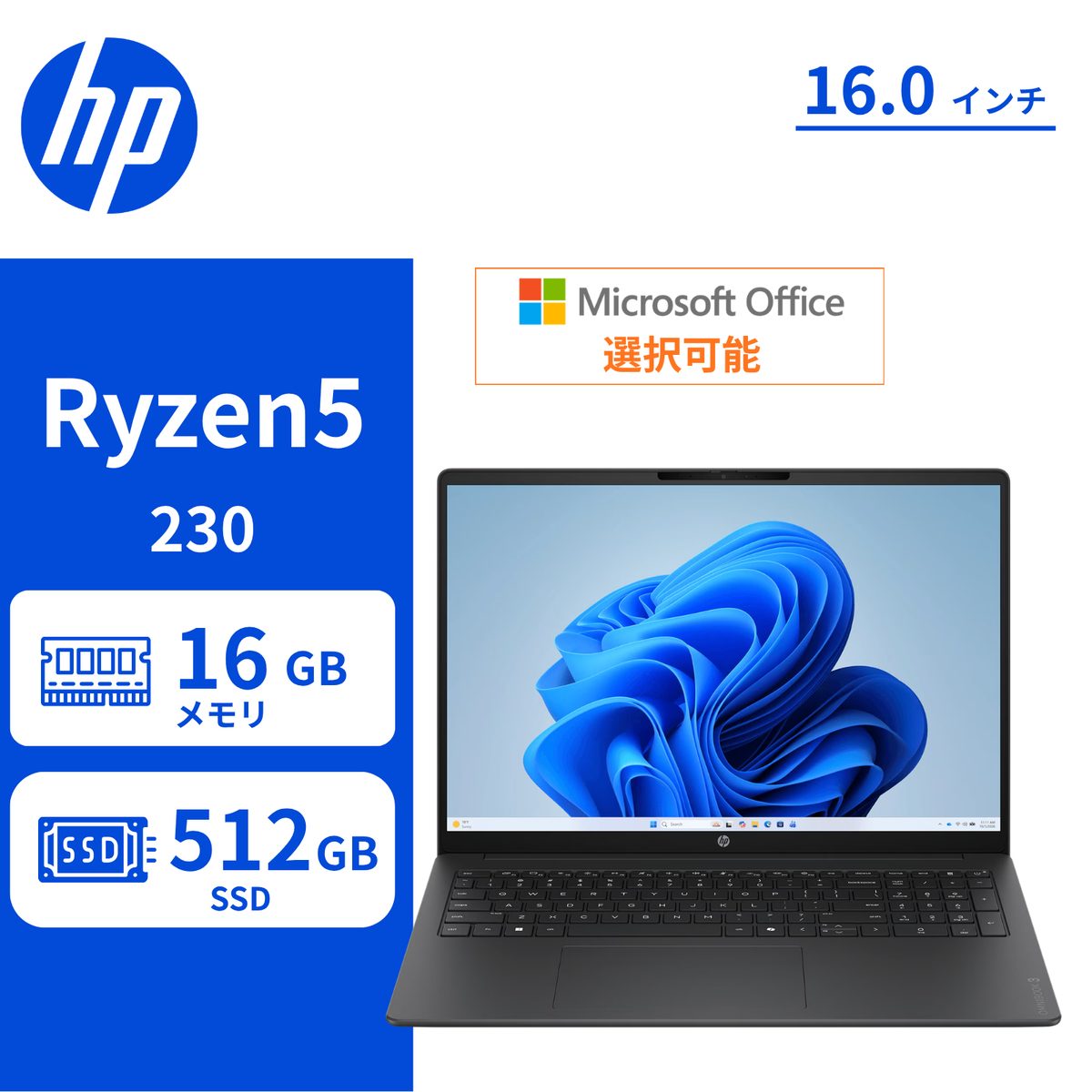
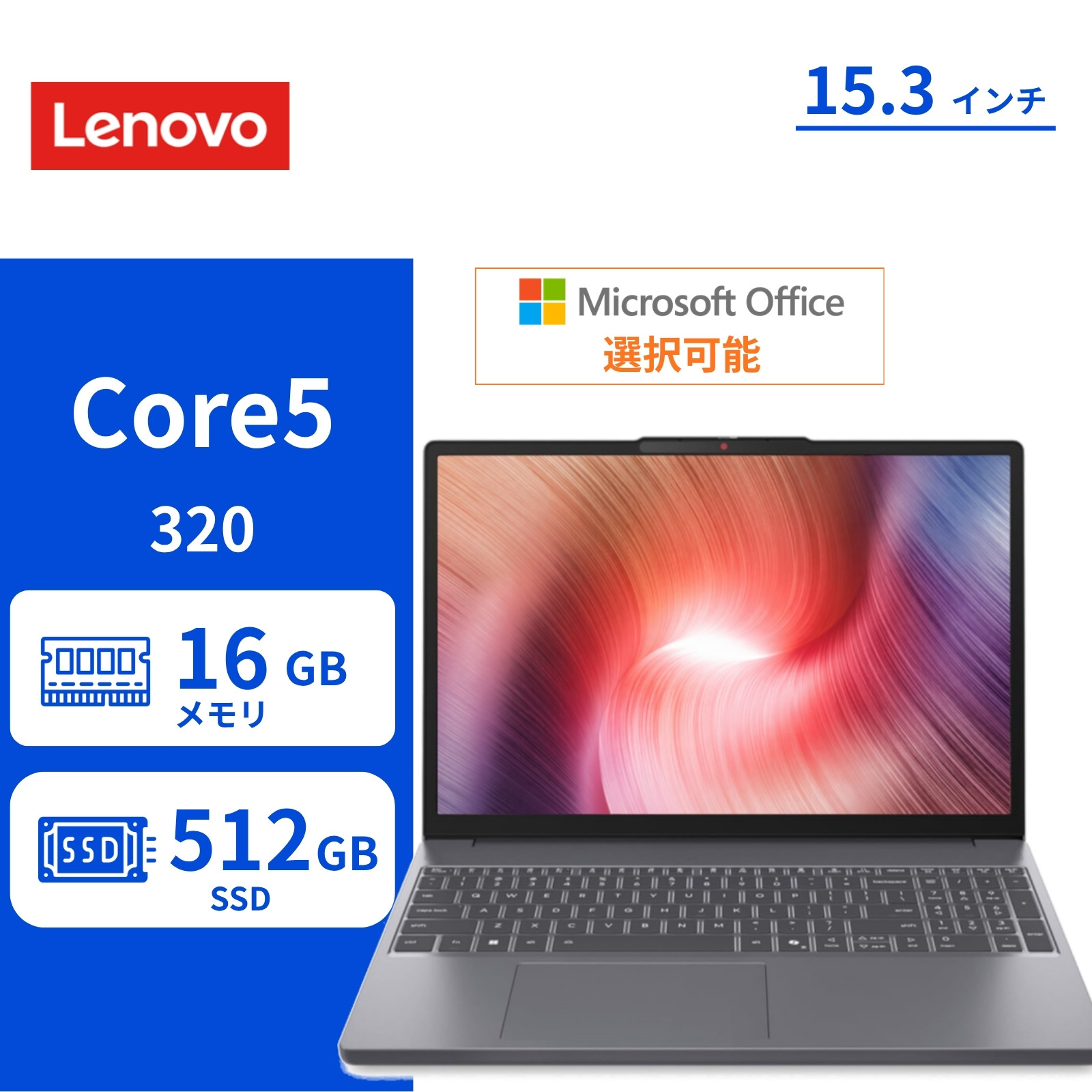
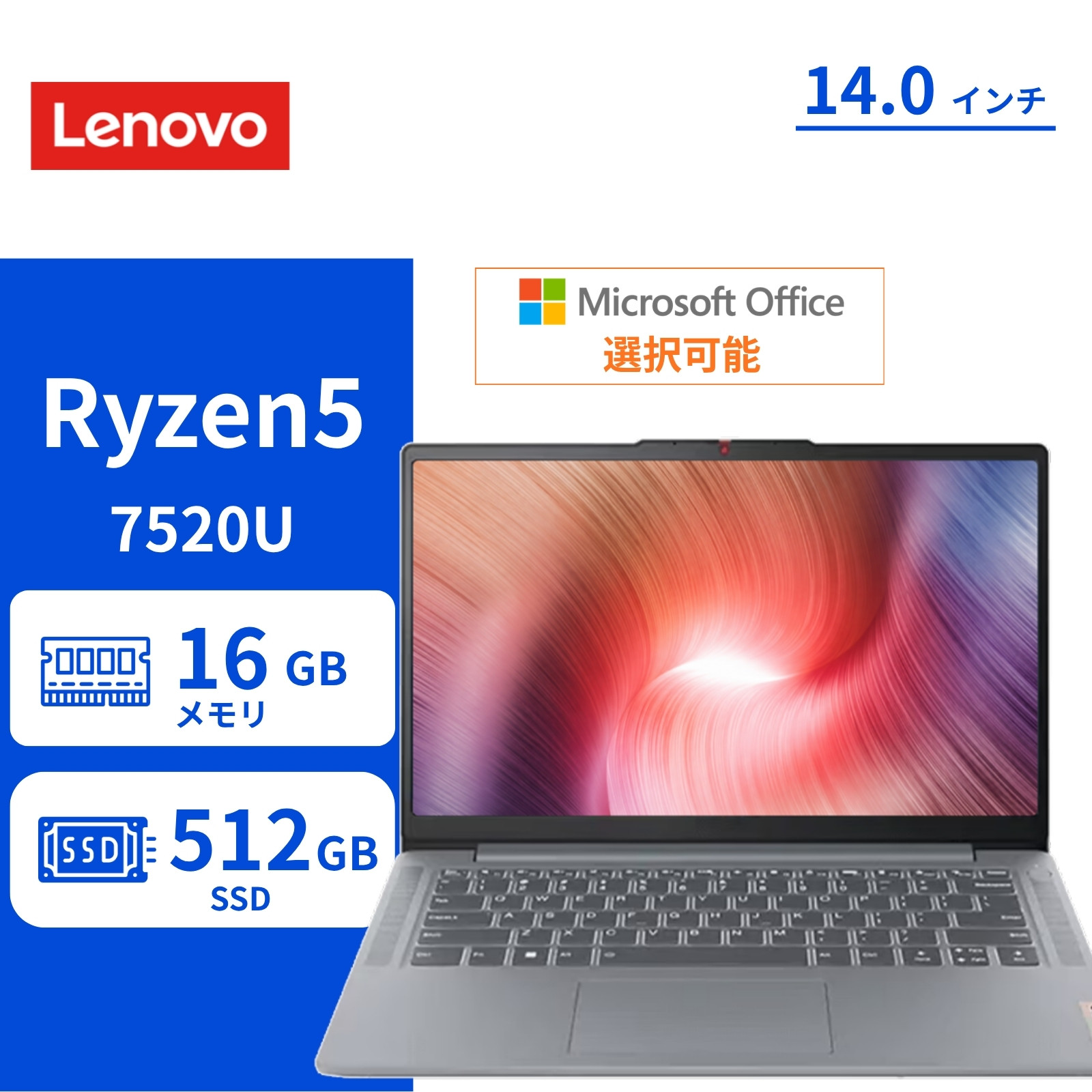
在庫や価格は商品ページでご確認ください。
長く使えるパソコンを探す
全国送料無料。毎日14時までのご注文で当日出荷します。

 会員登録特典


 新規会員登録