
パソコンの買い替え時期の目安
こんなサインが出たら考えどき
パソコンの買い替えは、「動作が遅くて仕事や生活に支障が出ている」「Windowsのサポートが終わった」「修理の費用が新しいパソコンの価格に近い」のどれかに当てはまったら考えどきです。使い始めてからの年数は、ひとつの目安として見てください。ただし、遅さなどは設定や整理で良くなることもあります。買い替える前に試したいこと、修理と買い替えの比べ方、買い替えの段取りまでまとめました。
- 買い替えを考えるサインと、その前に試しておきたいこと
- Windowsのサポートと買い替えの関係
- 修理するか、買い替えるかを決めるときの比べ方
- 次のパソコンの選び方と、買い替えの段取り(データ移行・古いパソコンの片付け)
まずはチェック:買い替えのサイン早見表
次の表で、いまのパソコンに当てはまるものがあるかを確かめてください。「まず試すこと」で良くならなければ、買い替えを考える時期です。
| こんな症状 | まず試すこと | 買い替えを考える目安 |
|---|---|---|
| 起動やソフトを開くのが遅い | 再起動、いらないファイルやアプリの整理 | 整理しても、ふだんの作業で待たされる |
| Windowsのサポートが終わった | Windows 11にできるか確認 | 条件を満たさず、Windows 11にできない |
| バッテリーがすぐ切れる | 画面の明るさや省電力の設定を見直す | 満充電でも短時間で切れる、本体がふくらんでいる |
| 故障した | 保証期間内か確認、修理の見積もりをとる | 修理費が新しいパソコンの価格に近い |
| 使いたいソフトや機器が動かない | ソフトや機器の対応する条件を確認 | 性能やWindowsの版が条件に足りない |
サイン1 動作が遅くなった
電源を入れてから使えるまでに時間がかかる、ソフトを開くたびに待たされる、といった状態は、多くの方が買い替えを考えるきっかけです。ただし、遅さの原因がパソコン本体の性能以外にあることもあります。次の順に確かめてみてください。

- 再起動する:長い間スリープだけで使っていると、動作が重くなることがあります。「スタート」→電源のマーク→「再起動」を選びます。
- 保存容量を確認する:「設定」→「システム」→「ストレージ」で、空き容量を確かめます。残りが少ないときは、いらないファイルやアプリを整理します。
- 起動時に動くアプリを減らす:「設定」→「アプリ」→「スタートアップ」で、使わないアプリをオフにします。
- 何が重いかを見る:キーボードの Ctrl+Shift+Esc で「タスクマネージャー」を開くと、メモリなどがどのくらい使われているかが分かります。ふだんの作業だけでメモリの使用率が高いままなら、性能が足りなくなっているサインです。
これらを試しても遅い場合は、今の使い方に対して性能が足りなくなっている可能性があります。特に、記録装置が古いタイプ(HDD)のパソコンや、メモリが少ないパソコンは、新しいパソコンに替えると速さの違いを感じやすいです。
サイン2 Windowsのサポートが終わった
Windowsには、Microsoftが更新プログラム(セキュリティの修正など)を提供する期間が決まっています。Windows 10のサポートは、2025年10月14日に終わりました。サポートが終わったWindowsは、新しく見つかった弱点が直されないまま使い続けることになり、ウイルスなどの被害にあう危険が高くなります。
Windows 11に切り替えられるかどうかは、パソコンの部品の条件によって決まります。古いパソコンでは条件を満たさず、切り替えられないこともあります。Windows 10をお使いの方は「Windows 10のサポートが終わったパソコンはどうする?」もご覧ください。
サイン3 バッテリーの持ちが悪くなった
ノートパソコンのバッテリーは消耗品で、使ううちに少しずつ充電できる量が減っていきます。「満充電でもすぐに切れる」「電源コードを抜くとすぐ電源が落ちる」といった状態になったら、交換か買い替えを考える時期です。バッテリーの交換ができるかどうかや費用は、機種によって違います。
バッテリーがふくらんで本体が浮いてくる、キーボードや底面が盛り上がっているといった場合は、使うのをやめて、メーカーの案内をご確認ください。
修理か買い替えか、比べ方のコツ
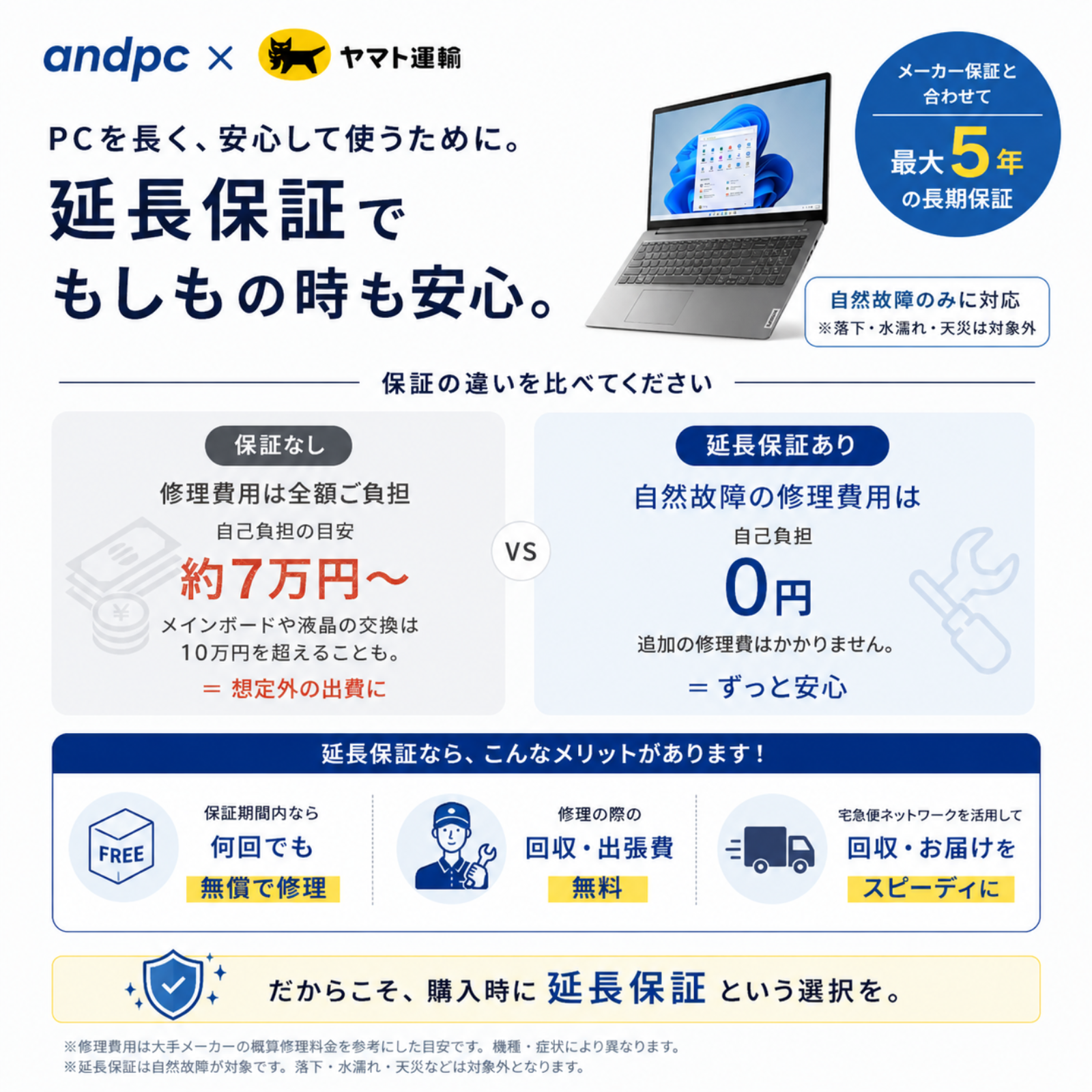
故障したときは、修理と買い替えのどちらがよいか迷います。ノートパソコンは部品が一体になっているため修理費が高くなりやすく、大手メーカーの修理費は目安で約7万円から、メインボードや液晶の交換では10万円を超えることもあります(機種や故障の内容によって変わります)。次の3つを比べてみてください。
- 修理の費用:新しいパソコンの価格に近いなら、買い替えのほうが向いていることが多いです。
- 修理したあと何年使えるか:修理しても、ほかの部品が古くなっていたり、Windowsのサポートが近く終わったりするなら、使える期間は長くありません。
- 修理にかかる日数:仕事で毎日使うパソコンなら、使えない期間の長さも大切な判断材料です。
「修理の費用 ÷ 修理後に使える年数」と「新しいパソコンの価格 ÷ 使う予定の年数」を比べると、1年あたりの費用で考えやすくなります。
| 修理が向いている | 買い替えが向いている |
|---|---|
| 買ってからの年数が浅く、性能にも不満がない | 買ってから年数がたち、動作の遅さも気になっている |
| 保証期間内で、修理費の負担が少ない | 保証が切れていて、修理費が高い |
| Windowsのサポートがまだ続く | Windowsのサポートが終わっている、または近く終わる |
何年くらい使えるのか
パソコンの使える年数は、使い方や性能によって大きく違います。一般には、5年前後をひとつの目安にする考え方がよく知られています。買ったときに性能に余裕があったパソコンほど、長く快適に使える傾向があります。
これから買い替える方は、次に何年使うかを考えて、少し余裕のある性能を選ぶのがおすすめです。メモリはあとから増やせない機種が多いので、迷ったら16GBを選ぶと安心です。選び方は「ノートパソコンの選び方」でまとめています。予算をおさえたい方は、条件に合う中古パソコンも選択肢です(「新品と中古、どちらを選ぶ?」)。
使い方別・次のパソコンの目安
| 主な使い方 | 性能の目安 | 探すときのカテゴリー |
|---|---|---|
| メール・インターネット・書類作り | Ryzen 5/Core 5 クラス、メモリ16GBあると安心 | メールと文書作成だけ |
| 仕事で毎日使う | 上と同じくらい。Officeが必要ならOffice付きを | 仕事場・オフィス |
| 持ち歩きが多い | 14型以下で軽いもの | 軽量・モバイルノート |
| 写真や動画の編集 | Ryzen 7/Core 7 クラス以上、メモリ16GB以上 | 動画編集 |
| 大きな画面で見やすく | 画面15型以上 | シニアにやさしい |
いまのパソコンで「遅い」と感じていた作業を思い出して、その作業が快適にできるかを基準に選ぶと、買い替えてからの満足につながります。
長く使う予定なら、故障への備えも考えておきましょう。and pcでは、メーカー保証と合わせて最大5年の延長保証をオプションで付けられます。対象は自然故障(落下・水濡れ・天災などは対象外)で、保証期間内なら何回でも無償で修理し、ヤマト運輸の宅急便ネットワークで回収・お届けします(回収・出張費は無料)。くわしくは「パソコンの延長保証は必要?」をご覧ください。
買い替えの段取り
買い替えを決めたら、次の順で進めると、データの消えてしまう心配や手間を減らせます。
- 古いパソコンのデータをバックアップする:壊れかけのパソコンは、いつ動かなくなるか分かりません。写真や書類は、買い替えを決めた時点で外付けSSDやOneDriveに写しておきます。
- 新しいパソコンを選んで注文する:毎日14時までのご注文(決済完了)で当日出荷、全国送料無料です。
- 初期設定と更新を済ませる:手順は「新しいパソコンが届いたら最初にやること」にまとめています。設定済みパックを選ぶと、約7時間かかる設定とチェックを当店で済ませてからお届けします。
- データを移す:方法は「古いパソコンから新しいパソコンへデータを移す方法」をご覧ください。当店ではデータ移行の作業は行っていないため、ご自身で移していただきます。
- 古いパソコンを片付ける:データを消してから手放します。and pcの買取なら、LINEで写真を送っていただくと査定します。
よくあるご質問
まだ動くのに買い替えるのはもったいない気がします。
今の使い方で困っていなければ、急いで買い替える必要はありません。ただし、サポートが終わったWindowsのパソコンをインターネットにつないで使い続けるのは危険が高くなります。サポートの時期だけは確認しておきましょう。
買い替えるなら、何月ごろがよいですか?
時期よりも、「困りはじめたら早めに」がおすすめです。完全に動かなくなってからだと、データを移せなくなったり、急いで選ぶことになったりします。調子が悪いと感じたら、まずはバックアップをとっておきましょう。
中古パソコンへの買い替えもありですか?
使い方に合った性能で、Windows 11が使えるモデルなら選択肢になります。くわしくは「中古ノートパソコンの選び方」をご覧ください。
メモリを増やしたり、部品を替えたりして長く使えますか?
機種によってはできますが、最近のノートパソコンはメモリが本体に固定されていて、あとから増やせないものが多くあります。メーカーの案内でご確認ください。
新しいパソコンの設定に自信がありません。
設定済みパックを選ぶと、Windowsの初期設定と更新、リカバリUSBの作成、初期不良チェックを当店で済ませてお届けします。届いたら電源を入れ、Wi-Fiにつなげば使い始められます。くわしくは「設定済みパックとは」をご覧ください。
古いパソコンは買い取ってもらえますか?
and pcでは、使わなくなったパソコンの買取を行っています。LINEで写真を送っていただくと査定します。手放す前に、必要なデータを新しいパソコンなどへ移しておきましょう。くわしくは買取のページをご覧ください。
買い替えにおすすめのパソコン(一例)
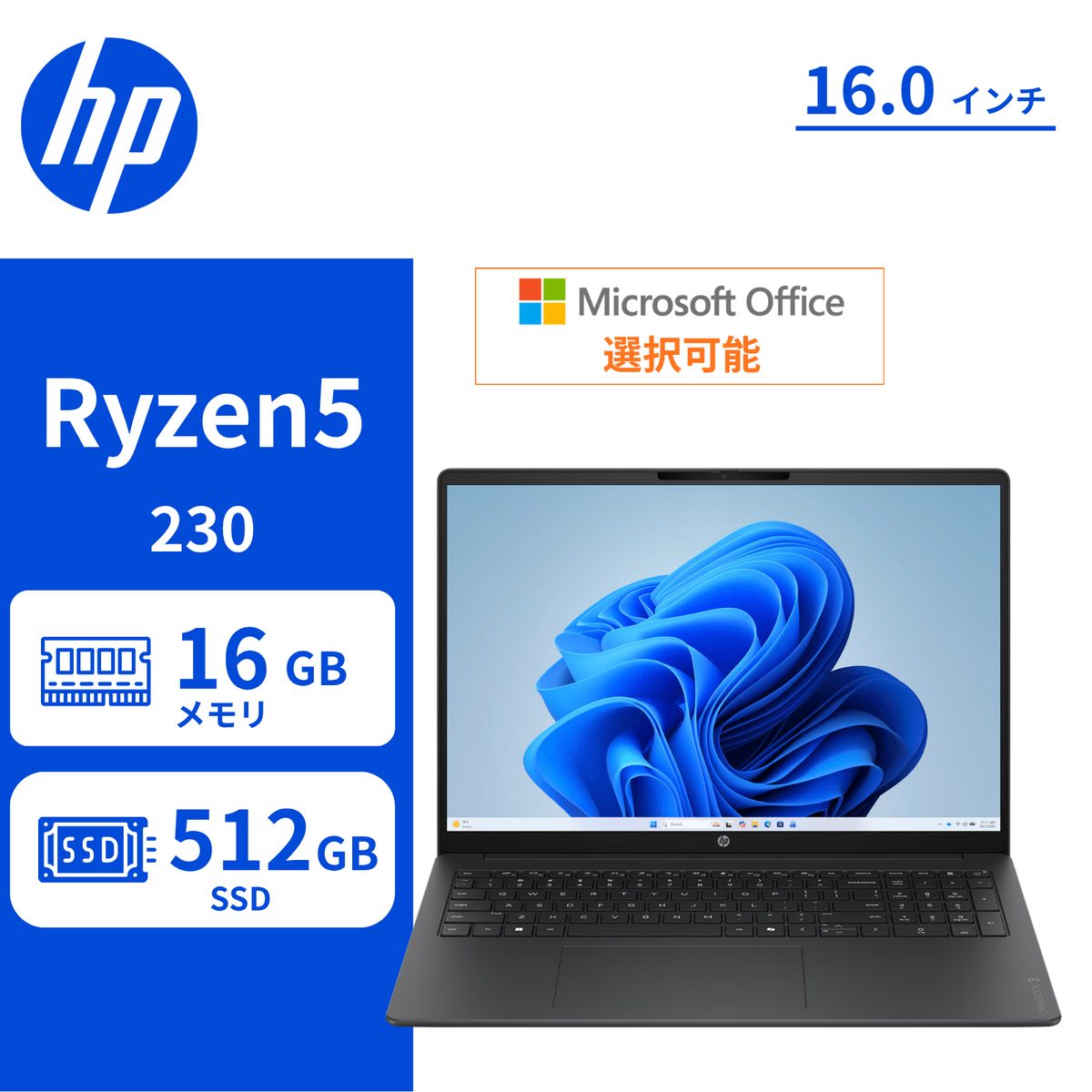
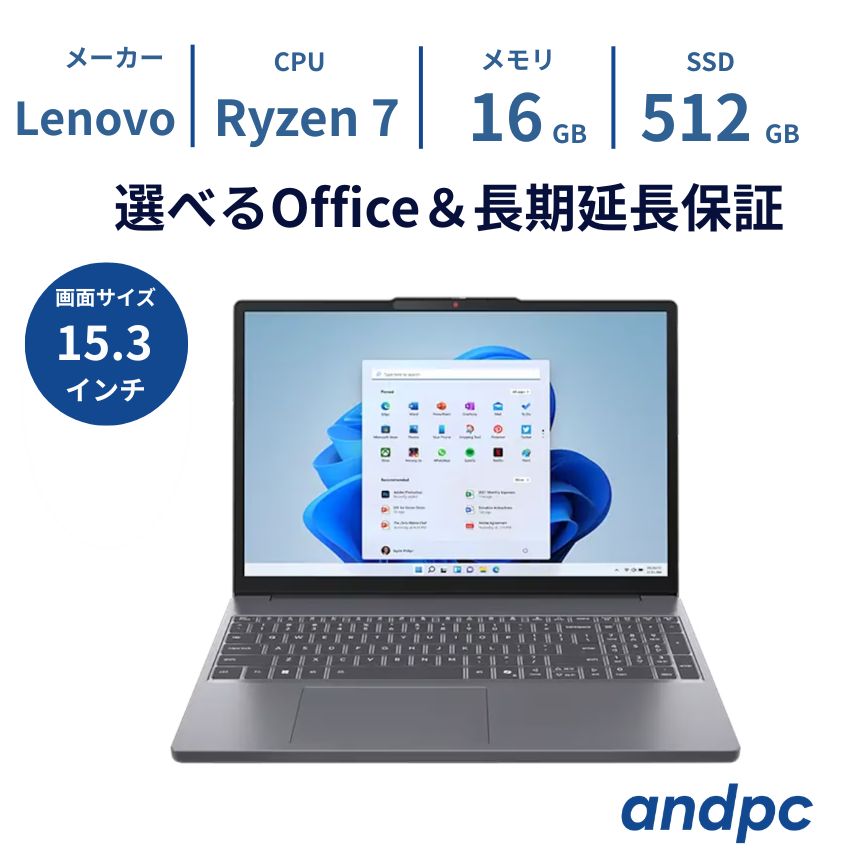
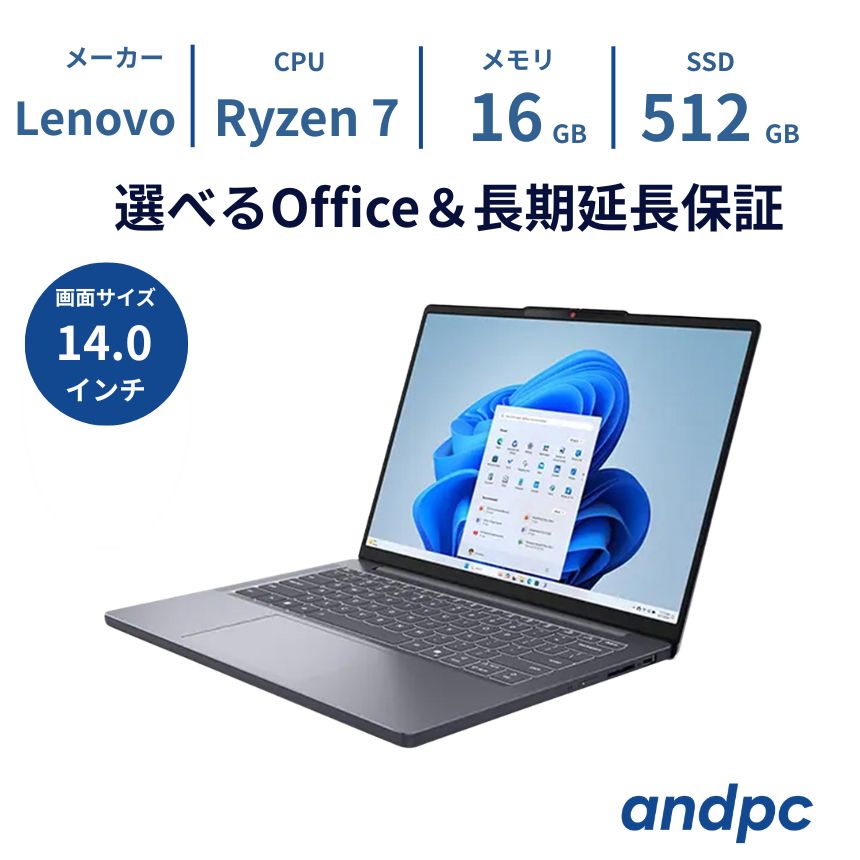
在庫や価格は商品ページでご確認ください。
買い替えのパソコンを探す
全国送料無料。毎日14時までのご注文で当日出荷します。

 会員登録特典


 新規会員登録