
中古パソコンの選び方
Windows 11・CPUの世代・保証の3つを見れば失敗しにくい。
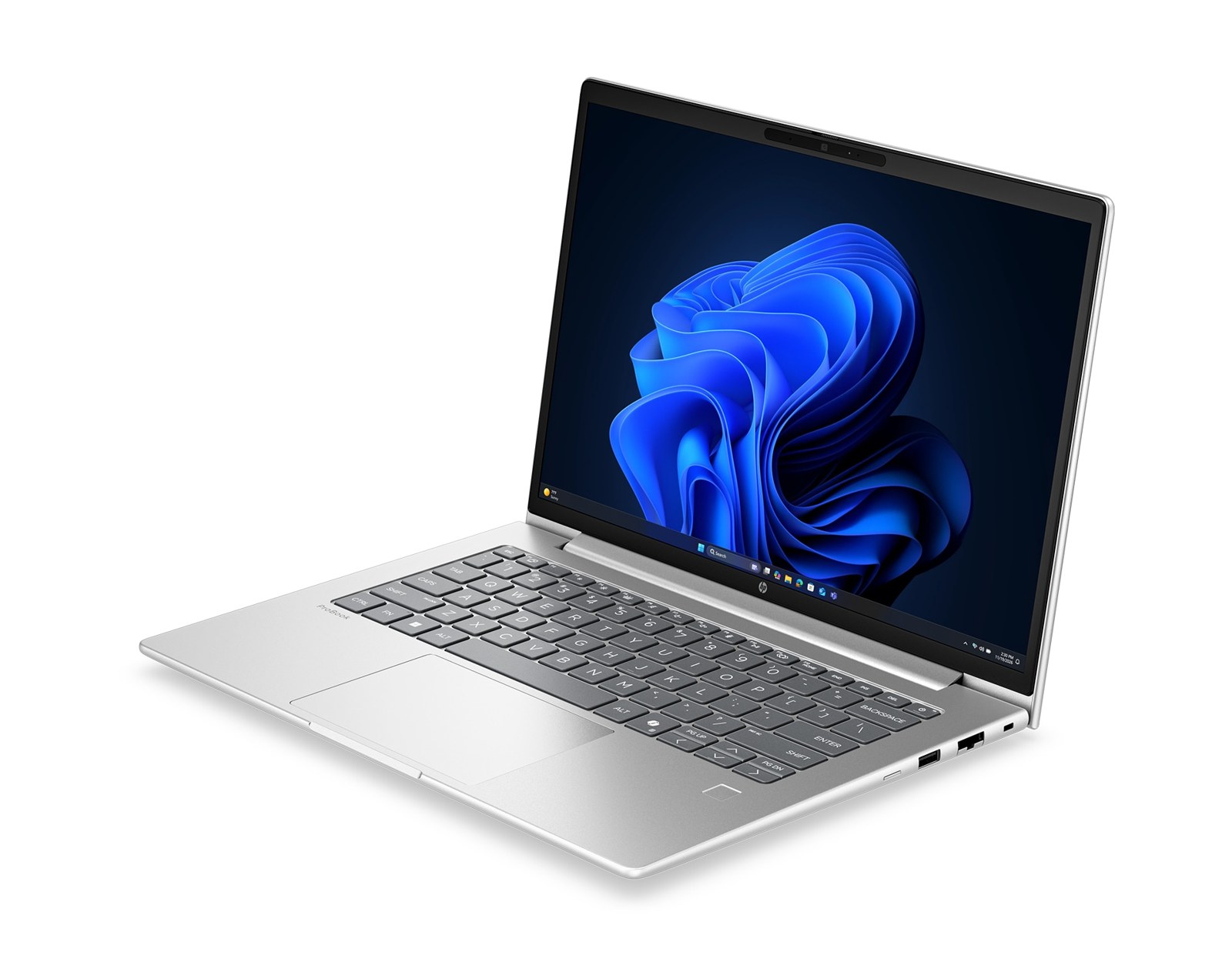 ビジネス機
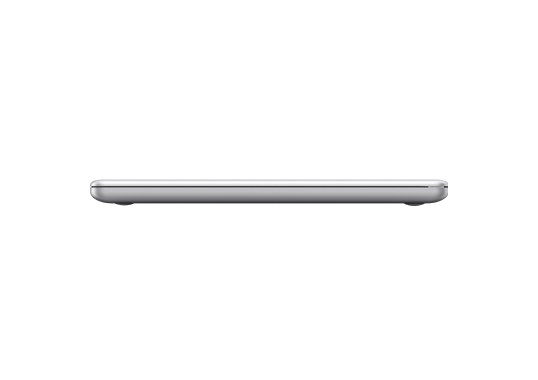
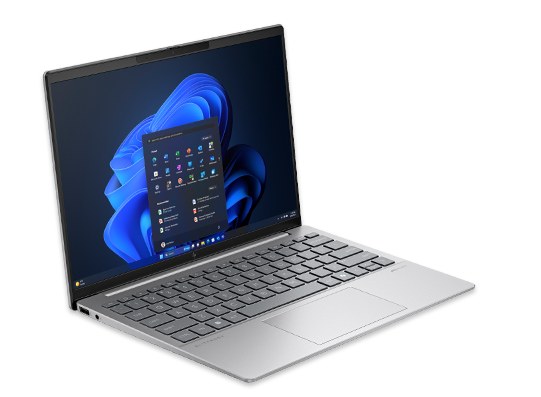 薄型モデル
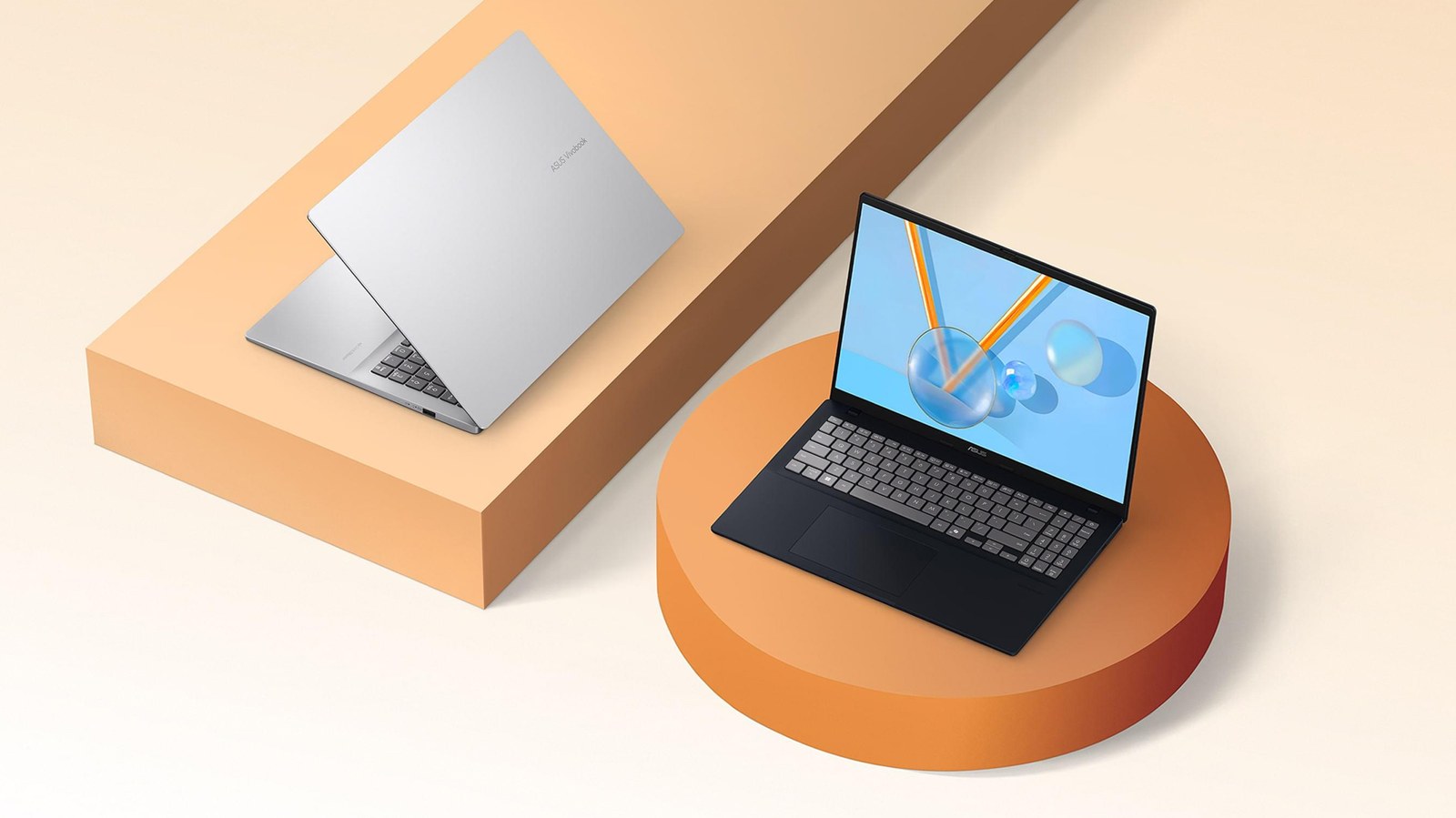 家庭向け
中古パソコンは、新品より手ごろな価格で、丈夫なビジネス向けモデルなどを選べるのが魅力です。値段だけで選ぶと失敗しやすいので、確認したいところを順番にまとめました。
使い方に合わせよう
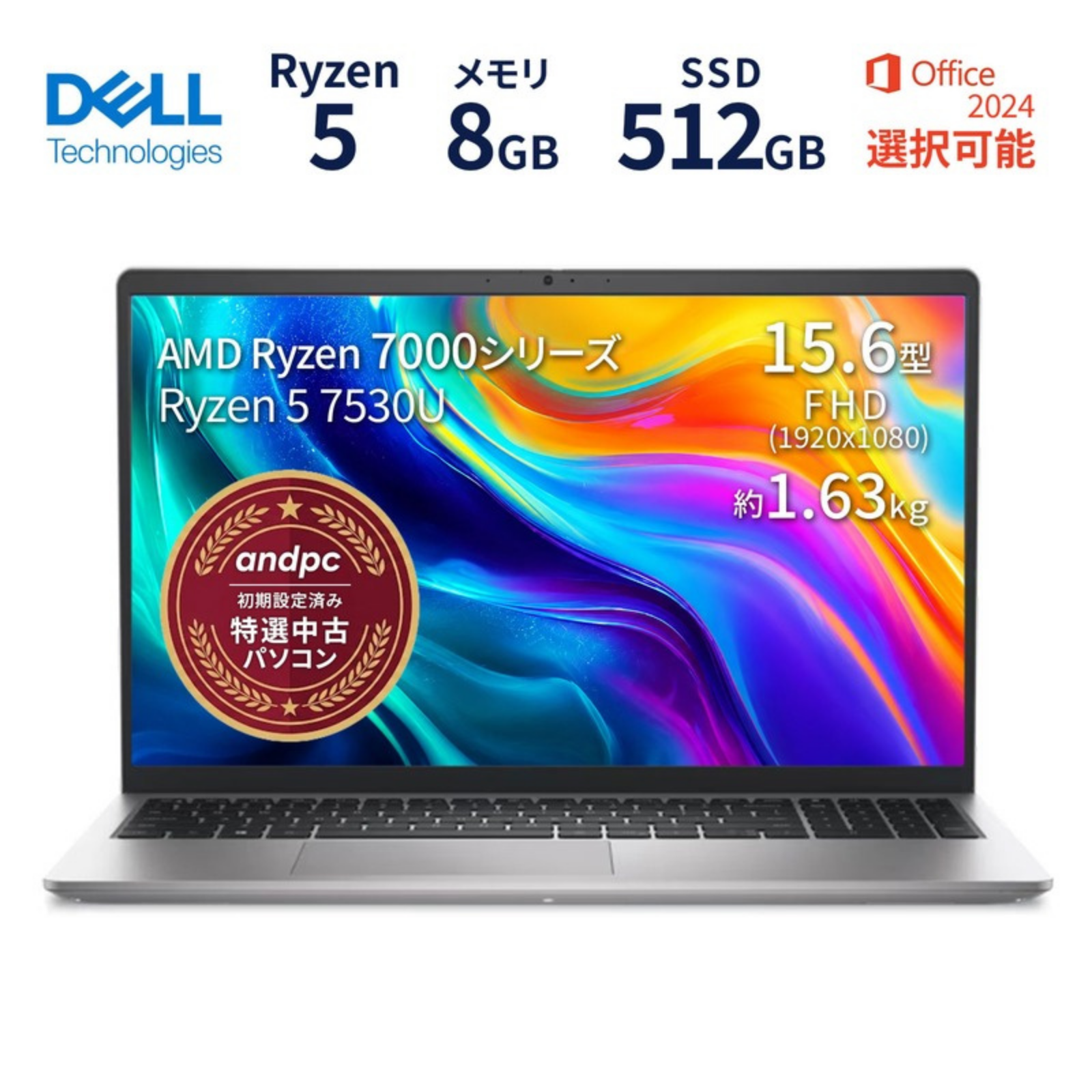
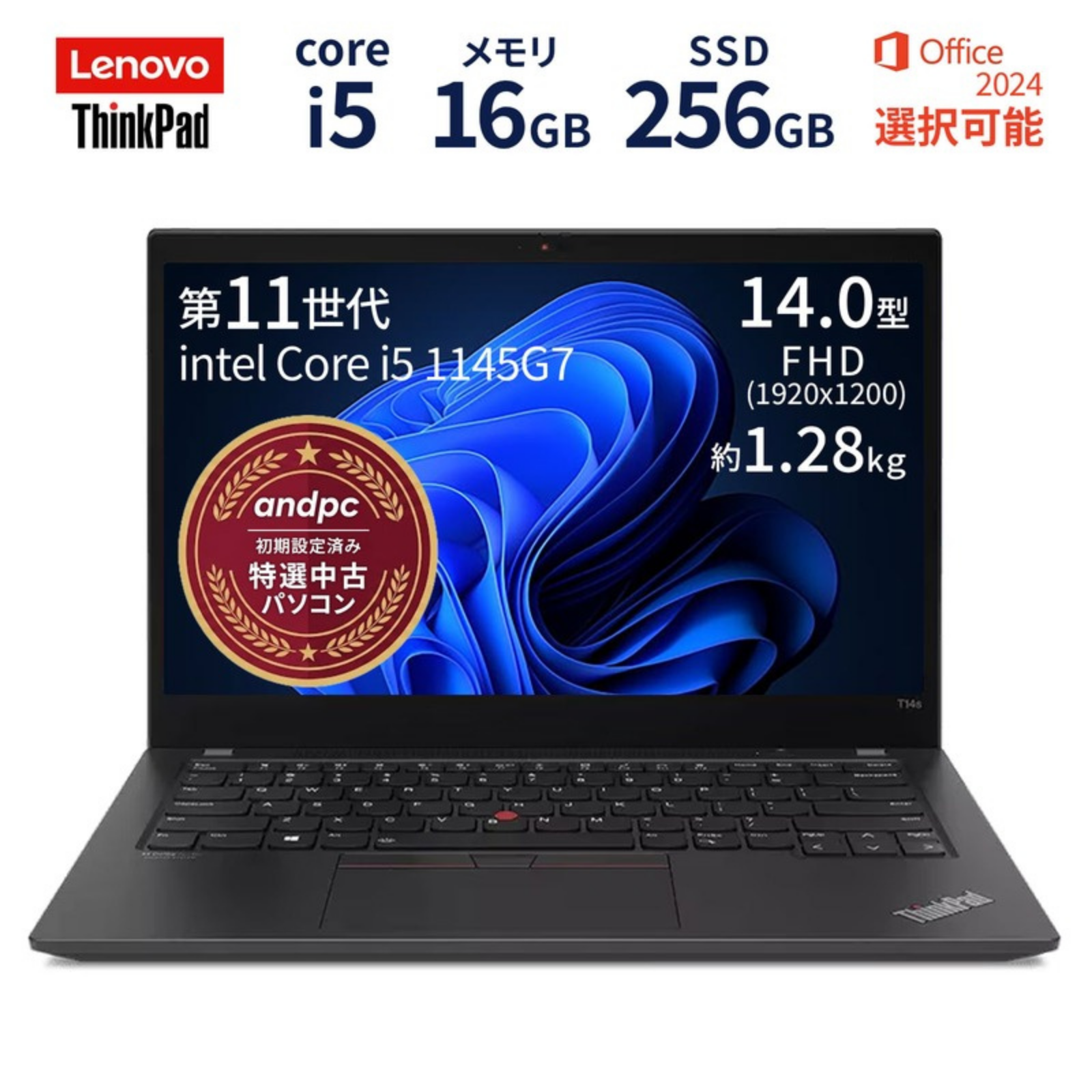
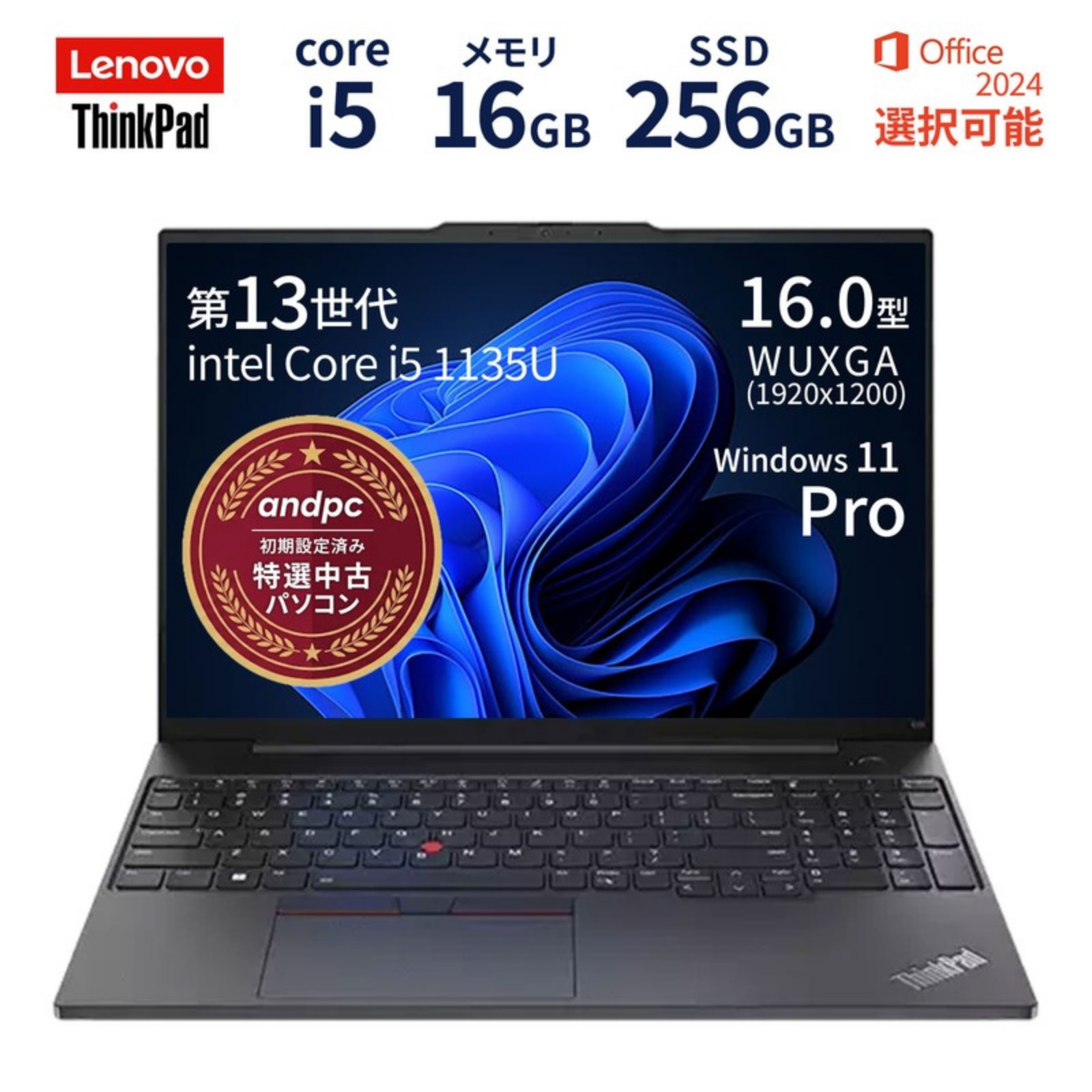
- Windows 11 が入っているものを選ぶ(Intelならおおむね第8世代以降)
- CPUは名前だけでなく「世代」を見る。長く使うなら第11世代以降が目安
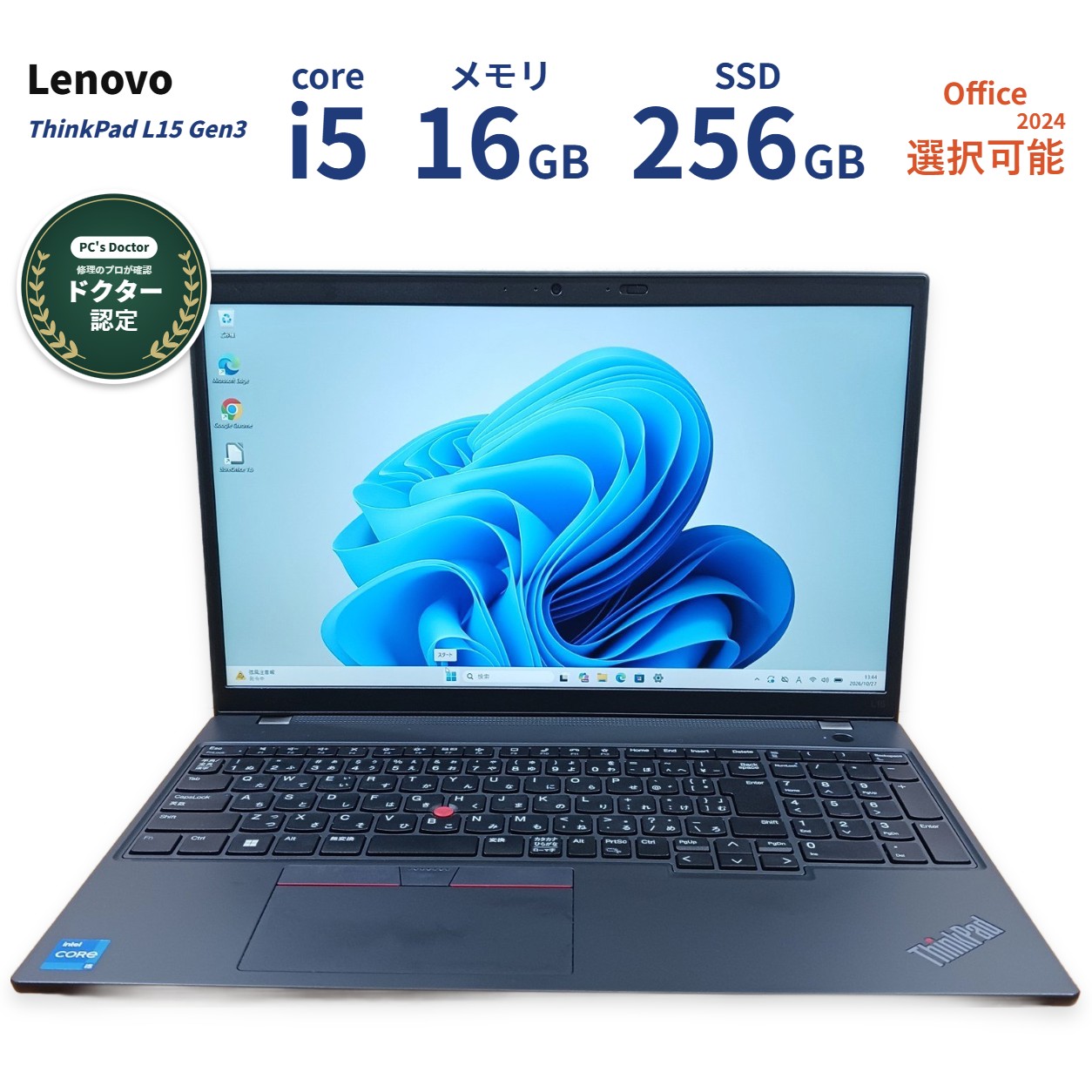
- メモリ8GB以上(仕事なら16GB)、保存装置はSSD
- バッテリーは消耗品。毎日持ち歩くなら新品も検討
- 保証と返品の決まりがはっきりしたお店で買う
中古パソコンが向いている人・向いていない人
中古がねらい目

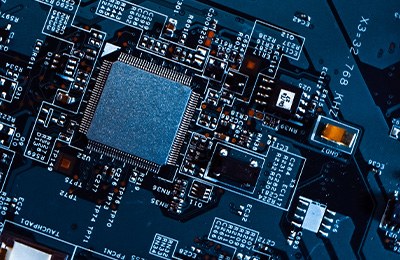
出典:レノボ「中古のノートパソコンはおすすめしない?」
中古パソコンは、メール・ネット・書類作りが中心で、主に机の上で使う方に向いています。家や職場の机でコンセントにつないで使うなら、バッテリーの消耗も気になりにくくなります。
2台目・サブとして使いたい方や、丈夫なビジネス向けモデルを手ごろに使いたい方にも、中古は良い選び方です。会社向けのモデルは毎日の仕事で使われる前提で作られていて、キーボードが打ちやすく、丈夫なつくりのものが多くあります。
一方で、動画編集など重い作業をする方、毎日持ち歩いて電源のない場所で長く使う方、5年前後できるだけ長く1台を使いたい方は、新品も比べてみてください。新しいバッテリーやメーカー保証を重視する方も、新品の方が安心です。
くわしく知りたい方へ:ビジネス向けモデルが中古で多い理由
会社でまとめて使われたあと、同じ型のパソコンがまとまって中古として出てくるため、ビジネス向けモデルは中古で選びやすいのが特長です。
一方で、見た目はシンプルで、カメラやスピーカーは最低限のものもあります。動画をよく見る方やWeb会議が多い方は、商品ページで確認しておくと安心です。
迷っている方は「パソコンは新品と中古、どっちがいい?」もどうぞ。
中古パソコンの選び方
中古パソコンの失敗は、ほとんどが「古すぎる」「性能が足りない」「保証がない」のどれかです。安さにつられて古い機種を選ぶと、更新が受けられず安全に使えなくなります。「Core i5」の名前だけで選び、古い世代やメモリ4GB・HDDの機種を選んで「思ったより遅い」と感じることもあります。
どれも、買う前に商品ページを確認すれば防げます。確認するポイントを、順番に6つにまとめました。
【まず確認】Windows 11 が入っていて、Intelなら第8世代以降を選ぼう
第8世代以降を選ぼう
第7世代以前× Windows 11 の条件を満たさない
第8〜10世代○ 最低限の目安
第11世代以降◎ 長く使いやすい

出典:日本HP「パソコンは中古と新品どっちがいい?」
Windows 10 のサポートは2025年10月14日に終わりました。これから使う中古パソコンは、Windows 11 が入っているものを選んでください。
Windows 11 には動作の条件があり、IntelのCPUならおおむね第8世代以降、AMDならノート向けはおおむね Ryzen 3000番台以降が対象です。第8〜10世代は最低限の目安、第11世代以降なら長く使いやすくなります。
注意したいのは、条件を満たさない古い機種に無理に Windows 11 を入れたものです。こうした機種は、更新を受けられなくなるおそれがあるので避けましょう。
pcand pc からひとこと
迷ったら、「第8世代より前の機種は候補から外す」と最初に決めてしまうのがおすすめです。比べる数が減って選びやすくなり、残るのは Windows 11 の条件を満たしやすい機種になります(Intelの場合)。
くわしく知りたい方へ:Home と Pro、どちらがいい?
Windows 11 には「Home」と「Pro」があります。個人で使うなら、多くの場合 Home で十分です。中古のビジネス向けモデルは Pro が入っていることが多く、もちろん家庭でも問題なく使えます。
会社のネットワークに参加させる、遠隔操作(リモートデスクトップ)で接続される側にする、といった使い方では Pro が必要です。会社で使う場合は、社内の担当の方に確認してください。
CPUは名前より「世代」を見る。長く使うなら第11世代以降が目安
世代で3倍以上ちがう
第7世代 i5-7200U3,372(Windows 11 非対応)
第8世代 i5-8250U5,777
第11世代 i5-1135G79,286
第12世代 i5-1235U12,408
出典:日本HP「パソコンは中古と新品どっちがいい?」
第11世代中古 Lenovo ThinkPad T14s Gen2 14型 Core i5 1145G7 16GB SSD256GBCore i5 1145G7・16GBで仕事にも商品ページを見る ›くわしく知りたい方へ:CPUの世代と性能の一覧表
| CPU | 世代 | 性能の数字 |
|---|---|---|
| Core i5-7200U | 第7世代(Win11非対応) | 3,372 |
| Core i5-8250U | 第8世代 | 5,777 |
| Core i5-10210U | 第10世代 | 6,008 |
| Core i5-1135G7 | 第11世代 | 9,286 |
| Core i5-1235U | 第12世代 | 12,408 |
| 参考:Intel N150 | 新品の入門クラス | 5,339 |
CPUの性能を測るサイト「PassMark」の数字(2026年10月時点)。同じCPUでも、パソコンの作りによって実際の速さは変わります。
CPU(パソコンの頭脳)は、同じ「Core i5」でも世代によって性能が大きく違います。表のとおり、第7世代と第12世代では約3.7倍の差があります。
Intelの場合、型番の最初の数字が世代を表します。たとえば Core i5-1235U は「12」で第12世代、Core i5-8250U は「8」で第8世代です。4けたの数字が「1」で始まるときは最初の2けた、それ以外は最初の1けたが世代です。AMDのRyzenは、4けたの数字の最初が世代の目安です(例:Ryzen 5 5625U は5000番台)。
「古い Core i7」より「新しい Core i5」の方が速いことはよくあります。数字の「5」「7」だけでなく、世代もあわせて見てください。中古でも、できるだけ新しい世代を選ぶと長く快適に使えます。
くわしく知りたい方へ:世代ごとの発売時期
おおよその発売時期は、第8世代が2017〜2018年ごろ、第10世代が2019〜2020年ごろ、第11世代が2020〜2021年ごろ、第12世代が2022年ごろです。発売から年数がたつほど、Windowsやソフトの更新についていきにくくなります。
表の「参考」にある Intel N150 は、新品の入門クラスのCPUです。第8〜10世代の Core i5 と近い性能なので、中古と新品を比べるときの目安にしてください。
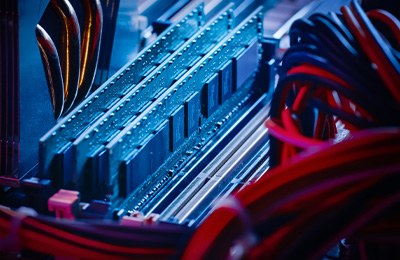
メモリは8GB以上。仕事やWeb会議なら16GBを選ぼう
仕事なら16GB
4GBWindows 11 では余裕がない
8GBネット・メール・書類を1つずつなら十分
16GBWeb会議・アプリをいくつも開く方に
出典:日本HP「パソコンは中古と新品どっちがいい?」
くわしく知りたい方へ:使い方別の目安の一覧表
| 使い方 | CPUとメモリ | 探すカテゴリー |
|---|---|---|
| メール・ネット・書類 | 第8世代以降・8GB以上 | 中古のおすすめ |
| 仕事でExcel・Web会議 | 第10世代以降・16GB | Office付き中古 |
| ときどき持ち出す | 14型以下・8〜16GB | 軽量の中古 |
| 少しでも長く使いたい | 第11世代以降・16GB | 比較的新しい中古 |
メモリは「作業机の広さ」にあたる部品で、少ないと複数のアプリを開いたときに動きが重くなります。中古は4GBの機種も多く見かけますが、Windows 11 では4GBだと余裕がありません。
ネット・メール・書類作りを1つずつなら8GBで十分です。Web会議や、アプリをいくつも開く方は16GBを選んでください。CPUは、メール・ネット中心なら Core i3〜i5(第8世代以降)、Ryzen 3〜5 が目安です。
仕事でExcelやWeb会議を使うなら、Core i5(第10世代以降)、Ryzen 5 とメモリ16GBの組み合わせが目安です。動画編集や3Dゲームのような重い作業は、新品の方が向いています。
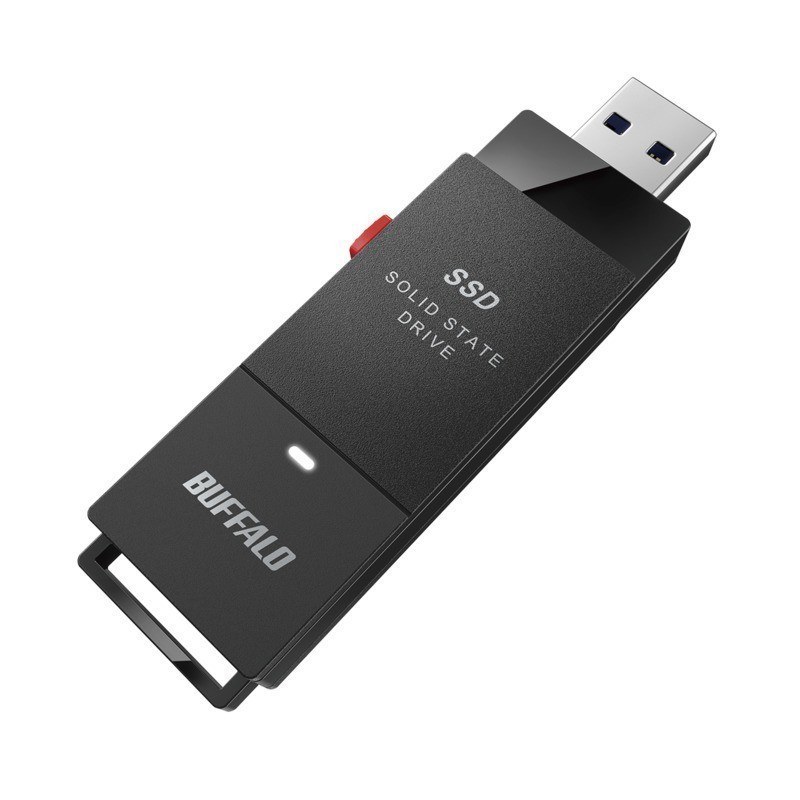
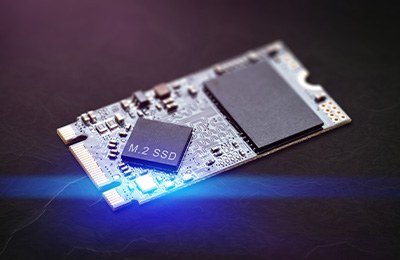
保存装置はHDDではなくSSD、画面はフルHDを選ぼう
256GB以上を目安に
出典:日本HP「パソコンは中古と新品どっちがいい?」
保存装置は、読み書きが速い「SSD」を選んでください。古い「HDD(ハードディスク)」の機種は、電源を入れてから使えるまでや、アプリの起動に時間がかかります。
容量は256GB以上が目安です。中古は128GBの機種もあるので、写真などをたくさん保存する方は、クラウド(インターネット上の保存場所)や外付けのSSDとあわせて使いましょう。
画面も確認しておきたい所です。少し前のモデルには、フルHD(1920×1080)より粗い「HD(1366×768)」の画面もあります。文字をくっきり見たい方、書類やExcelを使う方は、フルHD以上を選ぶと見やすくなります。
バッテリー・見た目・付属品は、写真と説明文で1台ずつ確かめよう
この4つを確かめよう
バッテリー持ちが短くなっている。持ち歩くなら注意
見た目キーボードと画面のふちを特に見る
付属品電源アダプターが付いているか
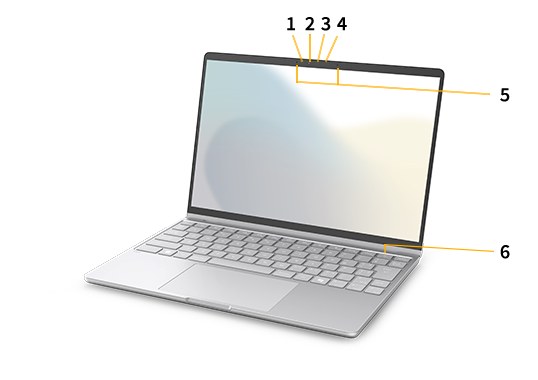
カメラ・差し込み口Web会議やUSB・HDMIを使うなら
出典:富士通クライアントコンピューティング「FMV Note C 各部名称・仕様」
スペックの次は、1台ずつ違う「状態」を確認します。まずバッテリーは、使われてきた分だけ持ちが短くなっています。机でコンセントにつないで使うなら大きな問題にはなりませんが、持ち歩く方は注意が必要です。
見た目は、小さな傷や使用感があるのがふつうです。商品ページの写真と状態の説明で、どこにどんな傷があるかを確認しましょう。電源アダプターなど、何が付いているかも付属品の欄で確かめます。
Web会議やオンライン授業をするなら、カメラとマイクが付いているかも確認します。マウスやUSBメモリ、モニターをつなぐなら、USB・HDMIなどの差し込み口があるかも見ておきましょう。
pcand pc からひとこと
写真を見るときは、キーボードと画面のふちを特に見てください。毎日さわる所なので、テカリや傷が気になりやすい場所です。見た目が気にならない方なら、状態のランクを1つ下げて、そのぶん新しい世代を選ぶのも良い方法です。
くわしく知りたい方へ:状態の「ランク」の見方
中古の見た目の状態を「S・A・B・C」などのランクで表すお店が多くあります。一般に、Sは新品に近い状態、Aは目立つ傷のない状態、B・Cと下がるほど傷や使用感が増えます。
ただし、ランクの基準はお店ごとに違い、決まったルールはありません。ランクだけで判断せず、写真と説明文で「どこに、どんな傷があるか」を確認しましょう。見た目より価格を優先するなら、使用感のあるランクを選ぶのもひとつの方法です。
Officeは種類を確かめ、相場より極端に安い「Office付き」は避けよう
種類と正規かを確認
安心できるOfficeの種類・会社名・保証が書いてある
注意したい相場より極端に安い・種類が書いていない
中古パソコンでは、WindowsとOfficeが正規のものかを確認することが大切です。正規でないものは、更新やライセンス認証(正しく買ったものかの確認)で問題が起きることがあります。
Windowsについては、中古パソコン用に正規のWindowsを入れ直す、Microsoftの「認定再生PC(MAR)」という仕組みがあります。Officeは、どの種類が付いているかを商品ページで確認します。Office 2016・2019 は2025年10月14日にサポートが終わっています。
安心できるのは、Officeの種類が書いてあり、販売店の会社名・連絡先、保証と初期不良の対応が書いてあるお店です。反対に、相場より極端に安い「Office付き」や、Officeの種類・連絡先・保証の説明がない商品には注意しましょう。
仕事や提出に使うならMicrosoft Office(Outlookあり、ほかの人とのやりとりでも表示がずれにくい)、プライベートで簡単な資料なら WPS Office も選択肢です。Officeなどのソフトは理由を問わず返品できません。くわしくは「Office付きパソコンの選び方」をご覧ください。
どこで買うか

出典:レノボ「中古のノートパソコンはおすすめしない?」
| 買う場所 | 良いところ | 気をつけたいところ |
|---|---|---|
| 中古の専門店・通販 | 整備済みが多く保証が付く | 保証の中身はお店ごと |
| 家電量販店の中古 | 実物を見て相談できる | 品数が少ないことも |
| 大きな通販サイト | 品数が多く比べやすい | 売る会社で対応に差 |
| フリマ・オークション | 安く見つかることがある | 保証がないことが多い |
初めて中古パソコンを買うなら、保証と返品の決まりがはっきりした中古パソコンの専門店や通販がおすすめです。動作の確認や清掃が済んでいることが多く、保証も付きます。ただし、保証の期間や内容はお店ごとに違います。
フリマやオークションは安く買えることもありますが、保証がないことが多く、前の持ち主のデータや、正規でないソフトが残っていることもあります。パソコンに詳しい方向けの買い方です。
お店を選ぶときは、次の3つを確かめましょう。説明が少ない商品は状態が分かりにくく、届いてからの「思っていたのと違う」につながります。
- お店の会社名と連絡先が書いてあるか
- 保証の期間と、初期不良の対応が書いてあるか
- 状態の説明と写真が十分か
pcand pc からひとこと
初めての中古なら、価格の安さより「困ったときに連絡できるか」で選んでください。保証の期間と、初期不良のときの対応が書いてあるお店なら、届いてからの不安が小さくなります。
届いたらすぐにやること
中古パソコンが届いたら、保証の期間のうちに、次のことを早めに済ませましょう。不具合があっても、早く気づけば保証で対応してもらいやすくなります。
- ライセンス認証が「アクティブ」か確かめる
- Windows Update で最新の状態にする
- キーボード・画面・カメラ・USB・Wi-Fiを試す
- バッテリーだけでしばらく使ってみる
ライセンス認証は、「設定」→「システム」→「ライセンス認証」で確認できます。あわせて、セキュリティソフトを入れるか、Windowsの標準の機能が有効かも確かめておきましょう。and pc の中古パソコンなら、初期不良は到着後7日以内にご連絡ください。
くわしく知りたい方へ:バッテリーの状態を数字で見る方法
Windowsには、バッテリーの状態をまとめた「バッテリーレポート」を作る機能があります。スタートボタンを右クリックして「ターミナル」を開き、「powercfg /batteryreport」と入力して Enter キーを押すと、レポートのファイルが作られます。
レポートの「DESIGN CAPACITY(新品のときの容量)」と「FULL CHARGE CAPACITY(今いっぱいまで充電したときの容量)」をくらべると、どのくらい消耗しているかの目安が分かります。差が大きいほど、バッテリーの持ちは短くなっています。
はじめにやることは「新しいパソコンが届いたら最初にやること」、古いパソコンからのデータの移し方は「データを自分で移す方法」にまとめています。
and pc の中古パソコン
and pc の中古パソコンには、6ヶ月の保証が付きます。使い方に合わせてカテゴリーから探せます。
年中無休・全国送料無料で、中古パソコンも新品と同じように、毎日14時までのご注文(決済完了)でその日のうちに出荷します。購入前のご相談から購入後まで、日本人スタッフがお問い合わせフォームで対応します。
使わなくなったパソコンは、公式LINEで写真を送るだけで査定する買取も行っています。
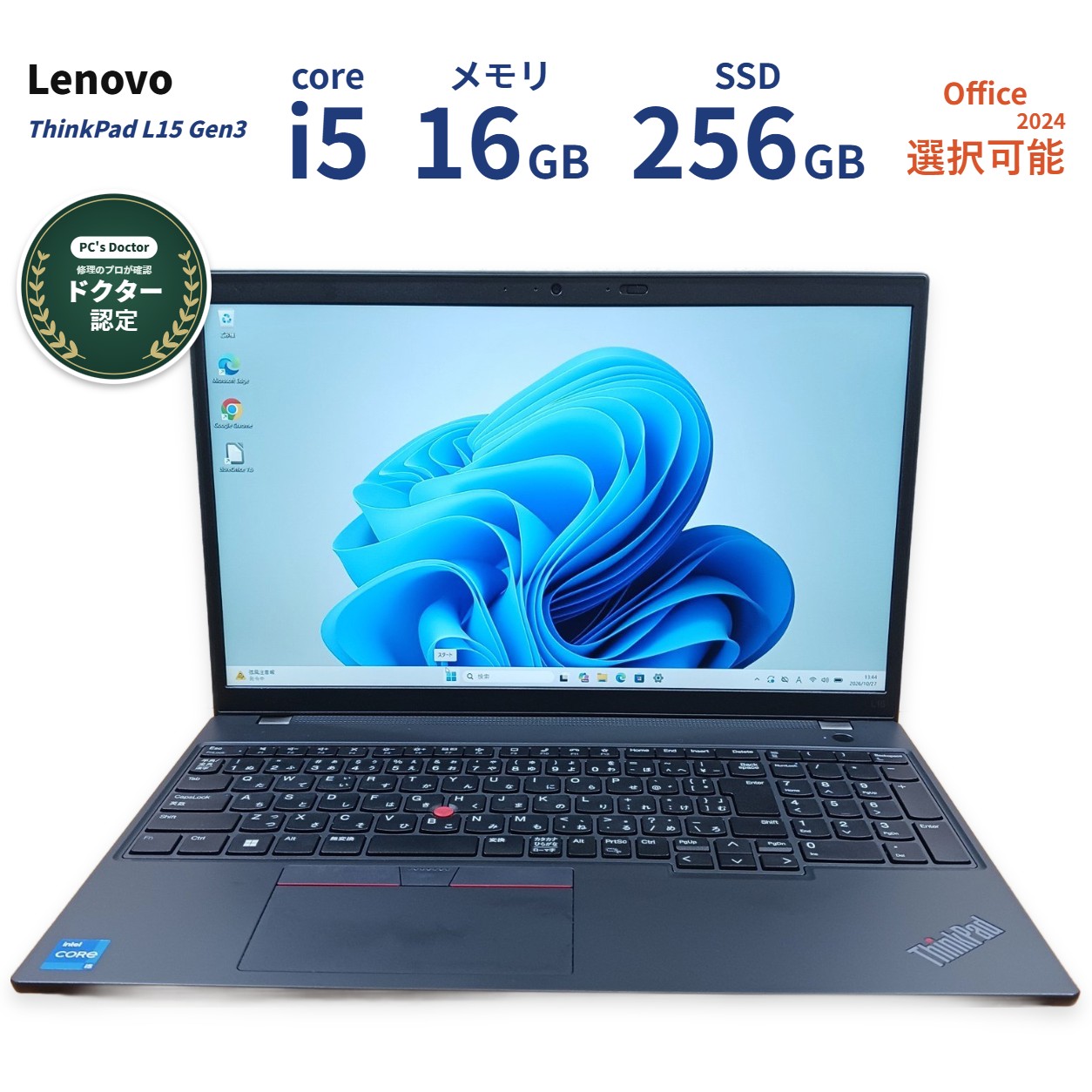
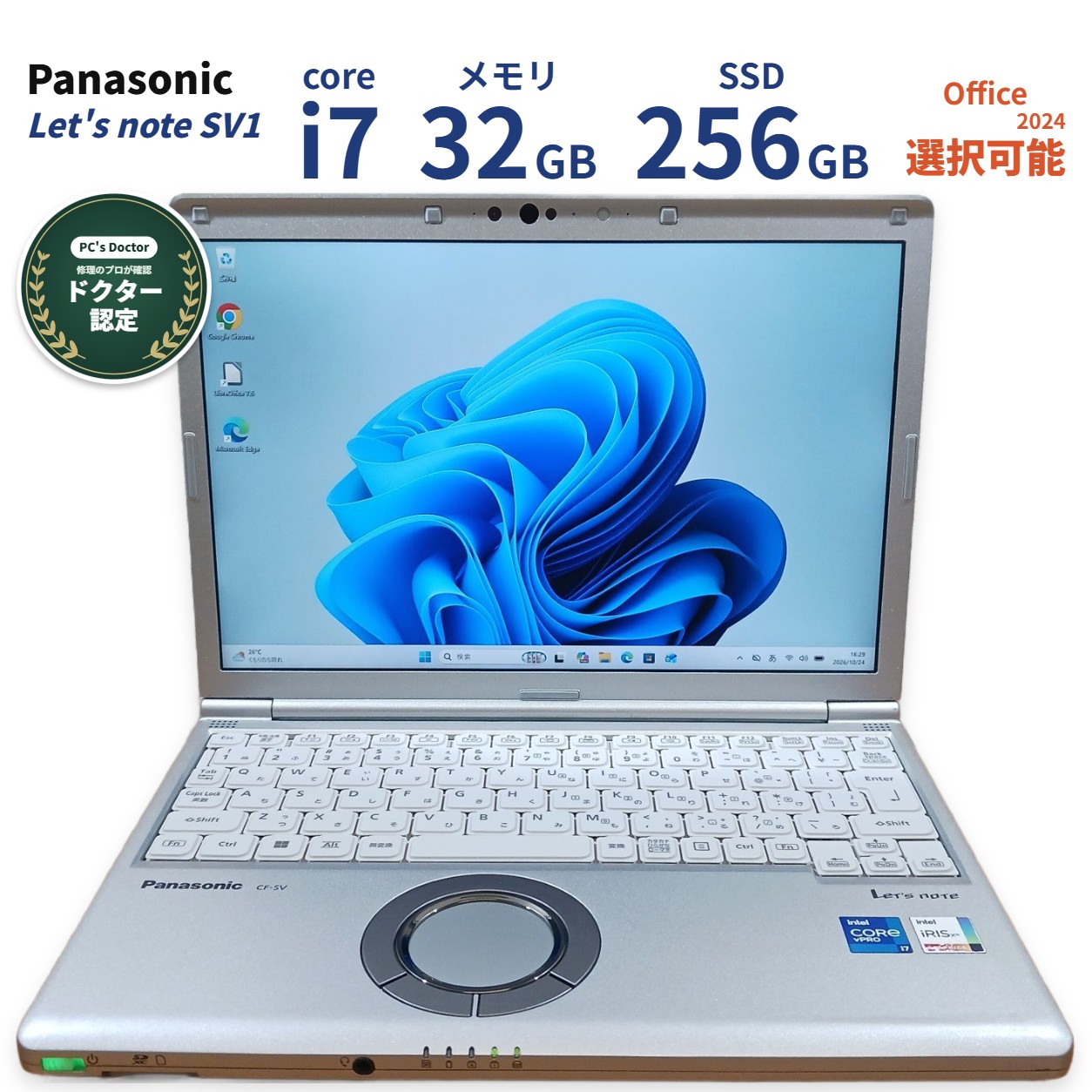
返品は、未開封の商品に限り到着後7日以内のご連絡でお受けしています(返送料はお客様負担)。初期不良は到着後7日以内のご連絡で対応します。くわしくは「返品・交換について」をご覧ください。
購入前のチェックリスト
- Windows 11 が入っているかIntelならおおむね第8世代以降
- CPUの世代は使い方に合っているか長く使うなら第11世代以降
- メモリは8GB以上か仕事やWeb会議なら16GB
- 保存装置はSSDか容量は256GB以上が目安
- 画面はフルHD以上か書類やExcelを使うならとくに
- バッテリー・見た目・付属品の説明を確認したか写真と説明文で1台ずつ
- Officeの種類と、正規のものかを確認したか極端に安い「Office付き」は注意
- 保証の期間と、初期不良の対応を確認したか困ったときの連絡先も
よくあるご質問
中古パソコンは何年くらい使えますか?
選んだ機種の世代と使い方によって変わります。新しい世代のCPUほど、Windowsやソフトの更新についていきやすく、長く使いやすくなります。長く使いたい方は、発売から3年以内くらいの比較的新しいモデルを選ぶか、新品も含めて検討してください。
中古パソコンは何世代以降を選べばいいですか?
Windows 11 の条件を満たす、Intelならおおむね第8世代以降が最低限の目安です。仕事やWeb会議にも使うなら第10世代以降、少しでも長く使いたいなら第11世代以降を選ぶと安心です。
古い Core i7 と新しい Core i5 なら、どちらがいいですか?
世代の差が大きい場合は、新しい世代の Core i5 のほうが快適なことが多くあります。たとえば第12世代の Core i5 は、第7世代の Core i5 の3倍以上の性能です。数字の「5」「7」だけでなく、世代もあわせて見てください。
中古でも Windows 11 で使えますか?
Windows 11 の条件を満たす機種なら使えます。商品ページのOSの欄で、Windows 11 が入っているかを確認してください。条件を満たさない古い機種に無理に入れたものは、更新を受けられなくなるおそれがあるので避けましょう。
中古パソコンのバッテリーは大丈夫ですか?
中古のバッテリーは、使われてきた分だけ持ちが短くなっています。机でコンセントにつないで使うなら大きな問題にはなりませんが、持ち歩いて長時間使う方は新品も含めてご検討ください。最近のノートパソコンは、バッテリーを自分で交換できない機種が多いことも覚えておきましょう。
Officeが付いていない中古パソコンに、あとからOfficeを入れられますか?
Microsoft 365 などを別に用意すれば使えます。最初からWordやExcelを使う予定がある方は、Office付きの中古を選ぶと、届いてからの手間が少なくなります。どちらの場合も、正規のOfficeかどうかを確認してください。
フリマアプリで中古パソコンを買っても大丈夫ですか?
安く見つかることはありますが、保証がないことが多く、届いてすぐの不具合でも対応してもらえないことがあります。前の持ち主のデータや、正規でないソフトが残っていることもあります。初めて中古を買う方は、保証のある専門店や通販を選ぶと安心です。
and pc の中古パソコンに保証はありますか?
and pc の中古パソコンには、6ヶ月の保証が付きます。初期不良の場合は、到着後7日以内にお問い合わせフォームからご連絡ください。くわしい内容は各商品ページをご確認ください。
中古パソコンを探す
 中古ノートPC
 中古のおすすめ
 軽量の中古
 Office付き中古
 新品のおすすめ
全国送料無料。毎日14時までのご注文で当日出荷します。
出典
CPUの性能の数字:PassMark CPU Benchmarks(2026年10月時点)
Windows 10 のサポート終了:Microsoft「Windows 10 のサポート終了」
Windows 11 の条件と対応CPU:Microsoft「Windows 11 の仕様とシステム要件」/対応CPU(Intel)/対応CPU(AMD)
Office 2016・2019 のサポート終了:Microsoft「2025 年にサポートが終了する製品」
認定再生PC(MAR):PC Watch(2009年4月24日、MARプログラムの発表)
画像の出典:日本HP「おすすめビジネスノートパソコン」/日本HP「パソコンは中古と新品どっちがいい?」/レノボ「中古のノートパソコンはおすすめしない?」/富士通クライアントコンピューティング「FMV Note C 各部名称・仕様」/ASUS「Vivobook シリーズ」/バッファロー「SSD-PUT1.0U3-BKC」
この記事は、パソコンの販売と初期設定を毎日行っている and pc 編集部(株式会社ifreees)がまとめました。

 会員登録特典


 新規会員登録