
法人・社員用パソコンの選び方
職種・Windows・Officeの3つを決めれば、まとめ買いで失敗しません。
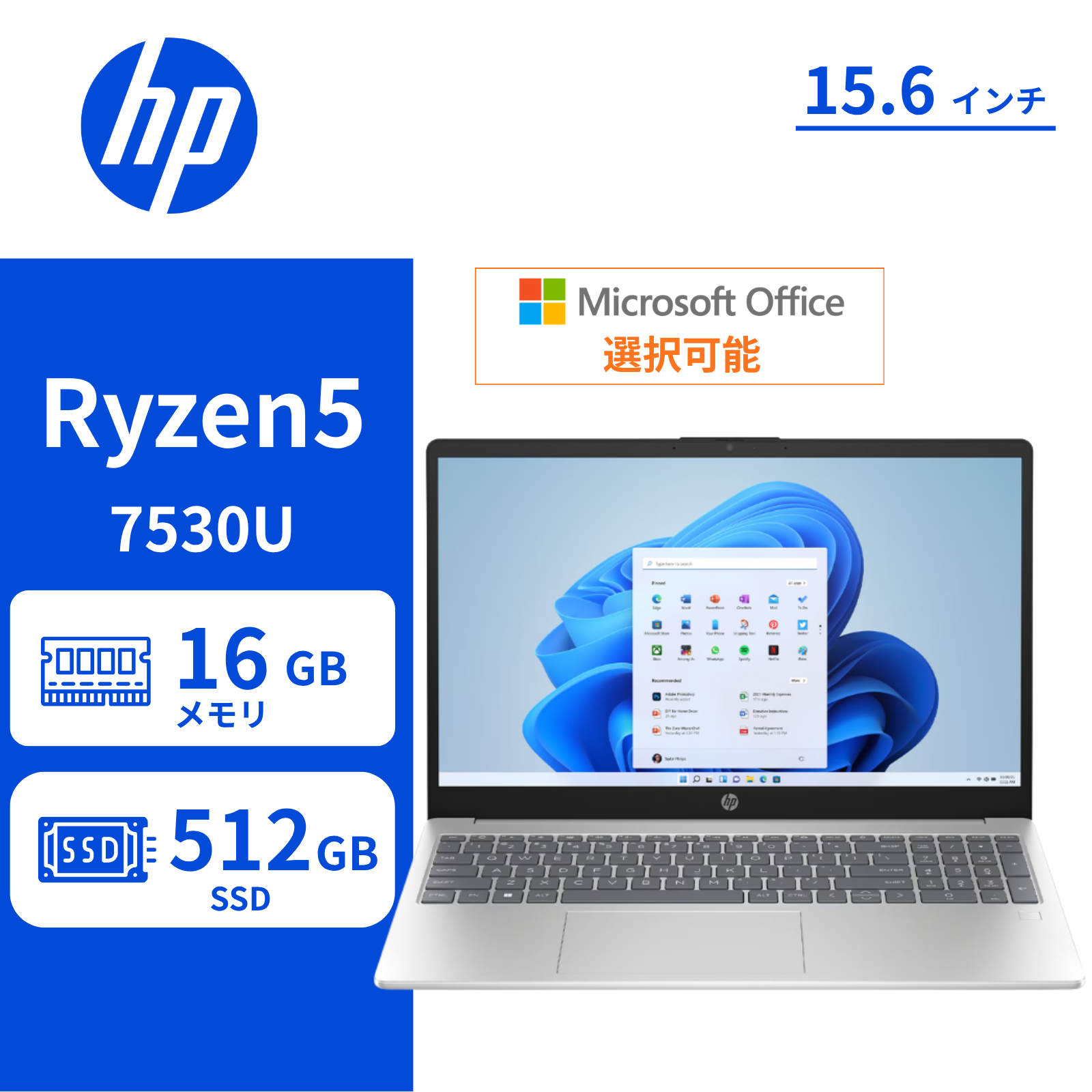 事務・総務
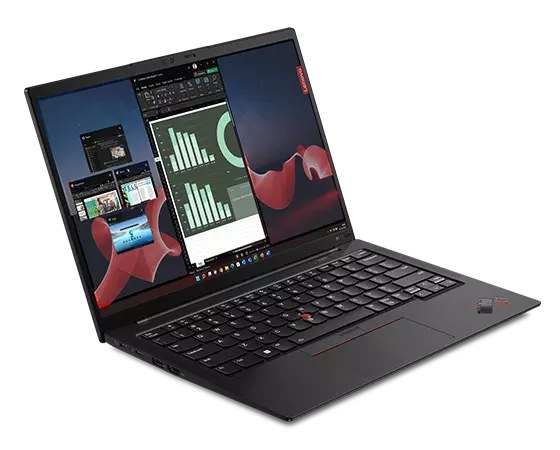 営業・外回り
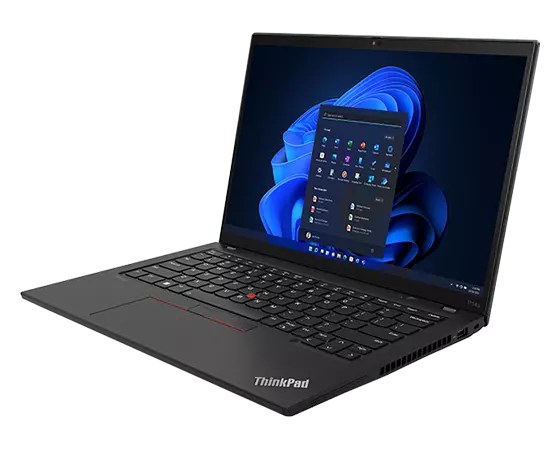 設計・制作
社員用のパソコンを何台かまとめてそろえるときに、「何を基準に選べばいいか」「導入したあと何に困るか」を順番にまとめました。情報システムの専任の担当者がいない会社でも進められるよう、専門用語は出てくるたびに説明します。
2〜3種類に分けて選ぶ
- 最初に「職種ごとの使い方と台数」「Officeの種類」「Windows の Home か Pro か」を決める
- 事務・営業の標準は Core 5・Ryzen 5 クラス、メモリ16GB、SSD 256〜512GB。受付や共用の端末なら Intel N100・N150 などでも足りる
- 同じ機種でそろえると、設定・教え合い・故障の切り分けが楽。モデルの入れ替わりが早いので、必要な台数はまとめて用意する
- 届いてから配るまでの設定の手間と、故障しても仕事を止めない備え(保証・予備機・データの保存先)を先に計画する
- 買い替えは4〜5年ごとが目安。会計上の扱いは、取得価額の区分によって変わるので顧問の税理士に確認を
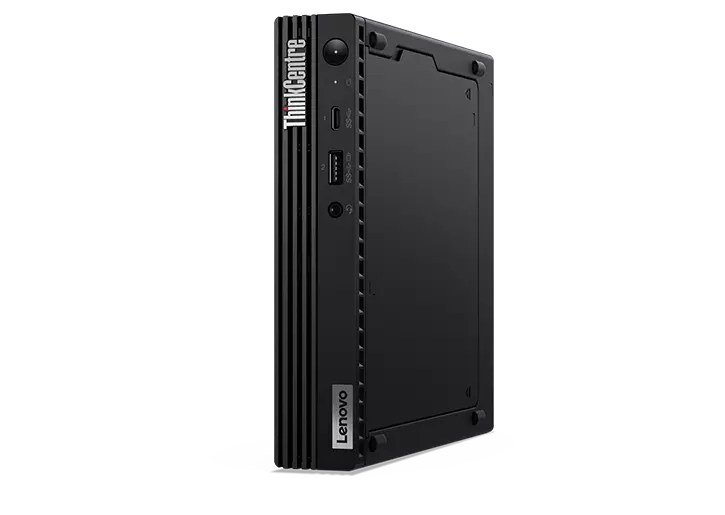
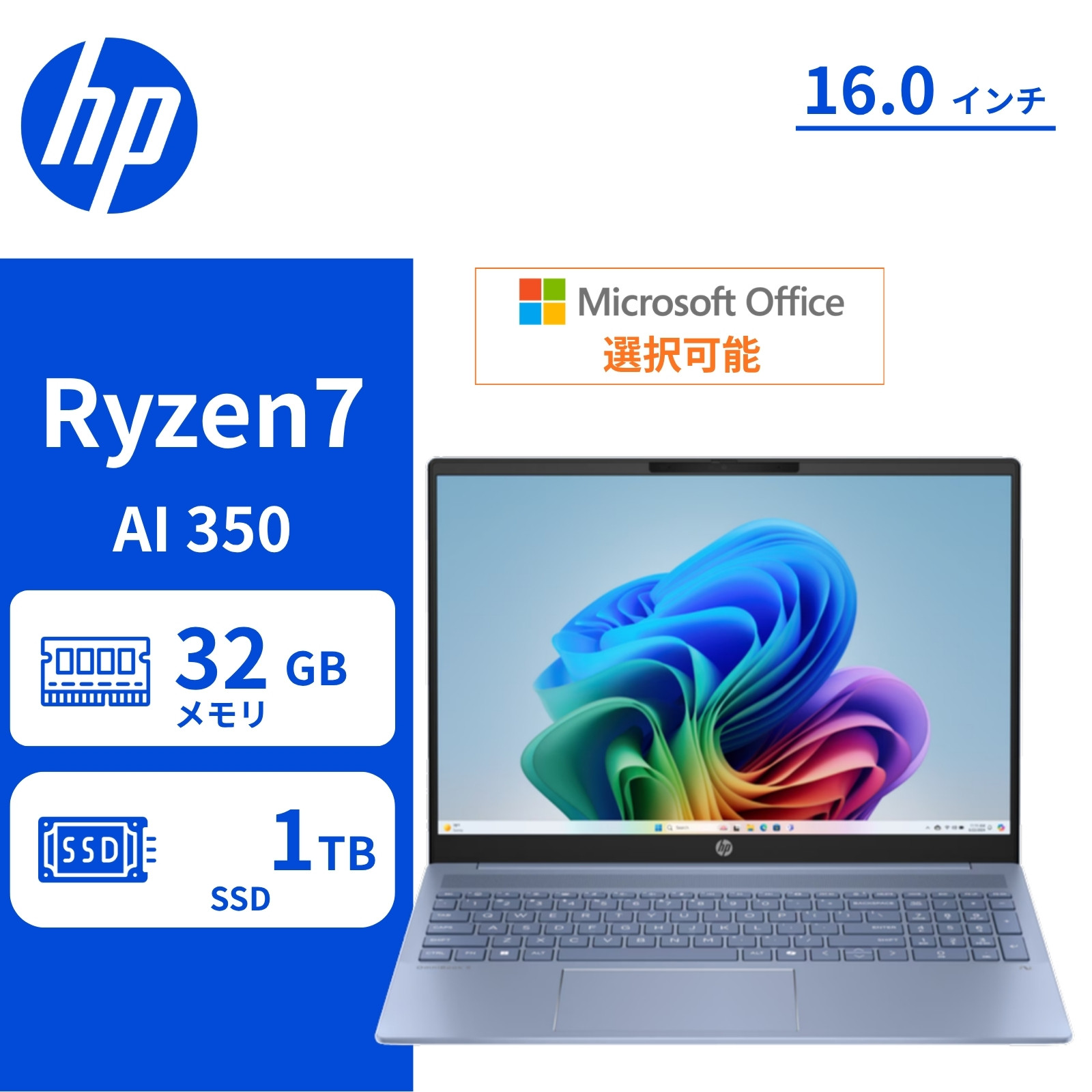
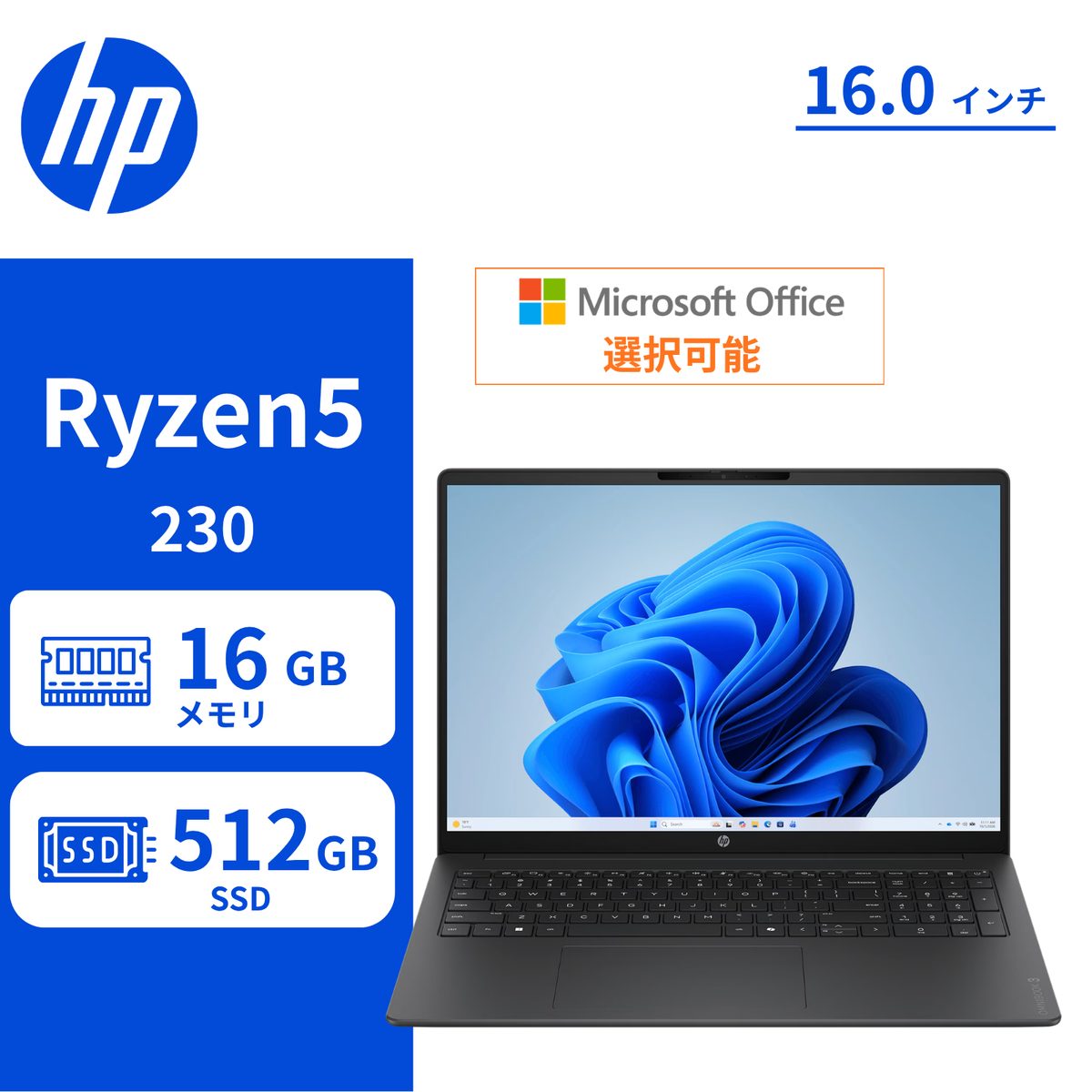
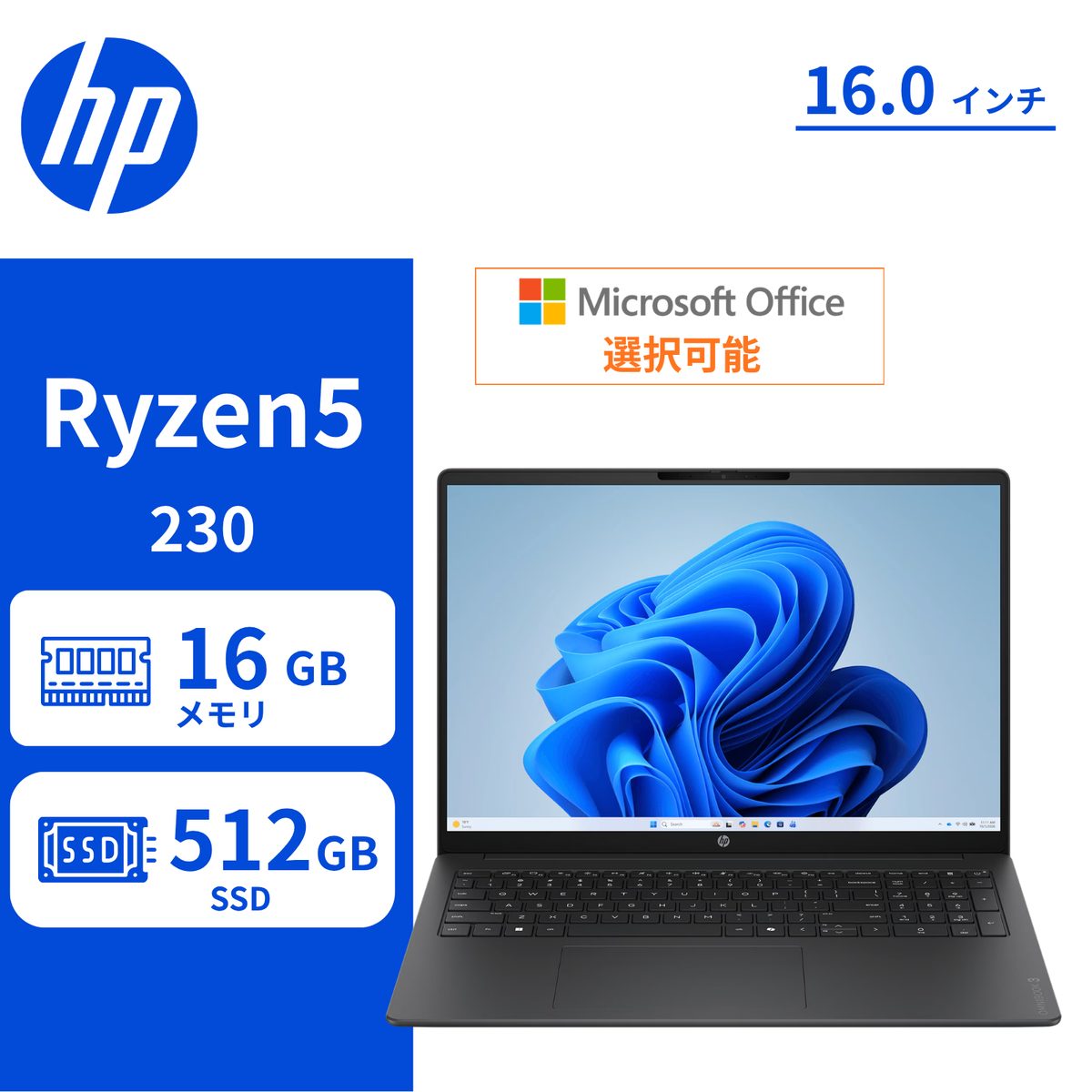
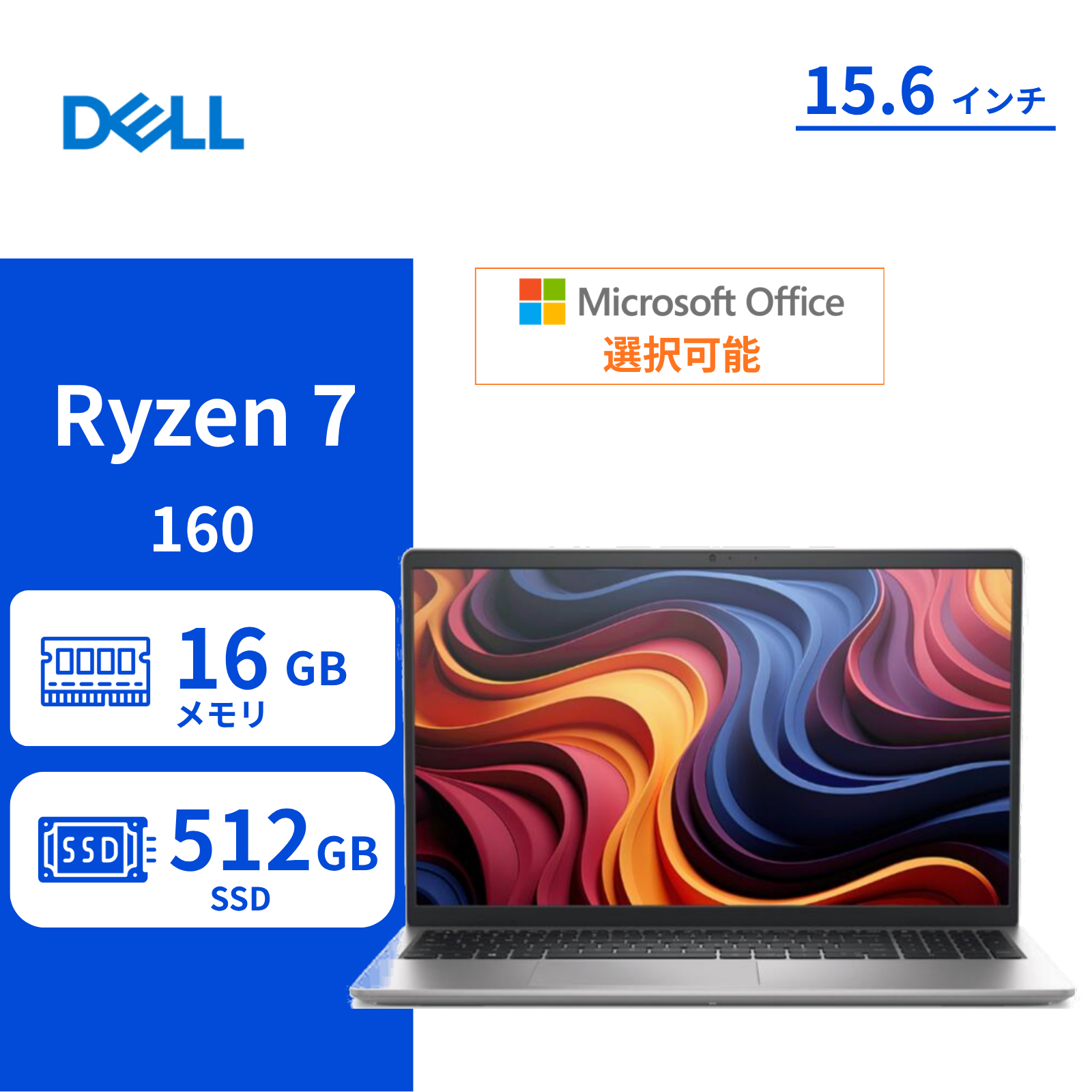
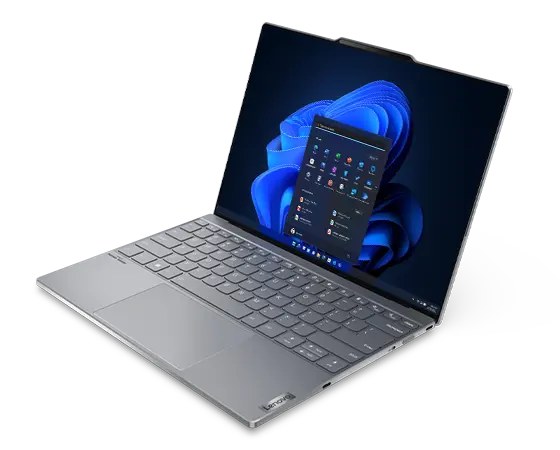
社員用にそろえるなら、この3機種
同じ機種・同じ設定で、同じ日にお届けします。くわしくは 社員用に複数台そろえたいPC へ。
法人・社員用パソコンの選び方
あとで困らない
洗い出しだれが・何に使うか、何台必要か
構成職種ごとに2〜3種類にしぼる
ソフトHome か Pro か、Officeを統一
買い方購入・リース・レンタルを比べる
設定と配布だれが設定して社員に渡すか
管理台帳をつけ、買い替えに備える
複数台の導入は、「洗い出し→構成→ソフト→買い方→設定と配布→管理」の順に決めると、あとで困りません。まず、だれが・何に使うか、何台必要かをまとめ、職種ごとの台数、持ち歩くか、いつまでに必要かを書き出します。
次に職種ごとに必要な性能を決めて2〜3種類の構成にしぼり、Windows のエディションと Office を決めます。そのうえで購入・リース・レンタルを比べて、予算の出し方、使う年数、保証の付け方を決めましょう。最後に、だれが設定して社員に渡すか、台帳をどうつけるかまで決めておくと、故障・異動・買い替えのときにあわてません。この章では、選び方にかかわる5つのポイントを順番に紹介します。
くわしく知りたい方へ:購入・リース・レンタルのちがい
購入は、パソコンが会社の資産になり、使う年数を自由に決められます。最初にまとまった費用がかかり、会計上は取得価額に応じて経費や減価償却で処理します。
リースは、リース会社が買ったパソコンを数年の契約で借りる方法です。毎月の支払いが一定になり、初期費用をおさえられますが、原則として途中で解約できません。
レンタルは、短い期間から借りられ、使い終わったら返す方法です。一時的に人が増えるときや、試しに使ってみたいときに向いています。長く使うと、購入より割高になることがあります。
どれが合うかは、会社の資金繰りや、何年使うかで変わります。会計や税金の扱いは、顧問の税理士にご確認ください。
【まず確認】小規模な会社なら、個人向けモデルでも十分なことが多い
違いは管理と保守
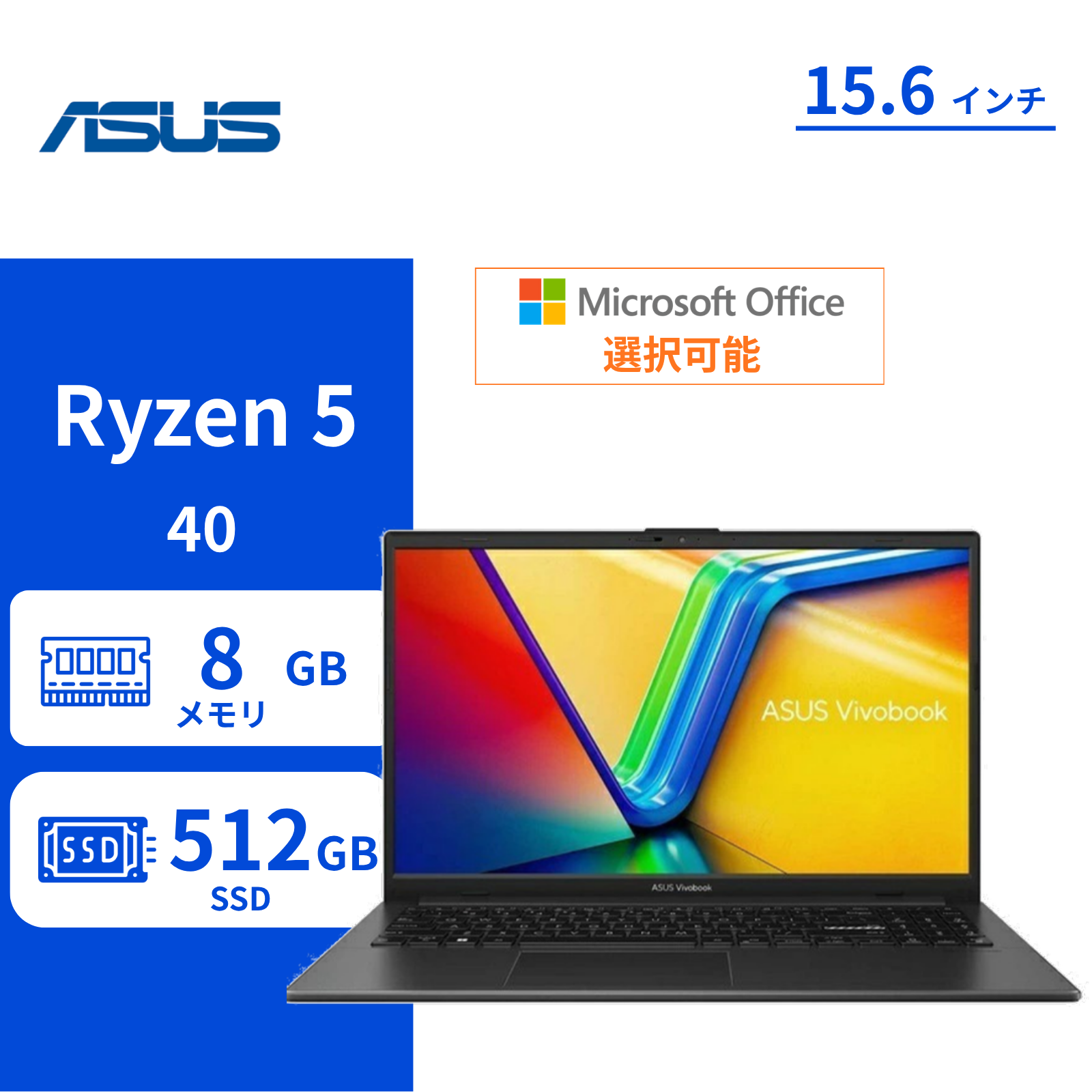
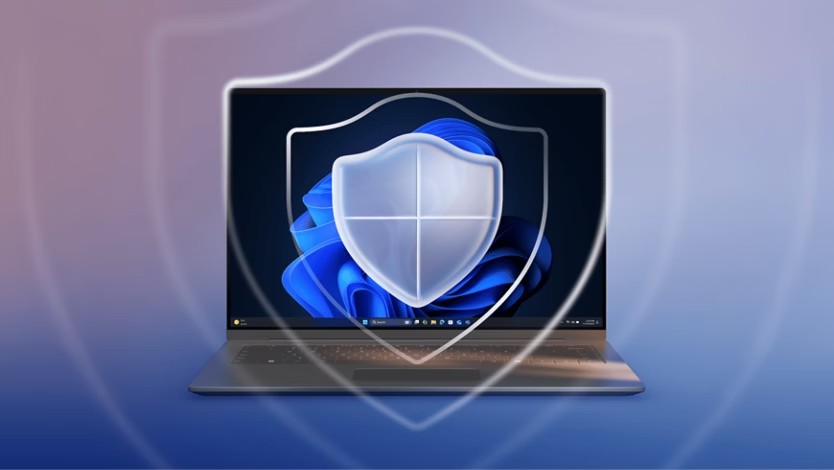
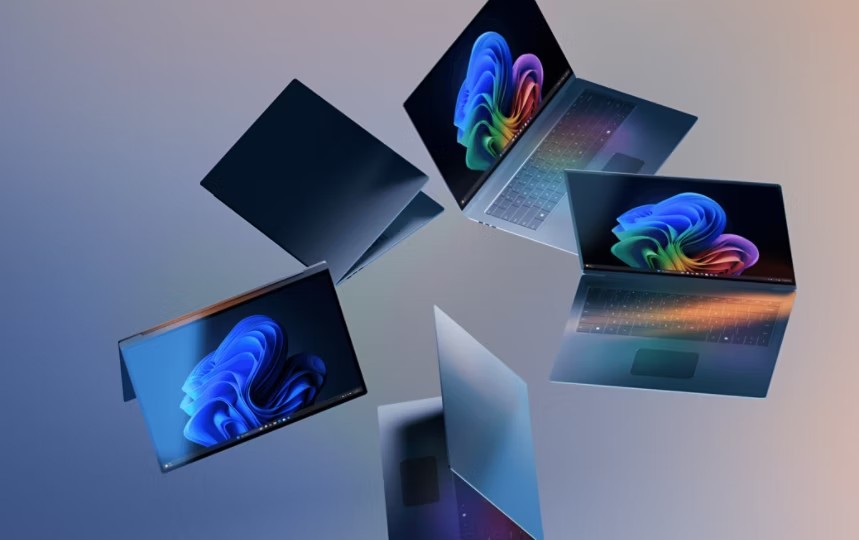
出典:Microsoft「Windows 11 Pro」 Used with permission from Microsoft.
CPUやメモリなどの性能そのものは、法人向けも個人向けも大きくは変わりません。違いが出やすいのは、Windows のエディション、保守(修理)の契約、管理のための機能、入っているソフトです。
法人向けモデルは管理と保守を重視していて、Windows 11 Pro が多く、オンサイト修理(訪問修理)などの保守契約を付けやすいのが特長です。体験版のソフトが少なくデザインはシンプルで、同じモデルを長く販売することが多いのも、台数をそろえる会社には助かる点です。
個人向けモデルは、選べる幅と手に入りやすさが強みです。Windows 11 Home が多く、機種の種類が多くてすぐに手に入りやすく、Office付きのモデルも多くあります。そのかわり、モデルの入れ替わりが早いことは覚えておきましょう。
社員が数名〜数十名で、社内のサーバーでパソコンを一括管理していない会社なら、個人向けモデルでも十分に使えることが多いです。社内の仕組みに参加させる必要があるかどうかで、Pro が必要かを判断してください。
構成は職種ごとに2〜3種類。メインの社員はメモリ16GBを選ぼう
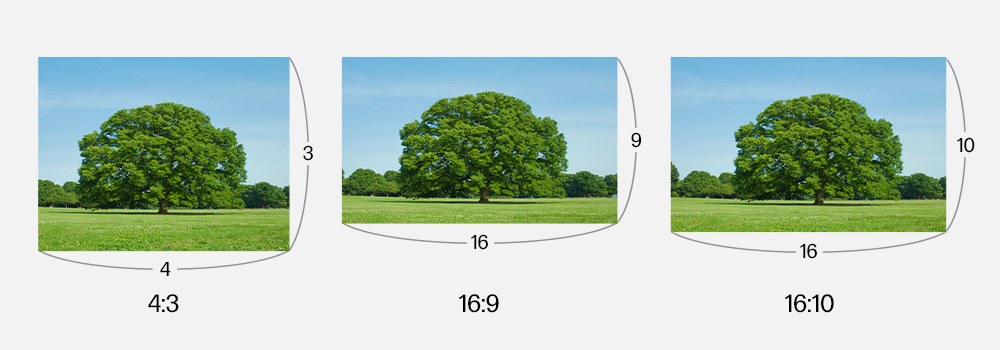
出典:日本HP「ノートパソコンのインチ数って何?どこ?」
| 職種・使い方 | CPU | メモリ・SSD |
|---|---|---|
| 事務・経理・総務 | Core 5・Ryzen 5 | 16GB・256〜512GB |
| 営業・外回り | Core 5・Ryzen 5 | 16GB・256〜512GB |
| 受付・共用の端末 | N100・N150・Core 3 | 8GB・128〜256GB |
| 設計・画像・動画 | Core 7・Ryzen 7 以上 | 16〜32GB・512GB〜1TB |
全員に高性能なモデルを用意する必要はありません。仕事の中身に合わせて2〜3種類の構成に分けると、費用をおさえつつ、性能不足も防げます。多くの社員は「標準」の構成にして、受付や制作の担当だけ別の構成にするイメージです。
Excel・メール・Web会議を使う事務・経理・総務は、Core 5・Ryzen 5 クラスにメモリ16GBが目安で、画面は15型前後、テンキー付きだと数字の入力が楽です。営業・外回り・出張が多い方は同じ性能で、14型以下・約1.4kg以下の軽いモデルを選び、バッテリーの持ちも確認しましょう。
ブラウザとメールが中心の受付・共用・店舗の端末は、Intel N100・N150、Celeron、Core 3・Ryzen 3 にメモリ8GBで足ります。設計・画像・動画などの制作は Core 7・Ryzen 7 以上、メモリ16〜32GBで、画面の見やすさを優先し、モニターの追加も検討します。いまのノートパソコンはメモリをあとから増やせない機種がほとんどなので、4〜5年使う前提なら、事務・営業でもメモリ16GBを選んでおくと安心です。
社内で使うことが多い社員には、ノートパソコンに液晶モニターをつなぐと、資料づくりや表計算がはかどります。モニターの選び方は「液晶モニターの選び方」をご覧ください。
pcand pc からひとこと
構成を決めるときは、いま社員が使っているパソコンで「遅い」と感じる場面を聞いてみるのが近道です。Excelが重いのか、Web会議が止まるのかで、増やすべきなのがメモリかCPUかが見えてきます。
くわしく知りたい方へ:安いCPUのパソコンを業務に使っても大丈夫?
出典:Lenovo「法人向けパソコンの選び方」
Intel N100・N150、Celeron、Athlon は価格をおさえたCPUです。受付での来客記録、店舗での在庫の確認、ブラウザで動く業務システムを1つ使う、といった用途なら十分に使えます。台数が多いほど、1台あたりの費用の差が大きく効いてきます。
一方で、Excelの大きなファイルを開きながらWeb会議をする、たくさんのアプリを同時に使う、といった使い方では待ち時間が増えます。毎日の待ち時間は人件費にも響くので、メインで使う社員には Core 5・Ryzen 5 クラスを選ぶのがおすすめです。
同じ機種でそろえ、必要な台数はまとめて用意しよう
4つ楽になる
設定の手順が1つで済む1台目と同じ手順でほかも設定
社員どうしで教え合える画面やボタンの位置が同じ
周辺機器を共通にできる充電器やケーブルを使い回せる
故障の切り分けがしやすいほかの台と比べて原因を探せる
複数台を導入するなら、できるだけ同じ機種でそろえるのがおすすめです。1台目で決めた設定を、ほかのパソコンでも同じ手順で行えるので、設定や問い合わせ対応の手間が大きく減ります。
画面やボタンの位置が同じなので、社員どうしで使い方を教え合えます。充電器やモニターをつなぐケーブルも社内で使い回せますし、1台だけ調子が悪いときに、ほかの台と比べて原因を探しやすいのも良いところです。
パソコンは数か月〜1年ほどで新しいモデルに入れ替わることが多く、同じ機種がずっと買えるとは限りません。必要な台数はなるべくまとめて用意し、あとから追加する可能性があるなら、機種名と型番を控えておきましょう。
社内でまとめて管理するならPro。小規模ならHomeでも困らない
しないならHomeでもOK
くわしく知りたい方へ:HomeとProの機能の一覧表
| 機能 | Home | Pro |
|---|---|---|
| ドメイン・Entra ID 参加 | できない | できる |
| BitLocker(暗号化) | 使えない | 使える |
| リモートデスクトップ | 接続される側は不可 | 接続される側になれる |
出典:Microsoft「Windows 11 Pro」 Used with permission from Microsoft.
社内のサーバーやクラウドでパソコンを一括管理する(ドメインや Microsoft Entra ID に参加させる)ならPro が必要です。そうした管理をしない小規模な会社なら、Home でも日常の業務に困ることはほとんどありません。
BitLocker は、保存したデータを暗号化して、紛失・盗難時に読まれにくくする機能で、Pro で使えます。Home では使えませんが、機種によっては簡易的な「デバイスの暗号化」が使えます。リモートデスクトップ(離れた場所からこのパソコンに接続する機能)も、接続される側になれるのは Pro だけです。
Home は、あとから Microsoft Store で Pro にアップグレードできます(有料)。社内のシステムやネットワークを管理している方・業者がいる場合は、どちらが必要かを先に確認してください。
Officeは種類と「認証するアカウント」を会社で決めてから配ろう
先に決めよう
メーカー付属のOffice社員の個人アカウントで認証しない
Office 2024(カード)プロダクトキーを台帳で管理
法人向け Microsoft 365会社がユーザーごとに契約・管理
WPS Office費用をおさえられるがOutlookなし
くわしく知りたい方へ:Officeの種類の一覧表
| Officeの種類 | 特徴 | 気をつけたいこと |
|---|---|---|
| メーカー付属のOffice | 365か2024を選ぶ方式 | 個人アカウントで認証しない |
| Office 2024(カード) | 買い切り・Outlookあり | プロダクトキーを台帳に |
| 法人向け Microsoft 365 | 会社がユーザーごとに契約 | 別に契約が必要 |
| WPS Office | 費用をおさえられる | Outlookは入っていない |
社内でWordやExcelのファイルをやりとりするなら、Officeの種類もそろえておくと、表示のずれや操作の違いで困ることが少なくなります。とくに大事なのは「だれのアカウントにひも付くか」です。
メーカー付属のOfficeは、最初のサインインで「Microsoft 365 Personal(24か月)」か「Office Home & Business 2024(買い切り)」を選ぶ方式です。サインインしたMicrosoftアカウントにひも付くため、社員の個人アカウントを使うと退職時の引き継ぎで困りやすいので、選び方を会社で決めてから配りましょう。カード形式のプロダクトキーで付ける Office Home & Business 2024 は、Word・Excel・PowerPoint・Outlook の買い切りで、インストールしたパソコンで使う形です。会社で用意したアカウントで認証し、プロダクトキーを台帳で管理します。
法人向けの Microsoft 365(月額・年額)は、会社がユーザーごとに契約して管理するもので、メールやファイル共有も含むプランがあります。管理画面で社員の追加・削除ができ、Microsoft や販売代理店と別に契約します。WPS Office は WordやExcelの形式のファイルを開いて編集でき、費用をおさえられますが、Outlookは入っていません。取引先とのやりとりが多い部署は Microsoft Office が安心です。
台数が多いと、社員ごとにOfficeの選び方やアカウントがばらばらになりがちです。配る前に「会社としてどれにするか」「どのアカウントで認証するか」を決めて、社員に伝えておきましょう。会社での利用条件は、各製品のMicrosoftの案内もご確認ください。くわしくは「Office付きパソコンの選び方」をご覧ください。
pcand pc からひとこと
Officeは、社員の個人のMicrosoftアカウントで認証しないのが大切なポイントです。会社で用意したアカウントで認証しておくと、退職や入れ替えのときに引き継ぎで困りません。
※Officeなどのソフトは、理由を問わず返品をお受けできません。
届いてから配るまでの手間を減らす
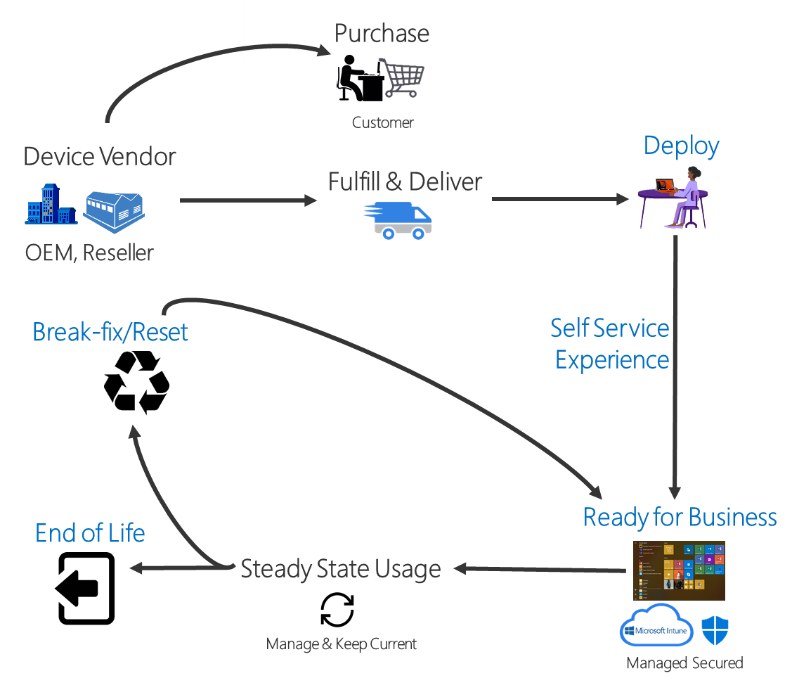
新しいパソコンは、使い始めるまでにWindowsの初期設定や更新が必要で、1台でも半日がかりになることがあります。10台なら担当者の数日がつぶれるため、設定をどこまで外に任せるかを決めておきましょう。
and pc の「設定済みパック」(オプション)は、1台あたり約7時間かかる初期設定、Windowsとメーカーソフトの更新、リカバリUSB(もしものときに元の状態に戻すためのUSBメモリ)の作成を当店で済ませてお届けします。プランBはウイルス対策ソフト(3年版)付きです。複数台でも、1台ずつ同じ内容で設定し、初期不良のチェックも済ませます。
Windows はローカルアカウントで設定してお届けし、会社やお客様のMicrosoftアカウントは当店では作りません。Officeのライセンス認証とセキュリティソフトのインストールも、届いたあとに社内で行っていただきます。設定済みパック付きの商品は、当店で開封して設定するため、お客様のご都合による返品はお受けできません。
出典:Microsoft Learn「Windows Autopilot の概要」 Used with permission from Microsoft.
配るときは、相談先・保存場所・扱い方を社員に伝えよう
まず、困ったときにだれに相談するか(社内の担当者、サポートなど)を決めて伝えます。仕事のファイルを共有フォルダやOneDriveなどに保存するルールにしておくと、故障や入れ替えのときに困りません。
飲み物をパソコンの近くに置かない、持ち運ぶときはケースに入れる、といった扱いの注意も伝えておきましょう。設定済みパックに付くリカバリUSBは、社員に渡さず、担当者がまとめて保管しておくとなくす心配がありません。
pcand pc からひとこと
1台目は担当者が自分で社内の設定をして、手順をメモに残してから2台目以降に進むのがおすすめです。迷ったところを書き残しておくと、次の入れ替えのときにもそのまま使えます。
保証・買い替え・管理台帳
社員が毎日使うパソコンは、故障すると仕事が止まります。保証の期間と買い替えの周期をそろえて決め、台帳で管理しておくと、予算の見通しも立てやすくなります。
保証は最大5年で備え、台数が多ければ予備機も用意しよう
メーカー保証はふつう1年です。and pc では、メーカー保証と合わせて最大5年の延長保証をオプションで付けられます。対象は自然故障で(落下・水濡れ・天災は対象外)、期間内なら何回でも無償で修理し、回収・出張費もかかりません。くわしくは「パソコンの延長保証は必要?」をご覧ください。
修理に出している間に備えて、台数が多い会社では予備機を1〜2台用意しておくと安心です。
買い替えは4〜5年ごと。少しずつ入れ替えると予算をならせる
税法上のパソコンの耐用年数は4年です。保証の期間(最大5年)とあわせて「何年ごとに入れ替えるか」を決め、全台を一度に入れ替えるか、何台かずつ順番に入れ替えるかも考えておきましょう。順番に入れ替えると、毎年の手間と予算をならせます。目安は「パソコンの買い替え時期の目安」でまとめています。
くわしく知りたい方へ:パソコンの会計上の扱い(減価償却)
パソコンは、取得価額(1台あたり)によって会計上の扱いが変わります。10万円未満なら、その年の経費にできます。10万円以上20万円未満なら、「一括償却資産」として3年間で均等に経費にする方法を選べます。
中小企業者等には、取得価額が一定額未満の資産を一度に経費にできる特例があります。2026年4月1日以後に取得した資産は「40万円未満」に引き上げられ(それまでは30万円未満)、1事業年度の合計300万円までが対象です。適用期限は2029年3月31日までです。それ以外は、耐用年数4年で減価償却します。
対象となる会社の条件(従業員数など)や、消費税を含めるかどうかは会社の経理方式によって変わります。実際の処理は顧問の税理士にご確認ください。
台帳には、型番・保証期限・使う人・Officeの情報を残そう

機種名・型番・製造番号(シリアル番号)は、修理の申し込みや同じ機種の追加で使います。購入日と保証の期限は、修理に出すか買い替えるかの判断に欠かせません。
使っている社員・部署は、異動や退職のときの回収に役立ちます。Officeの種類・プロダクトキー・認証したアカウントは、パソコンを入れ替えるときの引き継ぎに必要です。
入れ替えで使わなくなったパソコンは、and pc の買取(公式LINEで査定)や、買い替え時の下取りもご利用いただけます。手放す前に、中のデータは必ず消しておいてください。
and pc でそろえると
オプションの設定済みパックなら、1台ずつ同じ内容で初期設定と更新、初期不良のチェックを済ませます。担当者は社内の設定から始められます。
毎日14時までのご注文(決済完了)で、その日のうちに出荷します。オプションを選んでも最短当日出荷で、全国送料無料です。
電話&リモートサポート(有料)を1台ごとに付ければ、専門会社が電話と遠隔操作で対応し、土日・祝日も使えます。社員の「困った」を任せられます。
台数の多いご注文や、機種選びのご相談は、日本人スタッフがお問い合わせフォームから日本語でお受けしています。古いパソコンからのデータ移行の代行は行っていません。
導入前のチェックリスト
- 職種ごとの使い方と台数をまとめた持ち歩くか、いつまでに必要かも
- 構成を2〜3種類にしぼったメインの社員はメモリ16GB
- 同じ機種でそろえ、必要な台数をまとめて用意する機種名と型番を控える
- Windows は Home か Pro か確認した社内の管理の仕組みに参加させるなら Pro
- Officeの種類と、認証するアカウントを会社で決めた個人アカウントで認証しない
- 届いてからの設定をだれが行うか決めた設定済みパックを使うか
- 保証の期間と、買い替えの周期を決めた4〜5年が目安
- 管理台帳の項目を用意した型番・保証期限・使う人・Office
よくあるご質問
法人用のパソコンはどのくらいのスペックが必要ですか?
事務や営業でExcel・メール・Web会議を使うなら、Core 5・Ryzen 5 クラスのCPU、メモリ16GB、SSD 256〜512GBが目安です。受付や共用の端末でブラウザとメールが中心なら、Intel N100・N150 や Core 3・Ryzen 3、メモリ8GBでも足ります。設計や動画などの制作には Core 7・Ryzen 7 以上を選んでください。
会社で使うパソコンは個人向けモデルでも大丈夫ですか?
性能そのものは法人向けと大きく変わらないため、小規模な会社なら個人向けモデルでも十分に使えることが多いです。社内の管理の仕組み(ドメインや Microsoft Entra ID)にパソコンを参加させる場合は、Windows 11 Pro が必要です。保守の契約やモデルの販売期間も、あわせて確認しましょう。
Windows 11 の Home と Pro、どちらがいいですか?
社内のサーバーやクラウドでパソコンを一括管理する場合や、BitLocker でデータを暗号化したい場合は Pro を選びます。そうした管理をしない小規模な会社なら、Home でも日常の業務には困りません。Home はあとから有料で Pro にアップグレードできます。
社員用のパソコンは何年で買い替えればいいですか?
4〜5年が目安です。税法上のパソコンの耐用年数は4年で、メーカー保証と延長保証を合わせて最大5年まで備えられます。全台を一度に入れ替えるより、何台かずつ順番に入れ替えると、毎年の手間と予算をならせます。
同じ機種をあとから追加で買えますか?
在庫があれば買えますが、パソコンは新しいモデルへの入れ替わりが早く、同じ機種がずっと買えるとは限りません。追加の予定があれば、なるべくまとめてご用意ください。機種名と型番を台帳に控えておくと、後継の機種を探すときにも役立ちます。
設定済みパックを選ぶと、届くのが遅くなりますか?
オプションを選んでも最短当日出荷です。毎日14時までにご注文(決済完了)いただいた分は、その日のうちに出荷します。台数が多い場合は、ご注文の前にお問い合わせフォームからご相談ください。
Windowsは会社のアカウントで設定してもらえますか?
設定済みパックでは、Windowsをローカルアカウントで設定してお届けします。お客様のMicrosoftアカウントや会社のアカウントは当店では作らないため、届いたあとに社内で設定してください。Officeのライセンス認証も、届いたあとに会社で決めたアカウントで行っていただきます。
使い方の問い合わせが担当者に集中しそうです。
有料オプションの「電話&リモートサポート」を1台ごとに付ける方法があります。パソコンサポートの専門会社が、電話と遠隔操作でその場での解決を目指し、土日・祝日も対応しています。社内の相談先と使い分けると、担当者の負担を減らせます。
社員用のパソコンを探す
 社員用に複数台
 仕事・オフィス
 Office付き新品
 軽量・モバイル
 メール・文書作成だけ
 クリエイター向け
 液晶モニター
 キーボード・マウス
全国送料無料。毎日14時までのご注文で当日出荷します。
出典
Windows 11 Pro の機能:Microsoft「Windows Home を Windows Pro にアップグレードする」
メーカー付属のOfficeの選び方:富士通(FMV)Office付きモデルのOfficeの選び方(PDF)
パソコンの耐用年数:国税庁「耐用年数(器具・備品)」
少額の減価償却資産・一括償却資産:国税庁 No.2100「減価償却のあらまし」/中小企業者等の特例(2026年4月1日以後の取得):国税庁 No.5408
画像の出典:Lenovo「法人向けパソコンの選び方」/Microsoft「Windows 11 Pro」/Lenovo「中小企業におすすめのパソコン」/日本HP「ノートパソコンのインチ数って何?どこ?」/Microsoft Learn「Windows Autopilot の概要」
この記事は、パソコンの販売と初期設定を毎日行っている and pc 編集部(株式会社ifreees)がまとめました。

 会員登録特典


 新規会員登録