
シニアのパソコンの選び方
見やすい画面と、困ったときの相談先を決めれば安心です。
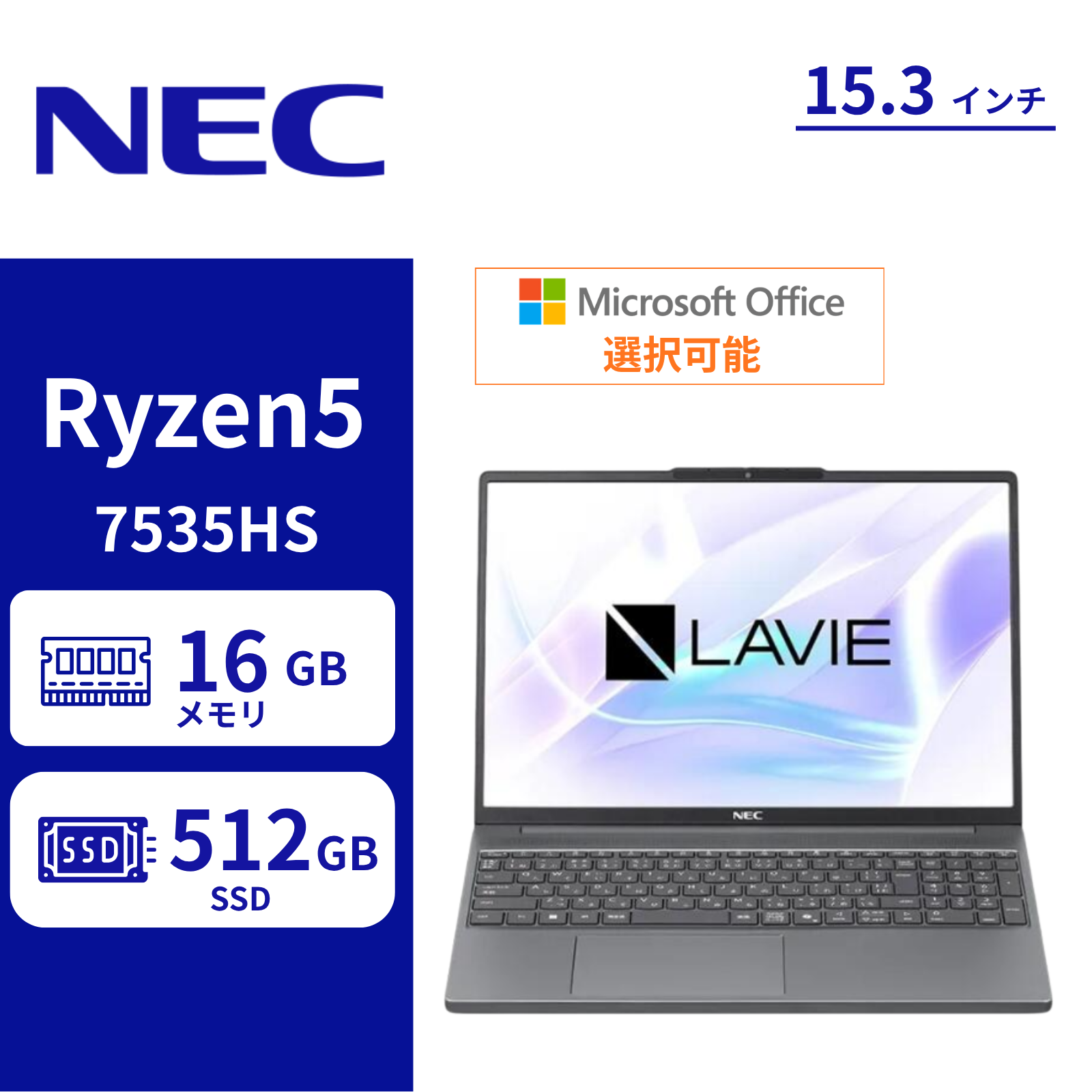 大きい画面
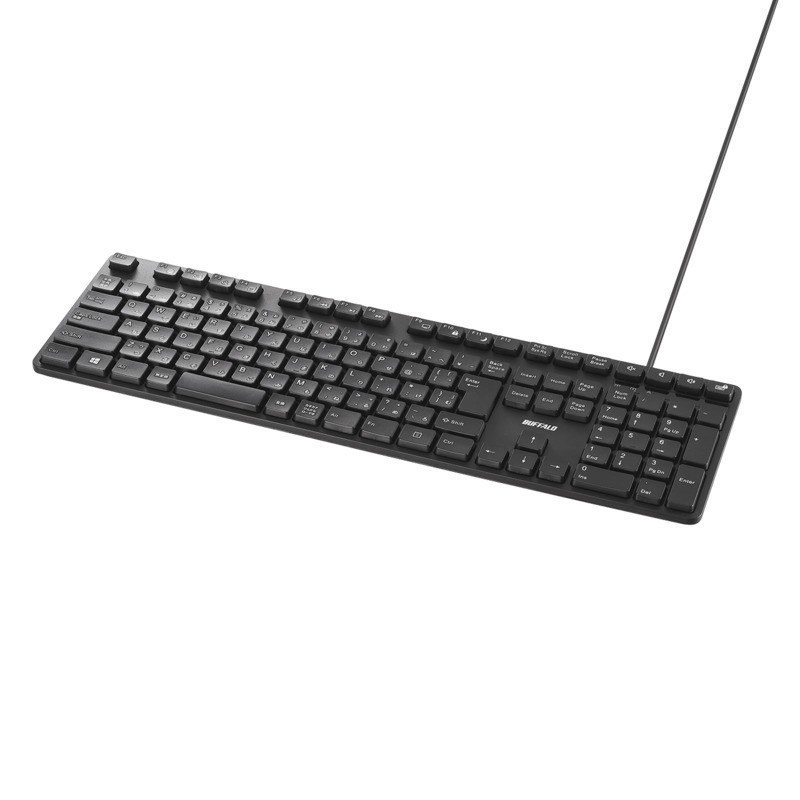 テンキー
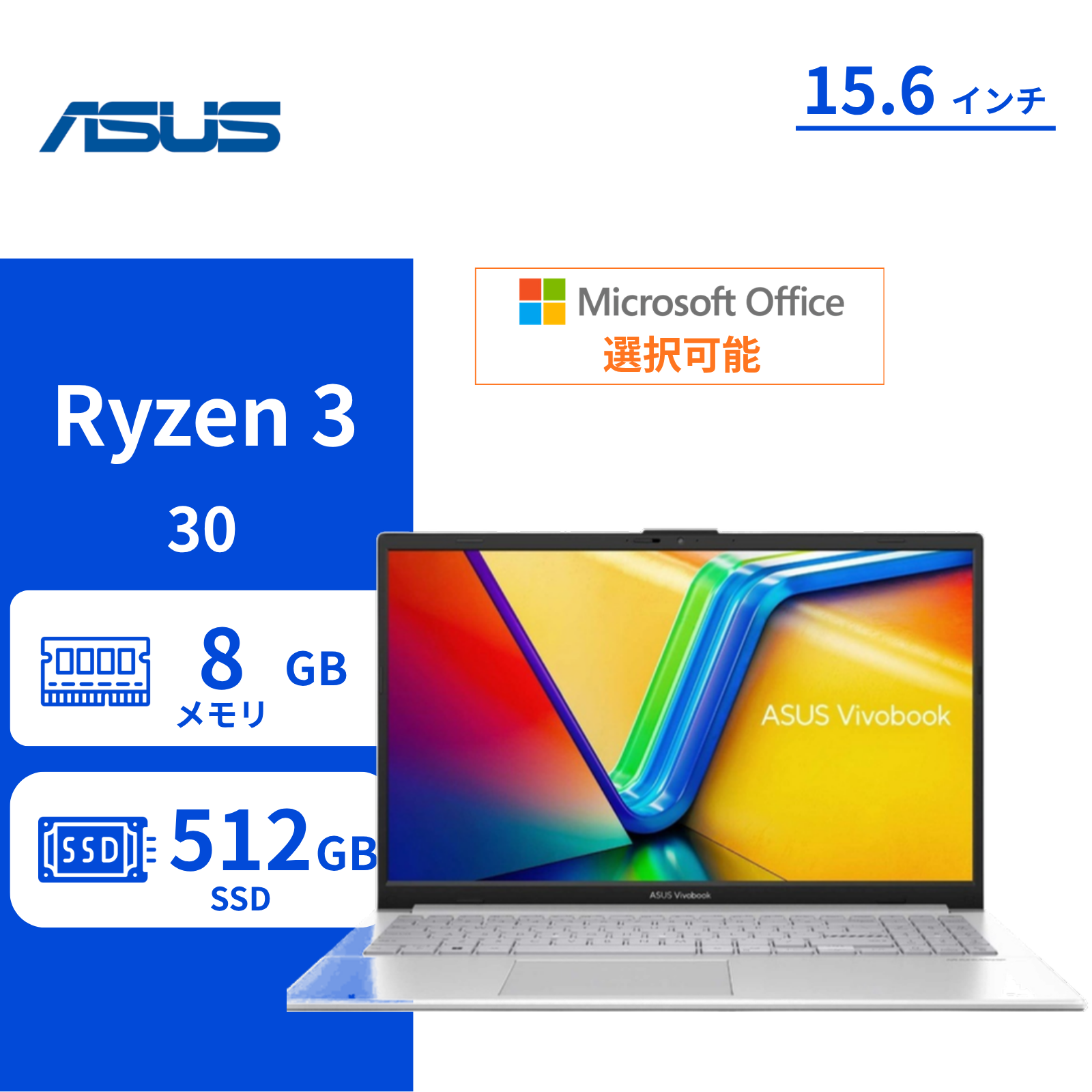 手ごろ
「文字が小さくて読めるか心配」「最初の設定ができるか不安」という方のために、見やすく、使い始めやすい1台の選び方をまとめました。ご両親へのプレゼントを考えているご家族の方にも読んでいただける内容です。
相談先で選べば安心
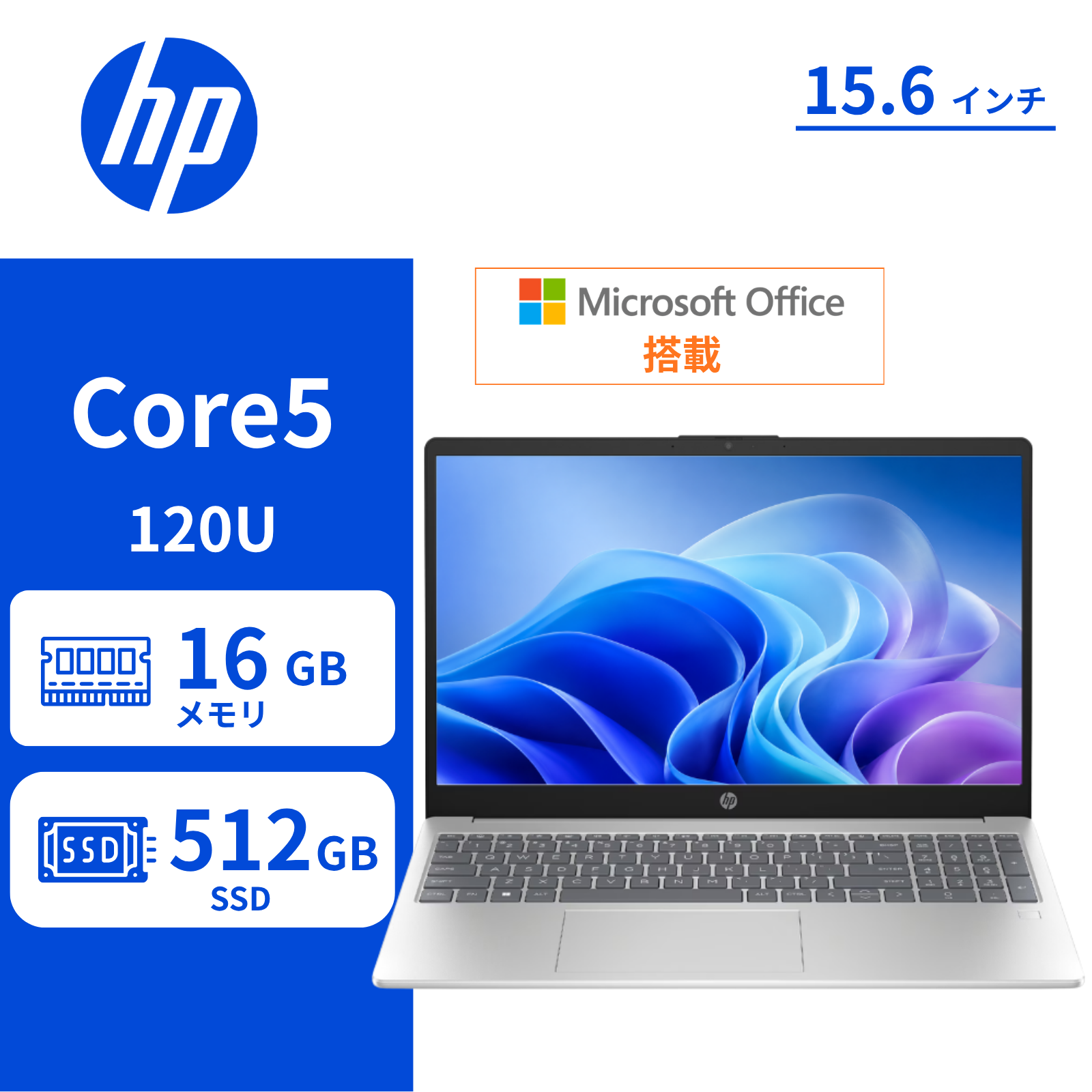
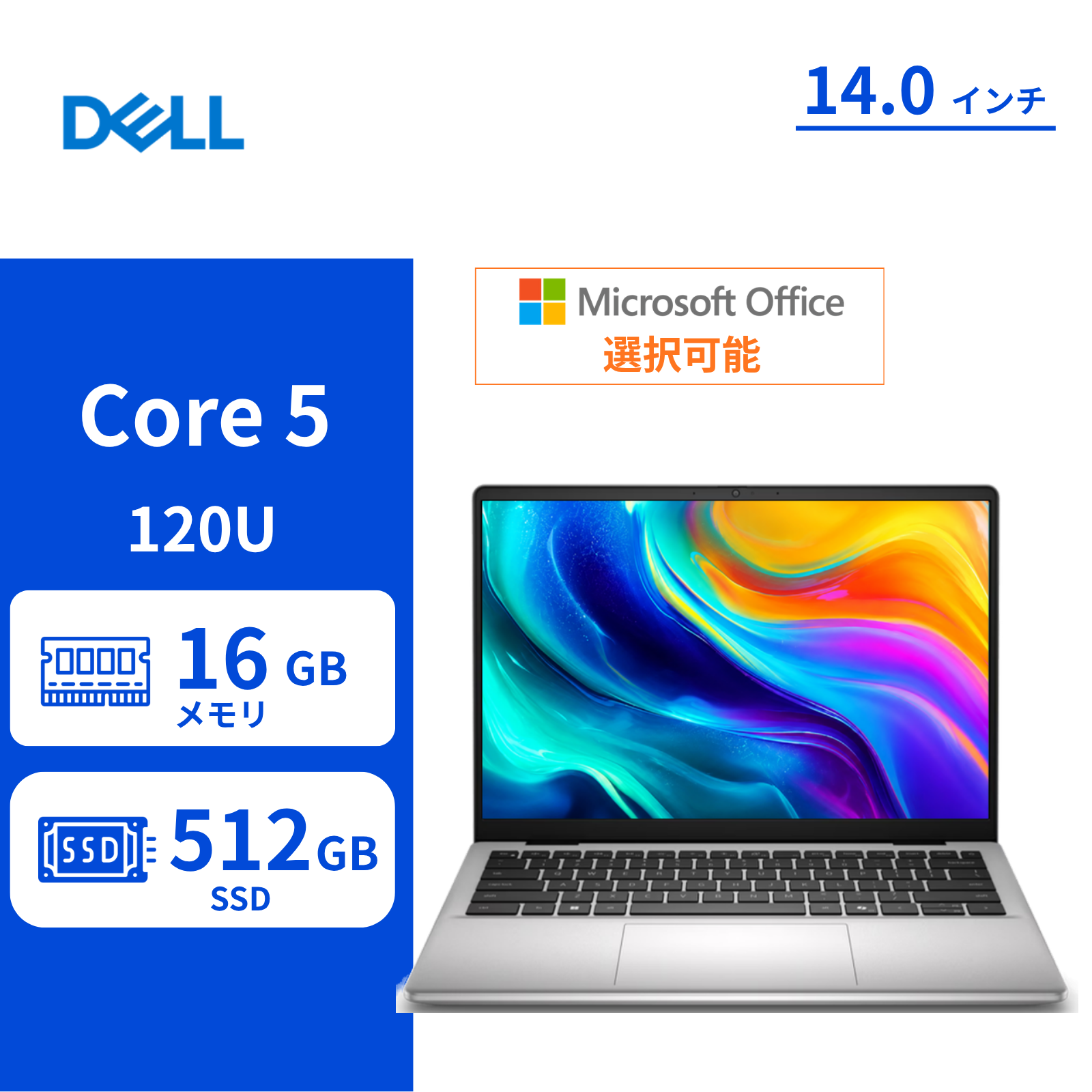
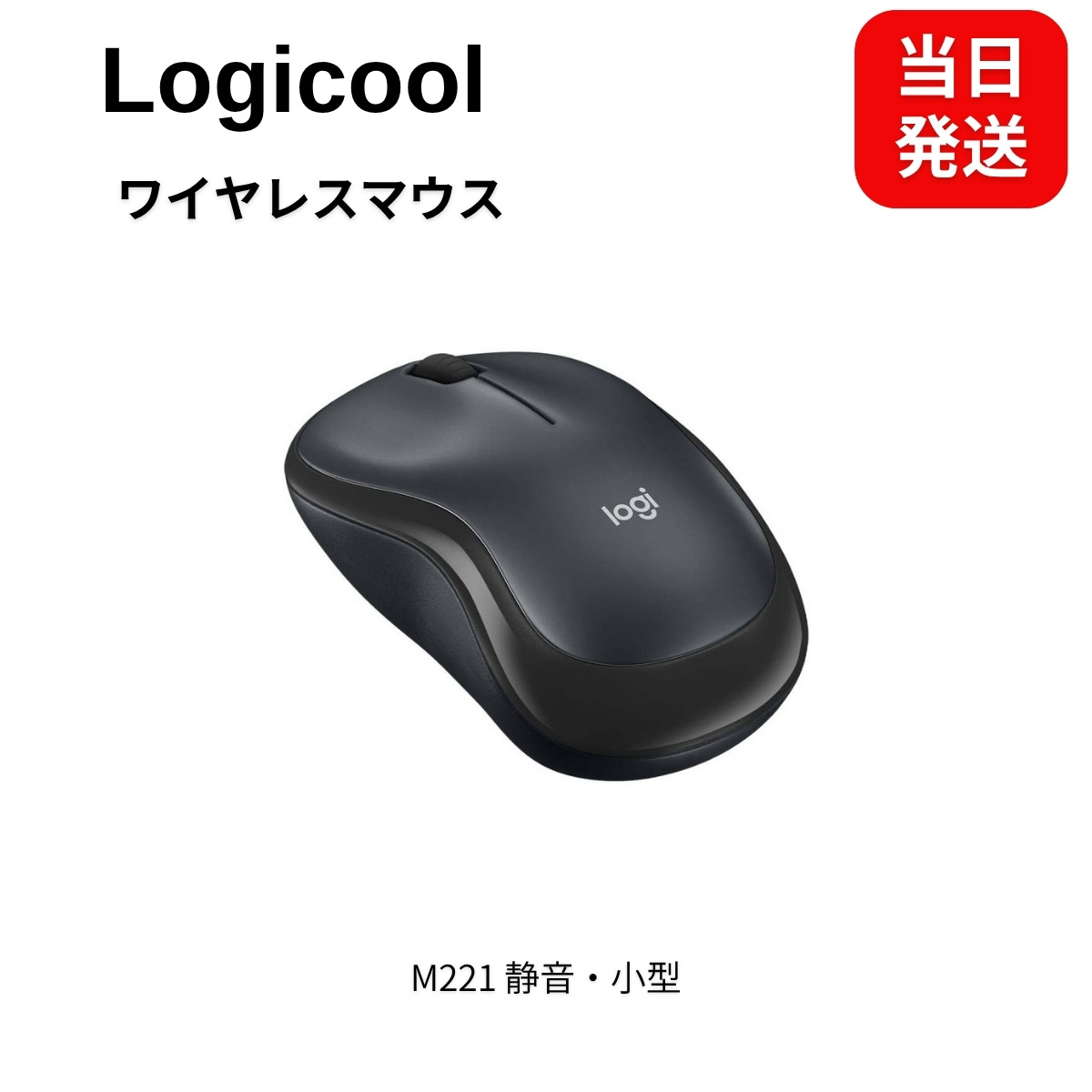
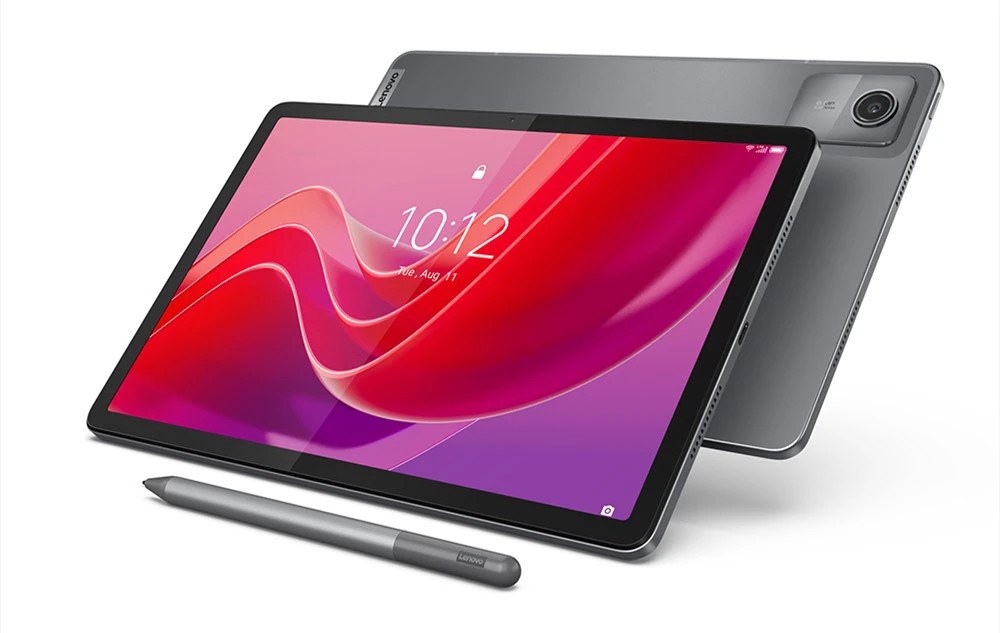
- 家で使うなら、画面は15型以上の大きめが見やすい。文字の大きさはあとから設定で変えられる
- メール・ネット・写真・ビデオ通話なら、高い性能はいらない。Core 3・Ryzen 3 か、Intel N100・N150・Celeron でも使える。メモリは8GB以上
- キーボードは押しやすさとテンキー(数字のキー)を確認。タッチパッドが苦手ならマウスを
- WordやExcelを使うなら、Office付きか、注文時にOfficeを選べる機種が手間なし
- 買う前に「最初の設定をだれがするか」「困ったときにだれに聞くか」を決めておく
シニアのパソコンの選び方
シニアの方のパソコン選びは、「何をしたいか」を先に決めると迷いません。やりたいことが決まれば、必要な画面の大きさと性能はほぼ決まります。
たとえば、メールやLINE、孫とのビデオ通話で家族や友人と連絡したい。スマホの写真を整理したり、年賀状やチラシを作ったりしたい。ネットでの調べもの、動画、ネットショッピング、地域の活動の書類づくりをしたい。やりたいことを紙に書き出しておくと、お店や家族に相談するときにも話が早く進みます。「Word・Excelを使うか」「外に持ち出すか」の2つも、あわせて考えておきましょう。
【まず確認】作るならパソコン、見るだけならタブレットでも十分
見るだけならタブレット
くわしく知りたい方へ:パソコンとタブレットの比較表
| くらべること | パソコン | タブレット |
|---|---|---|
| 操作 | キーボードとマウス | 指でさわる |
| 文章・表づくり | 長い文章も作りやすい | 短い文章向き |
| 年賀状・写真の整理 | 印刷・整理しやすい | 見るのは得意 |
| 持ち運び | 1kg以上が多い | 軽くどこでも使える |
ネットや動画を「見る」のが中心ならタブレット、文章や年賀状を「作る」ならパソコンが向いています。どちらにも良いところがあるので、やりたいことで選んでください。
パソコンはキーボードとマウスで操作するので、慣れるまで少し練習が必要です。そのかわり、Word・Excelで長い文章や表を作りやすく、プリンターをつないで印刷したり、写真をまとめて整理したりするのが得意です。ノート型でも重さは1kg以上あることが多いです。
タブレットは画面を指でさわって使うので、スマホに近い感覚で始められます。軽く、ソファやベッドでも使えますが、長い文章や、たくさんの写真の整理・印刷は手間がかかります。
スマートフォンをお使いなら、家族との連絡や写真を見るだけならスマホで足りることもあります。「パソコンでなければできないこと」があるかを考えてみてください。
家で使うなら、画面は15型以上の大きめを選ぼう
15型以上が見やすい
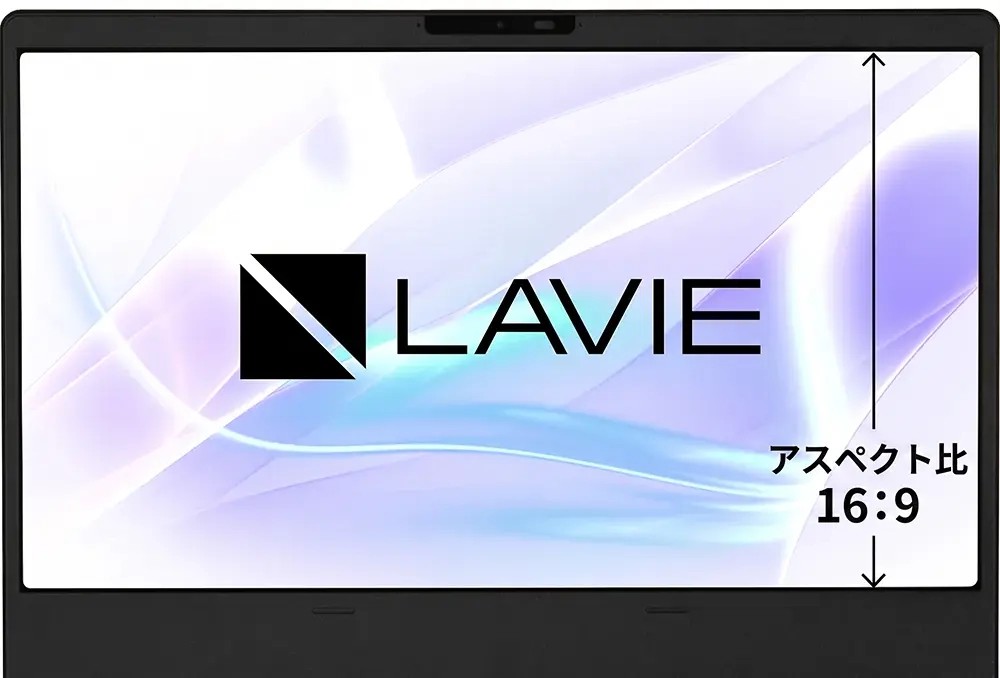
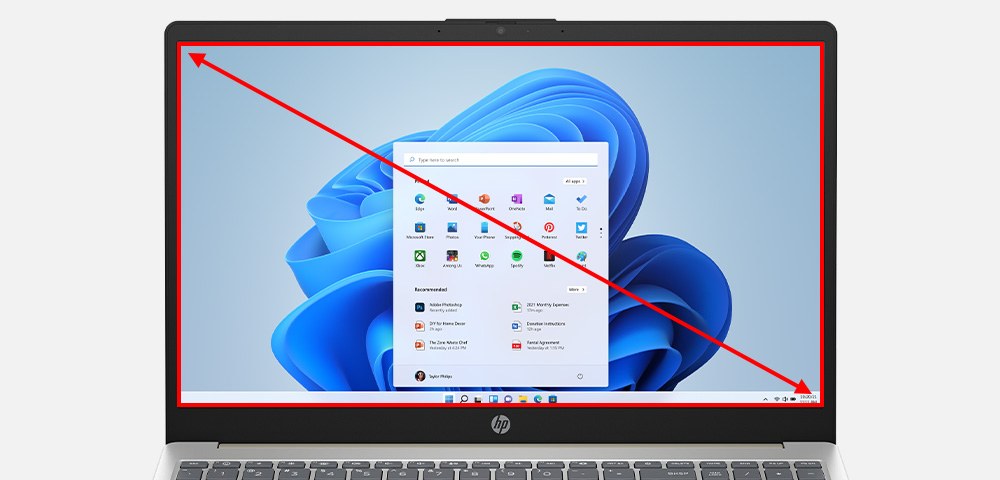
出典:日本HP「ノートパソコンのインチ数って何?どこ?」
家の中で使うなら、画面は15型以上の大きめのノートパソコンがおすすめです。15〜16型は重さが約1.6〜2.0kgありますが、文字や写真が大きく見やすく、数字を打つキー(テンキー)付きが多いのも良いところです。パソコン教室や旅先に持って行くことが多い方は、13〜14型・約1.0〜1.4kgの軽いタイプも選べますが、画面と文字は小さめになります。
画面の表面は、光沢のない「ノングレア」を選ぶと、照明や窓の映り込みが少なく、目が疲れにくいです。画面の細かさは「フルHD(1920×1080)」がおすすめです。細かい画面ほど文字は小さく表示されますが、あとから設定で大きくできるので、くっきり見えるフルHDを選んで大丈夫です。
もっと大きく見たいときは、ノートパソコンに液晶モニター(画面だけの機器)をつなぐと、22〜24型などの大きな画面で使えます。選び方は「液晶モニターの選び方」へ。ほかに、画面と本体が一つになった「一体型デスクトップ」もあり、置き場所が決まっていて持ち運ばない方には、画面が大きく見やすい選択肢です。
キーボードはテンキー付き、タッチパッドが苦手ならマウスを足そう
操作がぐっと楽に
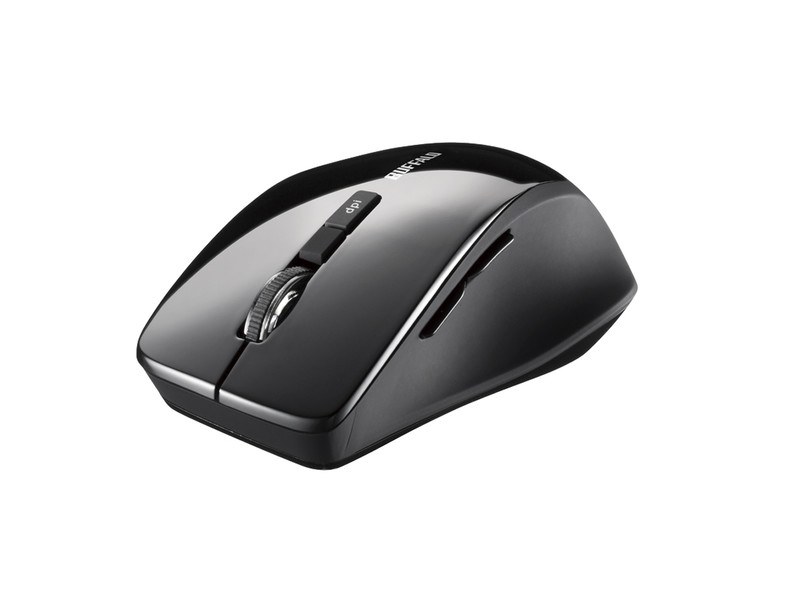
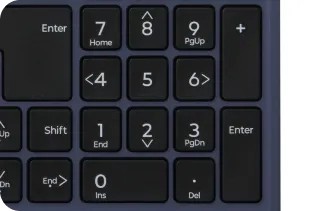
出典:NEC「LAVIE Direct N15」
毎日さわるキーボードとマウスは、「押しやすさ」と「分かりやすさ」で選びます。15型前後のノートパソコンは、キーボードが広く、キーが押しやすいのも良いところです。
キーとキーの間隔(キーピッチ)が約19mmあると、デスクトップ用のキーボードと同じくらいで打ちやすいです。右側に数字のキーが並んだテンキーがあると、家計簿や住所録など数字の入力が楽になります。
手前の「タッチパッド」の操作が難しく感じる方は、マウスをつなぐと操作しやすくなります。線のないワイヤレスマウスなら、机の上もすっきりします。キーボードやマウスは、あとから使いやすいものを買い足すこともできます。キーボード・マウスの一覧もご覧ください。
pcand pc からひとこと
タッチパッドが使いにくいと感じたら、がまんせずにマウスを足してください。USBに挿すだけで使えるものが多く、操作のストレスがぐっと減ります。
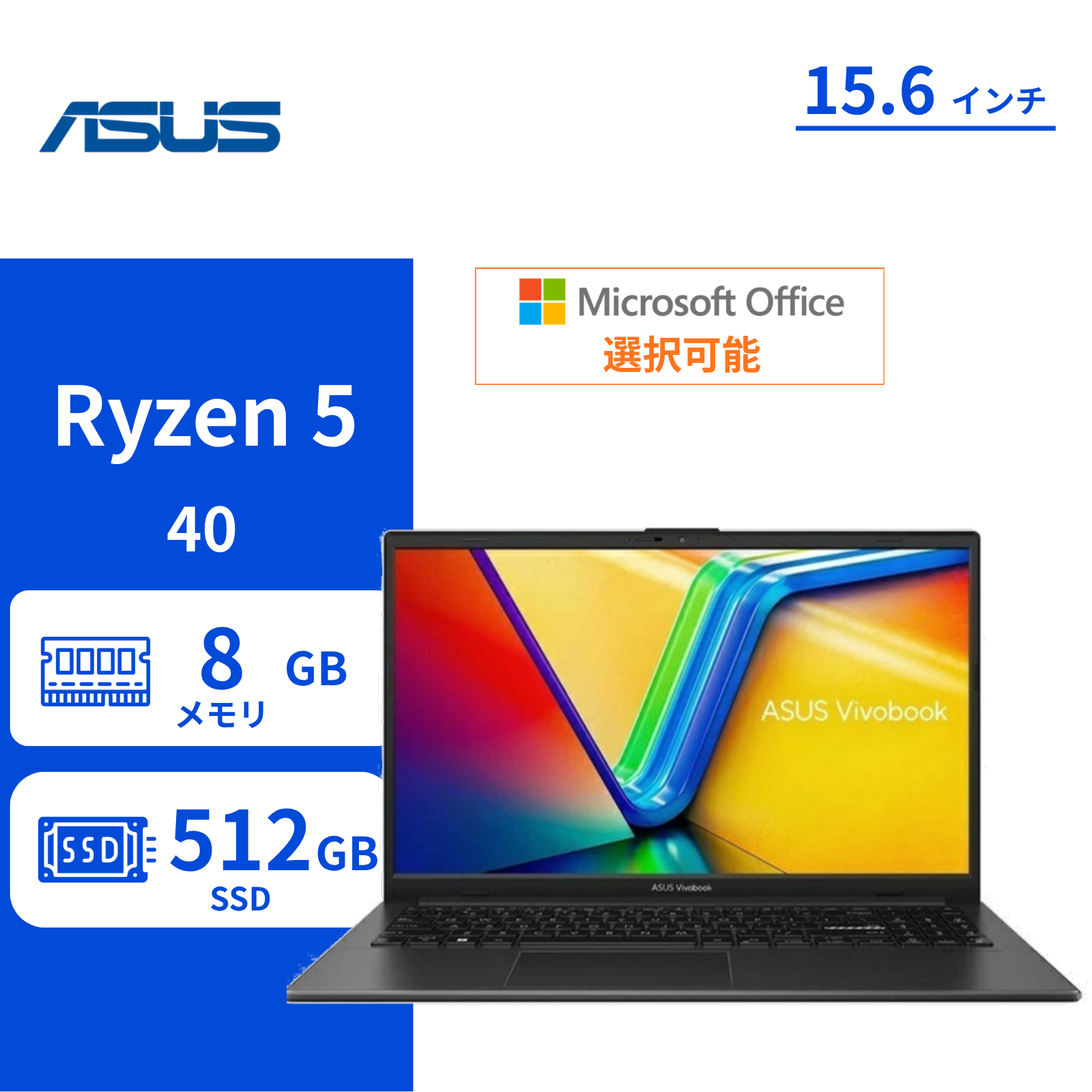
メール・ネット中心なら、Core 3・Ryzen 3 か N100 でも十分
手ごろな性能で十分
メール・ネット・動画N100・Celeron・メモリ8GB
ビデオ通話・Word・年賀状Core 3・Ryzen 3・メモリ8〜16GB
写真をたくさん整理メモリ16GB・SSD 512GB
くわしく知りたい方へ:性能の目安の一覧表
| やりたいこと | CPU | メモリ・SSD |
|---|---|---|
| メール・ネット・動画 | N100・N150・Celeron | 8GB・128〜256GB |
| ビデオ通話・Word | Core 3・Ryzen 3 | 8〜16GB・256GB |
| 写真をたくさん整理 | Core 3〜5・Ryzen 3〜5 | 16GB・512GB |
メール・ネット・写真・ビデオ通話が中心なら、高い性能のパソコンは必要ありません。CPU(パソコンの頭脳)は Core 3・Ryzen 3 クラス、メモリ(作業机の広さ)は8GB以上、SSD(データをしまう場所)は256GB以上が目安です。メール・ネット・動画を見るだけなら、Intel N100・N150、Celeron、Athlon でも使えます。
ビデオ通話や Word・Excel、年賀状づくりまでするなら、Core 3・Ryzen 3 以上にメモリ8〜16GBが快適です。スマホの写真をたくさん保存・整理するなら、メモリ16GB・SSD 512GBあると安心です。
性能より、画面の見やすさとサポートを優先してかまいません。ただし、長く使うつもりなら、メモリ16GBにしておくと動きに余裕が出ます。WordやExcelを使うなら、Office付きか、注文時にOfficeを選べる機種が手間なしです。Officeの種類の違いは「Office付きパソコンの選び方」でご説明しています。
くわしく知りたい方へ:安いCPU(N100・Celeron など)のパソコンでも大丈夫?
Intel N100・N150、Celeron、Athlon は、価格をおさえたパソコンに使われるCPUです。メールを書く、ネットで調べる、動画を見る、といった作業を1つずつするなら、十分に使えます。本体が手ごろなので、そのぶんを設定やサポート、保証に回すという考え方もあります。
一方で、ビデオ通話をしながらほかの画面を開く、たくさんの写真をまとめて加工する、といった作業は時間がかかりやすくなります。こうした使い方が多い方は、Core 3・Ryzen 3 以上を選ぶと快適です。
安い機種では、メモリ4GBや、保存容量64GB(eMMC という部品)のものがあります。Windows の更新で容量が足りなくなりやすいので、メモリ8GB以上・保存容量128GB以上を選ぶと安心です。
買ったあとに文字や画面を大きくする方法
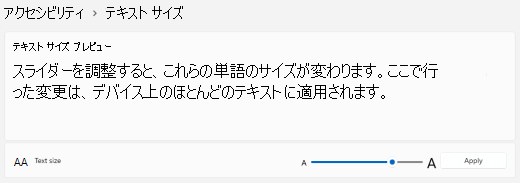
出典:Microsoft サポート「テキストとアプリを大きくする」 Used with permission from Microsoft.
Windows のパソコンは、文字や画面の大きさをあとから自由に変えられます。見づらいと感じたら、遠慮せず大きくして使ってください。何度でも元に戻せます。画面の名前は、Windows の更新で少し変わることがあります。
文字だけを大きくするには、「スタート」→「設定」→「アクセシビリティ」→「文字サイズ」で、「テキストのサイズ」のつまみを右へ動かし、「適用」を押します。Windows マークのキーを押しながら「U」を押しても、この画面を開けます。
画面全体を大きくするには、「スタート」→「設定」→「システム」→「ディスプレイ」の「拡大縮小(スケール)」で、文字やアイコンをまとめて大きくできます。インターネットのページだけを大きくしたいときは、ブラウザを見ながら「Ctrl」キーを押しながら「+」キーを押すと拡大、「-」キーで縮小できます。
見たいところを虫めがねのように大きくするなら、Windows マークのキーを押しながら「+」キーを押すと「拡大鏡」が始まります。終わるときは、Windows マークのキーを押しながら「Esc」キーを押します。マウスの矢印は、「スタート」→「設定」→「アクセシビリティ」→「マウス ポインターとタッチ」で、大きさや色を変えられます。
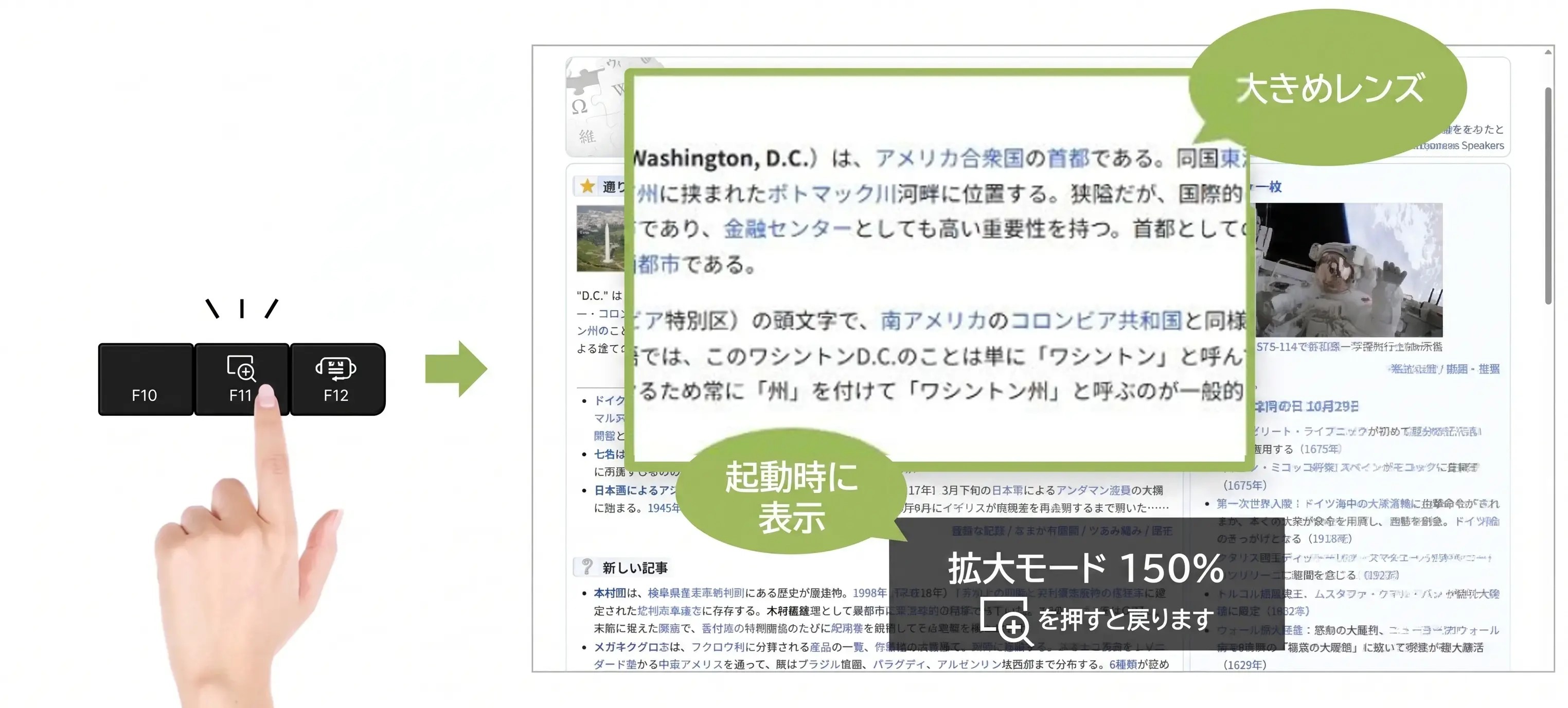
出典:NEC「LAVIE Direct N15」
pcand pc からひとこと
文字の大きさは、少し大きすぎるかなと思うくらいから始めるのがおすすめです。見やすい状態で慣れてから少しずつ戻すほうが、目が疲れにくく、パソコンを開くのがおっくうになりにくいです。
最初の設定と、困ったときの相談先
| 方法 | 良いところ | 気をつけたいこと |
|---|---|---|
| 自分でする | 費用がかからない | 時間がかかる |
| 家族に頼む | その場で教えてもらえる | 日程の調整が必要 |
| お店の設定サービス | 届いてすぐ使える | 何が自分に残るか確認 |
新しいパソコンは、電源を入れてから使えるようになるまでに、Windows の初期設定や更新(Windows Update)が必要です。慣れていないと半日以上かかることもあるので、だれがやるかを買う前に決めておきましょう。自分でやれば費用はかからず操作に慣れるきっかけにもなりますが、途中で分からなくなることもあります。家族に頼むならその場で教えてもらえますが、離れて住んでいると日程の調整が必要です。
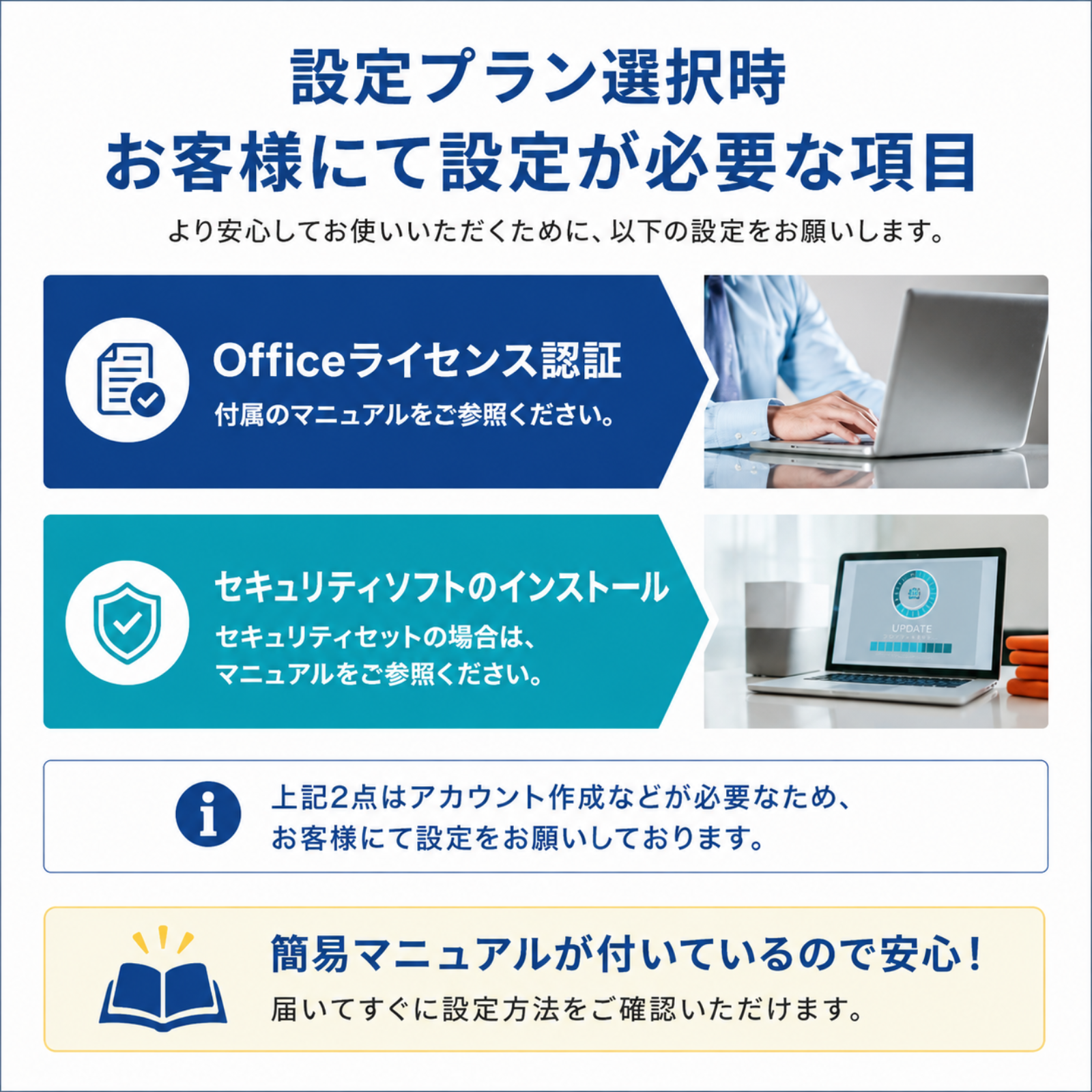
and pc の「設定済みパック」(オプション)は、約7時間かかる初期設定、Windows とメーカーソフトの更新、リカバリUSB(もしものときにパソコンを元に戻すためのUSBメモリ)の作成を当店で済ませてお届けします。Windows はローカルアカウントで設定し、お客様のMicrosoftアカウントは当店では作りません。
お客様に行っていただくのは、Officeのライセンス認証と、セキュリティソフトのインストールです。アカウントの作成などが必要なため、ご本人かご家族と一緒に進めてください。設定済みパック付きの商品は、当店で開封して設定するため、お客様のご都合による返品はお受けできません。くわしくは「設定済みパックとは」をご覧ください。
ご家族には、困っている画面を写真で送ると伝わりやすい
パソコンを使っていると、「メールが送れない」「画面が変わってしまった」といった困りごとは必ず出てきます。相談先を先に決めておくと、あわてずに済みます。困っている画面をスマートフォンで撮って送ると、離れたご家族にも状況が伝わりやすくなります。
設定で決めたパスワードやメールアドレスは、ノートに書いて大切に保管しましょう。「孫とビデオ通話がしたい」など、目的を伝えると話が早く進みます。
頼みにくいときは、有料のサポートや地域の講座も使える
パソコンのメーカーや販売店の有料サポート、地域のパソコン教室や自治体の講座なども相談先になります。and pc では、有料オプションの「電話&リモートサポート」を選べます。パソコンサポートの専門会社の担当者が、インターネットを通じてパソコンを遠隔で操作し、その場での解決を目指します。
累計60分まで回数の制限なく使え(1回は最大30分)、土日・祝日も10:00〜19:00に対応しています(元日を除く364日)。インターネットにつながっていることが必要です。
くわしくは「電話&リモートサポートとは」をご覧ください。and pc 自体には電話の窓口はありません。購入前のご相談はお問い合わせフォームでお受けしています。
安心して使うために:「サポート詐欺」に注意
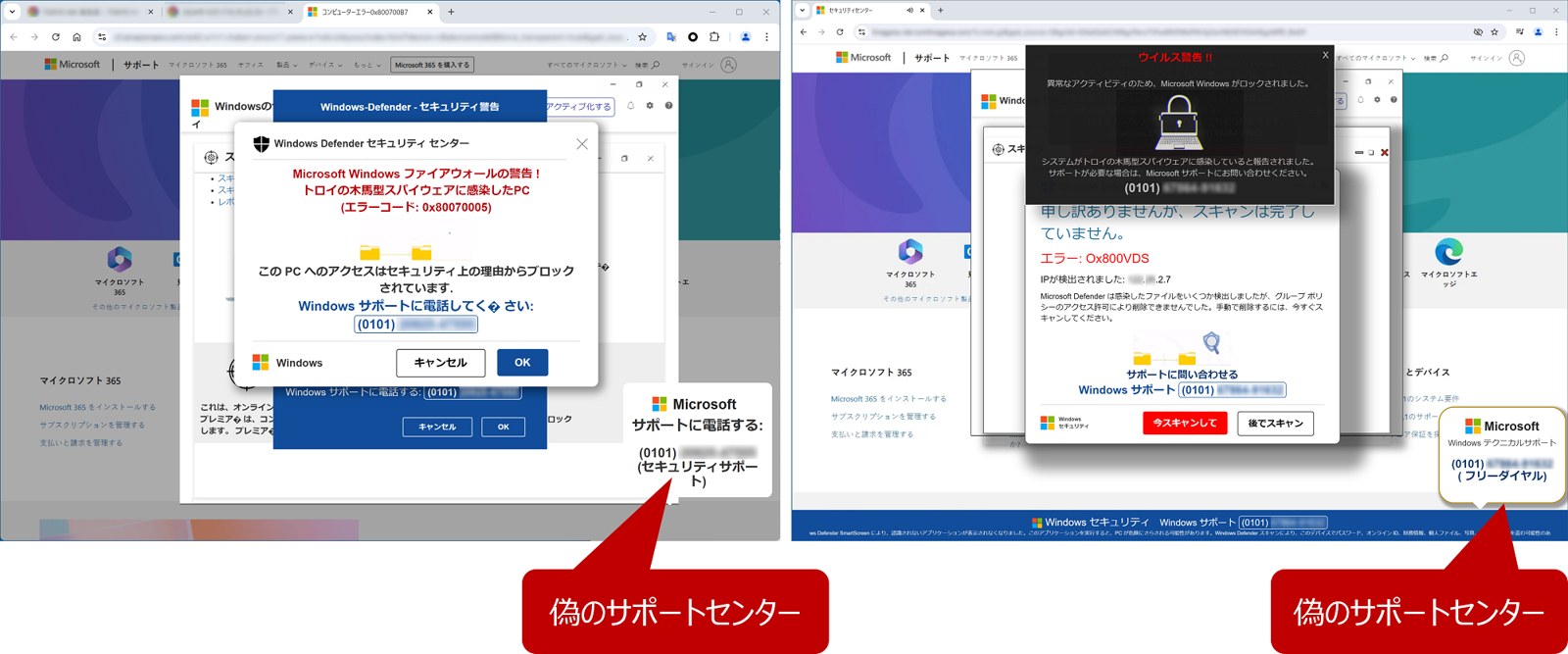
出典:IPA「安心相談窓口だより」(2024年11月19日)
インターネットを見ているときに「ウイルスに感染しました」という警告と電話番号が出ても、その番号には電話しないでください。これは「サポート詐欺」と呼ばれる手口で、国民生活センターは2024年3月に、70歳以上の方からの相談が大幅に増えていると注意を呼びかけています。
警告画面は「Esc」の長押しか、再起動で閉じられる
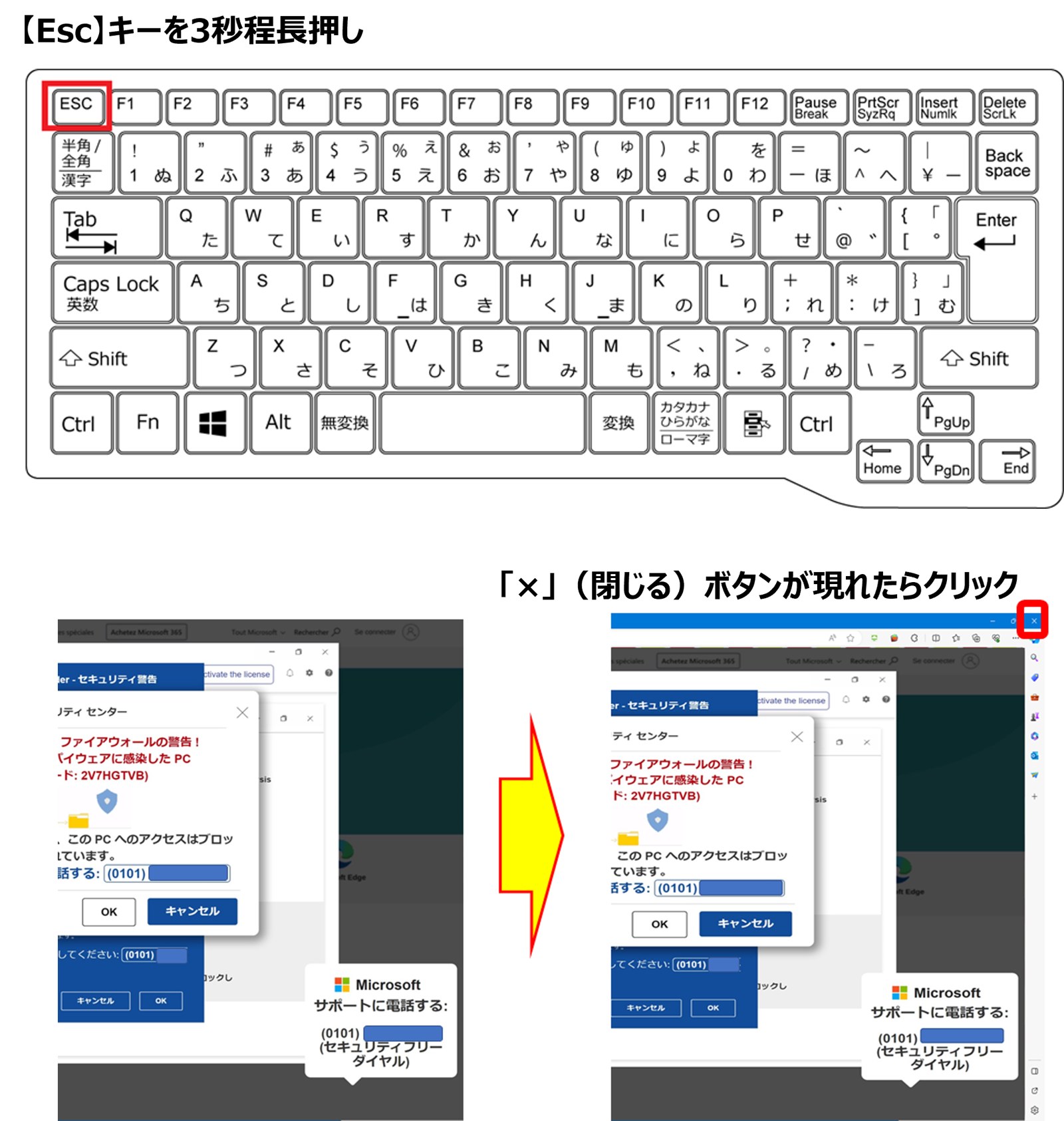
出典:IPA「安心相談窓口だより」(2024年11月19日)
まず、「Esc」キーを3秒ほど長押しします。画面いっぱいの表示が解除されるので、右上に出てくる「×」を押して閉じます。
閉じられないときは、「Ctrl」「Alt」「Delete」の3つのキーを同時に押し、出てきた画面の右下にある電源のマークから「再起動」を選びます。
電話をかけてしまった、言われたとおりにソフトを入れてしまった、というときは、ご家族や消費者ホットライン「188」、警察相談専用電話「#9110」に相談しましょう。
ふだんは、知らないメールを開かず、更新を続けよう
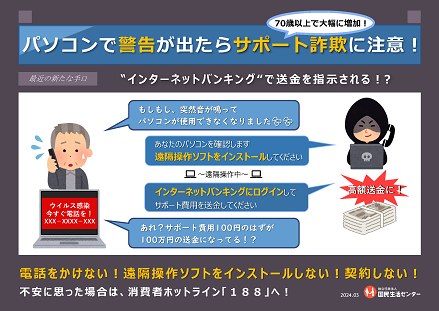
出典:国民生活センター「パソコンで警告が出たらサポート詐欺に注意!」
宅配便や銀行を名乗るメールでも、心当たりがなければリンクを開かないようにします。
Windows Update は、パソコンを安全に使うためのものです。「更新して再起動」と出たら、時間のあるときに行いましょう。セキュリティソフトは、Windows に入っている「Microsoft Defender」か、市販のものを有効にしておきます。
pcand pc からひとこと
警告画面が出たときに一人であわてないよう、ご家族や相談先の電話番号を紙に書いて、パソコンのそばに置いておくと安心です。「画面に出た番号ではなく、この紙の番号にかける」と決めておきましょう。
and pc で買うと
オプションの設定済みパックを選ぶと、初期設定と更新、初期不良のチェックを当店で済ませ、リカバリUSBを付けてお届けします。
困ったときは、有料の電話&リモートサポートで、専門会社の担当者が電話と遠隔操作で困りごとの解決を目指します。土日・祝日も対応しています。
最大5年の延長保証(オプション)では、自然故障なら期間内は何回でも無償で修理し、回収・出張費もかかりません。
毎日14時までのご注文(決済完了)で当日出荷、全国送料無料です。延長保証の対象は自然故障だけで、落下・水濡れ・天災による故障は対象外です。
選ぶときのチェックリスト
- パソコンでやりたいことを書き出した連絡・写真・調べものなど
- 画面は15型以上か外に持ち出すなら14型以下・約1.4kg以下
- 画面はフルHDで、ノングレアか映り込みが少なく目が疲れにくい
- やりたいことに合った性能かメモリは8GB以上
- キーボードは押しやすいかテンキー、必要ならマウスも
- WordやExcelを使うなら、Office付きか注文時に選べる機種も
- 最初の設定をだれがするか決めた自分・家族・設定済みパック
- 困ったときの相談先を決めた家族、電話&リモートサポートなど
よくあるご質問
高齢者にはどのくらいの大きさのパソコンがいいですか?
家の中で使うなら、画面が15型以上のノートパソコンがおすすめです。文字や写真が大きく見やすく、キーボードも広くなります。外に持ち出すことが多い方は、14型以下・約1.4kg以下の軽いモデルも検討してください。
シニアのパソコンは安い Celeron や N100 でも大丈夫ですか?
メール・ネット・動画を見るといった使い方を1つずつするなら、Intel N100・N150 や Celeron でも使えます。ビデオ通話をしながらほかの画面を開く、写真をたくさん整理するといった使い方なら、Core 3・Ryzen 3 以上が快適です。どちらの場合も、メモリは8GB以上を選んでください。
タブレットとパソコン、どちらがいいですか?
ネットや動画を見るのが中心なら、タブレットも選択肢です。WordやExcelで文書を作る、年賀状を作って印刷する、写真をまとめて整理するといった作業をするなら、キーボードの付いたパソコンのほうが進めやすくなります。
最初の設定ができるか不安です。
and pc では、初期設定とWindowsの更新を当店で済ませてお届けする「設定済みパック」(オプション)を選べる機種があります。届いたらWi-Fiにつなぎ、Officeのライセンス認証とセキュリティソフトのインストールをしていただければ使い始められます。設定済みパック付きの商品は、お客様のご都合による返品はお受けできません。
Officeはすぐに使えますか?
メーカー付属のOfficeは、お客様のMicrosoftアカウントでサインインし、ライセンス認証をしてから使い始めます。アカウントの作成が必要なため、設定済みパックでもこの手順はお客様に行っていただきます。ご本人かご家族と一緒に進めてください。
離れて暮らす親にパソコンを贈りたいです。
届いてすぐ使えるように設定済みパックを付け、困ったときの相談先として電話&リモートサポートを一緒に付ける方法があります。画面は15型以上、Word・Excelを使うならOffice付きを選ぶと、ご両親が使い始めやすくなります。
家にインターネットがなくても使えますか?
文書作りなど、パソコンの中だけで済む作業はできます。ただし、メールやインターネット、Windowsの更新、Officeのライセンス認証にはインターネットへの接続が必要です。電話&リモートサポートも、インターネットにつながっていることが条件です。
今使っている古いパソコンはどうすればいいですか?
Windows 10 は2025年10月14日にサポートが終わり、安全のための更新が届かなくなっています。新しいパソコンにデータを移したあと、使わなくなったパソコンは and pc の買取(公式LINEで査定)もご利用いただけます。中の写真や書類は、先に新しいパソコンなどへ移しておいてください。
シニアの方向けのパソコンを探す
 シニアにやさしい
 メール・文書作成だけ
 Office付き新品
 新品ノートPC
 液晶モニター
 キーボード・マウス
 プリンター
 Office付き中古
全国送料無料。毎日14時までのご注文で当日出荷します。
出典
文字や画面を大きくする方法:Microsoft「テキストとアプリを大きくする」/Microsoft「Windows を見やすくする」
サポート詐欺:国民生活センター「パソコンで警告が出たらサポート詐欺に注意!-70歳以上で大幅に増加-」(2024年3月27日)/IPA 情報セキュリティ安心相談窓口(偽のセキュリティ警告画面の閉じ方)
Windows 10 のサポート終了:Microsoft
画像の出典:Microsoft サポート「テキストとアプリを大きくする」/Microsoft サポート「Windows を見やすくする」/IPA「安心相談窓口だより」(2024年11月19日)/国民生活センター「パソコンで警告が出たらサポート詐欺に注意!」/バッファロー「BSKBU320BK」/バッファロー「BSMBW325BK」/Lenovo「Lenovo Tab M11 発表」/NEC「LAVIE Direct N15」/日本HP「ノートパソコンのインチ数って何?どこ?」
この記事は、パソコンの販売と初期設定を毎日行っている and pc 編集部(株式会社ifreees)がまとめました。

 会員登録特典


 新規会員登録