
ノートパソコンの選び方
使い方・持ち歩くか・予算の3つで選べば、むずかしくありません。
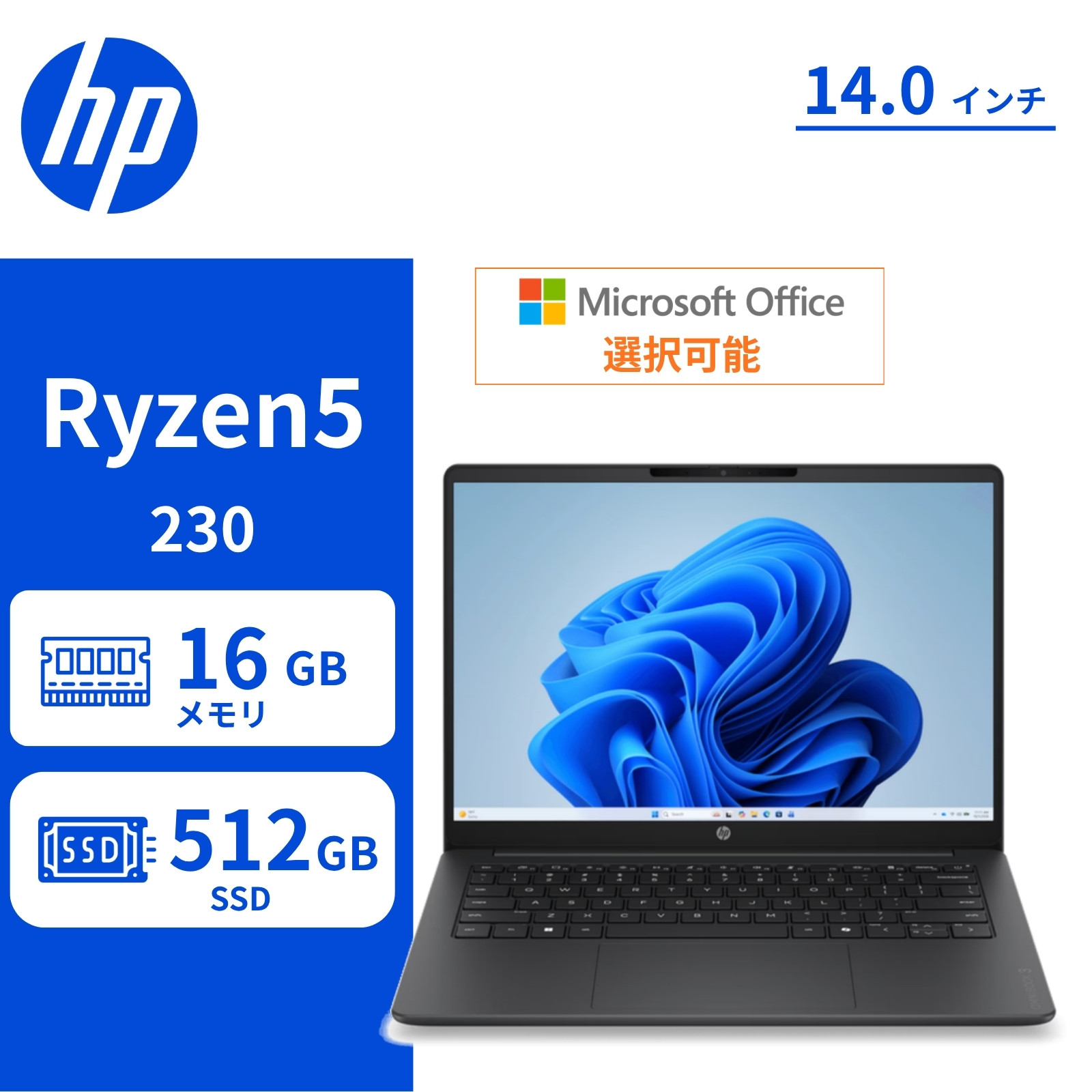 持ち歩く
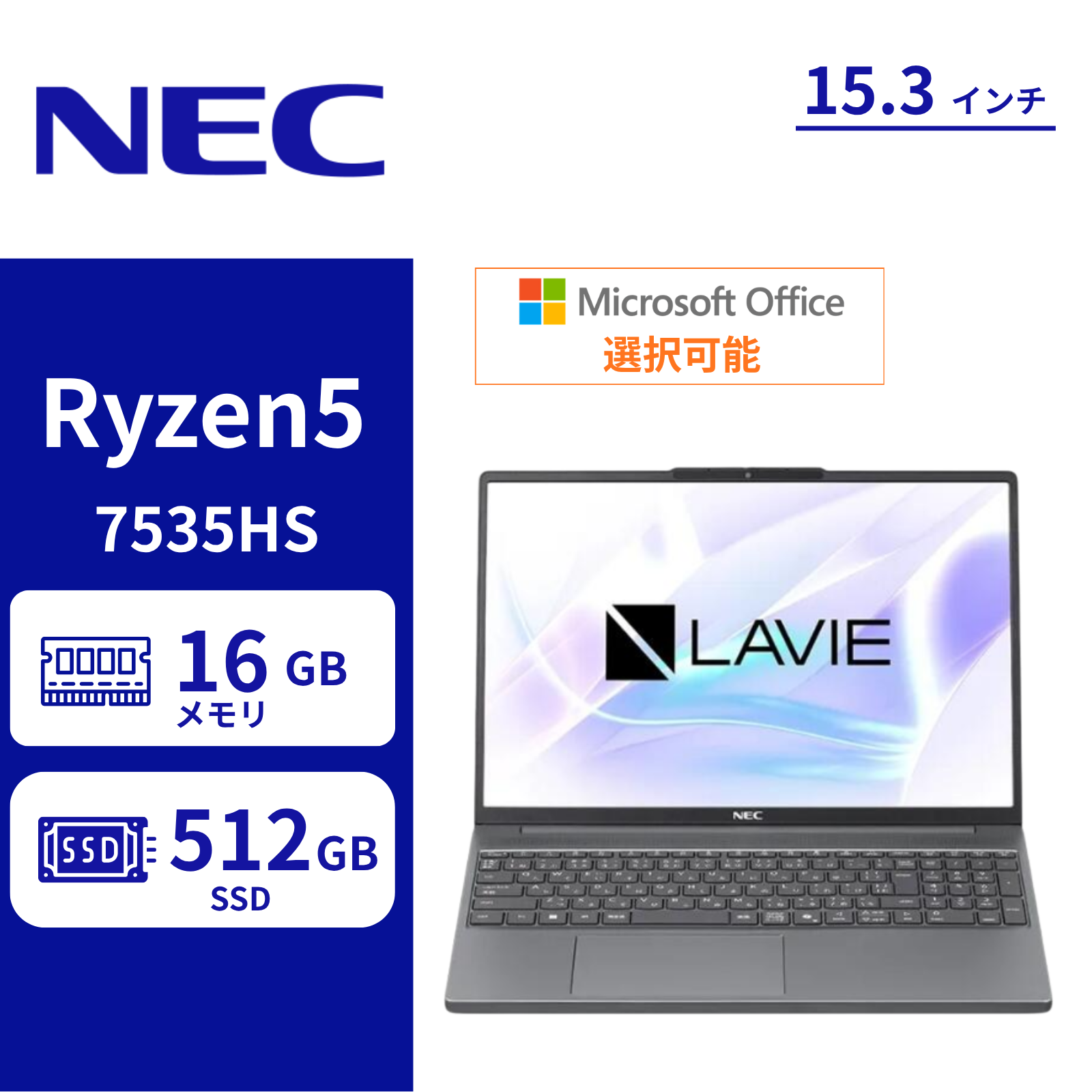 家で使う
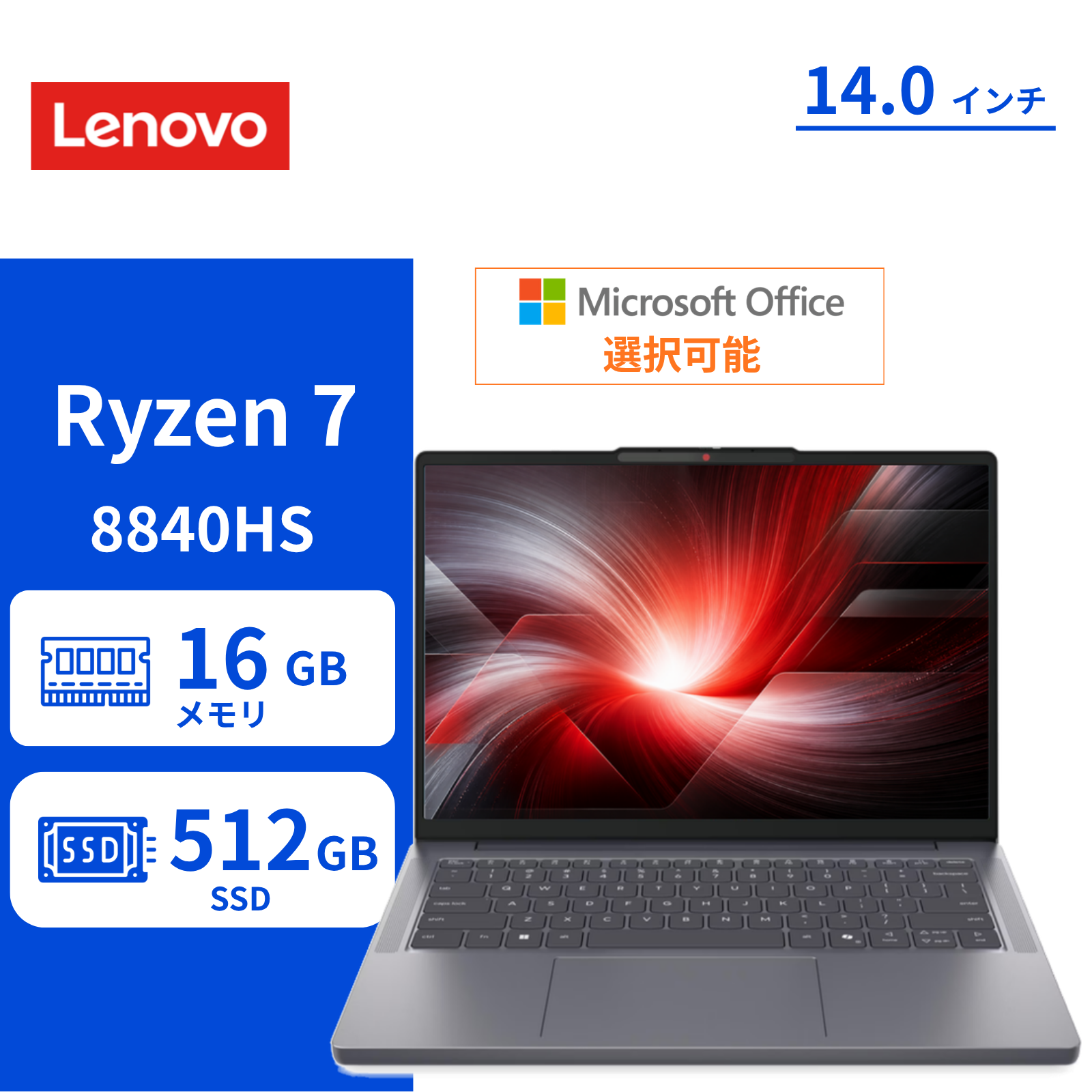 編集もする
「何を選べばいいかわからない」という方のために、見るところを順番にまとめました。むずかしい言葉は、出てくるたびに説明します。
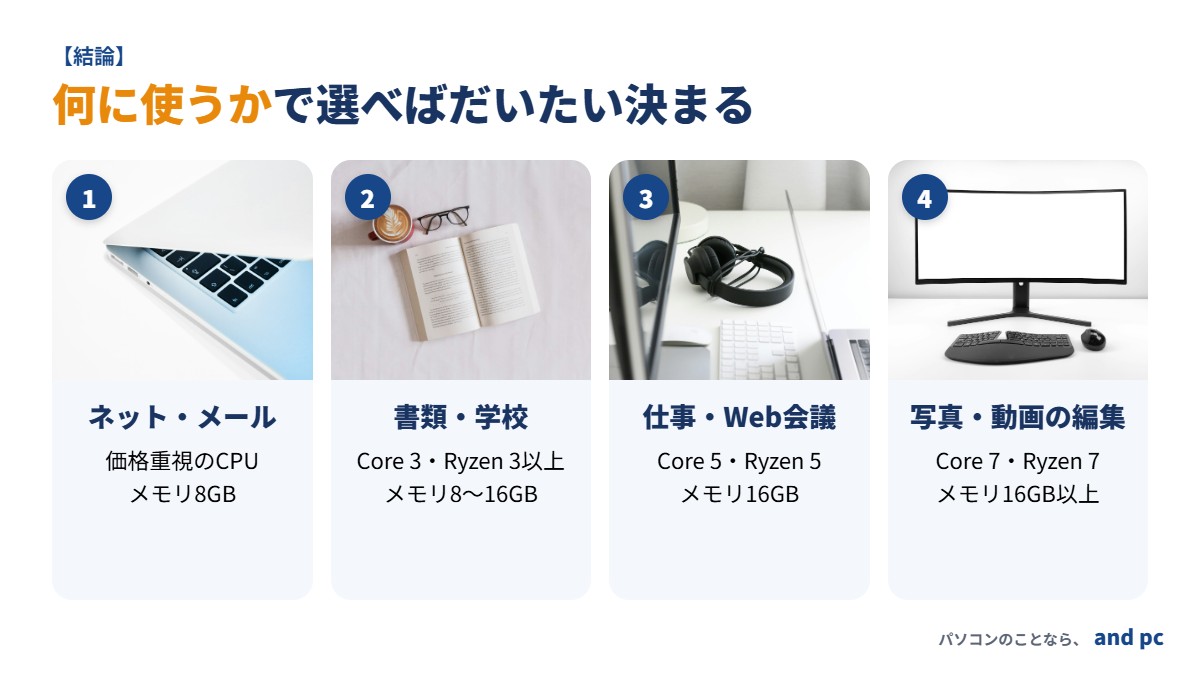
- まず「何に使うか」「持ち歩くか」を決める
- 迷ったら、CPUは Core 5・Ryzen 5、メモリ16GB、SSD 512GB が、たいていの使い方で困らない組み合わせ
- ネット・動画・メールが中心なら、もっと安い Intel N100・Celeron・Athlon などでも使える
- 毎日持ち歩くなら14型以下・約1.4kg以下、家で使うなら15型以上が見やすい
- 迷ったら、1分の診断で合う機種まで絞れます
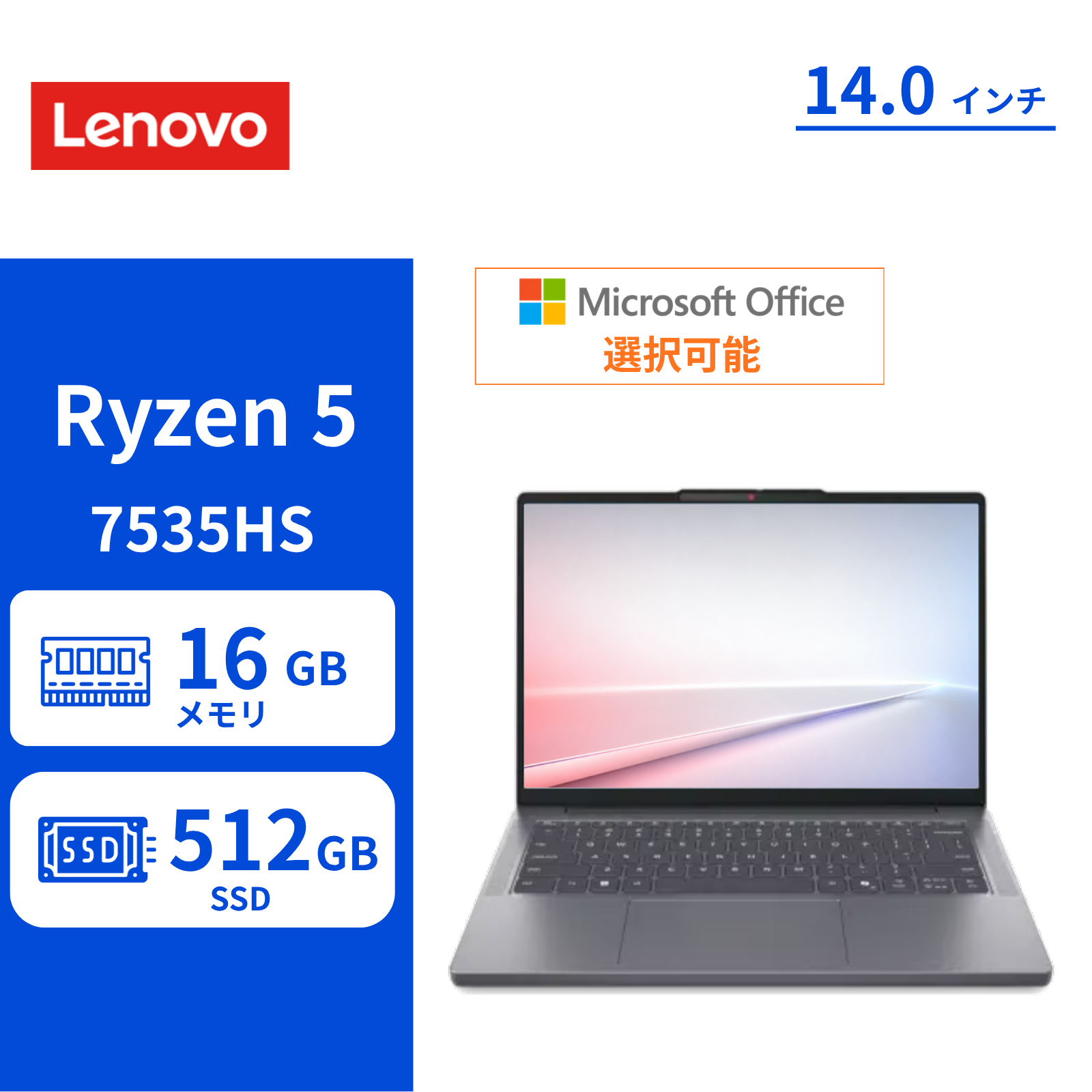
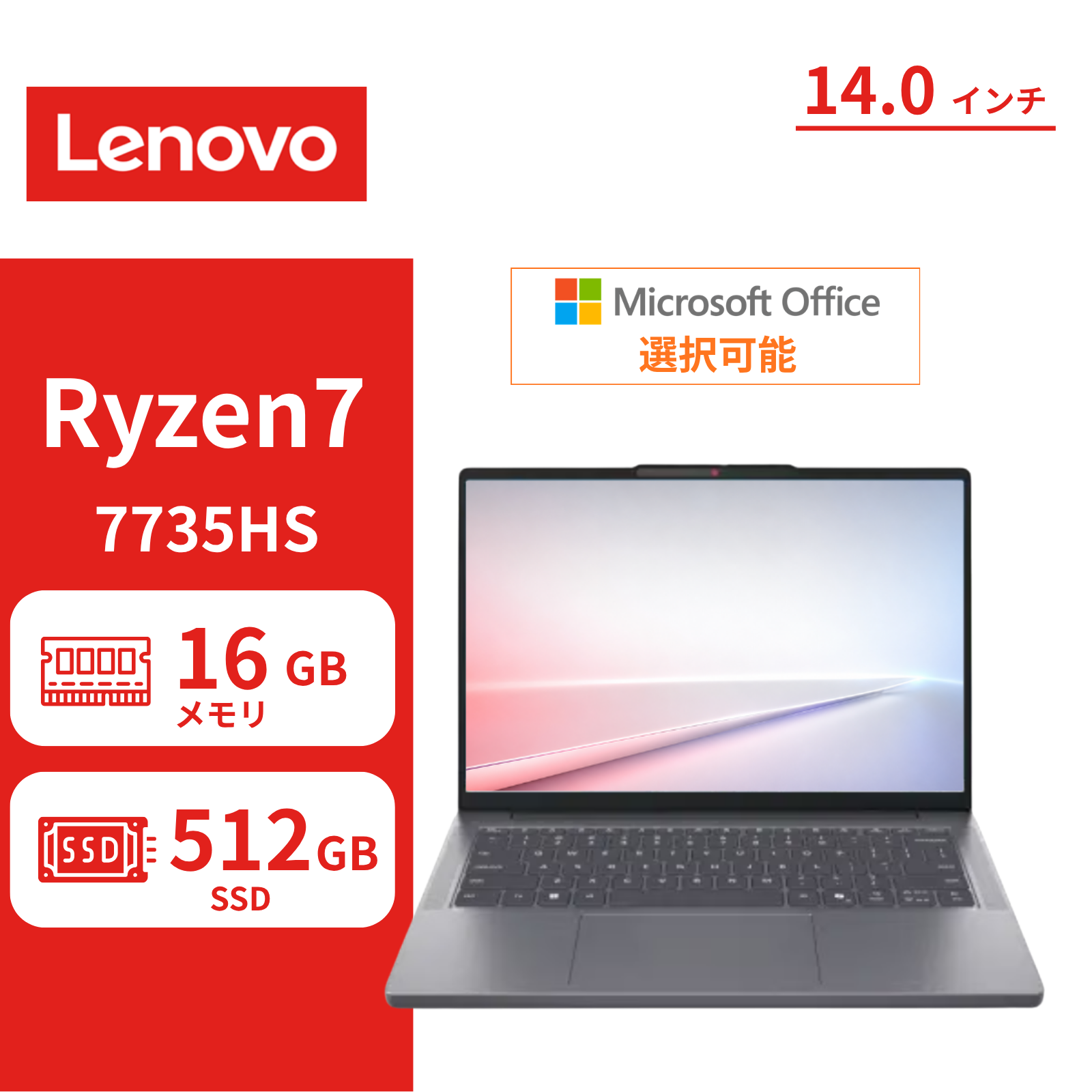
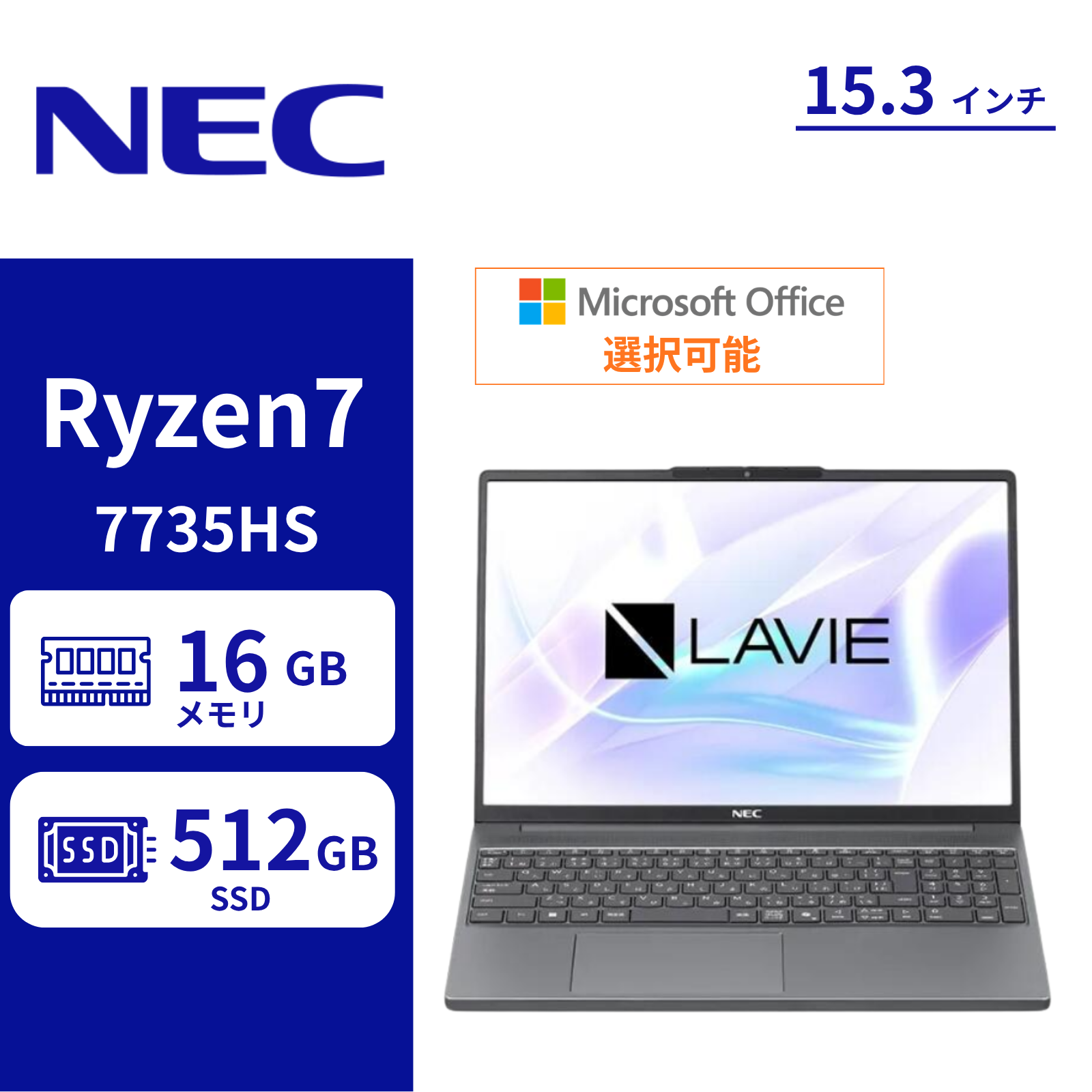
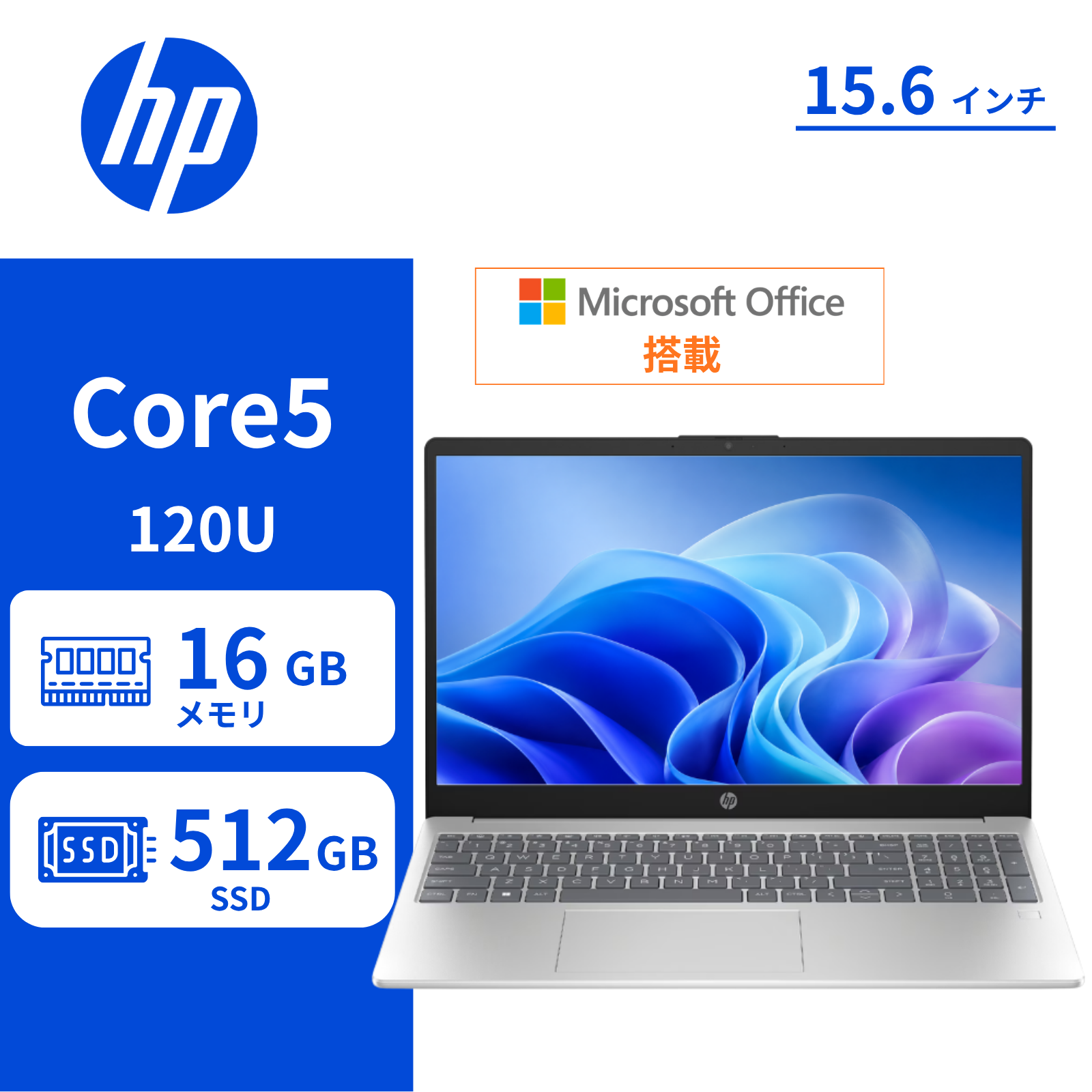
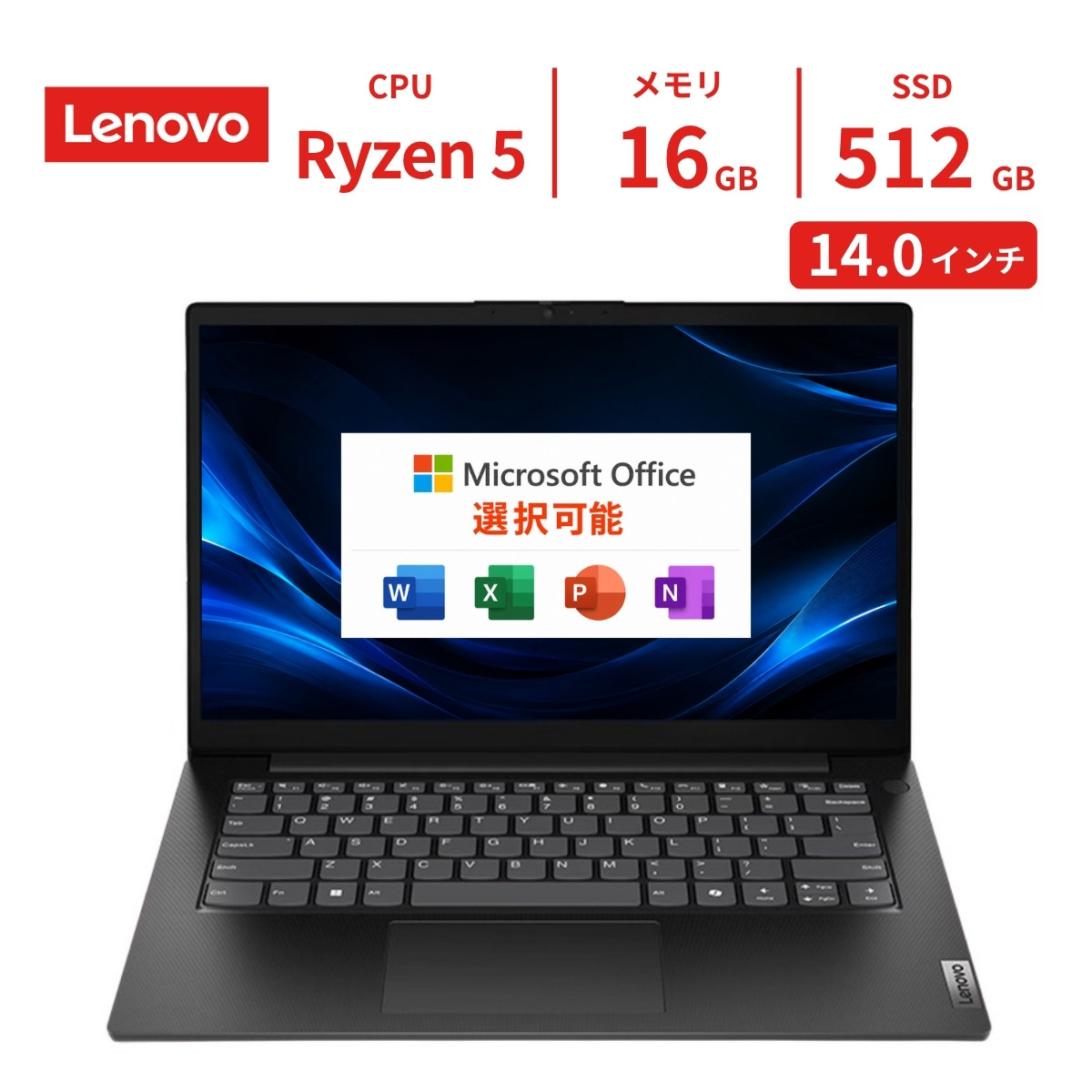
迷ったら、この3機種から
どれも14時までのご注文で当日出荷、全国送料無料です。もっと迷ったら 1分の診断 へ。
はじめに決める3つのこと
何に使うかネットや動画だけ?書類も作る?仕事で毎日使う?
持ち歩くか家や会社の机で使うか、外にも持って行くか
予算Officeや保証など、本体以外の分も入れて考える
ノートパソコン選びは、「何に使うか」「持ち歩くか」「予算」の3つで、ほぼ決まります。何に使うかで必要な性能(CPU・メモリ・保存容量)が決まり、持ち歩くかで画面の大きさと重さが決まります。予算は、本体だけでなく、Officeや保証など本体以外にかかる分も入れて考えておくと、あとで慌てません。
とくに「持ち歩くか」で、選ぶべき大きさが変わります。通勤・通学・出張やカフェで使うなら13〜14型の軽いタイプ、家や会社の机で使うなら15〜16型の大きめタイプが基本です。
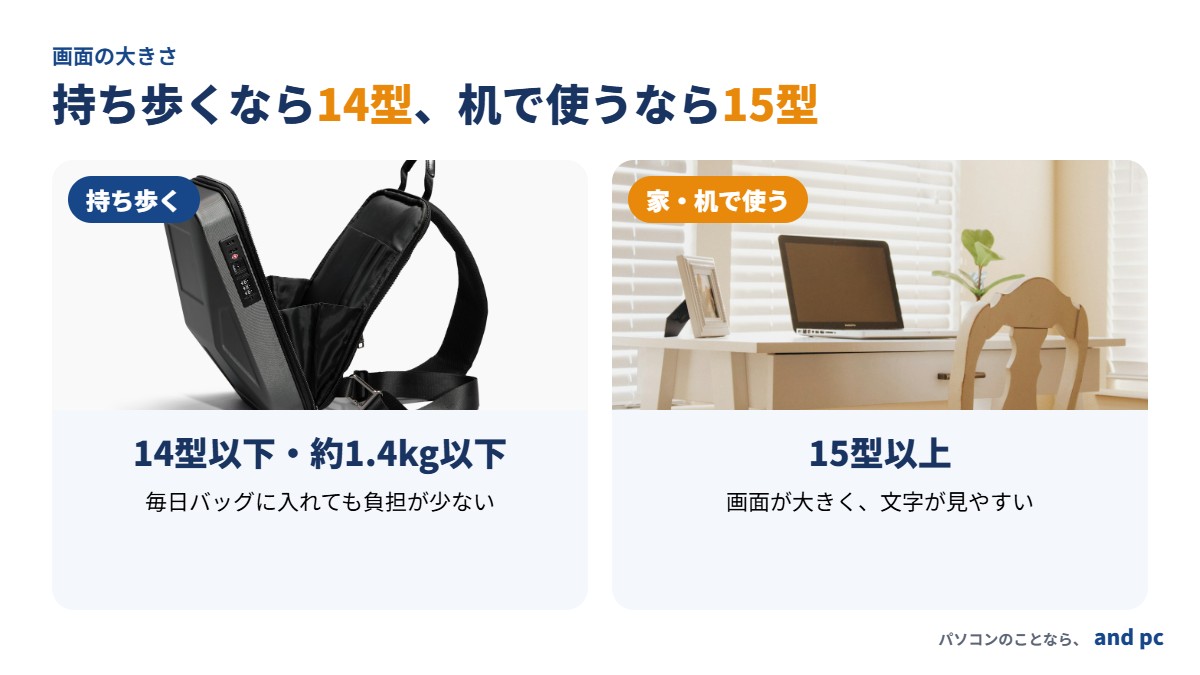
13〜14型の軽いタイプは、重さが約1.0〜1.4kgで、カバンに入れて毎日持ち歩けます。画面は小さめなので、家では外付けの画面(モニター)をつなぐと楽です。15〜16型の大きめタイプは、重さが約1.6〜2.0kgありますが、画面と文字が大きく見やすく、数字を打つキー(テンキー)付きの機種が多いため、Excelの入力にも便利です。
ほかに、画面を外したり折り返したりしてタブレットのように使える「2in1」や、ゲーム用の「ゲーミングノート」もあります。
1分でわかる パソコン選び診断
上の3つを、5つの質問で選ぶだけ。合うパソコンの種類と、and pc で買えるおすすめ機種が出ます。
だれが使いますか?
パソコンで、いちばん多くすることは?
Word・Excelは使いますか?おすすめ機種の価格は、ここで選んだOfficeを含めた金額で出します。
パソコンを持ち歩きますか?
予算はどのくらいですか?質問3で選んだOfficeを含めた金額です。
ノートパソコンの選び方
商品ページの「スペック」で見るのは、ほぼ「CPU・メモリ・保存容量(SSD)・画面」の4つです。ここでは、使い方別の目安から始めて、次の6つのポイントを順番に説明します。上から順に決めていけば、商品ページのどこを見ればよいか迷わなくなります。
【まず確認】使い方別の早見表で確認。迷ったらCore 5・16GB・512GB
たいてい困らない
CPU:Core 5・Ryzen 5仕事・学校・Web会議に十分な標準クラス
メモリ:16GBアプリをいくつも開いても動きが重くなりにくい
SSD:512GBスマホの写真やアプリもたっぷり入る
使い方が決まったら、下の早見表で必要な性能を確認してください。迷ったら、CPUは Core 5・Ryzen 5、メモリ16GB、SSD 512GB が、たいていの使い方で困らない組み合わせです。言葉の意味は、このあとのポイントで1つずつ説明します。
| 使い方 | CPU | メモリ/SSD |
|---|---|---|
| ネット・動画・メールが中心 | N100・N150、Celeron、Athlon以上 | 8GB/128〜256GB |
| 書類作り・レポート・オンライン授業 | Core 3・Ryzen 3以上 | 8〜16GB/256GB以上 |
| 仕事(Excel・Web会議・アプリをいくつも) | Core 5・Ryzen 5以上 | 16GB/512GB |
| 写真の編集・イラスト・音楽づくり | Core 5〜7・Ryzen 5〜7 | 16GB以上/512GB以上 |
| 動画編集 | Core Ultra 7・Ryzen 7以上 | 16〜32GB/1TB |
| 3Dゲーム | Core 7・Ryzen 7以上※ | 16GB以上/1TB |
※3Dゲームは、CPUに加えてゲーム用の映像チップ(GeForce RTX など)が必要です。表は目安です。使いたいソフトが決まっている場合は、そのソフトの「必要な動作環境」もご確認ください。
ネット・動画・メールが中心なら、高い性能は必要ありません。Intel N100・N150、Celeron、Athlon など価格重視のCPUとメモリ8GBでも、1つずつの作業なら使えます。書類作りや学校のレポート、オンライン授業なら Core 3・Ryzen 3 以上、仕事で Excel や Web会議を毎日使うなら Core 5・Ryzen 5 以上とメモリ16GBが目安です。
写真の編集・イラスト・音楽づくりは、Core 5・Ryzen 5〜Core 7・Ryzen 7 とメモリ16GB以上、動画編集は Core Ultra 7・Ryzen 7 以上とメモリ16〜32GB、保存容量1TBが目安です。重い作業をする予定がなければ、表より上の性能を無理に選ぶ必要はありません。そのぶん、メモリや画面など毎日の使い心地に直接かかわる所に予算を回すのがおすすめです。
CPUは使い方で選ぶ。仕事や学校ならCore 5・Ryzen 5クラスで十分
Core 5・Ryzen 5で十分
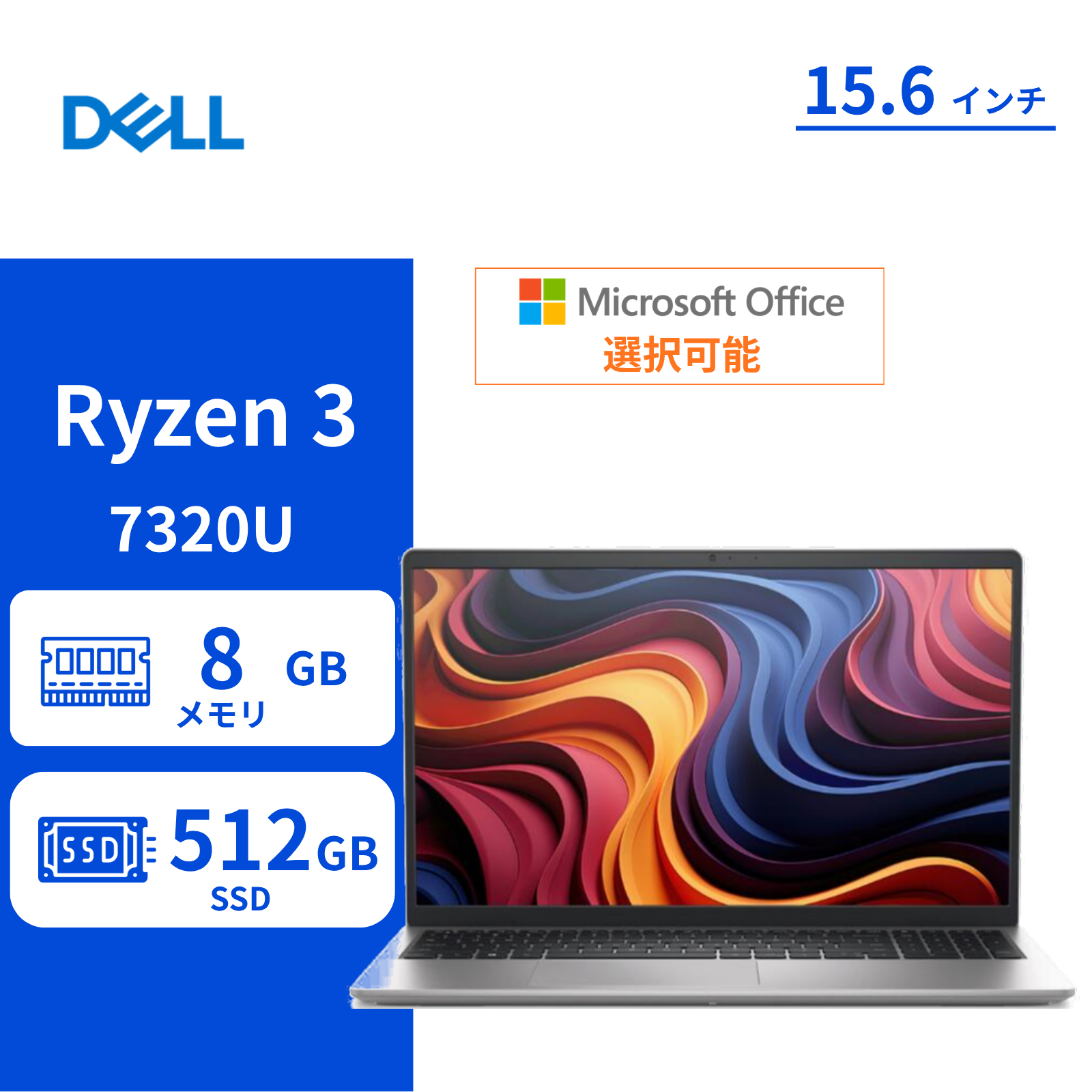
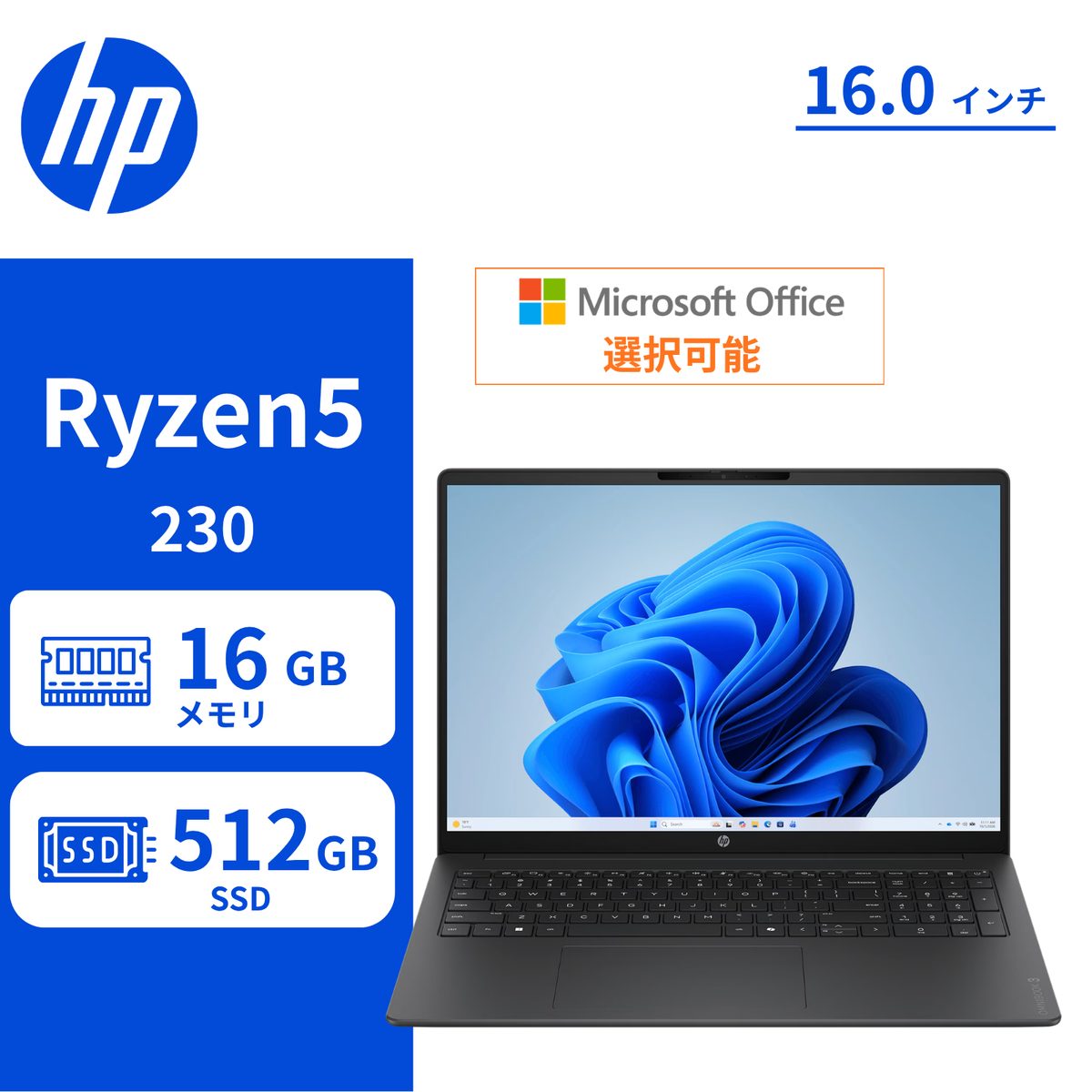
CPU(シーピーユー)は、計算や処理をする「パソコンの頭脳」で、パソコンの速さをいちばん左右する部品です。主なメーカーは Intel(インテル)と AMD(エーエムディー)の2社です。名前の中の数字が大きいほど高性能で、価格も上がります。
仕事や学校で、Web会議をしながら資料を開くような使い方なら、標準クラスの Core Ultra 5・Core 5・Core i5、Ryzen 5・Ryzen AI 5 で十分です。書類作り・ネット・Web会議が中心ならベーシッククラスの Core 3・Core i3・Ryzen 3、ネット・動画・メールを1つずつなら価格重視の Intel N100・N150・Celeron・Athlon でも使えます。動画編集やゲーム、重い作業をする方は、高性能クラスの Core Ultra 7・9、Core i7・i9、Ryzen 7・9、Ryzen AI 7・9 を選びましょう。
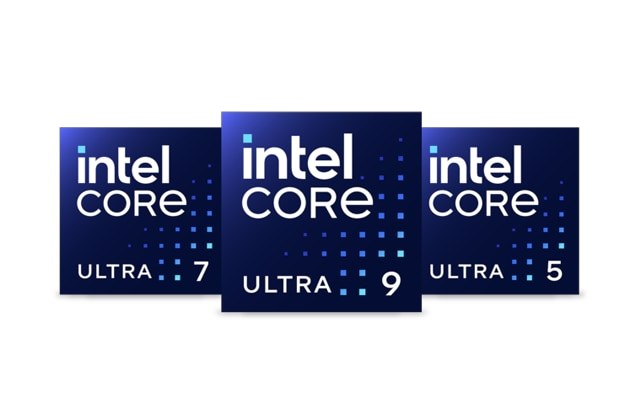
出典:日本HP「おすすめノートパソコン(個人のお客様)」
同じクラスでも、新しい世代ほど速くなります。数年前の Core i5 と、いまの Ryzen 3 がほぼ同じ性能、ということもあります。中古を選ぶときは、名前のクラスだけでなく発売時期も確認しましょう。
くわしく知りたい方へ:CPUのクラス一覧表
| クラス | Intel/AMD の例 | 向いている使い方 |
|---|---|---|
| 高性能 | Core Ultra 7・9、Core i7・i9/Ryzen 7・9、Ryzen AI 7・9 | 動画編集・ゲーム・重い作業 |
| 標準 | Core Ultra 5、Core 5、Core i5/Ryzen 5、Ryzen AI 5 | 仕事・学校・Web会議 |
| ベーシック | Core 3、Core i3/Ryzen 3 | 書類作り・ネット・Web会議 |
| 価格重視 | Intel N100・N150、Celeron/Athlon | ネット・動画・メールを1つずつ |
標準クラスは、Web会議をしながら資料を開くといった、仕事や学校でよくある使い方に向いています。価格重視のクラスは、ネット・動画・メールを1つずつ使う方に向いています。
くわしく知りたい方へ:CPUの名前の読み方
たとえば「Core Ultra 5 125U」は、「Core Ultra」がシリーズ名、「5」がクラス、「125」が世代と番号(大きいほど新しい)、最後の「U」が性格を表します。
- U:省電力。軽いノートパソコンに多い
- H・HS:性能重視。動画編集やゲーム向けで、本体はやや重め
- HX:さらに性能重視。大きく重いゲーミングノートに多い
くわしく知りたい方へ:実際の性能を数字で比べる
CPUの性能を測るサイト「PassMark」の数字(2026年10月時点)です。数字が大きいほど、同時にたくさんの作業をこなせます。
| CPU | PassMarkの数字 |
|---|---|
| Celeron N4500 | 1,761 |
| Athlon Silver 7120U | 3,019 |
| Intel N150 | 5,339 |
| Ryzen 3 7320U | 8,402 |
| Core i3-1215U | 10,082 |
| Ryzen 5 7430U | 15,086 |
| Core Ultra 5 125U | 16,673 |
| Core Ultra 7 155H | 24,431 |
| Ryzen 7 8845HS | 28,255 |
| Core i9-14900HX | 43,527 |
同じCPUでも、パソコンの作りによって実際の速さは変わります。ネットやメールでは、数字ほどの差は感じにくいです。
くわしく知りたい方へ:「Snapdragon」のパソコンは?
Qualcomm の「Snapdragon」を使ったWindowsパソコンは、バッテリーが長持ちするのが特長です。一方で、一部のソフトや、プリンターなどの機器が使えないことがあります。使いたいソフトや機器が決まっている方は、対応しているかを先に確認してください。
メモリは迷ったら16GB。あとから増やせない機種が多いので余裕を
あとから増やせない機種が多い
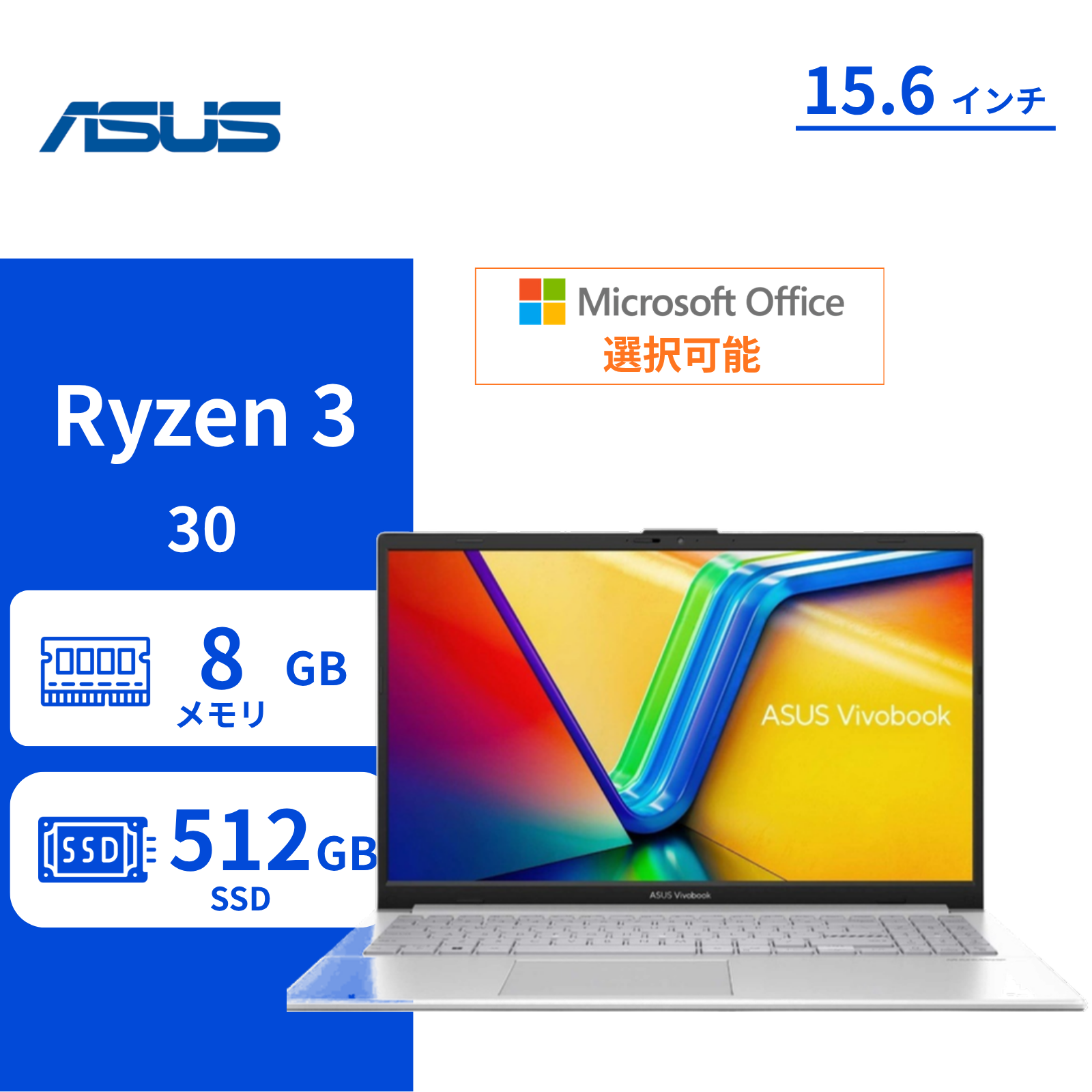
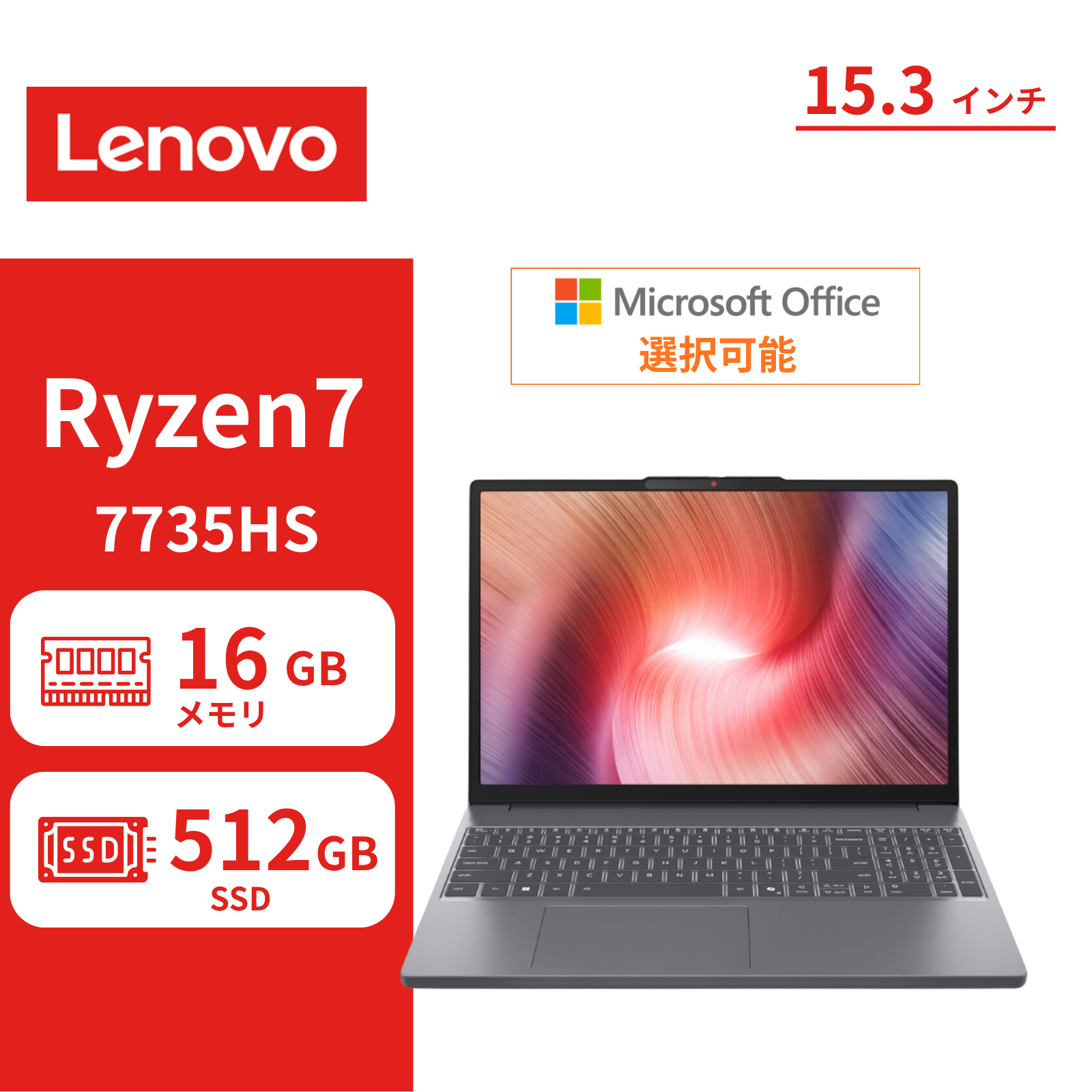
メモリは、同時にいくつの作業を広げておけるかを決める部品で、よく「作業机の広さ」にたとえられます。少ないと、アプリをいくつも開いたときに動きが重くなります。机が広いほど、たくさんの書類を同時に広げられるのと同じです。
ネット・メール・書類作りなど、1つずつの作業なら8GBで十分です。仕事やWeb会議、アプリをいくつも開く方は16GBを選びましょう。迷ったらこれです。動画編集など重い作業をする方は32GBが目安です。
- 8GB:ネット・メール・書類作りなど、1つずつの作業に
- 16GB:仕事・Web会議・アプリをいくつも開く方に
- 32GB:動画編集など、重い作業をする方に
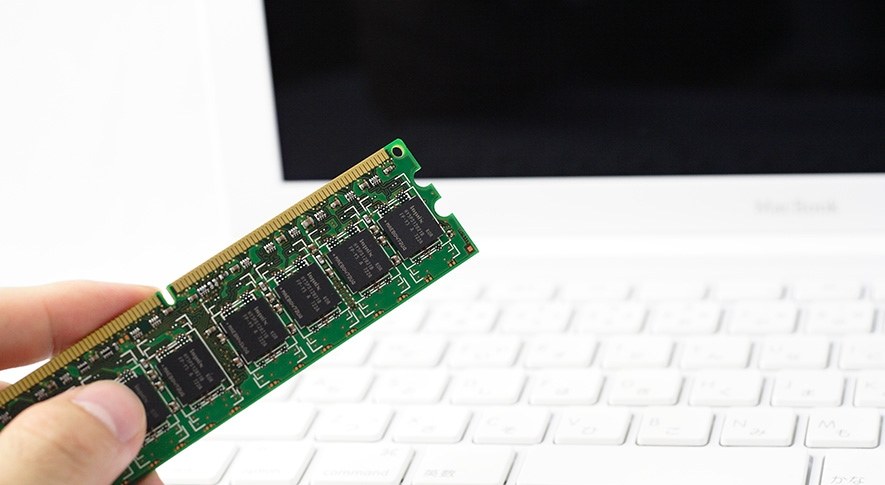
出典:レノボ「15万円以下のノートパソコンで狙える性能は?」
いまのノートパソコンは、メモリをあとから増やせない機種がほとんどです。長く使うなら、買うときに少し余裕のある量を選んでおきましょう。
pcand pc からひとこと
CPUとメモリのどちらに予算を足すか迷ったら、先にメモリを16GBにするのがおすすめです。CPUは1つ下のクラスでも困らないことが多いですが、メモリはあとから足せない機種がほとんどだからです。
保存容量はSSDで256GB以上。写真や動画をためるなら512GBを
写真をためるなら512GB
256GB書類が中心で、写真はクラウドに保存する方
512GBスマホの写真や動画をためる・アプリが多い方
1TB動画を編集する・ゲームを入れる方
SSD(エスエスディー)は、写真や書類、アプリを保存しておく部品で、「データをしまう場所」です。昔は「HDD(ハードディスク)」が主流でしたが、いまは読み書きが速い「SSD」が主流です。パソコンの起動やアプリを開く速さにも関わります。
容量が大きいほど、Windowsとアプリのほかに、写真や書類をたくさん入れられます。書類が中心で、写真はクラウド(OneDrive など)に保存する方は256GB、スマホの写真や動画をためる、アプリをたくさん入れる方は512GBが目安です。動画を編集する、ゲームを入れる方は1TBを選びましょう。
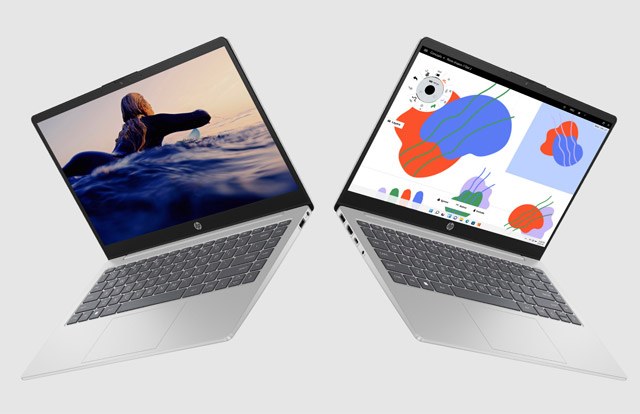
出典:日本HP「おすすめノートパソコン(個人のお客様)」
保存容量は、足りなくなったら外付けのSSDやクラウドで増やせます。メモリと違って、あとからでも補えるのが保存容量です。予算が限られているときは、メモリを優先し、保存容量は外付けやクラウドで補う考え方もあります。
毎日持ち歩くなら14型以下・約1.4kg、家で使うなら15型以上が見やすい
家で使うなら15型以上
画面の大きさは「型(インチ)」で表し、14型は対角で約36cm、15.6型は約40cmです。毎日持ち歩くなら14型以下、家や会社の机で使うなら15型以上が見やすい大きさです。
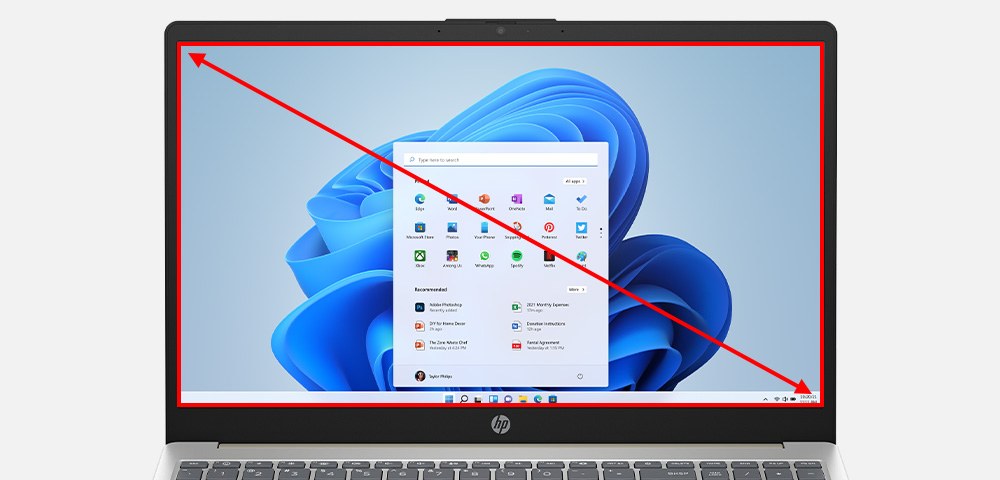
出典:日本HP「ノートパソコンのインチ数って何?どこ?」
画面の細かさ(解像度)は、「フルHD(1920×1080)」以上がおすすめです。安い機種に多い「HD(1366×768)」は、文字が粗く、一度に見える量も少なめです。画面の表面は、光沢のない「ノングレア」だと照明が映り込みにくく、目が疲れにくくなります。
毎日持ち歩くなら、重さは約1.4kg以下が目安です。カタログの重さには、電源アダプターが入っていないことがほとんどです。バッテリーの時間も、決められた条件で測った数字なので、実際は表示より短めと考えておきましょう。
くわしく知りたい方へ:持ち歩くかどうかの決め方
「たまに持ち出すかも」という程度なら、15型でも困らないことが多いです。週に何回も持ち歩く、通学や出張で毎日カバンに入れる、という方は、14型以下・約1.4kg以下を目安にすると負担が少なくなります。重さを比べるときは、商品ページの仕様表にあるメーカー公表の重さで比べましょう。
14型以下を選んで家では大きな画面で使いたい場合は、外付けのモニターをつなぐ方法があります。家では大きな画面、外では軽い本体、と使い分けられます。
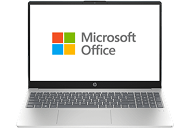
WordやExcelを使うなら、注文のときにOffice付きか選べる機種を
Microsoft Office
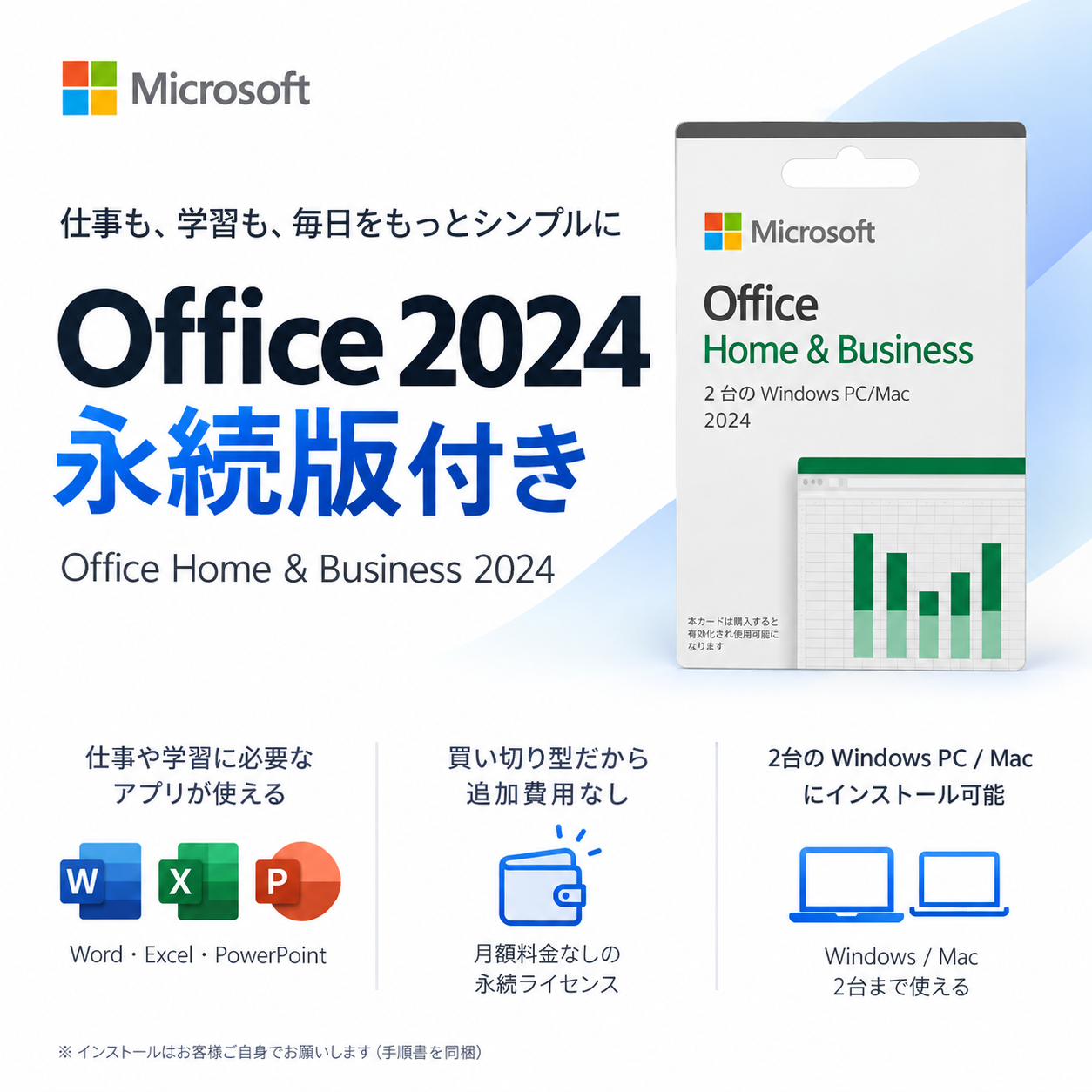
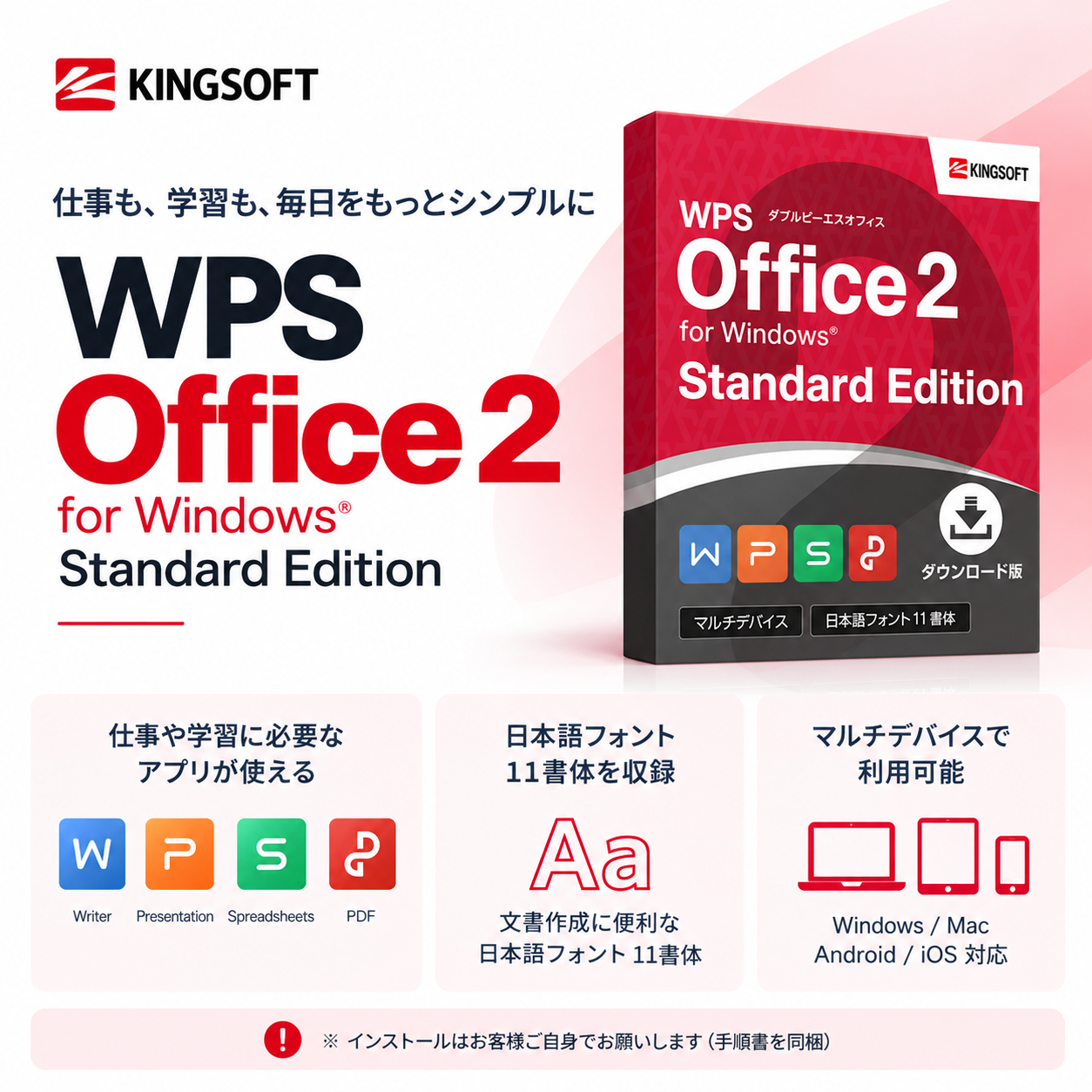
WordやExcelを使うなら、Office付きか、注文のときにOfficeを選べる機種が手間なしです。届いてから別に用意すると、手間がかかります。and pc では、Microsoft Office(Office Home & Business 2024)と WPS Office 2 を選べる機種があります。
仕事や学校への提出に使うなら、Microsoft Office がおすすめです。メールソフトのOutlookがあり、ほかの人とファイルをやりとりしても表示がずれにくいのが良いところです。プライベートで簡単な資料を作るくらいなら、WPS Office も選べます。WordやExcelの形式のファイルを開いて編集でき、価格をおさえられますが、Outlookは入っていません。
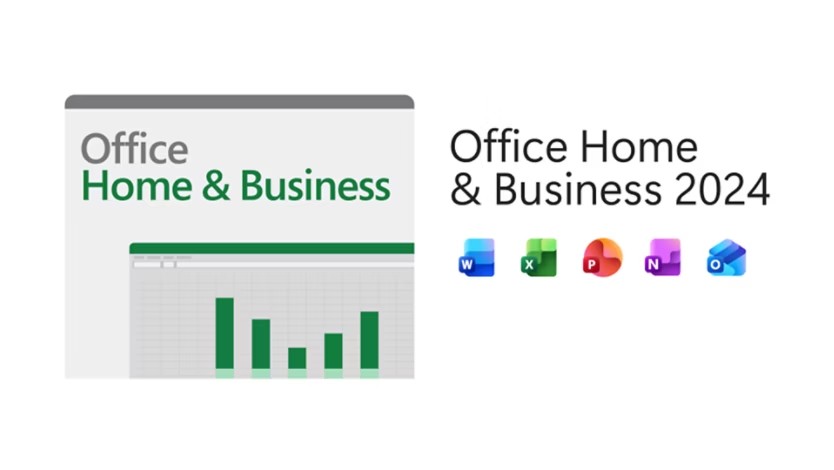
出典:Microsoft「Microsoft 365 のプランを比較」 Used with permission from Microsoft.
メーカーがOfficeを付けている機種(Microsoft 365 Personal 24か月版か Office Home & Business 2024 を選ぶ方式)は、届いたあとにお客様のMicrosoftアカウントでサインインして選びます。Officeなどのソフトは、理由を問わず返品できません。くわしくは「Office付きパソコンの選び方」をご覧ください。
pcand pc からひとこと
Officeで迷ったら、学校や会社とファイルをやりとりするかどうかで決めてみてください。やりとりが多い方は、あとで表示のずれに困るより、最初からMicrosoft Officeにしておくほうが安心です。
買う前に確認したいこと(安い機種・中古)
この3つを確かめよう
メモリ4GBWindows 11 が動く最低の量。8GBあると安心
保存容量64GB(eMMC)更新で空きがなくなりやすい。128GB以上を
「Sモード」Microsoft Store のアプリしか入れられない設定
価格の安い機種には、見た目は似ていても、使い始めてから困りやすい仕様のものがあります。メモリ4GBは Windows 11 が動く最低の量で余裕がないため、8GBあると安心です。保存容量が64GB(eMMC=スマホなどに使われる保存部品)の機種は、Windowsの更新で空きがなくなりやすいので、128GB以上を選びましょう。
「Sモード」は、Microsoft Store のアプリしか入れられない設定です。解除はできますが、一度解除すると元には戻せません。ふだん使っているソフトを入れたい方は、Sモードかどうかを商品ページで確認しておきましょう。
pcand pc からひとこと
安い機種を比べるときは、価格より先に「メモリ」と「保存容量」の数字を見てください。見た目がそっくりでも、ここが違うと使い心地が大きく変わります。名前が似ている機種もあるので、型番まで確かめると安心です。
中古を選ぶなら、まず OS(Windows)を確かめます。Windows 10 はサポートが終わっているため、Windows 11 が入っているかを確認しましょう。あわせて、保存する部品が「SSD」かどうか、保証があるかも確認してください。

出典:日本HP「パソコンは中古と新品どっちがいい?」
迷っている方は「新品と中古、どちらを選ぶ?」もどうぞ。
and pc で買うと
and pc では、毎日14時までのご注文(決済完了)で、その日のうちに出荷しています。年中無休・全国送料無料です。購入前のご相談も、日本人スタッフがお問い合わせフォームから日本語でお受けしています。
オプションの設定済みパックを選ぶと、約7時間かかる初期設定や更新を当店で済ませてお届けするので、届いてすぐ使えます。ほかに、メーカー保証と合わせて最大5年の延長保証や、土日・祝日も使える電話&リモートサポート(有料)も選べます。
設定済みパックの内容は「設定済みパックとは」、お届けまでの流れは「and pcで注文してから届くまで」をご覧ください。設定済みパック付きの商品は、当店で開封して設定するため、お客様のご都合による返品はお受けできません。
購入前のチェックリスト
- 使い方に合ったCPUか早見表のクラス以上か
- メモリは足りるか仕事で使うなら16GB
- 保存容量は足りるか写真をためるなら512GB以上
- 大きさと重さは合っているか毎日持ち歩くなら14型以下・約1.4kg以下
- 画面はフルHD以上かHD(1366×768)は文字が粗め
- Officeは付いているか、選べるか仕事・提出ならMicrosoft Office
- 保証の期間と、困ったときの相談先はあるか中古なら保証の有無も確認
よくあるご質問
Celeron や Athlon のパソコンでも大丈夫ですか?
ネットや動画を見る、メールを書くといった使い方なら使えます。価格をおさえられるのが良いところです。ただ、Web会議をしながら資料を開くなど、同時にいくつもの作業をすると時間がかかりやすいので、そうした使い方が多い方は Core 3・Ryzen 3 以上がおすすめです。
Core i5、Core Ultra 5、Ryzen 5 はどれがいいですか?
新しい機種どうしなら、どれも仕事やWeb会議に十分です。細かく比べるより、メモリ・保存容量・画面・重さなど、使い方に直接かかわる点を優先して選んでください。
メモリは8GBで足りますか?
ネット・メール・書類作りを1つずつなら8GBで使えます。Web会議をしながら資料を見る、ブラウザでたくさんのページを開く、といった使い方なら16GBが快適です。
ノートパソコンは14型と15型、どちらがいいですか?
毎日持ち歩くなら14型以下で、重さ約1.4kg以下が目安です。家や会社の机で使うなら、画面と文字が大きく見やすい15型以上がおすすめです。15型以上はテンキー付きの機種が多く、Excelの入力にも便利です。
SSDは256GBで足りますか?
書類が中心で、写真をクラウド(OneDrive など)に保存する方なら256GBで足ります。スマホの写真や動画をためる、アプリをたくさん入れる方は512GBが安心です。足りなくなったら、外付けのSSDやクラウドで増やせます。
学生のパソコンはどう選べばよいですか?
レポート作りやオンライン授業が中心なら、Core 3・Ryzen 3〜Core 5・Ryzen 5、メモリ8〜16GB、持ち歩きやすい14型前後が目安です。学校から指定がある場合はそれに合わせてください。くわしくは「大学生・専門学校生のパソコンの選び方」をご覧ください。
予算をおさえたいときは?
まず使い方に必要なクラスを早見表で確認し、それ以上の性能は求めないのがコツです。「10万円・15万円以下のノートパソコンの選び方」もどうぞ。
どれを選べばよいか、相談できますか?
購入前のご相談も、日本人スタッフがお問い合わせフォームから日本語でお受けしています。「何に使うか」「持ち歩くか」「予算」を書いていただくと、ご案内しやすくなります。
使い方から探す
 おすすめの新品ノート
 メール・文書作成だけ
 仕事・オフィス
 学校・レポート
 画像・音楽制作
 動画編集
 軽量・モバイル
 Office付き新品
全国送料無料。毎日14時までのご注文で当日出荷します。
出典
CPUの性能の数字:PassMark CPU Benchmarks(2026年10月時点)
Windows 11 の最低条件:Microsoft「Windows 11 の仕様とシステム要件」/Windows 10 のサポート終了:Microsoft
画像の出典:日本HP「おすすめノートパソコン(個人のお客様)」/レノボ「15万円以下のノートパソコンで狙える性能は?」/日本HP「ノートパソコンのインチ数って何?どこ?」/日本HP「パソコンは中古と新品どっちがいい?」/Microsoft「Microsoft 365 のプランを比較」/WPS Office 公式サイト「WPS Office for Windows」
この記事は、パソコンの販売と初期設定を毎日行っている and pc 編集部(株式会社ifreees)がまとめました。

 会員登録特典


 新規会員登録