
Windows 10 のサポート終了、どうする?
条件を確かめれば、選ぶ道は3つにしぼれます。
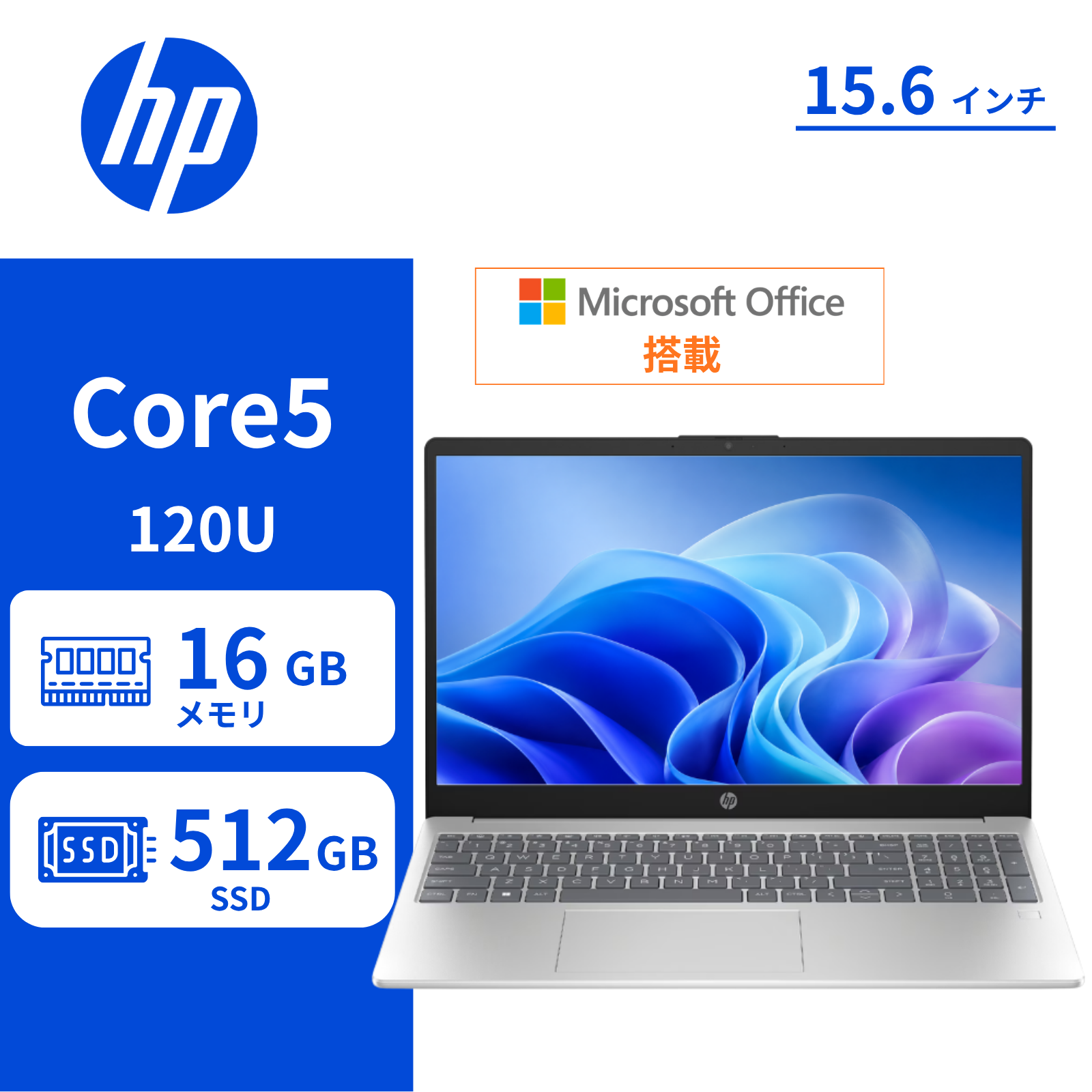 仕事用
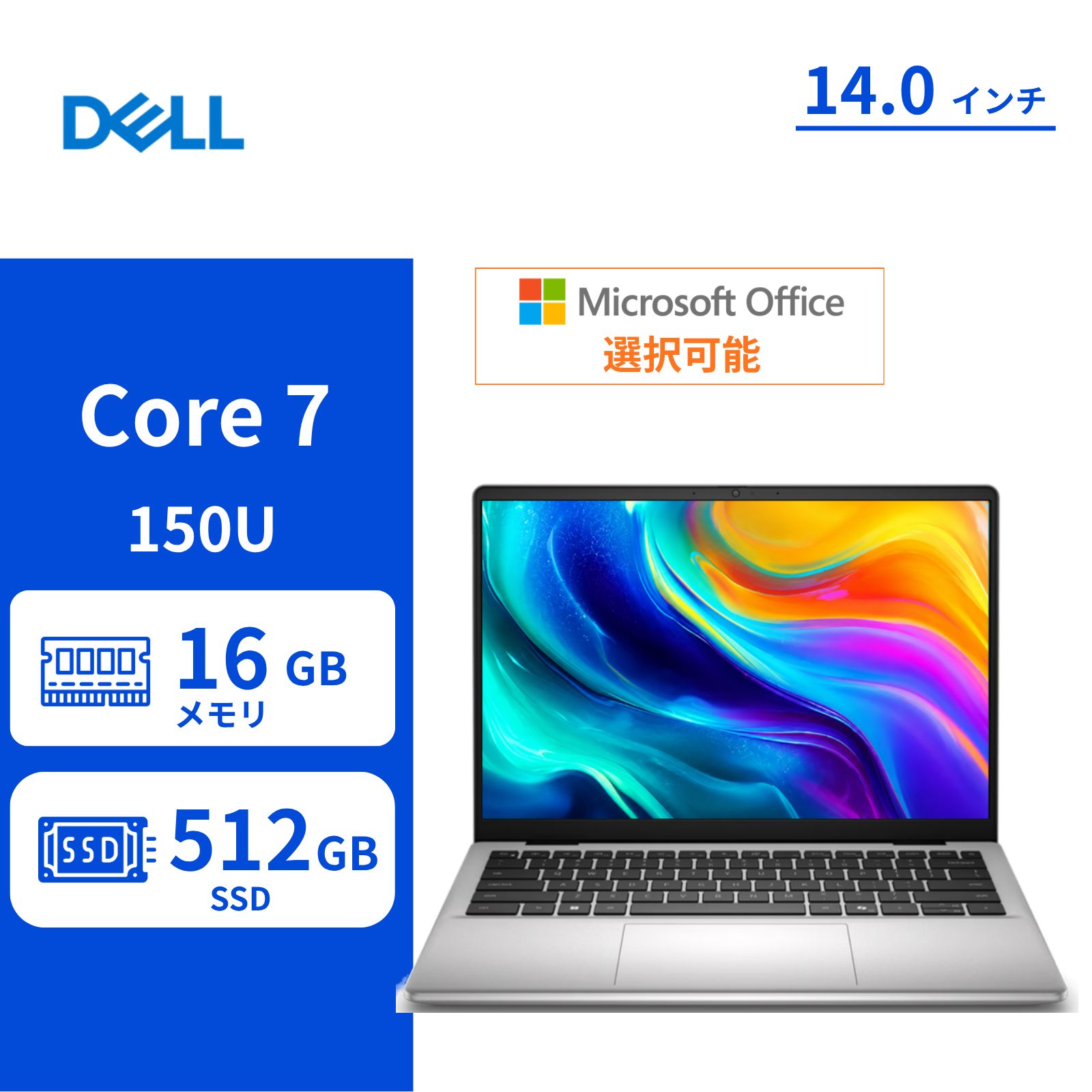 軽めの14型
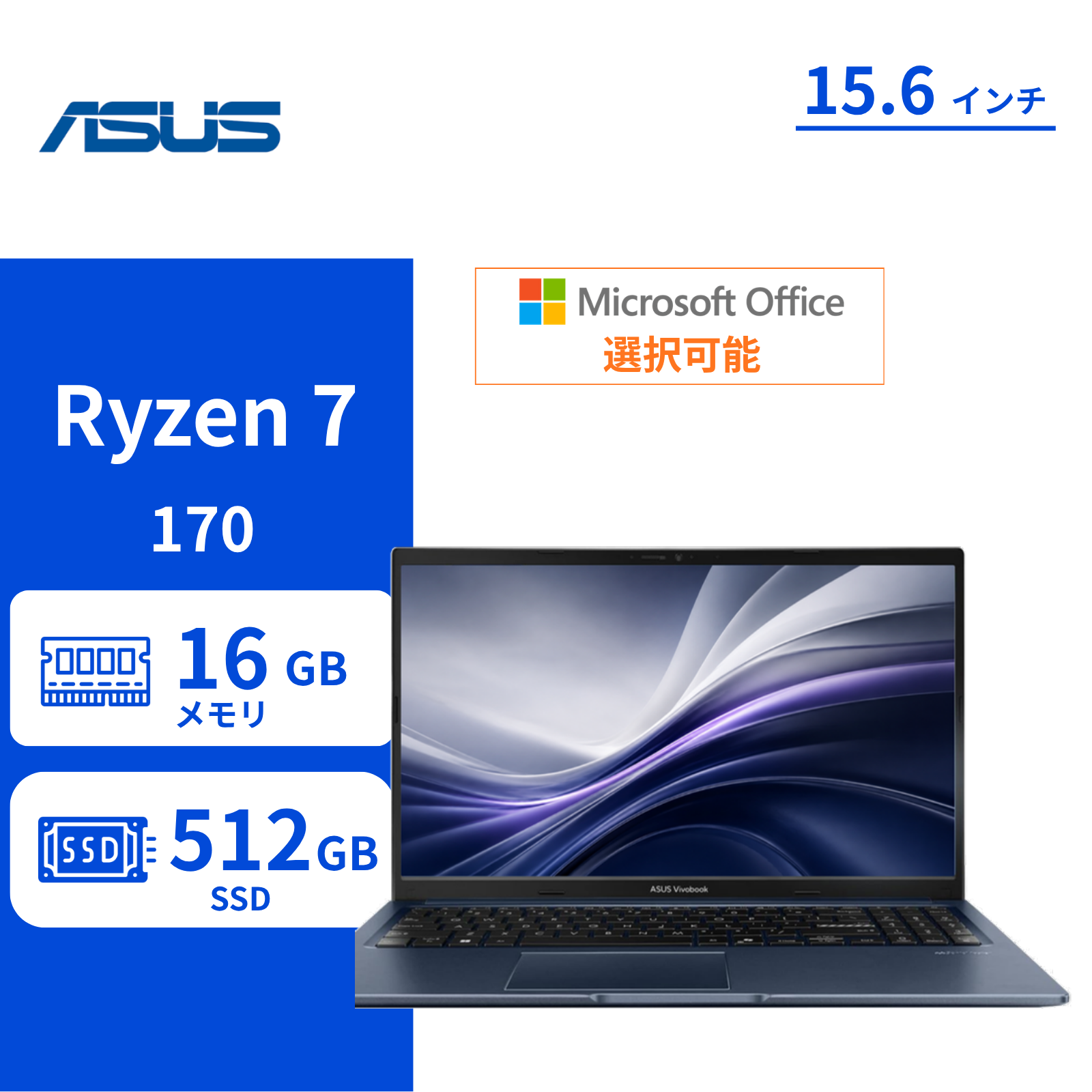 大きな画面
Windows 10 のサポートは、2025年10月14日に終わりました。「このまま使って大丈夫?」「何をすればいい?」という方のために、確かめ方と選べる道を順番にまとめました。むずかしい言葉は、出てくるたびに説明します。
道が決まる
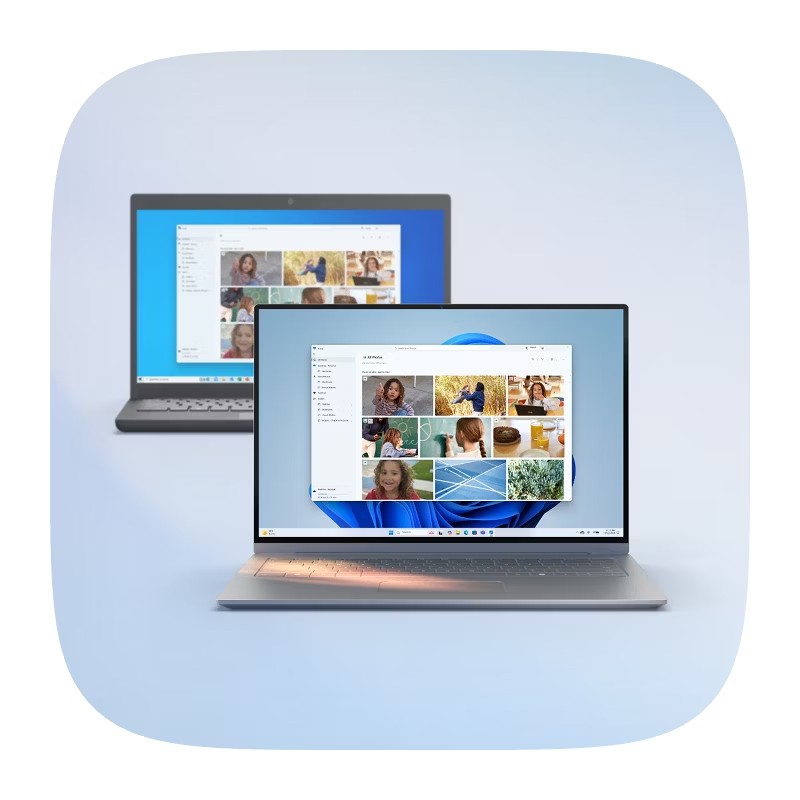
- サポートが終わっても、パソコンは動きます。ただし、弱点(セキュリティの穴)が直されなくなります
- 条件を満たすパソコンなら、Windows 11 に無料でアップグレードできます
- 条件を満たさないパソコンは、Windows 11 のパソコンへの買い替えを
- すぐに移れない方は「拡張セキュリティ更新(ESU)」で、2027年10月12日まで重要な更新を受けられます
- まずは「Windows 10 かどうか」「Windows 11 にできるか」の2つを確かめましょう
まず確認:お使いのパソコンは Windows 10?
見た目だけでは、Windows 10 か 11 か分かりにくいことがあります。簡単なのは、キーボードで確かめる方法です。
10か11かを確かめる
「Windowsキー」+「R」を押すWindowsキーは旗のマークのキー
「winver」と入力してEnterWindowsのバージョン情報が出る
「Windows 10」か「Windows 11」かを見るWindows 10 なら、この先へ
Windowsキーと「R」を押すと、「ファイル名を指定して実行」という小さな画面が出ます。そこに入力してEnterを押すと、Windowsのバージョン情報が表示されます。「Windows 10」と表示された方は、この先を読み進めてください。
キーボードが苦手な方は、「スタート」→「設定」(歯車のマーク)→「システム」→「バージョン情報」の「Windows の仕様」でも確かめられます。
サポート終了とは?使い続けるとどうなる?
弱点は直らない
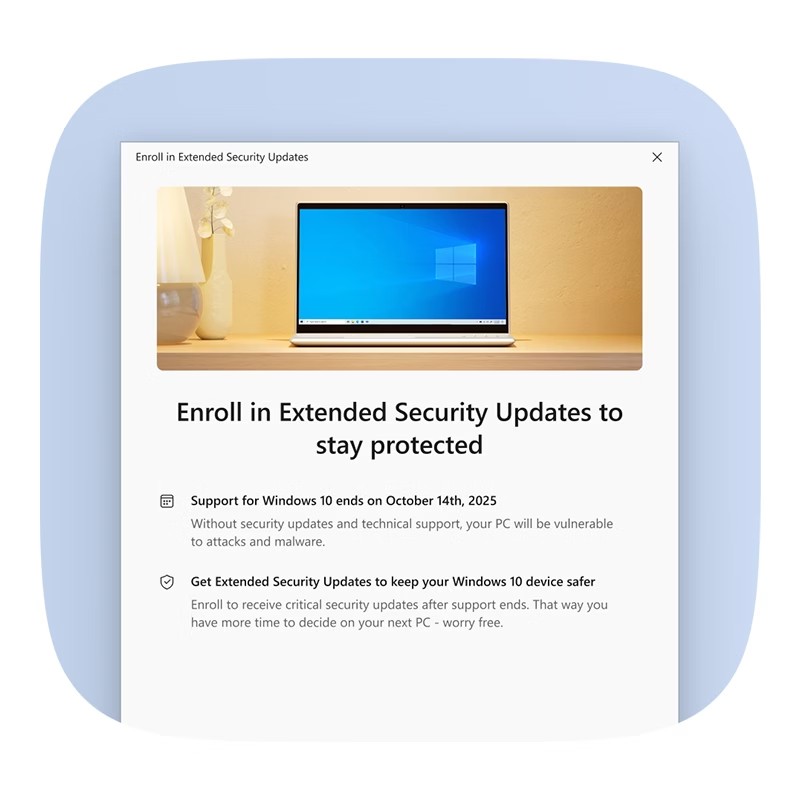
サポート終了とは、Microsoftが更新プログラム(弱点を直す修正)と技術サポートの提供をやめることです。終了日を過ぎても、パソコンが急に動かなくなるわけではありません。電源も入り、これまでどおりソフトも開けます。ただし、終了後に見つかった弱点は直されないまま残り、時間がたつほど増えていきます。
直されない弱点は、悪意のある人に狙われやすくなります。メールの添付ファイルやWebサイトを開いただけで被害にあうこともあります。ネットバンキングや通販で使う個人情報やパスワードが、知らないうちに盗まれる危険もあります。
さらに、新しいソフトやプリンターなどの機器が、だんだん Windows 10 に対応しなくなり、使えないソフトや機器が増えていきます。
ウイルス対策ソフトを入れていても、Windowsそのものの弱点は直せません。仕事で使うパソコンは、取引先やお客様の情報にも影響が出るおそれがあります。
Windows 10 のサポート終了、どうする?5つのポイント
選べる道は、「Windows 11 にアップグレード」「Windows 11 のパソコンに買い替え」「ESUで一時的につなぐ」の3つです。どれを選ぶかは、お使いのパソコンが Windows 11 の条件を満たすかどうかで決まります。
くわしく知りたい方へ:3つの対処法の比較表
| 対処法 | 安全性・手間 | 向いている方 |
|---|---|---|
| Windows 11 にアップグレード | 更新が届く。作業は少なめ | 買って年数が浅く、性能に満足 |
| Windows 11 PCに買い替え | 更新が届く。設定と移行が必要 | 条件を満たさない、遅さも不満 |
| ESUで一時的につなぐ | 2027/10/12まで重要な更新のみ | いますぐ移れない |
アップグレードは、条件を満たすパソコンならできて、バックアップとアップグレードの作業が必要です。買い替えは条件を問わず、新しいパソコンの初期設定とデータ移行の作業が必要です。ESUは個人で使う Windows 10(バージョン22H2)が対象で、登録の操作だけで済みますが、期限までに次の対応が必要です。
【まず確認】PC 正常性チェックで Windows 11 にできるか調べよう
出典:Microsoft サポート「PC 正常性チェック アプリの使用方法」 Used with permission from Microsoft.
くわしく知りたい方へ:Windows 11 の主な条件の一覧表
| 項目 | 条件 | ひとことで言うと |
|---|---|---|
| CPU | Microsoftが対応を発表 | 古い世代は対象外 |
| メモリ | 4GB以上 | 快適に使うなら8GB以上 |
| 保存容量 | 64GB以上 | データをしまう場所 |
| TPM | バージョン2.0 | 安全を守るための部品 |
| ファームウェア | UEFI・セキュアブート | 起動時に安全を確かめる |
| 画面 | 9インチ以上・720p以上 | ほぼすべて満たす |
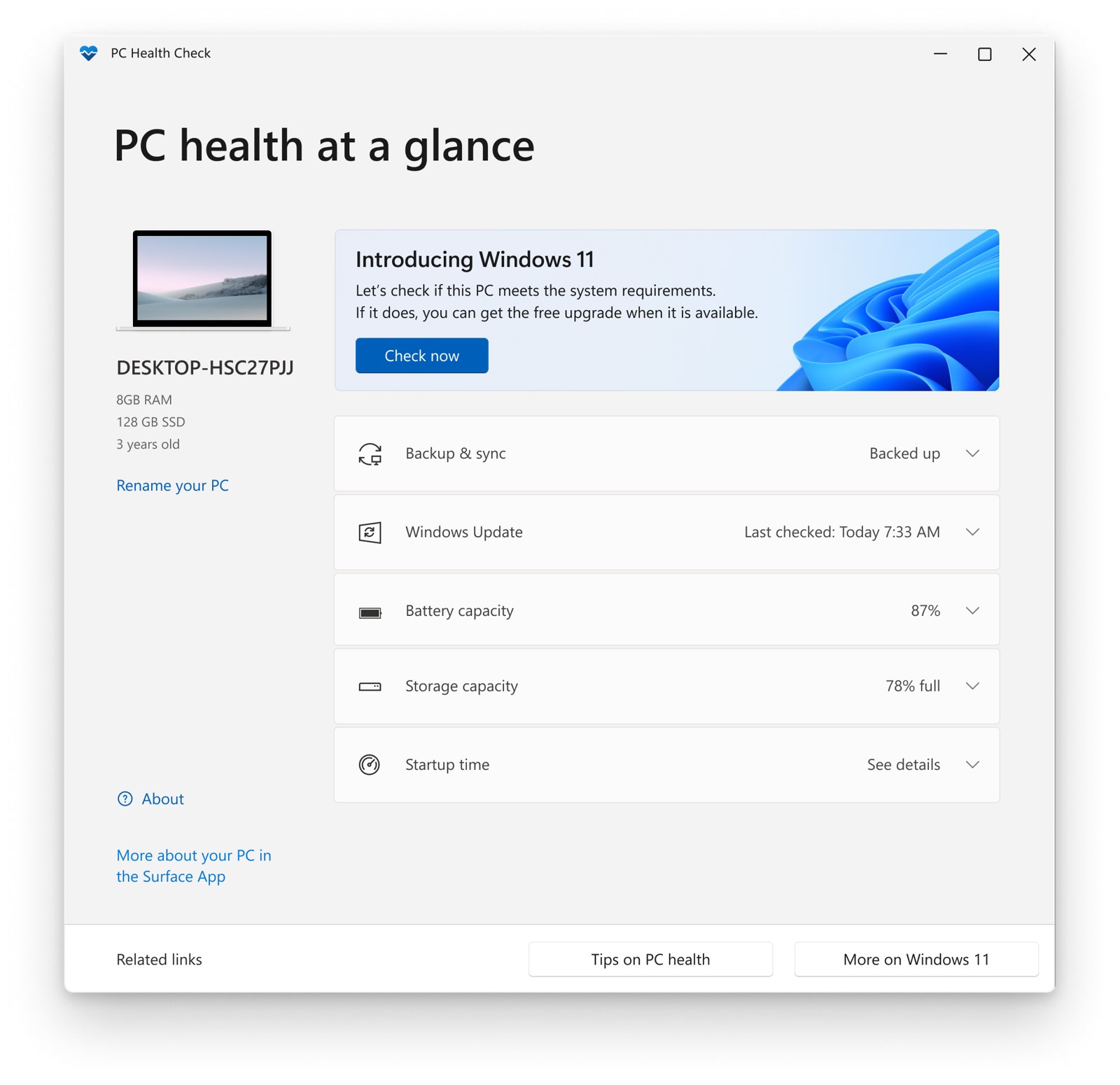
確実なのは、Microsoftの確認用アプリ「PC 正常性チェック」を使う方法です。Microsoftのサイトから入れて開き、「今すぐチェック」を押すと、Windows 11 の条件を満たしているかが表示されます。
CPU(パソコンの頭脳)は、1GHz以上・2コア以上の64ビット対応で、Microsoftが対応を発表しているものが条件です。とくに、CPUの世代と「TPM 2.0」で引っかかることが多く、おおむね2018年ごろより前に発売されたパソコンは条件を満たさないことがよくあります。
なお、PC 正常性チェックは、グラフィックス(映像の部品)と画面の条件は確認しません。くわしい条件はMicrosoftの「Windows 11 の仕様とシステム要件」をご確認ください。
pcand pc からひとこと
PC 正常性チェックで「条件を満たしていません」と出ても、故障ではないので慌てなくて大丈夫です。そのパソコンは、新しいパソコンへデータを移し終えるまで、ふだんどおり使えます。
条件を満たすなら、Windows Update から無料でアップグレード
この4ステップ
バックアップをとる写真や書類を外付けSSDやOneDriveへ
Windows Update を開く「更新とセキュリティ」→「Windows Update」
ダウンロードしてインストール電源につなぎ、途中で切らない
ソフトや機器を確かめる約10日間は「戻る」で元に戻せる
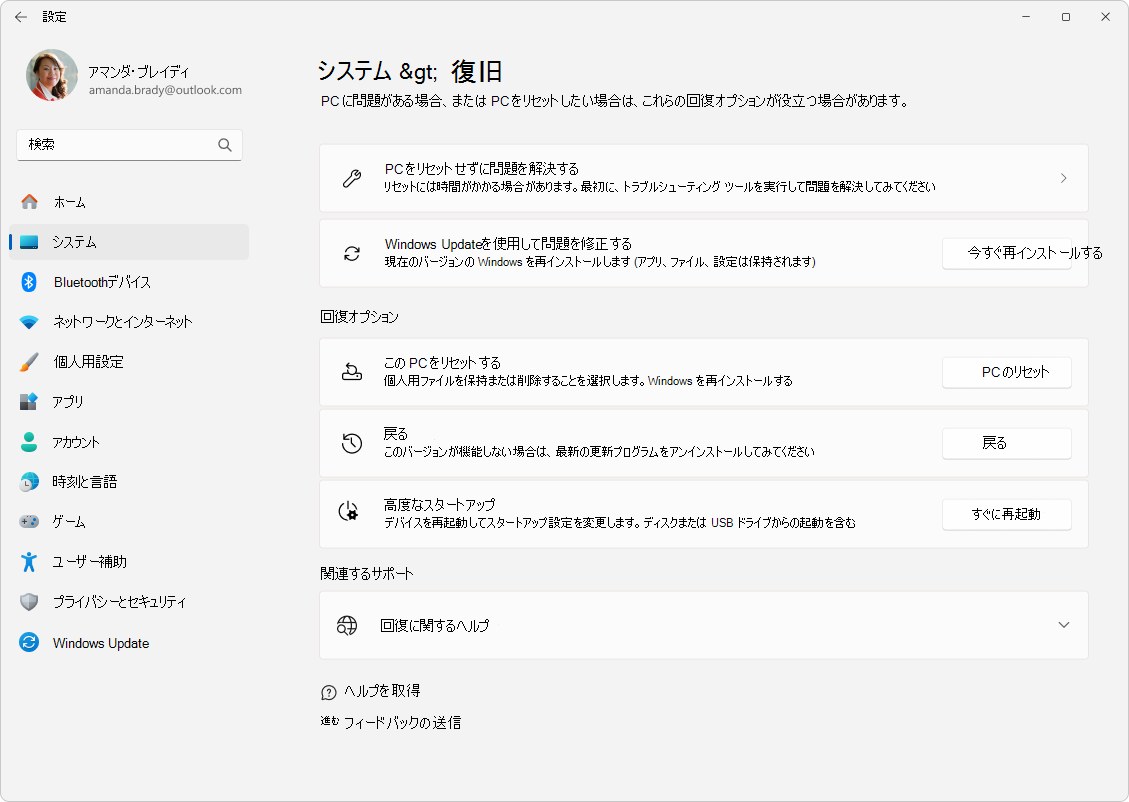
出典:Microsoft サポート「以前のバージョンの Windows に戻る」 Used with permission from Microsoft.
条件を満たしているパソコンは、Windows Update から無料でアップグレードできます。対象は、Windows 10 のバージョン22H2で、条件を満たすパソコンです。始める前に、写真や書類を外付けSSDやOneDriveに写して、データのバックアップをとっておきます。
「スタート」→「設定」→「更新とセキュリティ」→「Windows Update」で「更新プログラムのチェック」を押し、Windows 11 へのアップグレードの案内が出ているか確かめます。案内にそって進めますが、時間がかかるため、ノートパソコンは電源につなぎ、途中で電源を切らないようにします。
再起動のあと、メール・プリンター・よく使うソフトが動くかを確認します。アップグレードのあと、ほとんどの場合10日間は「戻る」で Windows 10 に戻せます。ただし、戻すとサポートの終わったWindowsを使うことになります。
条件を満たしていても、メモリが少ないパソコンや、保存装置がHDD(古いタイプ)のパソコンは、アップグレードのあと動きが重く感じることがあります。その場合は、買い替えもあわせて考えてみてください(「パソコンの買い替え時期の目安」)。
pcand pc からひとこと
アップグレードは、時間に余裕のある休日の昼間に始めるのがおすすめです。終わったら、まずプリンターでの印刷とメールの送受信を試してみてください。元に戻せる期間は限られているので、確認は早めに済ませましょう。
条件を満たさないなら、Windows 11 のパソコンに買い替えよう
新品か中古かを決める
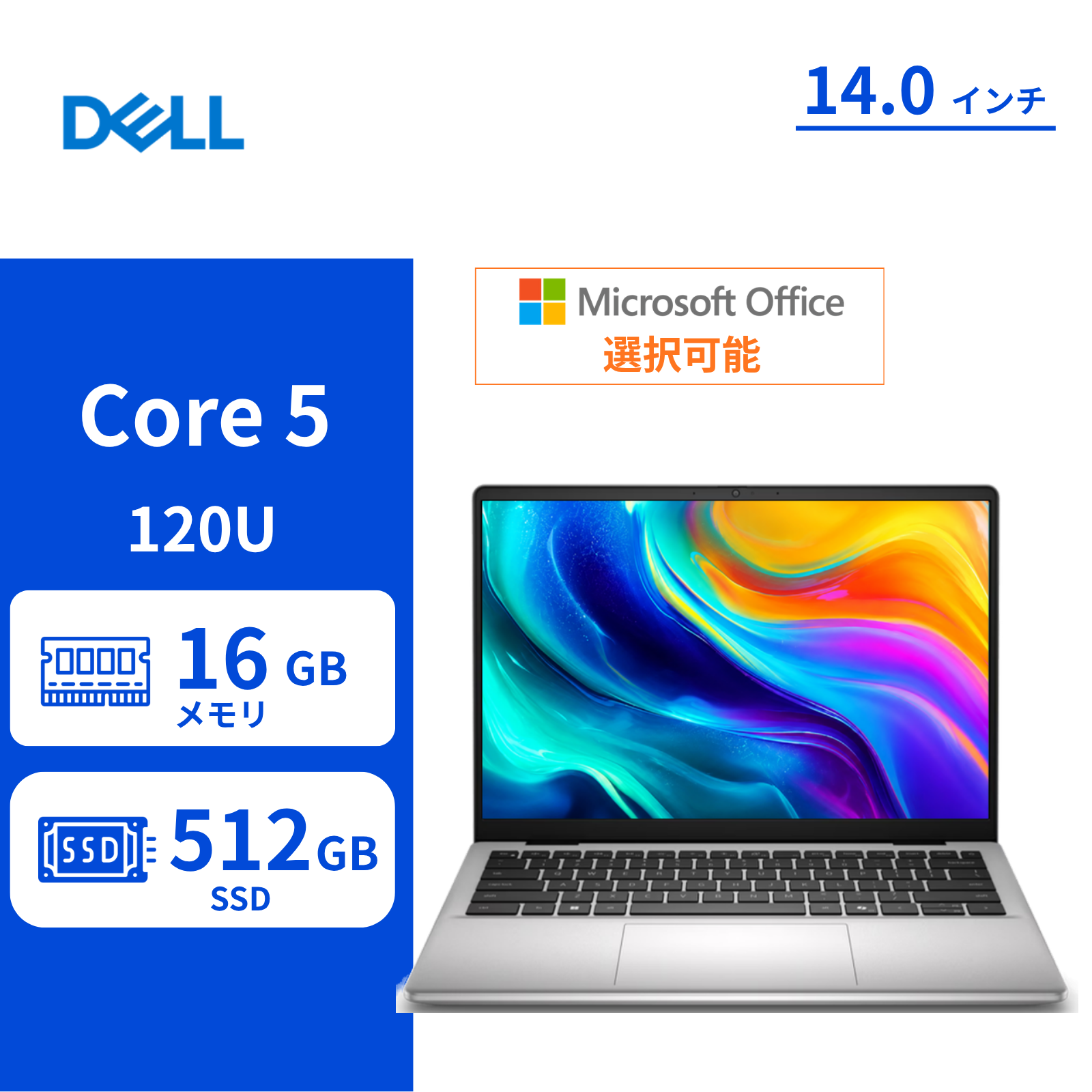
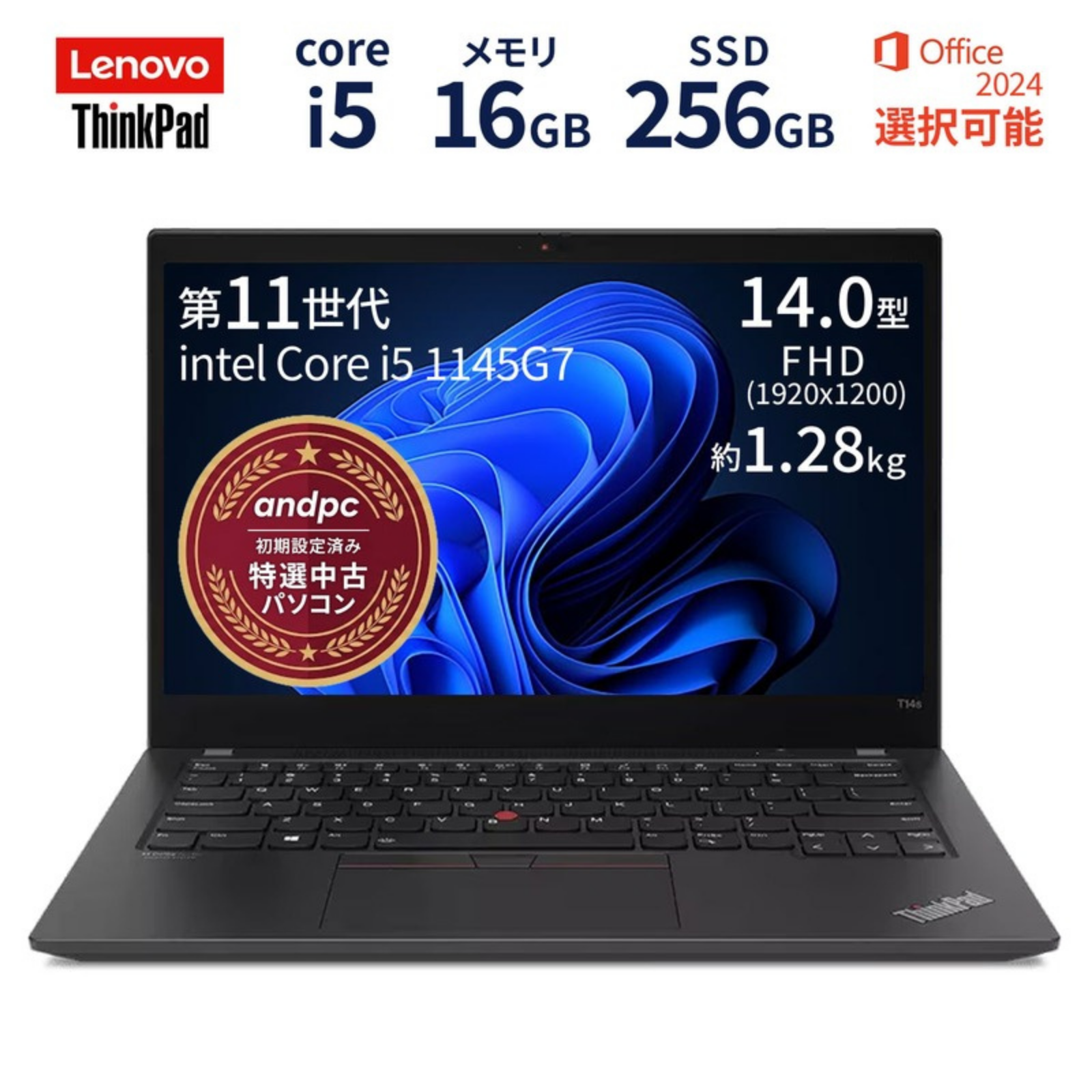
買い替えるなら、次に何年使うかを考えて、少し余裕のある性能を選ぶのがおすすめです。メールやインターネット、書類作りが中心なら、Core 5・Ryzen 5 クラス、メモリ16GBあると安心です。
新品は Windows 11 が入っていて、メーカー保証が付き、最新の部品で動きも速いので、長く使えます。選び方は「ノートパソコンの選び方」へ。中古は予算をおさえたい方に向いていますが、Windows 11 が入っているか、Windows 11 の条件を満たすモデルかを必ず確認し、バッテリーの状態と保証も確かめましょう(「中古ノートパソコンの選び方」)。
データの移し方は「パソコンのデータ移行の方法」で、写真・書類・メールの移し方をまとめています。当店ではデータ移行の作業は行っていません。古いパソコンはデータを消してから手放します。and pc では買取や下取りも行っています。
くわしく知りたい方へ:古い Windows 10 のパソコンを手放す前にやること
まず、必要なデータが新しいパソコンに移っているかを、しばらく使って確かめます。次に、Officeや有料ソフト、各種サービスからサインアウトし、必要なものは登録を解除します。
最後に、「設定」→「更新とセキュリティ」→「回復」の「このPCを初期状態に戻す」で、「すべて削除する」を選んでデータを消します。家庭用のパソコンは、多くの市区町村で粗大ごみとして出せないため、メーカーの回収や買取・下取りを使いましょう。
すぐに移れないなら、ESUで2027年10月12日までつなごう
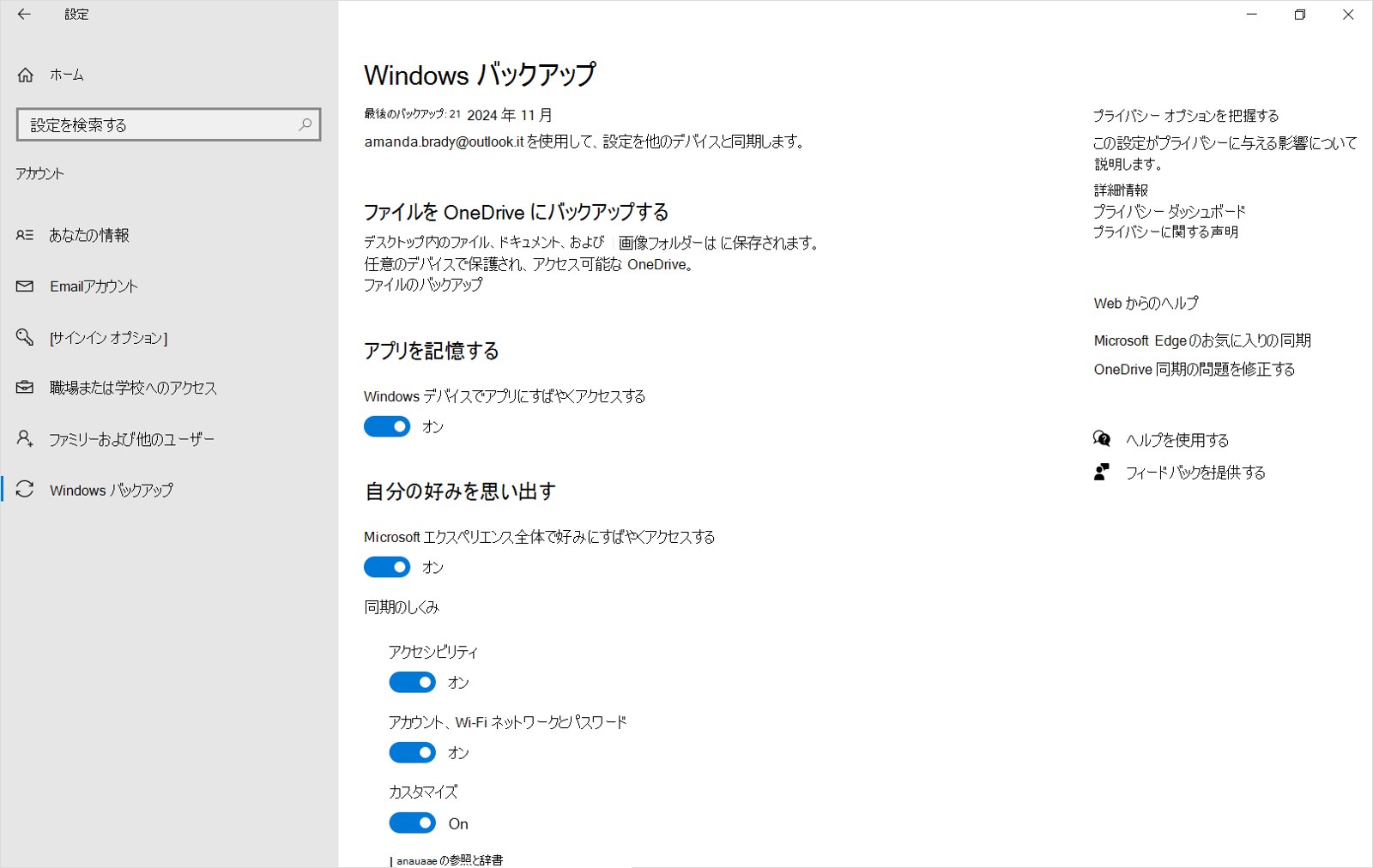
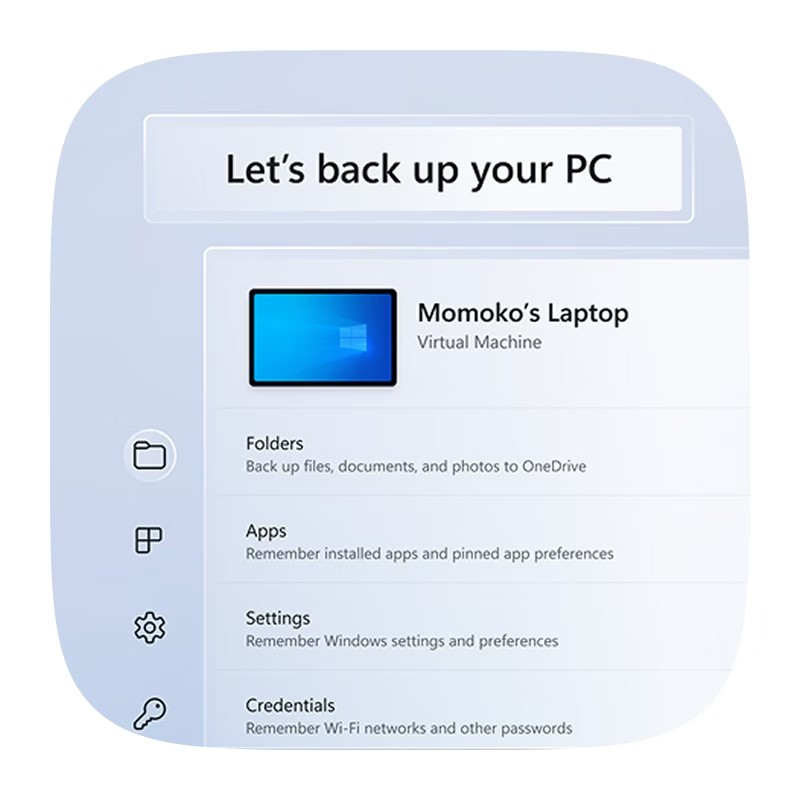
出典:Microsoft サポート「Windows バックアップを使用したバックアップと復元」 Used with permission from Microsoft.
ESU(拡張セキュリティ更新プログラム)は、すぐに Windows 11 へ移れない方のための期間限定の仕組みです。個人向けのESUに登録すると、2027年10月12日まで、Microsoftが「緊急」「重要」と定めたセキュリティ更新を受けられます。いつ登録しても、終わりの日は同じです。
登録できるのは、個人で使っている Windows 10 バージョン22H2のパソコンです(会社で管理されているパソコンは対象外)。Microsoftアカウント(管理者のアカウント)でサインインし、次の3つのうち、どれか1つで登録します。
- 「Windows バックアップ」で設定を同期する(追加の費用なし)
- Microsoft Rewards の1,000ポイントと交換する
- 1回だけ購入する(1ライセンスで最大10台)
登録は、「スタート」→「設定」→「更新とセキュリティ」→「Windows Update」に表示される「今すぐ登録」から行います。すでに登録している方は、手続きなしで2027年10月12日まで続きます。
くわしく知りたい方へ:ESUで受けられないこと
ESUで届くのは、重要なセキュリティ更新だけです。新しい機能や使い勝手の改善、セキュリティ以外の不具合の修正、Microsoftの技術サポートは含まれません。新しいソフトや機器が Windows 10 に対応しなくなっていく点も変わりません。
ESUは、もともと2026年10月13日までの予定でしたが、2027年10月12日まで延長されました。ただ、あくまで次の対応までの「つなぎ」です。期限までに、アップグレードか買い替えを済ませる計画を立てておきましょう。
pcand pc からひとこと
ESUに登録したら、カレンダーに「2027年の夏ごろ 次のパソコンを考える」と書いておくのがおすすめです。期限ぎりぎりになると、慌てて選ぶことになりがちです。
ネットにつながない使い方や別のOSは、詳しい人向けと考えよう
アップグレードか買い替え
ネットにつながないメールやネットバンキングに使えない
ChromeOS Flex・LinuxWindowsのソフトや機器が使えないことも
条件外のPCに無理に入れるMicrosoftは推奨していない
インターネットにつながず、USBメモリなどでのやりとりもしない使い方なら、危険は小さくなります。ただし、メールやネットバンキングに使えなくなるため、ふだん使いのパソコンとしては現実的ではありません。
Windows 11 の条件を満たさないパソコンに、Googleの「ChromeOS Flex」や「Linux(リナックス)」など、別のOS(パソコンを動かす基本のソフト)を入れて使う方法もあります。古いパソコンでも動作が軽く、無料で使えるのが特長です。
一方で、入れ替えるとWindowsのソフトやOfficeがそのまま使えなくなり、プリンターなどの機器が動かないこともあります。作業にはパソコンの知識が必要で、メーカーのサポートも受けられなくなります。パソコンに詳しくない方には、アップグレードか買い替えをおすすめします。
くわしく知りたい方へ:条件を満たさないパソコンに Windows 11 を入れる方法は?
条件を満たさないパソコンに無理に Windows 11 を入れる方法も知られていますが、Microsoftは推奨していません。更新プログラムを受け取れる保証がなく、画面に条件を満たしていない旨の表示が出たり、メーカーの保証の対象外になったりします。
Officeはどうなる?
| Officeの種類 | サポートの状況 |
|---|---|
| Office 2016・2019 | サポートは終わっています |
| Office 2021 | 2026年10月13日に終了 |
| Office 2024 | サポート中(下の注意あり) |
| Microsoft 365 | 更新は2028/10/10まで |
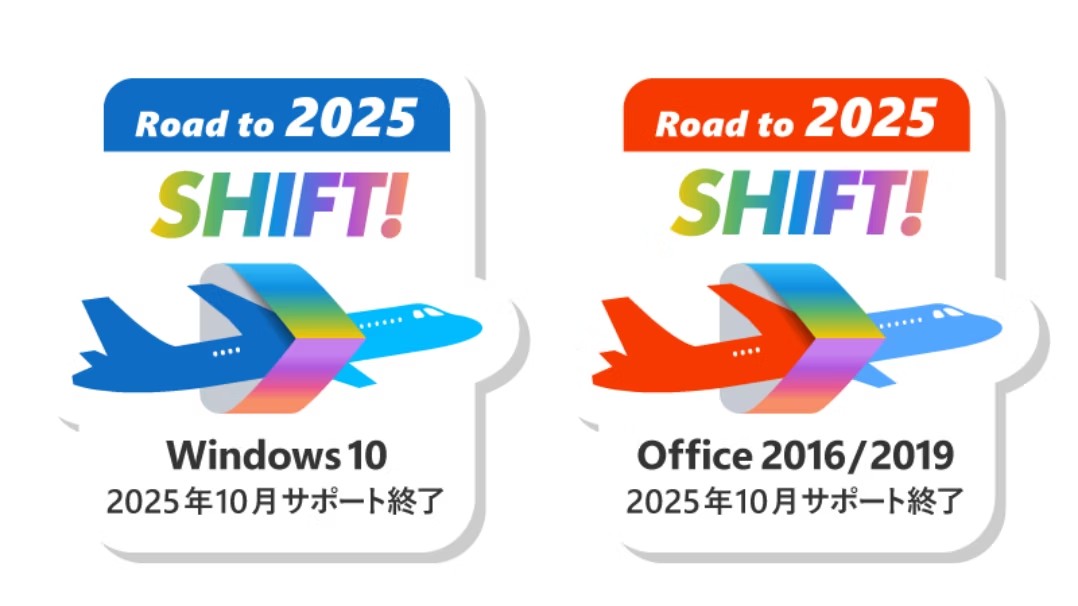
出典:Microsoft「Windows 11 へシフト!Windows 10 サポート終了」 Used with permission from Microsoft.
WordやExcelなどのOfficeにも、Windowsとは別にサポートの期限があります。古いOfficeを使っている方は、Windowsとあわせて確かめておきましょう。
Office 2024 はサポート中ですが、Windows 10 上での利用はサポートの対象外です。月額・年額で契約する Microsoft 365 は、Windows 10 上ではセキュリティ更新のみ2028年10月10日まで届きます。
サポートが終わったOfficeも動きはしますが、弱点が直されません。新しいパソコンでOfficeを使いたい方は、Office付きのパソコンも選べます(「Office付きパソコンの選び方」)。
and pc で買い替えると
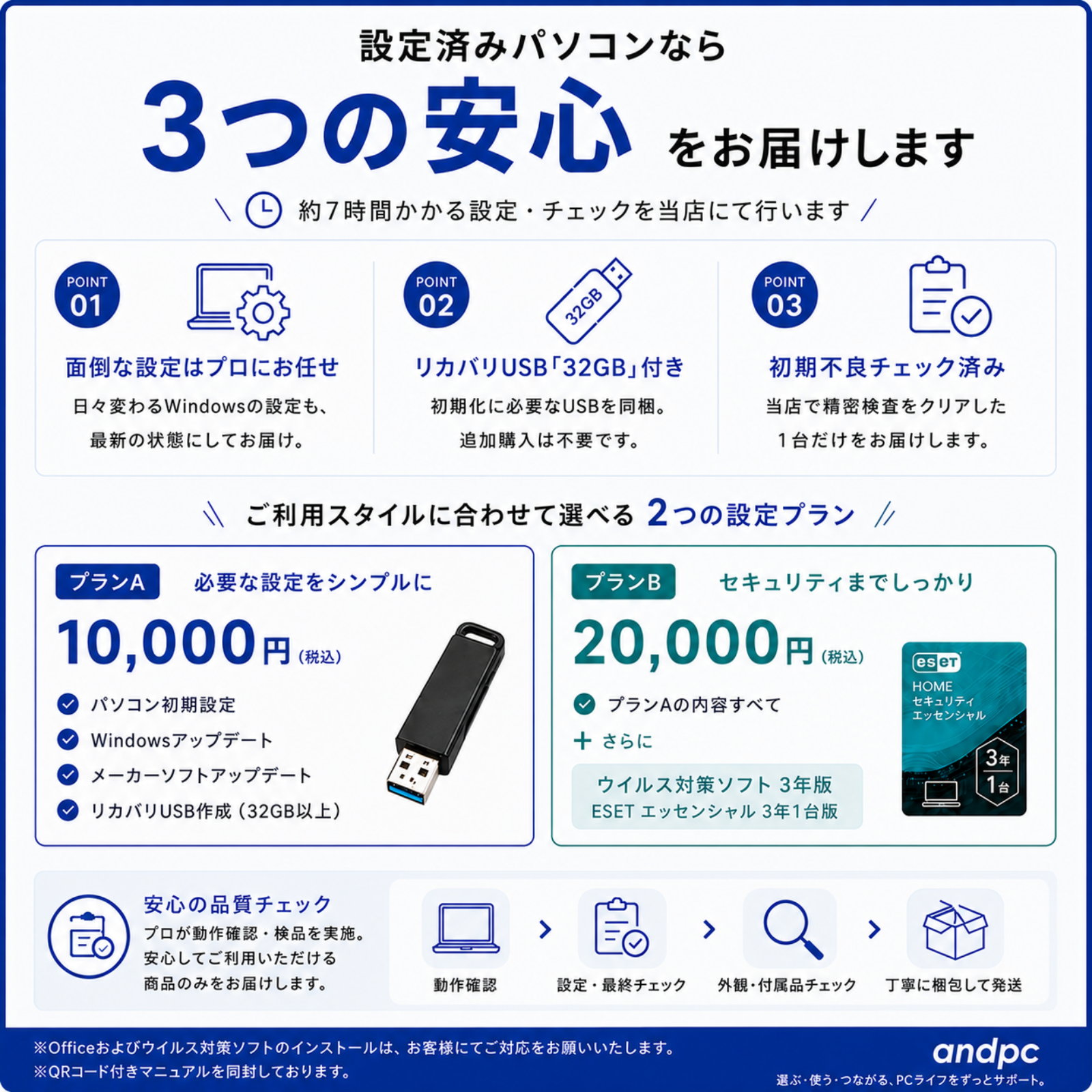
and pc では、Windows 11 のパソコンへの買い替えの手間を少なくするサービスを用意しています。毎日14時までのご注文(決済完了)で、その日のうちに出荷します。年中無休・全国送料無料です。
オプションの「設定済みパック」では、約7時間かかる初期設定とWindowsの更新、リカバリUSBの作成、初期不良チェックを当店で済ませてお届けします。届いたら電源を入れ、Wi-Fiにつなげば使い始められます。Officeのライセンス認証とセキュリティソフトのインストールはお客様に行っていただきます。くわしくは「設定済みパックとは」をご覧ください。設定済みパック付きの商品は、当店で開封して設定するため、お客様のご都合による返品はお受けできません。
困ったときは、有料の電話&リモートサポートで、パソコンサポートの専門会社が電話と遠隔操作で対応します。土日・祝日も使えます。
やることチェックリスト
- Windows 10 か 11 かを確かめたwinver で確認
- PC 正常性チェックで、Windows 11 の条件を確かめた「今すぐチェック」を押すだけ
- 写真・書類のバックアップをとった外付けSSDやOneDriveに
- アップグレード・買い替え・ESUのどれにするか決めた条件を満たすかどうかで決まる
- ESUにした方は、次の対応を決めた期限は2027年10月12日
- 使っているOfficeの種類とサポートの期限を確かめたOffice 2021 は2026年10月13日に終了
- 買い替えた方は、古いパソコンのデータを消してから手放す買取・下取り・メーカー回収
よくあるご質問
Windows 10 のサポートはいつ終わりましたか?
2025年10月14日に終わりました。Home・Pro のどちらも同じ日です。個人向けの拡張セキュリティ更新(ESU)に登録すると、2027年10月12日まで重要なセキュリティ更新を受けられます。
サポートが終わったら、パソコンは動かなくなりますか?
動かなくなるわけではありません。電源も入り、ソフトもこれまでどおり使えます。ただし、新しく見つかった弱点が直されないため、インターネットにつないで使い続けるのは危険が高くなります。
ウイルス対策ソフトを入れておけば、使い続けても大丈夫ですか?
ウイルス対策ソフトは役に立ちますが、Windowsそのものの弱点を直すことはできません。安心して使い続けるには、Windows 11 へのアップグレードか買い替えを考えてください。すぐに移れない場合は、ESUへの登録で期限までつなぐ方法があります。
ESUは無料で使えますか?
Microsoftアカウントでサインインし、「Windows バックアップ」でパソコンの設定を同期していれば、追加の費用なしで登録できます。ほかに、Microsoft Rewards の1,000ポイントと交換する方法と、1回だけ購入する方法があります。対象は、個人で使っている Windows 10 バージョン22H2のパソコンです。
自分のパソコンが Windows 11 にできるか、どう調べればいいですか?
Microsoftの確認用アプリ「PC 正常性チェック」を入れて開くと、条件を満たしているかが表示されます。Windows Update に Windows 11 へのアップグレードの案内が出ていれば、そのパソコンは対象です。CPUの世代やTPM 2.0の条件で、古いパソコンは対象外になることがあります。
アップグレードしたあと、Windows 10 に戻せますか?
アップグレードのあと、ほとんどの場合10日間は「設定」→「システム」→「回復」の「戻る」で元に戻せます。ただし、戻すとサポートの終わったWindowsを使うことになります。戻す前にデータのバックアップをとっておきましょう。
古いOfficeは、新しいパソコンでも使えますか?
Officeの種類やライセンスによって違います。Office 2016・2019 はサポートが終わり、Office 2021 も2026年10月13日にサポートが終わりました。新しいパソコンでOfficeを使うなら、サポート中のOfficeが付いたパソコンを選ぶと安心です。
買い替えたあとの Windows 10 のパソコンはどうすればいいですか?
必要なデータを新しいパソコンに移したことを確かめてから、データを消して手放します。and pc では、使わなくなったパソコンの買取(公式LINEで査定)と、買い替えのときの下取りを行っています。くわしくは買取のページをご覧ください。
Windows 11 のパソコンを探す
 おすすめの新品ノート
 Office付き新品
 15万円以下の新品
 メール・文書作成だけ
 シニアにやさしい
 仕事・オフィス
 新しめの中古
 Office付き中古
全国送料無料。毎日14時までのご注文で当日出荷します。
出典
サポート終了日・推奨される対応:Microsoft「Windows 10 のサポート終了」/Microsoft サポート「Windows 10 サポートは 2025 年 10 月 14 日に終了しました」
拡張セキュリティ更新(ESU):Microsoft「Windows 10 拡張セキュリティ更新プログラム」
Windows 11 の条件:Microsoft「Windows 11 の仕様とシステム要件」/条件を満たさないPCへの導入:Microsoft サポート
以前のWindowsに戻す:Microsoft サポート「以前のバージョンの Windows に戻る」
Officeのサポート:Microsoft サポート「Office と Microsoft 365 の Windows サポート終了の意味」/「Office 2021 のサポートの終了」(いずれも2026年10月確認)
画像の出典:Microsoft(Windows 10 のサポート終了)/Microsoft サポート(PC 正常性チェック)/Microsoft サポート(以前のバージョンに戻る)/Microsoft(Windows 11 へシフト!)/Microsoft サポート(Windows バックアップ)
この記事は、パソコンの販売と初期設定を毎日行っている and pc 編集部(株式会社ifreees)がまとめました。

 会員登録特典


 新規会員登録