
大学生のパソコンの選び方
学校の案内・メモリ・重さの3つを押さえれば、4年間困りません。
 文系・看護
 理工・情報
 家で使う
大学や専門学校に入ると、レポートやオンライン授業、発表の資料づくりでパソコンを毎日のように使います。この記事では、在学中ずっと困らない1台を選ぶための順番を、むずかしい言葉を説明しながらまとめました。
メモリ16GBで決まる
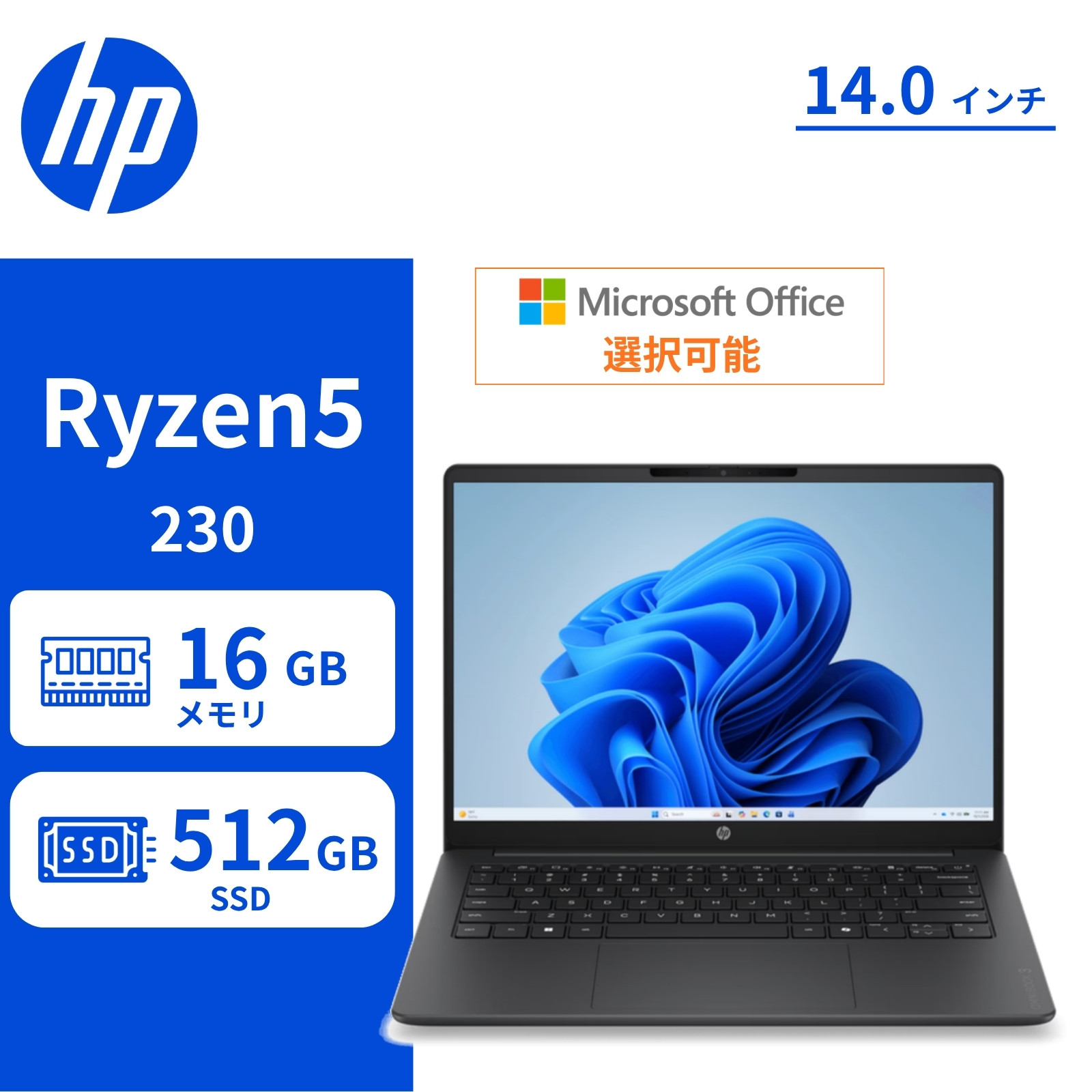
- いちばん最初に、学校の「推奨スペック」「必携パソコンの案内」を確認する。案内があれば、それが最優先
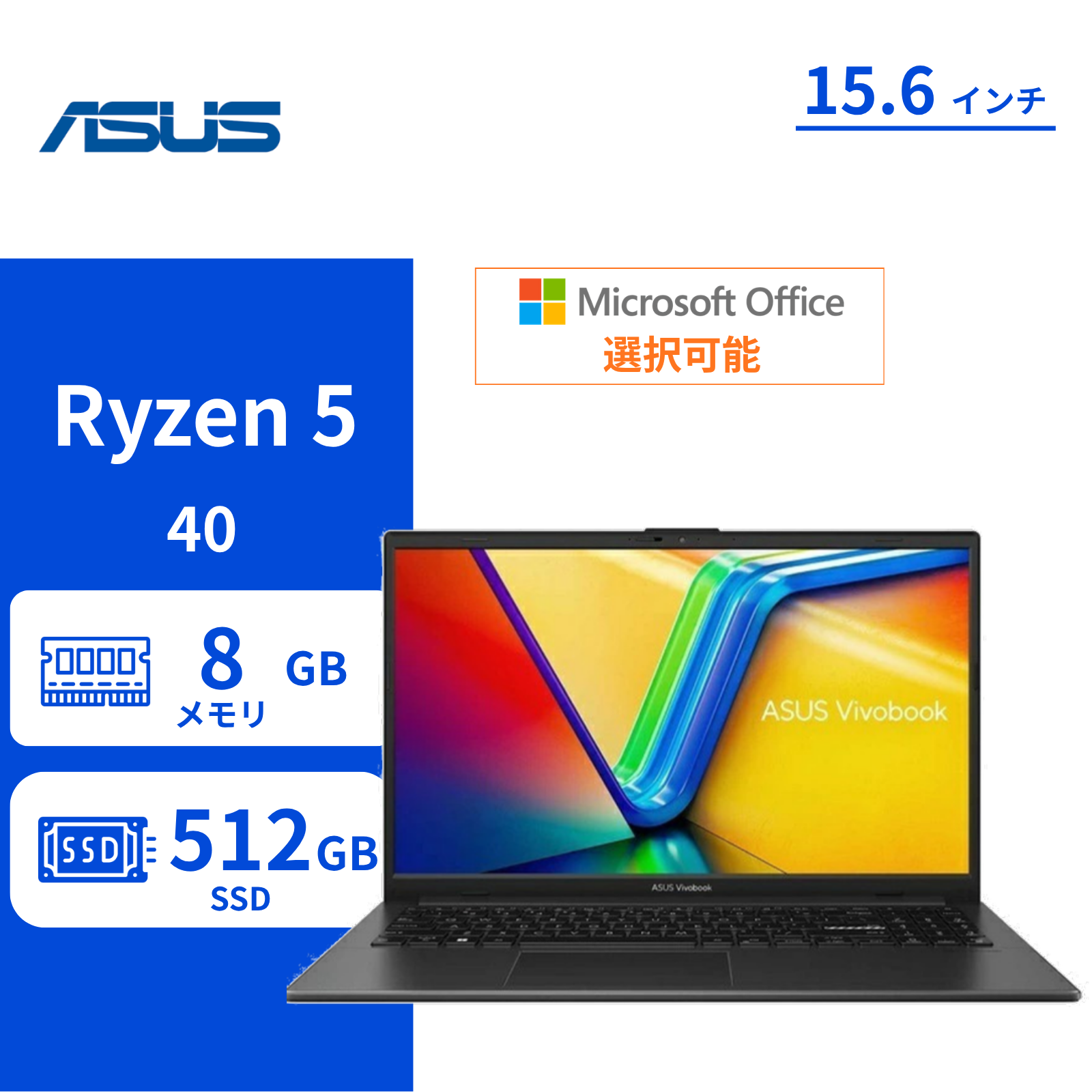
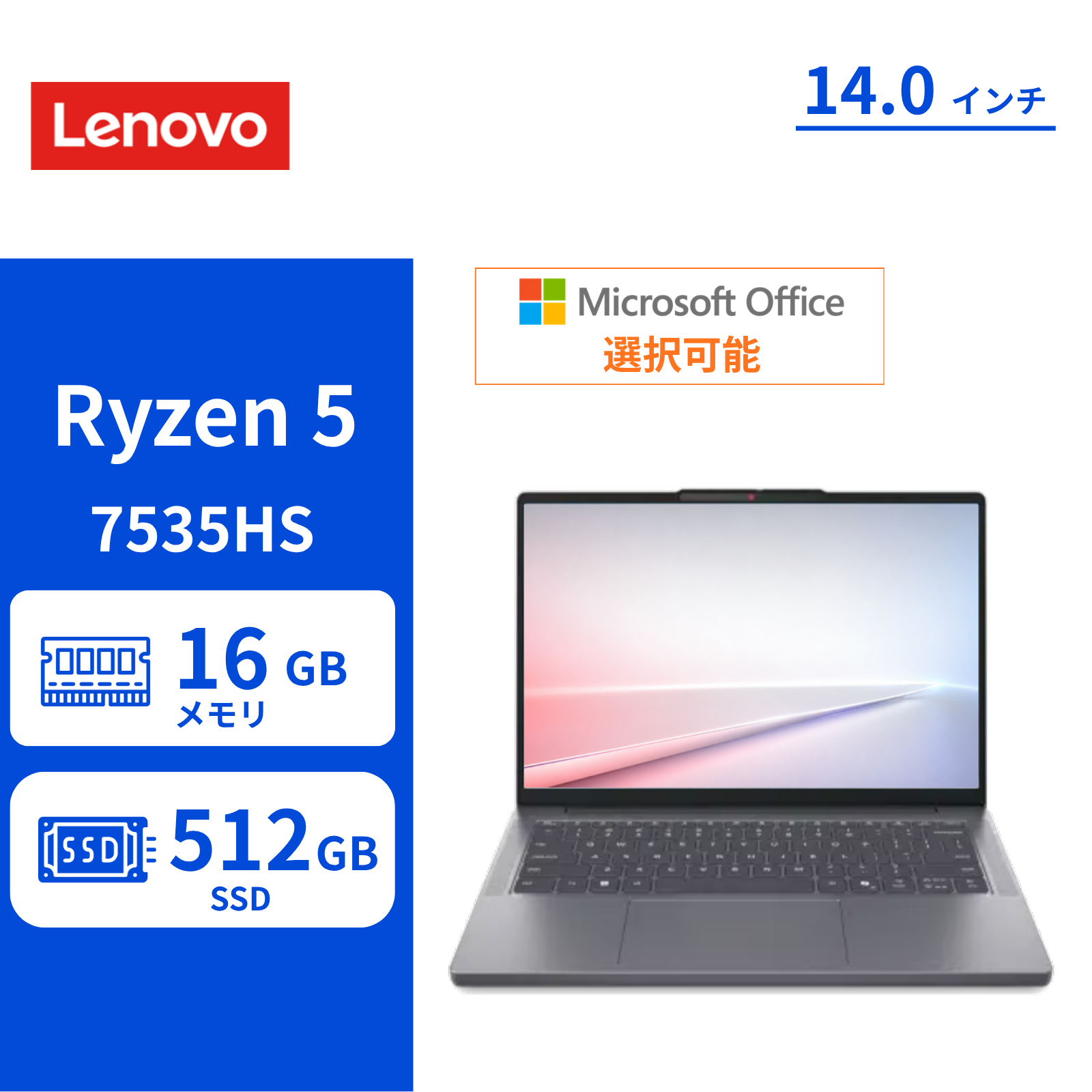
- 案内がなければ、CPUは Core 5・Ryzen 5 クラス、メモリ16GB、SSD 256〜512GB、14型前後で約1.4kg以下が目安
- 文系でレポート中心なら Core 3・Ryzen 3 でも足ります。Intel N150 などの価格重視のCPUは、ネットと文書作成が中心なら使えますが、学校の指定を下回らないか確認を
- Officeは学校が無料で用意していることが多い。買う前に、在学中に使えるか・卒業後はどうなるかを確認する
- 4年間使うつもりで、保証と「落とした・こぼした」ときの備えも考えておく
大学生のパソコンの選び方
ほとんどの大学・専門学校で、パソコンは必要です。入学時にパソコンを持ってくることを前提にした「必携化(BYOD)」を進める学校も増えています。授業の中で使う場面も多くあります。
使い道は、Wordで文章を書きExcelで表を作って学校のサイトから出すレポート・課題、オンライン授業や資料の閲覧、PowerPointでの発表、そしてエントリーシートの作成やオンライン面接などの就職活動です。スマートフォンでも調べものはできますが、長い文章や表づくりは、キーボードと大きな画面があるパソコンのほうがずっと進めやすくなります。
ここからは、在学中ずっと困らない1台を選ぶためのポイントを、確認する順番に6つ紹介します。
【まず確認】学校の推奨スペックがあれば、それどおりに選ぶのが確実
WindowsかMacか指定があればそれに合わせる
「最低」と「推奨」両方あるときは「推奨」に合わせる
CPUの注意書きARM系CPU・Chromebook不可の学校も
学校から「推奨スペック」や「必携パソコンの案内」が出ていれば、それに合わせて選ぶのが確実です。その授業で実際に使うソフトに合わせて決められているため、ネットの一般的な目安よりも学校の案内を優先してください。案内は、合格者向けの入学手続き書類や、学校のホームページの「新入生の方へ」のページ、大学生協の案内に載っていることが多いです。同じ大学でも、学部・学科ごとに違う条件が出ていることがあります。
実際の例を見てみましょう。2026年度入学者向けに公開されている高知工科大学の推奨スペックは、Windows 11(Macは授業のサポート対象外)、Intel Core(シリーズ1・2)または第13世代以降の Core i5 以上か Ryzen 5 以上など世代の指定つきのCPU、メモリ16GB以上、保存容量500GB程度以上、13〜14型でフルHD以上の画面、重さ1.5kg以下(1.2kg程度が望ましい)、バッテリーは公称8時間以上、Officeは大学が無償で提供するため購入不要、という内容です。ほかの大学では「Core i3以上・メモリ16GB・SSD 256GB以上・1.5kg以下」といった条件のところもあり、学校によって内容はまったく違います。
案内を見るときは、まずWindowsかMacかの指定を確認します。Windowsを前提にした授業で Mac を使うと、ソフトが動かず自分で対応することになりかねません。and pc が扱っているのは Windows のパソコンなので、Mac の指定がある学校では Mac を選んでください。
「最低」と「推奨」の両方が書かれているときは、「推奨」に合わせます。最低ぎりぎりだと、学年が上がって作業が増えたときに足りなくなりやすいからです。また、「Snapdragon などのARM系CPUは授業のソフトが動かないおそれがある」「Chromebookは不可」と書いている学校もあるので、注意書きまで読んでおきましょう。
pcand pc からひとこと
案内に機種名がなく条件だけが書かれているときは、CPU・メモリ・保存容量・重さを1つずつ商品ページと見くらべるのが確実です。どれか1つでも足りなければ、ほかが良くても候補から外しておきましょう。
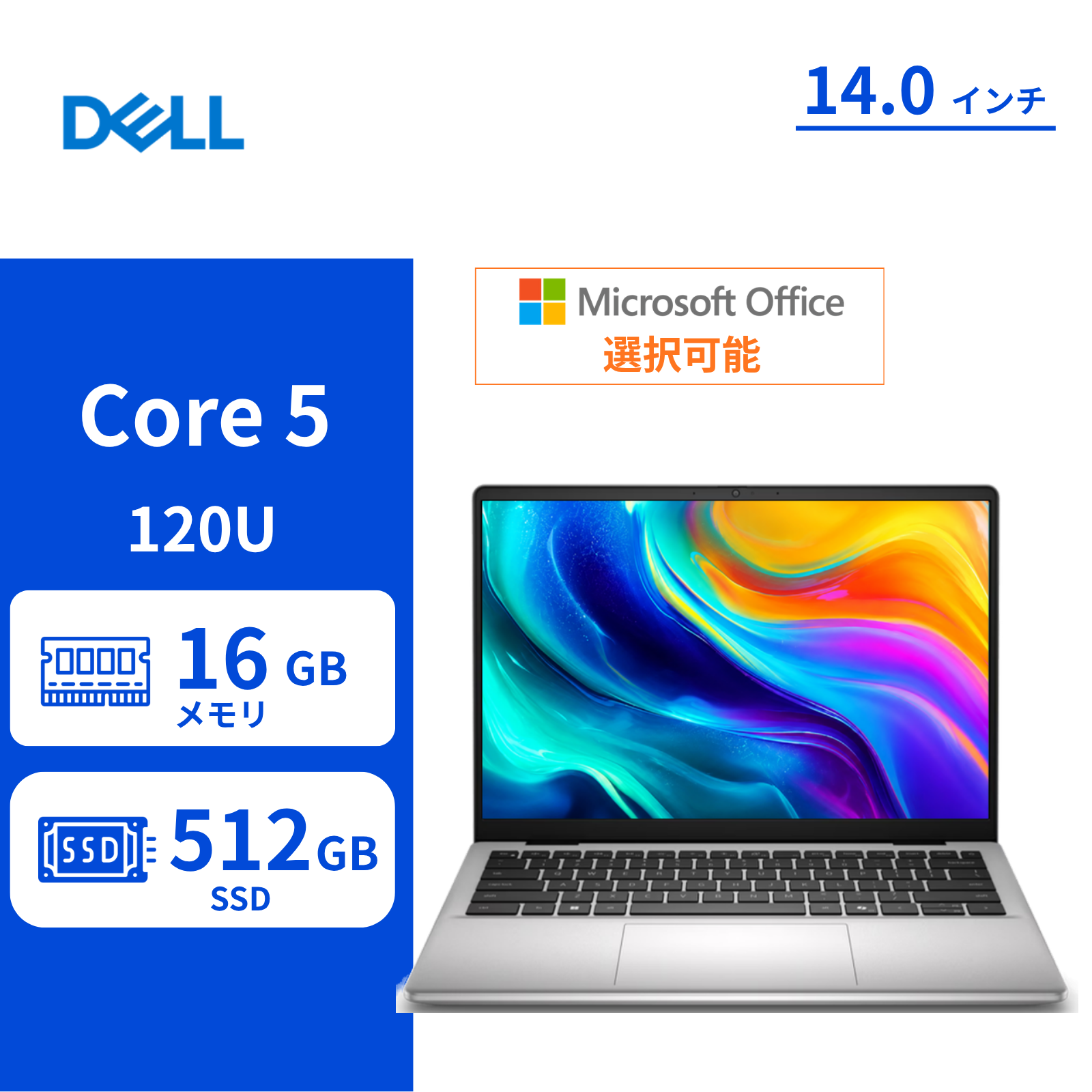
案内がなければ、Core 5・Ryzen 5とメモリ16GBを目安に選ぼう
持ち歩ける重さを優先
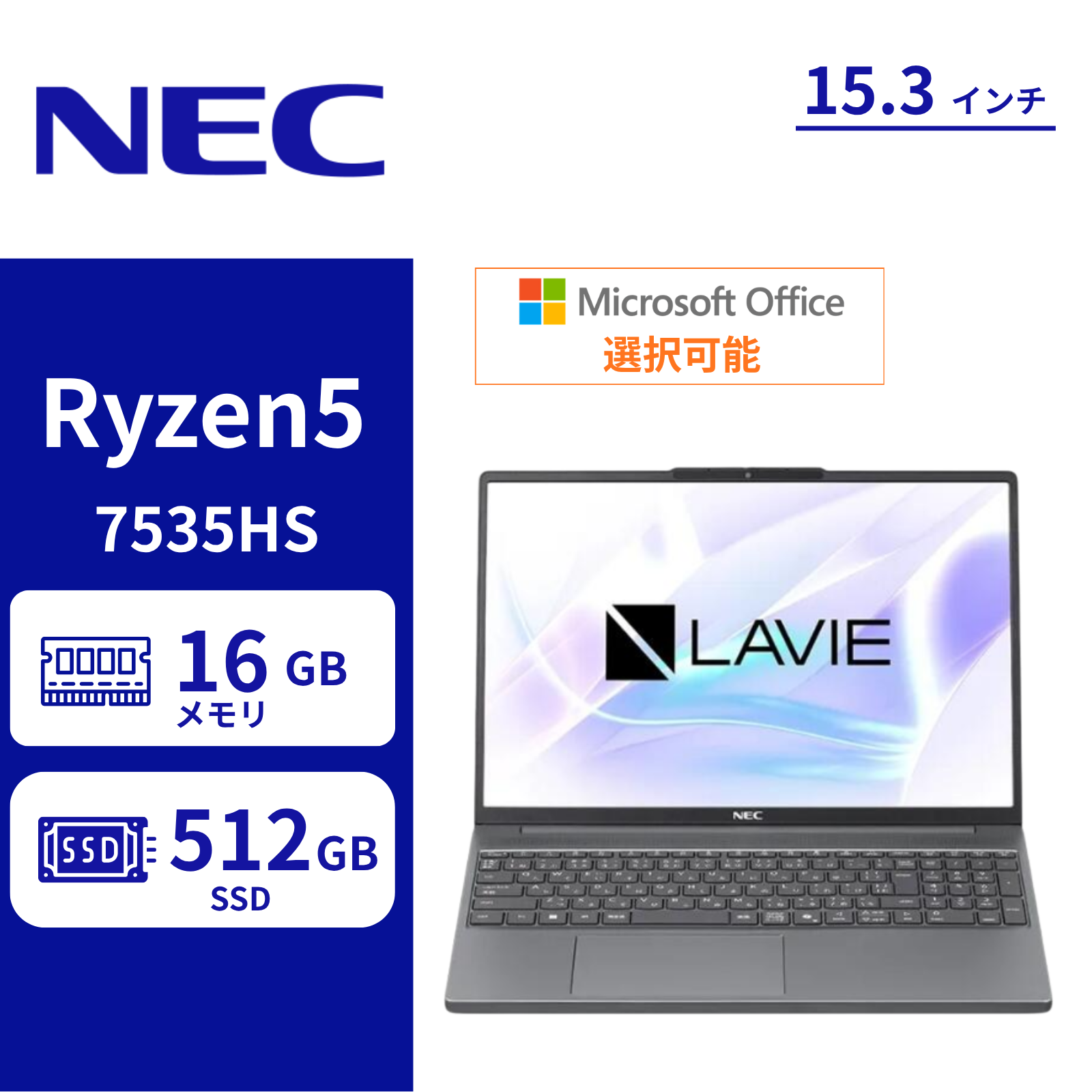
出典:NEC「LAVIE Direct N15」
くわしく知りたい方へ:スペックの目安の一覧表(早見表)
| 項目 | 目安 | 理由 |
|---|---|---|
| CPU(頭脳) | Core 5・Ryzen 5 クラス | 同時の作業でももたつきにくい |
| メモリ(作業机) | 16GB | あとから増やせない機種が多い |
| SSD(しまう場所) | 256〜512GB | 資料や写真が4年でたまる |
| 画面 | 13〜14型・フルHD | 持ち歩きやすく文字もくっきり |
| バッテリー | 公称8時間以上 | 教室のコンセントは少ない |
| その他 | カメラ・USB Type-C・HDMI | 授業や発表で使う |
学校の案内がない場合は、CPUは Core 5・Core Ultra 5・Ryzen 5 クラス、メモリ16GB、SSD 256〜512GB、14型前後で約1.4kg以下を目安にすると、4年間困りにくくなります。言葉の意味は「ノートパソコンの選び方」でも説明しています。
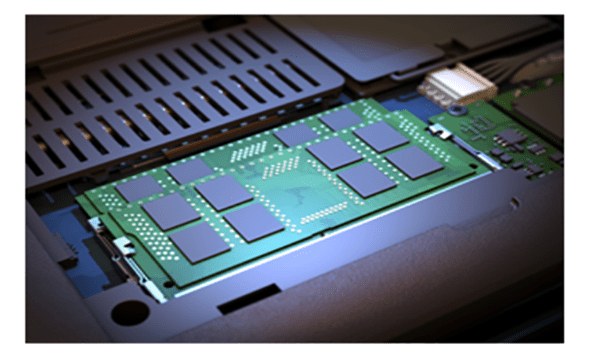
CPU(パソコンの頭脳)は、Web会議をしながら資料を開くような同時の作業で差が出ます。メモリ(作業机の広さ)は、同時にいくつも開く使い方に強くなる部品で、あとから増やせない機種が多いのが注意点です。SSD(データをしまう場所)は、写真や動画をたくさん保存するなら512GBあると安心です。
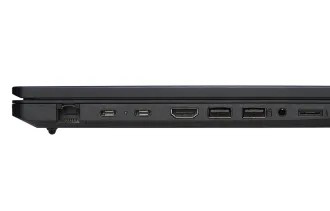
画面は13〜14型でフルHD以上なら、持ち歩きやすく文字もはっきり見えます。カメラとマイク、充電もできるUSB Type-C、プロジェクターにつなぐHDMIの差し込み口があると、オンライン授業や発表で困りません。迷ったら「メモリ16GB」と「持ち歩ける重さ」を優先してください。CPUは1つ下のクラスでも困りにくいですが、メモリと重さはあとから変えられません。
pcand pc からひとこと
予算が足りないときは、CPUを1つ下のクラスにして、メモリ16GBと軽さを守るのがおすすめです。反対に、CPUだけ高くてメモリが8GBという組み合わせは、4年間のうちに物足りなくなりやすいです。
くわしく知りたい方へ:Celeron・Intel N150・Athlon のパソコンでも大丈夫?
Intel N100・N150、Celeron、Athlon などは「価格重視」のCPUです。ネットを見る、Wordで文章を書く、オンライン授業を受ける、といった使い方を1つずつするなら、十分に使えます。本体が手ごろなぶん、ほかのものに予算を回せるのが良いところです。
ただし、Web会議をしながら資料のPDFを開いて、ブラウザでも調べものをする、といった同時の作業では時間がかかりやすくなります。また、学校の推奨スペックで「Core i3以上」「Core i5以上」と書かれていると、条件を満たさないことがあります。
案内がなく、文系でレポート中心、予算をできるだけおさえたい場合は、Core 3・Ryzen 3 にメモリ8〜16GBの組み合わせが、価格と使いやすさのバランスが取れた選び方です。CPUの性能の比べ方は「ノートパソコンの選び方」の「実際の性能を数字で比べる」で紹介しています。
くわしく知りたい方へ:「AI PC」「Copilot+ PC」は必要?
AIの処理を得意とする部品(NPU)を持つパソコンが増えています。画像の生成や、Web会議の背景ぼかし・雑音の除去などが軽くなるのが特長です。
ただ、ChatGPT や Copilot などのAIサービスの多くはインターネット上で動くため、ふつうのパソコンでも使えます。学校から指定がなければ、AI PCかどうかより、メモリや重さを優先して大丈夫です。
文系・看護系はその目安で十分。理工・デザイン系は性能を1段上げよう
出典:富士通 FMV「大学生のノートパソコン選び方ガイド」
くわしく知りたい方へ:学部別の目安の一覧表
| 学部・学科 | 主な使い方 | 目安 |
|---|---|---|
| 文系 | レポート・発表 | Core 3〜5・メモリ8〜16GB |
| 看護・医療・教育 | レポート・実習 | 早見表どおり・軽さ重視 |
| 理工・情報 | プログラミング | Core 5以上・16GB・512GB |
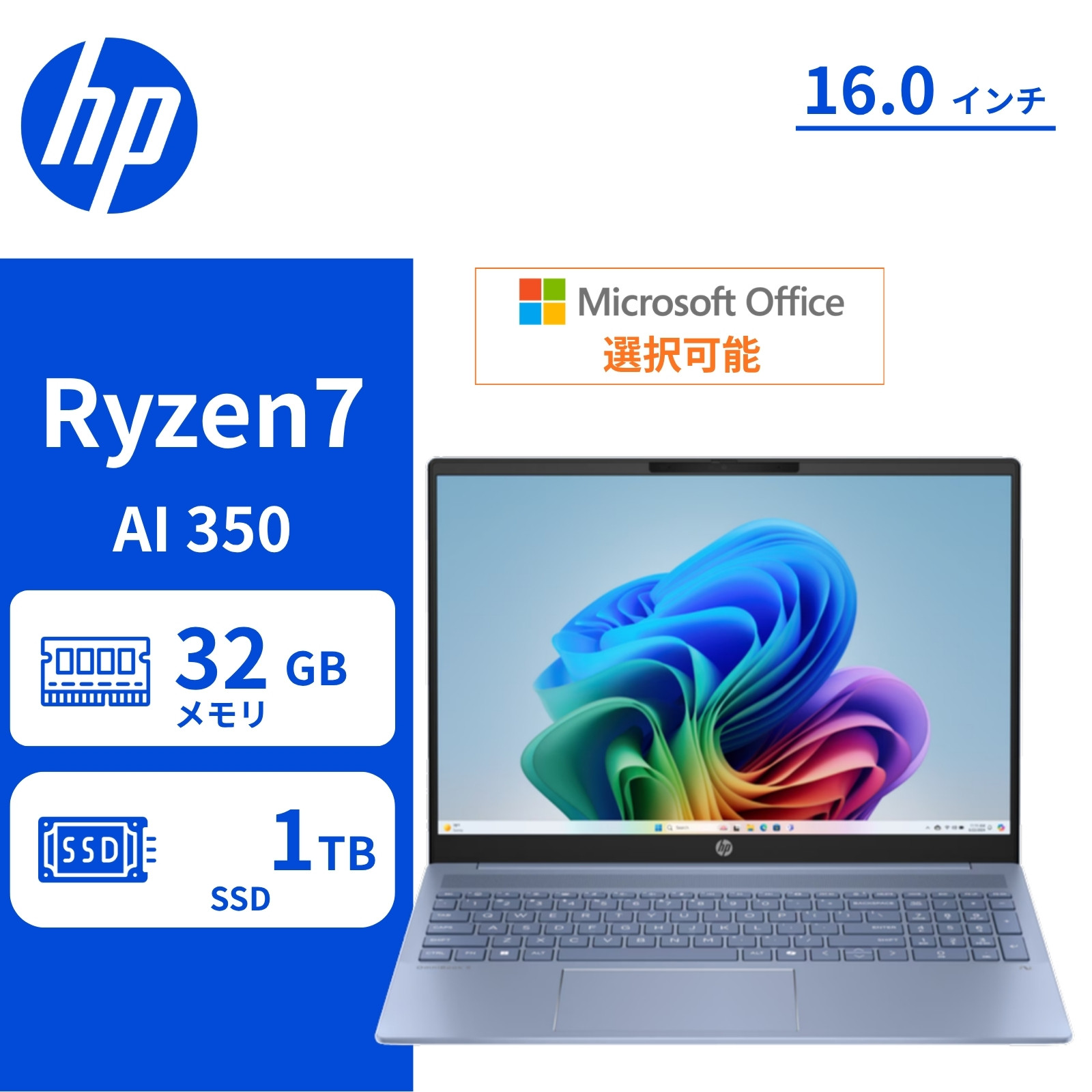
| 建築・デザイン・映像 | CAD・動画編集 | Core 7以上・16〜32GB |
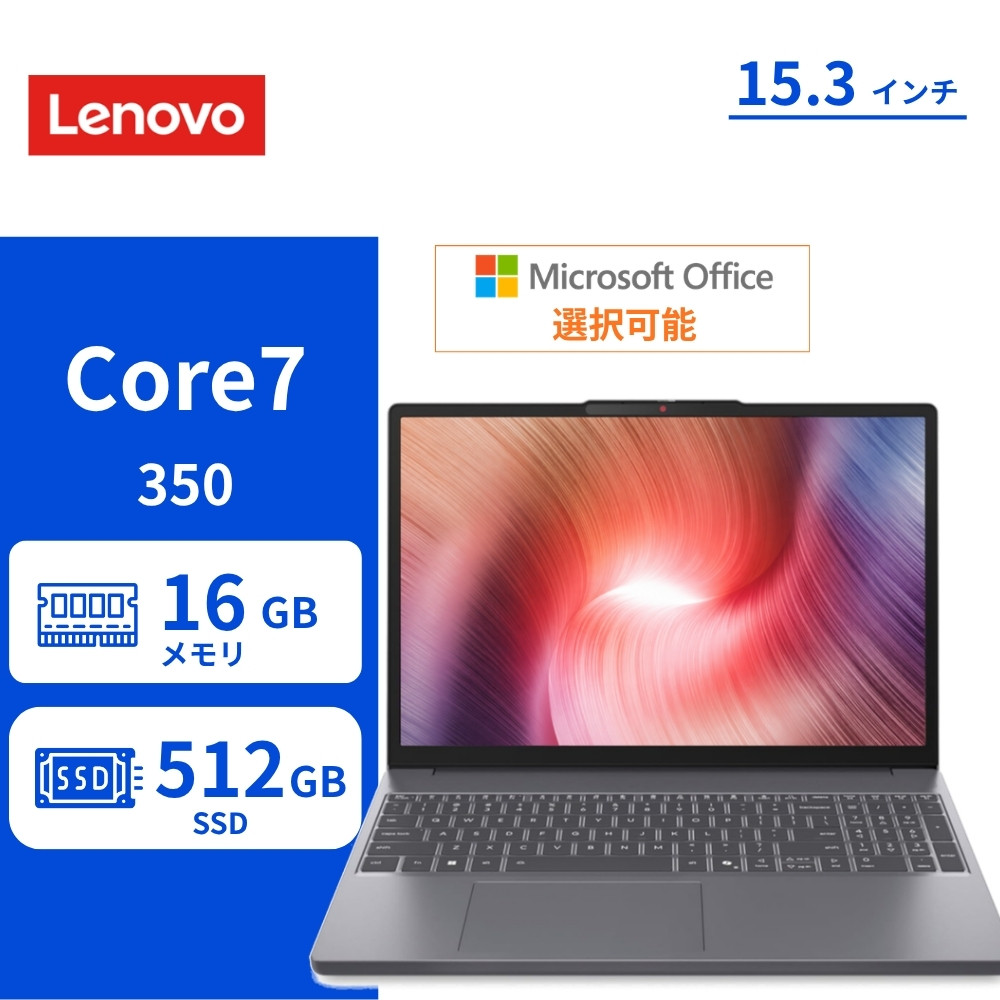
文学・法学・経済・語学などの文系は、レポートと発表、調べものが中心です。Core 3・Ryzen 3〜Core 5・Ryzen 5、メモリ8〜16GBで足りることが多く、性能より持ち歩きやすさを優先して選べます。看護・医療・福祉・教育系も、レポートと資料の閲覧が中心なら上の早見表どおりで十分です。実習で持ち歩く日もあるので、軽さとバッテリーを重視しましょう。
理工系・情報系では、プログラミングや統計ソフト、シミュレーションを使います。Core 5・Ryzen 5 以上、メモリ16GB以上、SSD 512GBを目安にしてください。建築・デザイン・写真・映像系は、CADや画像・動画の編集で負担が大きくなるため、Core 7・Ryzen 7 以上、メモリ16〜32GB、SSD 512GB〜1TBが目安で、画面のきれいさも大切です。
どの学部でも、授業で使うソフトが決まっている場合は、そのソフトの「動作環境」と学校の案内を優先してください。写真や映像を扱う方は、クリエイター向けノートPCも見比べてみてください。
毎日持ち歩くなら、14型以下・約1.4kg以下を選ぼう
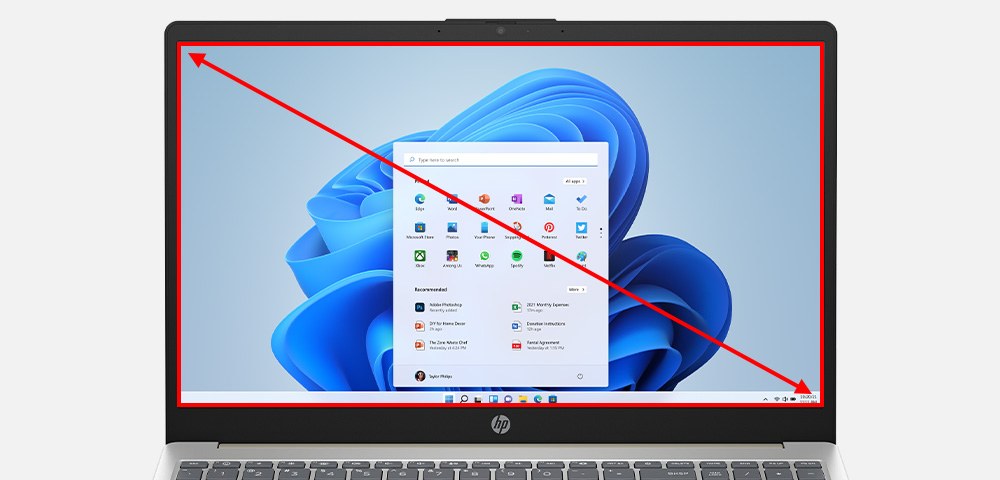
14型以下・約1.4kgまで
出典:日本HP「ノートパソコンのインチ数って何?どこ?」
キャンパスに毎日持って行くなら、14型以下で約1.4kg以下が目安です。13〜14型で約1.0〜1.4kgのモデルなら、教科書と一緒でも重くなりにくく、図書館やカフェでも使いやすいです。画面は小さめなので、家では外付けの画面をつなぐと作業が楽になります。
家に置いて使うことが多い方は、15〜16型で約1.6〜2.0kgの大きめのモデルも選べます。資料を並べて表示しやすく、数字を打つキー(テンキー)付きが多いのが良いところですが、毎日の持ち歩きには重めです。
バッテリーの時間は、決められた条件で測ったカタログの数字です。実際はそれより短めと考え、家で充電しておく習慣をつけましょう。USB Type-C で充電できる機種なら、対応する小型の充電器やモバイルバッテリーを使えて便利です。
カメラとマイクは、多くのノートパソコンに付いています。周りの音が気になる場所でオンライン授業を受けるなら、イヤホンマイクがあると聞き取りやすくなります。
Officeは買う前に、学校で無料で使えるかを確認しよう
買うかどうかが決まる
パソコンに入れて使える版在学中はそれを使う
Web版だけ必要ならOffice付きを検討
用意がない・卒業後も使うOffice付きが手間なし
簡単な書類だけWPS Officeも選べる
くわしく知りたい方へ:Officeの考え方の一覧表
| 学校のOffice | 考え方の目安 |
|---|---|
| パソコンに入れて使える版 | 在学中はそれを使う |
| Web版だけ | 必要ならOffice付きを検討 |
| 用意がない・卒業後も使う | Office付きが手間なし |
| 簡単な書類だけ | WPS Officeも選べる |
多くの大学では、在学中に Word・Excel・PowerPoint を無料で使えるようにしています。パソコンを買う前に学校の案内を確認し、学校のOfficeがない場合や卒業後も使いたい場合に、Office付きの機種を選びましょう。
学校がパソコンに入れて使える版を用意しているなら、在学中はそれを使えます。ただし卒業や退学で使えなくなるのが一般的なので、卒業後のことは別に考えます。学校のOfficeが「Web版だけ」の場合は、ブラウザで使えますが機能が少なめで、ネットにつながっていないと使えません。
学校のOfficeがない、または卒業後も使いたいなら、Office付きのパソコンが手間なしです。提出物のやりとりを考えるとMicrosoft Office が安心です。簡単な書類が作れればよい方は、WPS Office を選べる機種もあります(メールソフトのOutlookは入っていません)。
くわしく知りたい方へ:学生が無料で使えるOfficeのしくみ
Microsoft は、対象の学校のメールアドレスを持つ学生向けに「Office 365 A1」を無料で提供しています。ただし A1 で使えるのは Word・Excel・PowerPoint などのWeb版で、パソコンに入れて使う版は含まれていません。
大学が Microsoft と包括契約を結んでいる場合は、パソコンに入れて使える Microsoft 365 Apps を在学生に提供していることがあります。どちらにあたるかは、学校の情報センターなどの案内で確認できます。
Officeの種類の違いは「Office付きパソコンの選び方」でくわしくご説明しています。Officeなどのソフトは、理由を問わず返品できません。
4年間使うなら、保証の範囲とデータの保存先を先に決めよう
データは2か所に
自然故障多くの延長保証の対象
落下・水濡れ生協の補償や動産保険などで備える
レポート・卒業研究クラウドと外付けSSDの2か所に保存
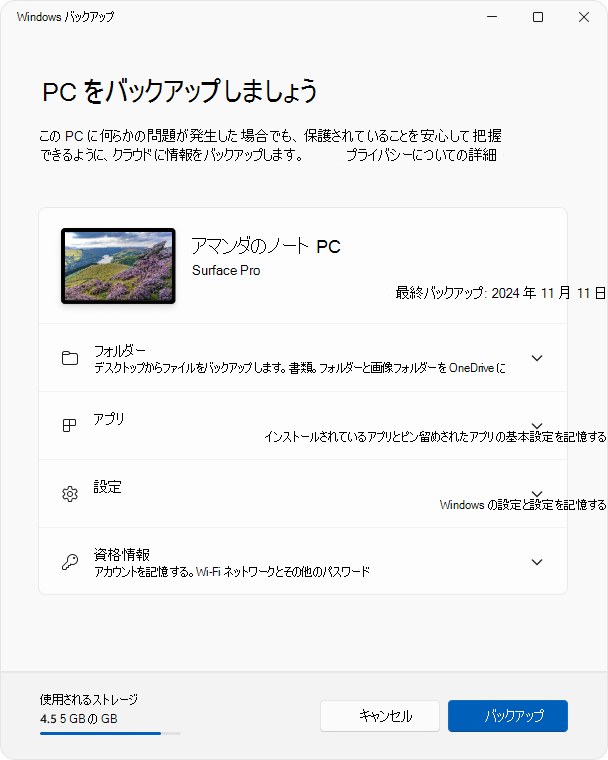
出典:Microsoft サポート「Windows バックアップを使用したバックアップと復元」 Used with permission from Microsoft.
大学なら4年、専門学校なら2〜3年。毎日持ち歩くパソコンは、故障への備えとデータのバックアップを最初に決めておくと安心です。メーカー保証はふつう1年で、延長保証は「何が直せるか」で選ぶのがコツです。
ある日突然画面が映らなくなった、何もしていないのにキーが反応しない、といった「自然故障」は、多くの延長保証の対象です。一方、カバンごと落として画面が割れた、飲み物をこぼした、といった「事故・破損」は対象外のことが多いので、大学生協の補償やメーカーの破損保証、動産保険などで備えます。
and pc の延長保証(オプション)は、メーカー保証と合わせて最大5年。期間内は何回でも無償で修理し、回収・出張費もかかりません。ただし対象は自然故障だけで、落下・水濡れ・天災による故障は対象外です。持ち歩くことが多い方は、ケースに入れる、飲み物を近くに置かないといった扱いでも備えてください。くわしくは「パソコンの延長保証は必要?」をご覧ください。
故障や紛失は、いつ起きるか分かりません。提出前のレポートや卒業研究のデータは、パソコンの中だけに置かず、OneDrive などのクラウドや、USBメモリ・外付けSSDにも保存しておきましょう。パソコン用のケース、図や表の作業が楽になるマウス、オンライン授業やWeb面接で使うイヤホンマイクも、一緒にそろえておくと便利です。家で資料を並べて作業したいなら、「液晶モニターの選び方」もどうぞ。
pcand pc からひとこと
OneDrive などに自動で保存される設定にしたら、ときどき別の端末から開けるか確かめておくと安心です。提出の前日にパソコンが動かなくなっても、別のパソコンからすぐ続きを書けます。
いつ・どこで買う?大学生協・お店・通販のちがい
買う時期は、入学の1〜2か月前までが目安です。届いてから初期設定や使い方に慣れる時間をとれますし、入学直後の課題にもあわてずに済みます。
買う場所は、大学生協・家電量販店・通販のどれにも良いところがあります。大学生協は、学校の推奨に合わせたモデルに、4年保証や破損・水濡れの補償、学内の窓口でのサポートが付くことが多いのが特長です。選べる機種は少なめなので、補償の上限や自己負担の条件も確認しましょう。
家電量販店では、実物を触って重さやキーボードを確かめられます。通販(メーカー直販・パソコン専門店)は、機種や構成を幅広く比べられ、家に届くのが便利です。どちらも、学校の推奨を満たすか、長期保証の範囲、届いたあとの設定と困ったときの相談先を確認してから選んでください。
学割は、メーカーの直販サイトなどで用意されていることがあります。条件はそれぞれのサイトでご確認ください。
and pc で買うと
and pc では、毎日14時までのご注文(決済完了)で、その日のうちに出荷します。年中無休・全国送料無料です。
オプションの「設定済みパック」を選ぶと、約7時間かかる初期設定やWindowsの更新を当店で済ませ、リカバリUSBを付けてお届けします。入学準備が忙しい方に向いています。Officeのライセンス認証とセキュリティソフトのインストールは、お客様に行っていただきます。
延長保証はメーカー保証と合わせて最大5年で、自然故障なら期間内は何回でも無償で修理します。卒業まで見すえて選べます。
設定済みパックの内容は「設定済みパックとは」をご覧ください。設定済みパック付きの商品は、当店で開封して設定するため、お客様のご都合による返品はお受けできません。
入学前のチェックリスト
- 学校の推奨スペックを確認したWindowsかMacか、CPU・メモリ・保存容量、注意書きまで
- メモリは16GBか学校の指定があればそれ以上
- 持ち歩ける重さか14型以下・約1.4kg以下が目安
- バッテリーは足りるか公称8時間以上が目安
- 学校で使えるOfficeがあるか確認したWeb版だけか、卒業後はどうなるか
- 保証の範囲を確認した自然故障だけか、落下・水濡れも対象か
- データの保存先を決めたクラウドや外付けの保存機器
よくあるご質問
大学生のパソコンはどのくらいのスペックが必要ですか?
学校の推奨スペックがあれば、それに合わせるのがいちばん確実です。案内がない場合は、Core 5・Ryzen 5 クラスのCPU、メモリ16GB、SSD 256〜512GB、14型前後で約1.4kg以下が目安です。文系でレポート中心なら、Core 3・Ryzen 3 でも足ります。
大学生のパソコンは Windows と Mac のどちらがいいですか?
学校や学部の指定があれば、それに合わせてください。Windows を前提にした授業も多く、指定がない場合は Windows を選んでおくと困りにくいです。Mac の指定がある学校や、デザイン系で Mac を使う授業がある場合は Mac を選びましょう。
大学生のパソコンにOfficeは必要ですか?
多くの大学では、在学中に Word・Excel・PowerPoint を無料で使えるようにしているため、まず学校の案内を確認してください。学校のOfficeがない場合や、Web版だけの場合、卒業後も使いたい場合は、Office付きのパソコンを選ぶと手間がかかりません。
Celeron や Intel N150 の安いパソコンでも大学で使えますか?
ネットを見る、文章を書く、オンライン授業を受けるといった使い方なら使えます。ただ、Web会議をしながら資料を開くなど同時の作業は時間がかかりやすく、学校の推奨スペックを満たさないこともあります。案内がなく予算をおさえたいなら、Core 3・Ryzen 3 以上を目安にすると安心です。
大学生協のパソコンと、お店や通販のパソコンはどちらがいいですか?
大学生協のパソコンは、学校の推奨に合わせたモデルに、長めの保証や破損・水濡れの補償、学内でのサポートが付くことが多いのが良いところです。お店や通販は、機種や構成を幅広く選べます。学校の推奨を満たしていれば、どちらでも授業には使えます。
パソコンはいつまでに買えばいいですか?
入学の1〜2か月前までに用意すると、初期設定や使い方に慣れる時間がとれます。and pc は毎日14時までのご注文(決済完了)で当日出荷しています。初期設定を済ませてお届けする設定済みパック(オプション)を選べる機種もあります。
落として壊したら、延長保証で直せますか?
and pc の延長保証は自然故障だけが対象で、落下・水濡れ・天災による故障は対象外です。持ち歩くことが多い方は、ケースに入れる、飲み物を近くに置かないなどの扱いで備えてください。破損にも備えたい場合は、大学生協の補償や動産保険など、破損に対応した補償もあわせてご検討ください。
中古のパソコンでも大丈夫ですか?
学校の推奨スペックを満たしていて、Windows 11 が動く機種なら選択肢になります。古い世代のCPUは同じ名前でも性能が低いことがあるので、発売時期も確認しましょう。and pc の中古パソコンには6か月の保証が付いています。
学生向けのパソコンを探す
 学校・レポート
 軽量・モバイル
 持ち歩いて使う
 Office付き新品
 クリエイター向け
 新しめの中古
 メール・文書作成だけ
 液晶モニター
全国送料無料。毎日14時までのご注文で当日出荷します。
出典
推奨スペックの例:高知工科大学「2026年度 推奨PCスペック」/北海道地区大学生協(北海学園大学 2026年度新入生向けパソコンガイド)
教室のコンセント・在学中のOffice:東京理科大学「2026年度入学者向け BYOD」/文教大学「BYOD」
学生向けの無料のOffice:Microsoft「学生と教師のための Office 365」
Windows 11 の最低条件:Microsoft「Windows 11 の仕様とシステム要件」
画像の出典:富士通 FMV「大学生のノートパソコン選び方ガイド」/Lenovo「法人向けパソコンの選び方」/Microsoft サポート「Windows バックアップを使用したバックアップと復元」/Lenovo「中小企業におすすめのパソコン」/NEC「LAVIE Direct N15」/日本HP「ノートパソコンのインチ数って何?どこ?」
この記事は、パソコンの販売と初期設定を毎日行っている and pc 編集部(株式会社ifreees)がまとめました。

 会員登録特典


 新規会員登録