
10万円・15万円以下のノートパソコンの選び方
新品の10万円以下は少なめ。使い方と予算で選べば迷いません。
 入門クラス
 標準クラス
 中古も候補
「10万円以下」「15万円以下」で、どんなノートパソコンが選べるのかをまとめました。いまの相場と、予算ごとに「ゆずらない所」「妥協してよい所」を、詳しくない方にも分かるように順番に説明します。
予算はだいたい決まる
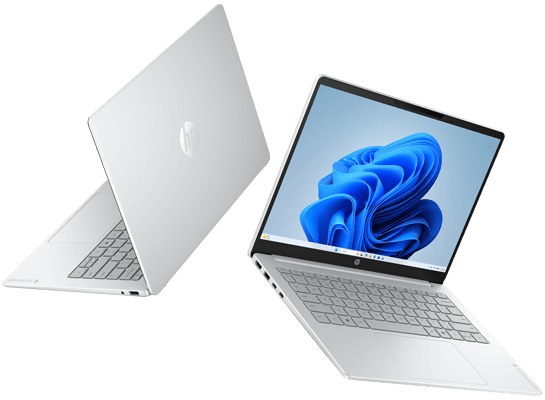
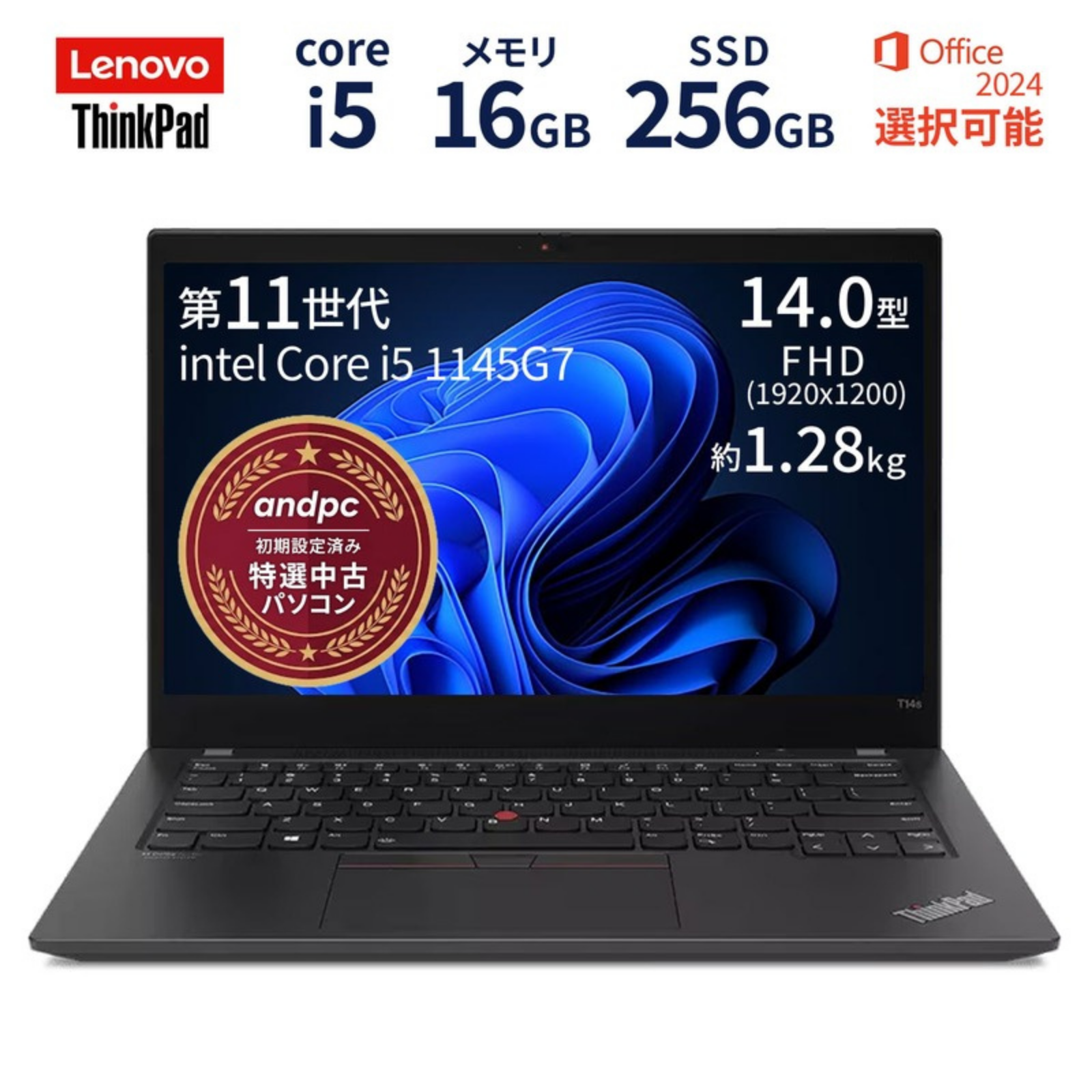
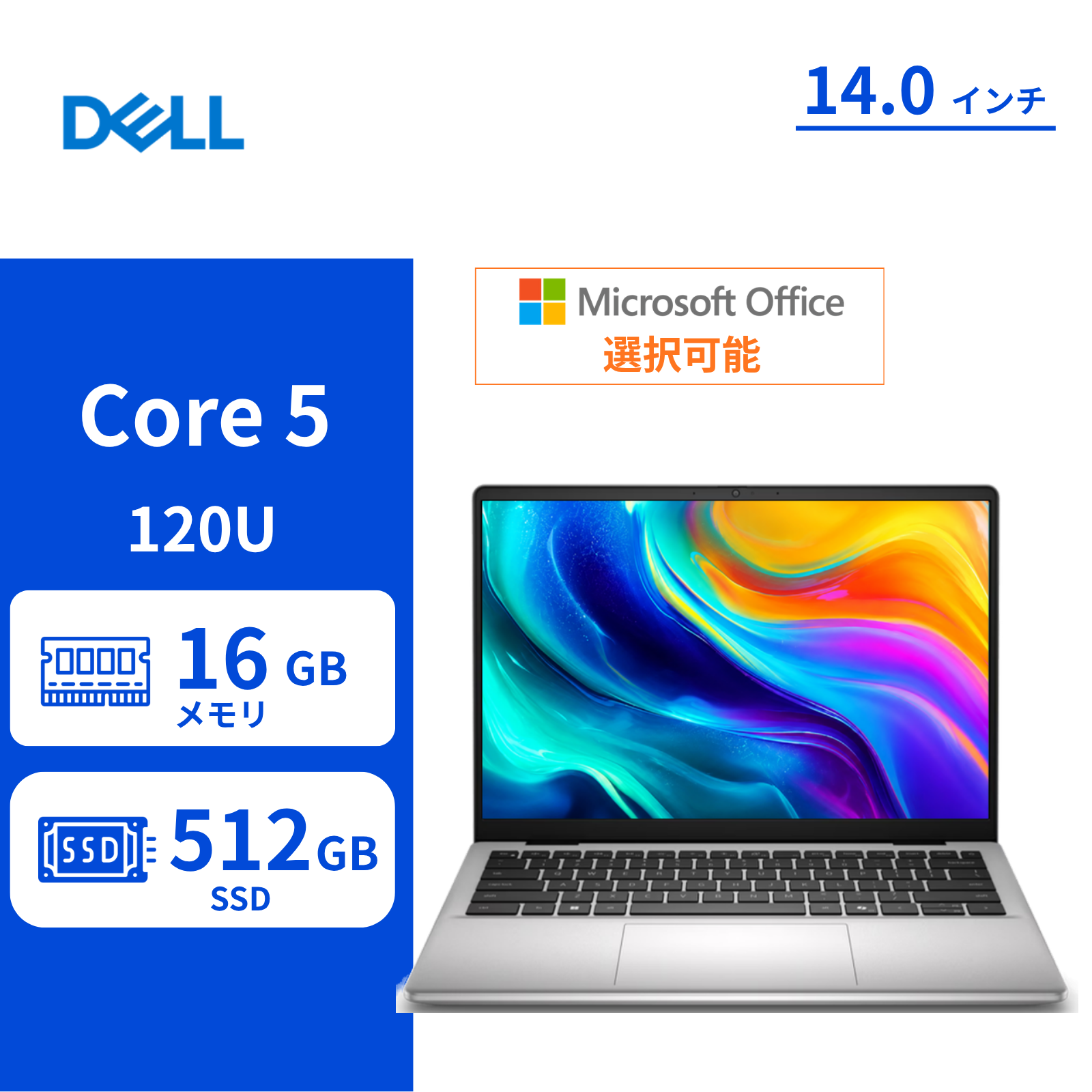
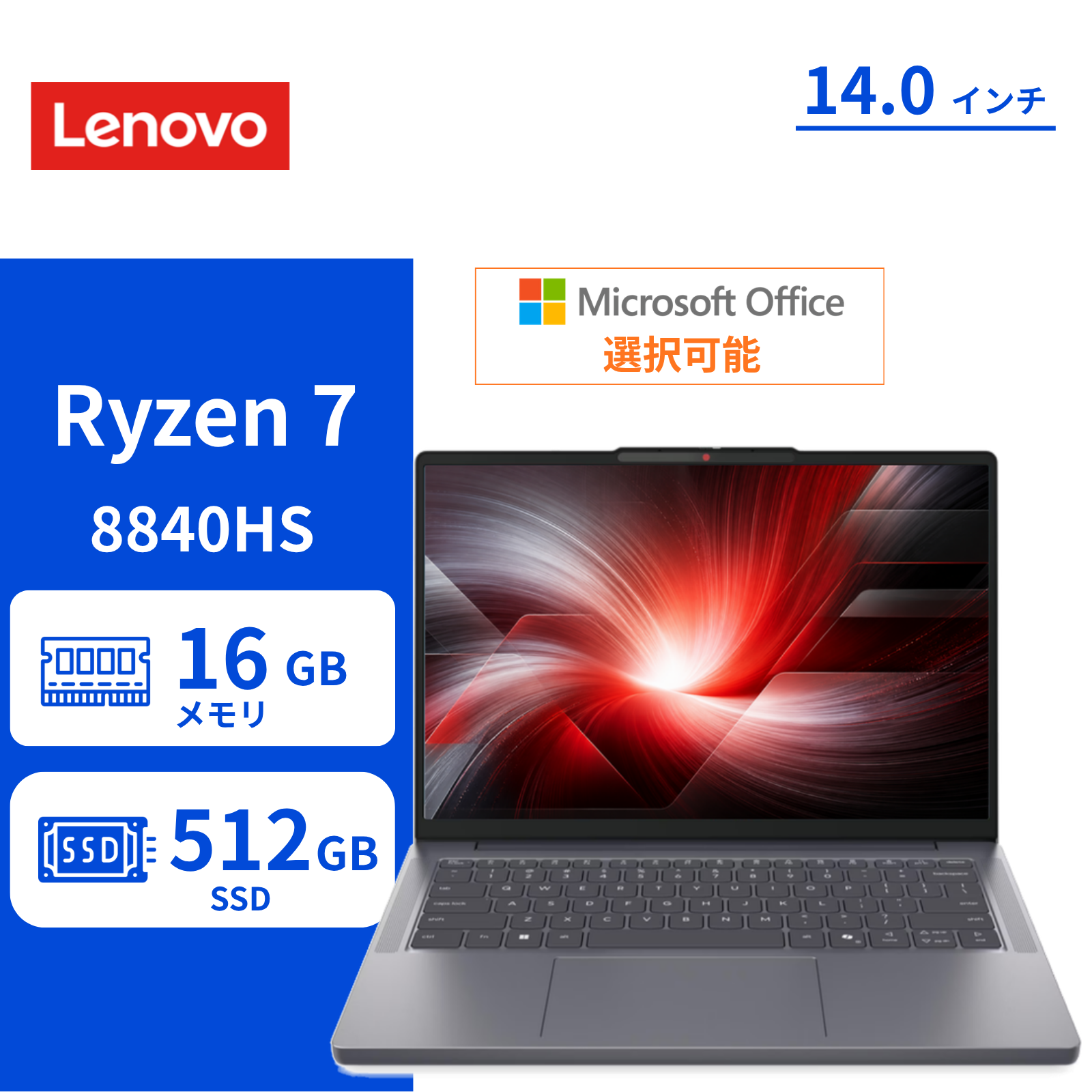
- 部品の値上がりで、新品の10万円以下は機種が少なくなっている
- 10万円以下の新品は Intel N100・N150、Celeron、Athlon などの安い機種が中心。ネット・動画・メールなら使える
- 10万円以下で書類作りやWeb会議もしたいなら、中古という道もある
- 15万円以下まで広げると、Core 5・Ryzen 5、メモリ16GBの機種を選びやすくなる
- Office・保証・設定の費用も、最初から予算に入れておく
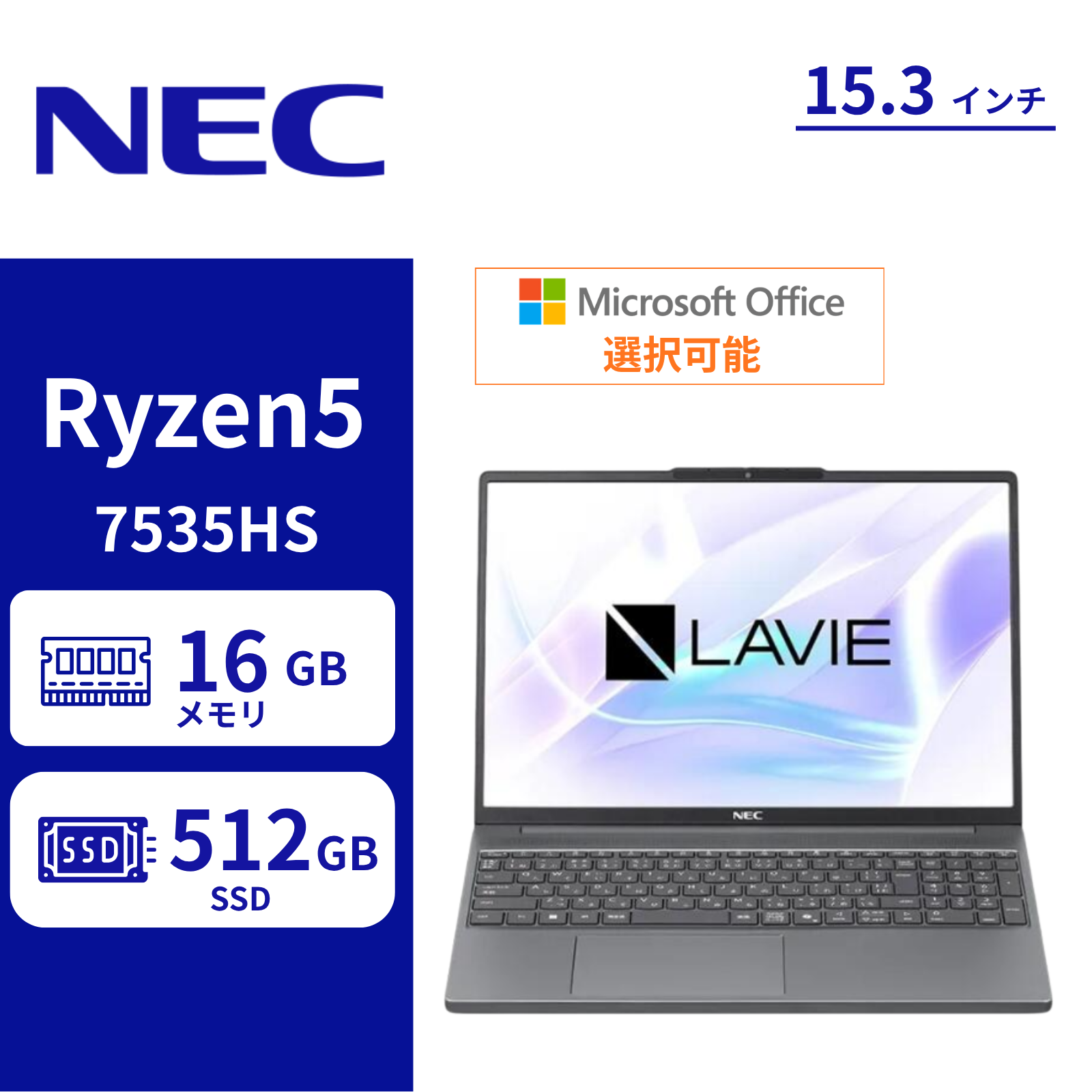
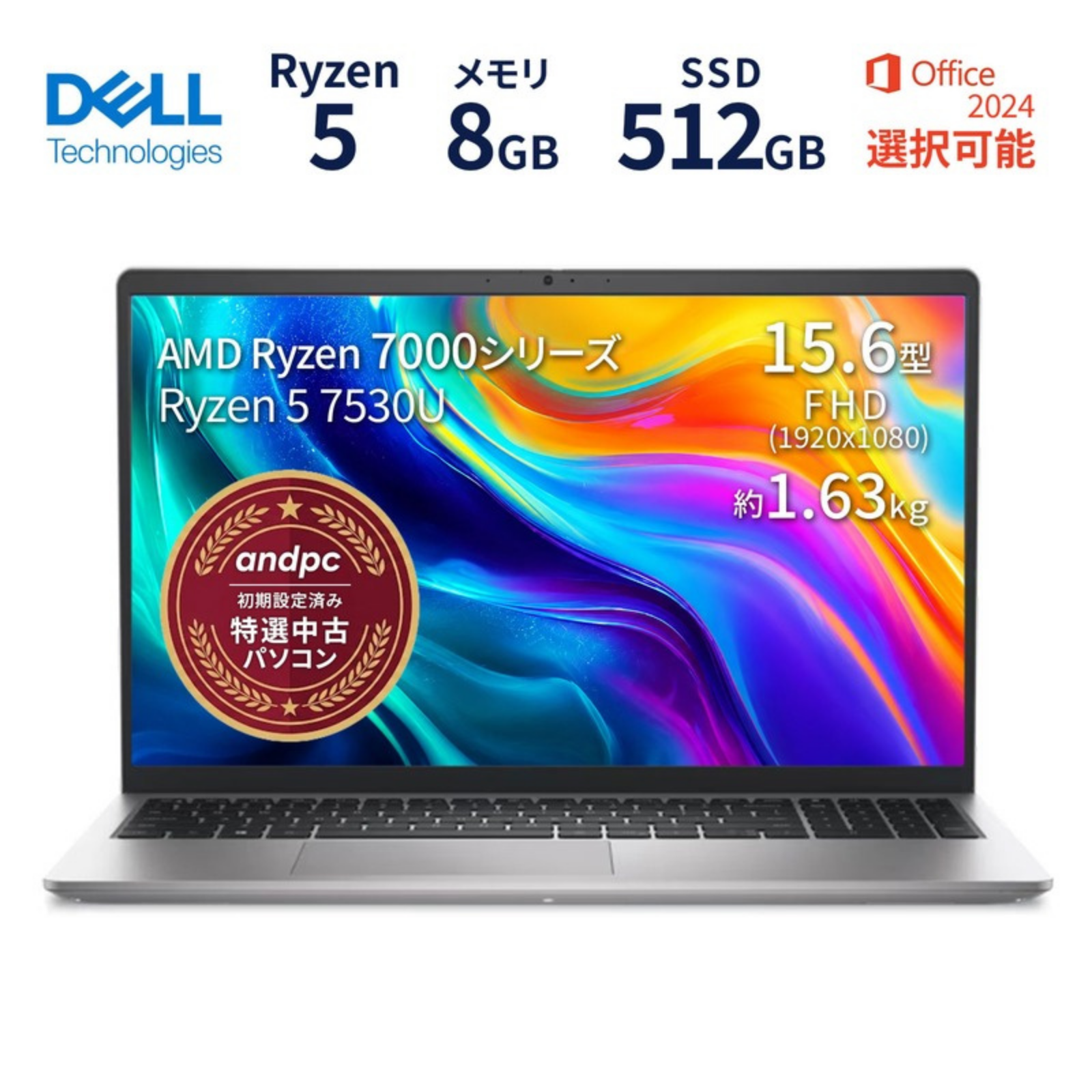
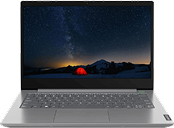
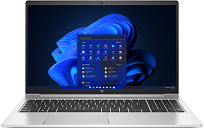
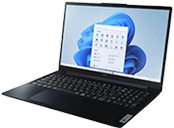
15万円以下で、この3機種
一覧は 15万円以下ノートPC へ。
いまの相場:予算ごとに選べるもの
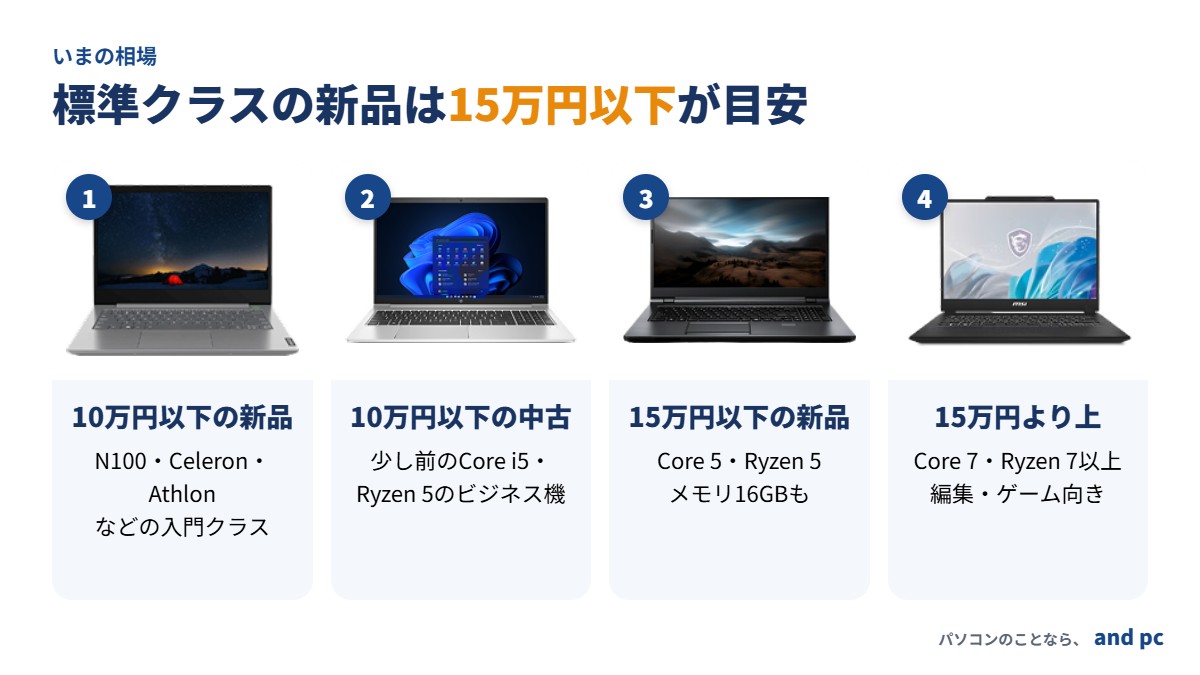

出典:レノボ「15万円以下のノートパソコンで狙える性能は?」
くわしく知りたい方へ:予算ごとの一覧表
| 予算 | 選べるものの中心 | 向いている使い方 |
|---|---|---|
| 10万円以下の新品 | N100・Celeron など | ネット・動画・メール |
| 10万円以下の中古 | 少し前の Core i5・Ryzen 5 | 書類作り・Web会議も |
| 15万円以下の新品 | Core 3〜5、Ryzen 3〜5 | 仕事・学校・Web会議 |
| 15万円より上 | Core 7・Ryzen 7 以上 | 編集・持ち歩き・ゲーム |
いまは、新品の10万円以下は機種が少なく、入門クラスの安い機種が中心です。2026年はメモリやCPUなどの部品が値上がりし、ノートパソコン全体の価格が上がっているためです。
そのため、仕事や勉強に使いやすい標準クラスの新品は、15万円以下くらいで探すのが現実的になってきています。10万円以下の新品はメモリ8GB前後の機種が多く、15万円以下になるとメモリ16GBの機種も選びやすくなります。
表はおおよその傾向で、セールや型落ちで上の予算の機種が下の予算で買えることもあります。また、Officeを付けると、そのぶん価格が上がります。「予算で何でもできる1台」を探すより、「自分の使い方に足りる1台」を探す方が、満足しやすくなります。
10万円・15万円以下のノートパソコンの選び方
予算をおさえて選ぶときに見るポイントを、順番に6つにまとめました。上から順に決めていくと、迷わずにしぼれます。
【まず確認】いちばん多い使い方で、10万円以下で足りるかが決まる
10万円以下で足りるか決まる
くわしく知りたい方へ:使い方別の目安の一覧表
| 使い方 | CPUとメモリ | 予算の目安 |
|---|---|---|
| ネット・動画・メール | N100・Celeron 以上、8GB | 10万円以下の新品 |
| 書類・レポート・授業 | Core 3以上、8〜16GB | 15万円以下か中古 |
| 仕事・Web会議 | Core 5・Ryzen 5、16GB | 15万円以下の新品 |
| 写真・動画の編集 | Core 7・Ryzen 7、16GB〜 | 15万円より上 |
最初に決めたいのは、パソコンでいちばん多くすることは何かです。使い方が決まれば、必要な性能と予算の目安もほぼ決まります。
ネット・動画・メールが中心なら、10万円以下の新品でも足ります。書類作りやオンライン授業、Web会議もするなら、15万円以下の新品か、10万円以下の中古を比べるのがおすすめです。
仕事でWeb会議をしながら資料を開くような使い方なら、Core 5・Ryzen 5 とメモリ16GBの組み合わせが目安です。Officeを付けるなら、15万円前後からと考えておくと予算を立てやすくなります。写真や動画の編集をするなら、15万円より上も考えましょう。
※目安です。使いたいソフトが決まっている方は、そのソフトの「必要な動作環境」もご確認ください。ほかの使い方の目安は「ノートパソコンの選び方」にまとめています。
ネット・動画中心なら、N100・Celeron・Athlonの新品で足りる
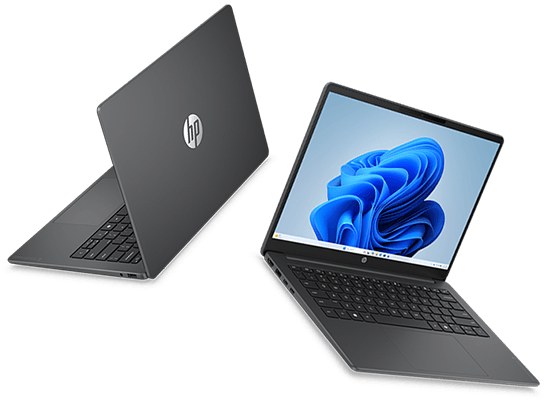
入門クラスの新品で足りる
出典:日本HP「おすすめノートパソコン(個人のお客様)」
10万円以下の新品に多いのは、Intel N100・N150、Celeron、AMD の Athlon といった入門クラスのCPU(パソコンの頭脳)です。ネット・動画・メールを1つずつ使うなら、十分に動きます。
新品の安い機種は「遅い」と思われがちですが、使い方が合えば十分に役立ちます。消費電力が少なく、静かな機種が多いのも良いところです。バッテリーが新しく、メーカー保証も付くので、安心して使い始められます。
苦手なのは、Web会議をしながら資料を開くなど、同時にいくつもの作業をすることです。そうした使い方が多い方は、次のポイントの15万円以下の新品か、中古も比べてみてください。
くわしく知りたい方へ:安いCPUの実際の性能
CPUの性能を測るサイト「PassMark」の数字(2026年10月時点)です。数字が大きいほど、同時にたくさんの作業をこなせます。
価格重視のCPUでは、Celeron N4500 が 1,761、Athlon Silver 7120U が 3,019、Intel N100 が 5,305、Intel N150 が 5,339 です。同じ「入門クラス」でも、Celeron N4500 と Intel N150 では約3倍の差があるので、安い機種を選ぶときはCPUの名前まで確認すると安心です。
ベーシッククラスでは、Ryzen 3 7320U が 8,402、Core i3-1215U が 10,082 です。15万円以下の新品で選びやすい標準クラスでは、Ryzen 5 7430U が 15,086、Core Ultra 5 125U が 16,673 です。
同じCPUでも、パソコンの作りによって実際の速さは変わります。ネットやメールでは、数字ほどの差は感じにくいです。
書類作りやWeb会議もするなら、15万円以下でCore 5・メモリ16GBを
15万円以下で選ぼう
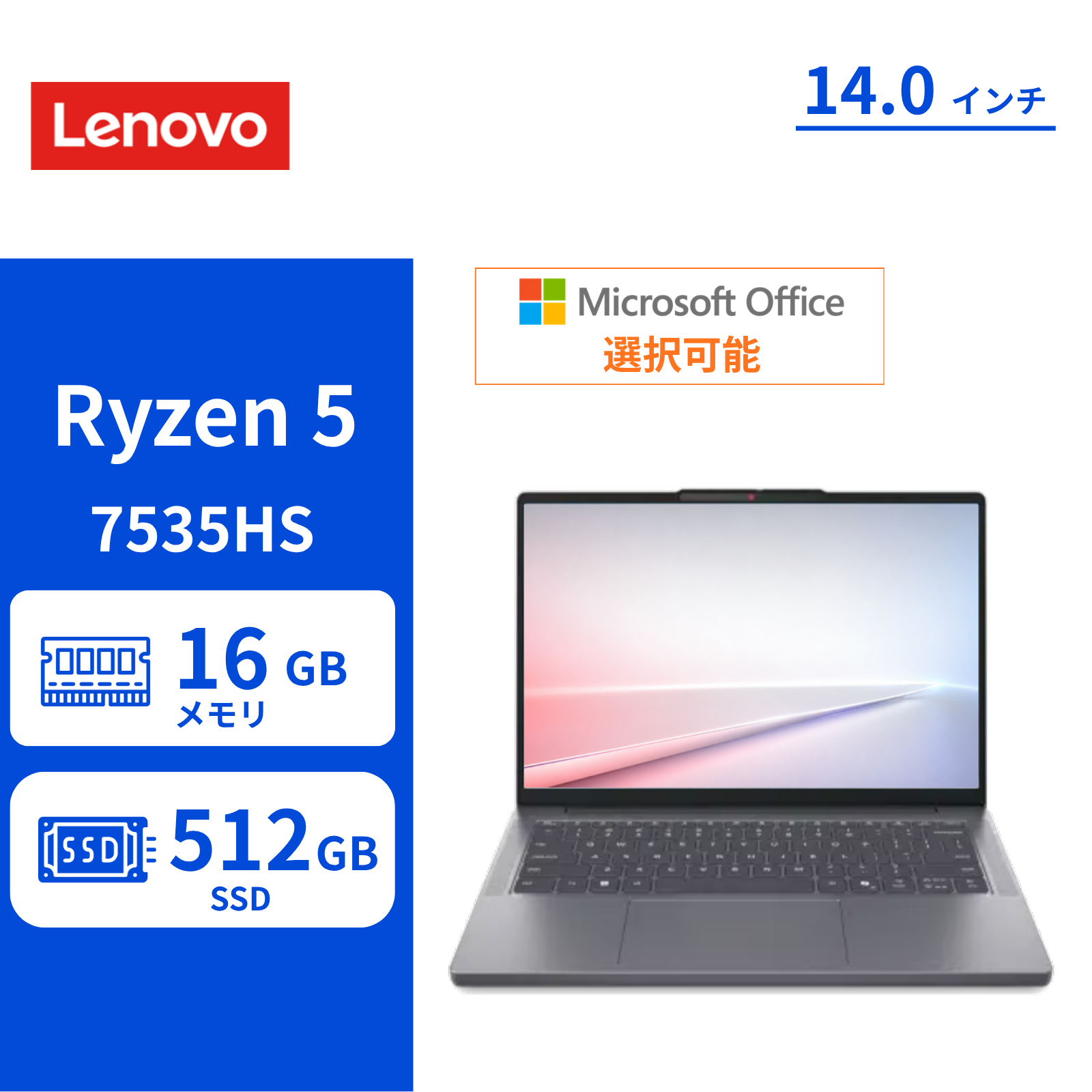
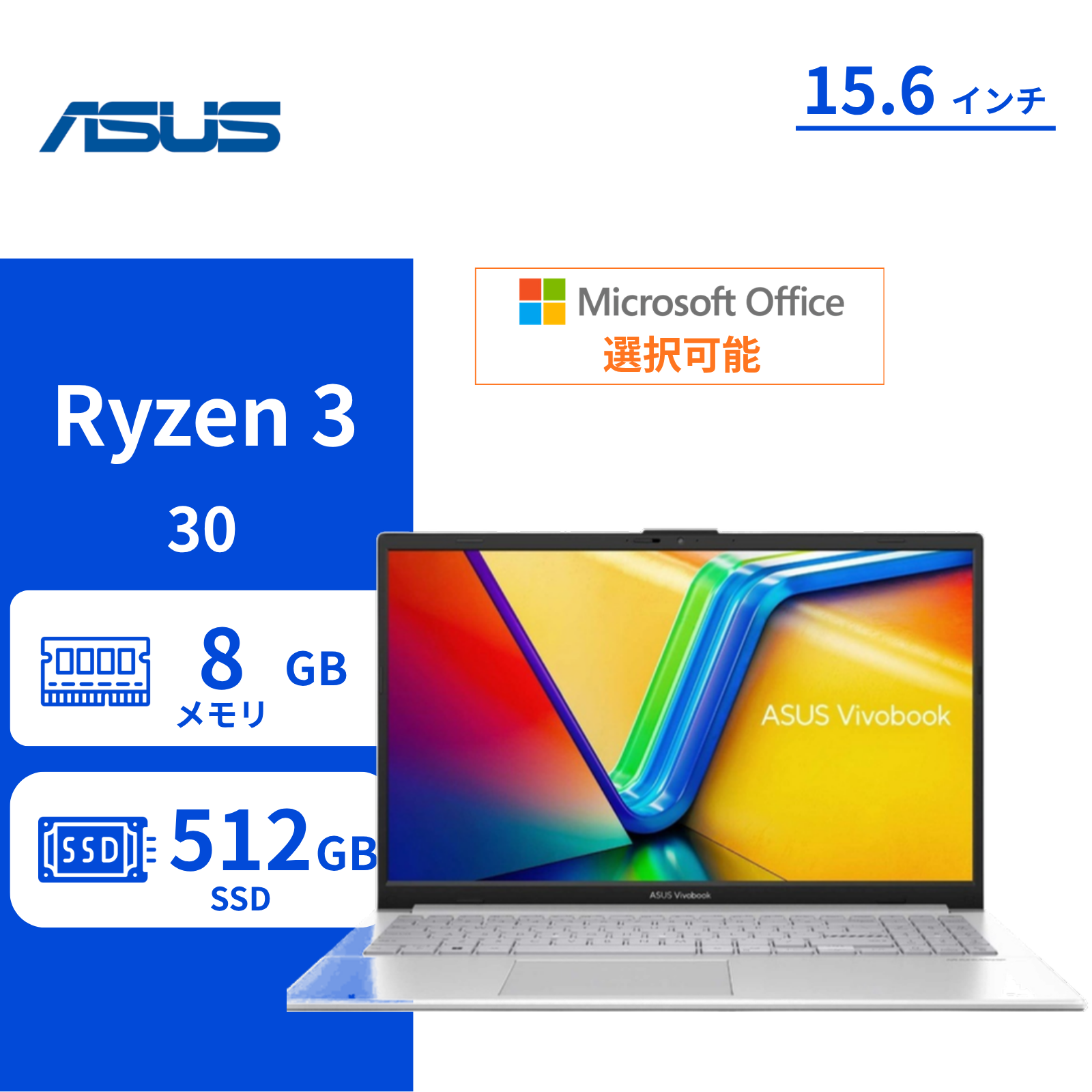
予算を15万円以下まで広げると、仕事や勉強で使いやすい「標準クラス」の新品を選びやすくなります。とくに、あとから増やせないメモリを16GBにしやすくなるのが大きな違いです。
10万円以下の新品は、CPUが入門クラスでメモリ8GB前後の機種が中心です。15万円以下になると、Core 5・Ryzen 5 クラスのCPUが選択肢に入り、Web会議をしながら資料を開いても待たされにくくなります。
保存容量も、SSD 512GBの機種を選びやすくなり、写真をためる方も安心です。画面はフルHD以上が基本になり、14型で約1.4kg以下の軽い機種も見つかります。Office付きの機種や、注文時にOfficeを付けても予算に収まる機種も増えてきます。
ただし、すべての機種があてはまるわけではありません。同じ15万円以下でも、Officeの有無や画面の質で中身は変わるので、商品ページで確認してください。10万円以下で同じような性能がほしい方は、中古のビジネス向けモデルも選択肢です。
メモリは8GB以上。長く使うなら16GBを選んでおこう
ゆずらない
メモリ8GB以上。長く使うなら16GB
保存容量SSDで256GB以上
画面フルHD(1920×1080)以上
色・素材・重さ使い方によっては妥協してよい
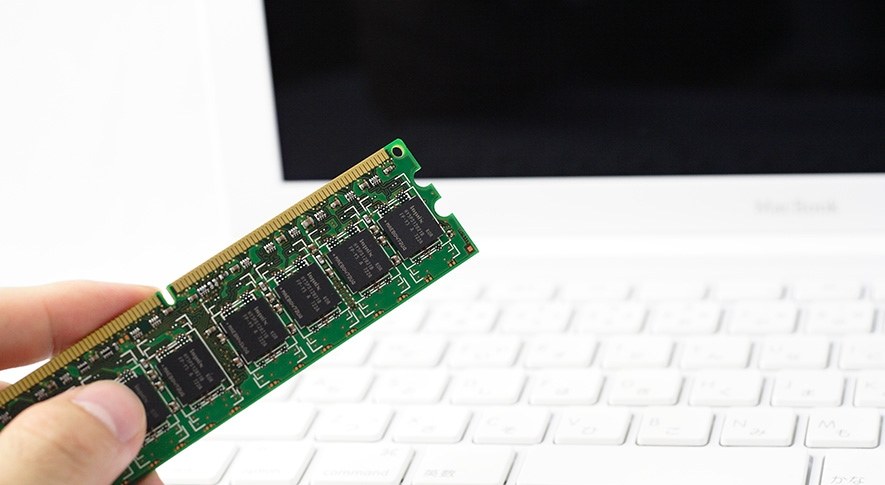
出典:レノボ「15万円以下のノートパソコンで狙える性能は?」
予算をおさえるときにゆずらない方がよいのは、メモリ・保存容量・画面の細かさの3つです。CPUは使い方に合わせて選び、色の鮮やかさや本体の素材などで予算を調整します。
中でも優先したいのがメモリです。メモリは「作業机の広さ」にあたる部品で、同時にいくつの作業を広げておけるかを決めます。薄いノートパソコンは、メモリをあとから増やせない機種がほとんどなので、予算の中でいちばん優先したい所です。
4GBは Windows 11 が動く最低の量で、余裕がなくおすすめしにくい量です。8GBあれば、ネット・メール・書類作りを1つずつなら十分です。Web会議やアプリをいくつも開く方、長く使いたい方は16GBを選んでください。
pcand pc からひとこと
予算が足りないときは、画面の色や本体の素材より先に、メモリを16GBにできないか考えてみてください。あとから足せないのはメモリのほうです。色や素材は、ネットや書類が中心なら差を感じにくい所です。
保存容量はSSDで256GB以上、画面はフルHDを選ぼう
画面はフルHD
保存容量SSDで256GB以上。写真が多いなら512GB
画面フルHD以上。HD(1366×768)は避ける
大きさと重さ持ち歩くなら14型以下・約1.4kg以下
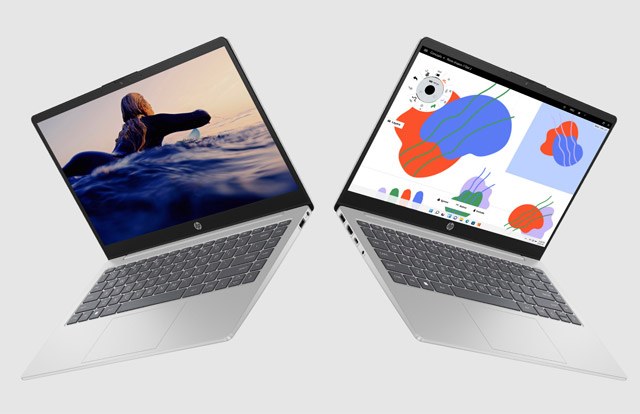
出典:日本HP「おすすめノートパソコン(個人のお客様)」
保存容量は、写真や書類、アプリをしまう場所の大きさです。読み書きが速い「SSD」を選び、容量は256GB以上を目安にしてください。スマートフォンの写真や動画をためる方は、512GBあると安心です。
画面の細かさは「フルHD(1920×1080)」以上を選んでください。安い機種に多い「HD(1366×768)」は、文字が粗く、一度に表示できる量も少なめです。色の鮮やかさや明るさは、ネットや書類が中心ならあまり気にならないことが多い所です。
大きさと重さは、使う場所で決めます。家や職場の机で使うのが中心なら、1.5kgを超えていても困りません。15型前後は文字が見やすく、数字を打つキー(テンキー)付きの機種も多くあります。毎日持ち歩くなら、14型以下・約1.4kg以下を目安に、軽さを優先してください。
くわしく知りたい方へ:「eMMC」と書いてある機種は?
eMMC(イーエムエムシー)は、スマートフォンなどにも使われる保存方式で、安い機種に多く使われています。SSDより読み書きが遅めで、容量も64GB・128GBと小さいものが中心です。
Windows 11 は64GB以上の保存容量が必要ですが、64GBでは更新やアプリで空きがすぐに少なくなります。eMMCの機種を選ぶなら128GB以上にして、写真や書類はクラウド(OneDrive など、インターネット上の保存場所)や外付けのSSDに保存すると使いやすくなります。
安い機種は「4GB・64GB・HD画面・Sモード」に注意しよう
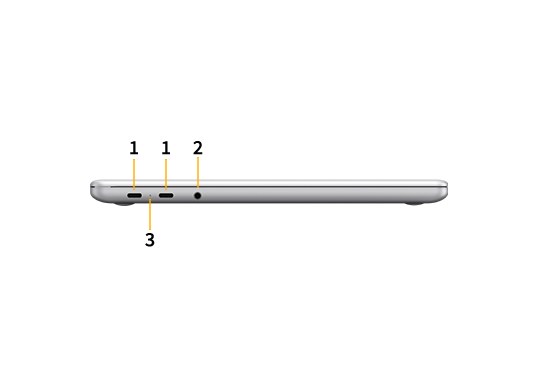
出典:富士通クライアントコンピューティング「FMV Note C 各部名称・仕様」
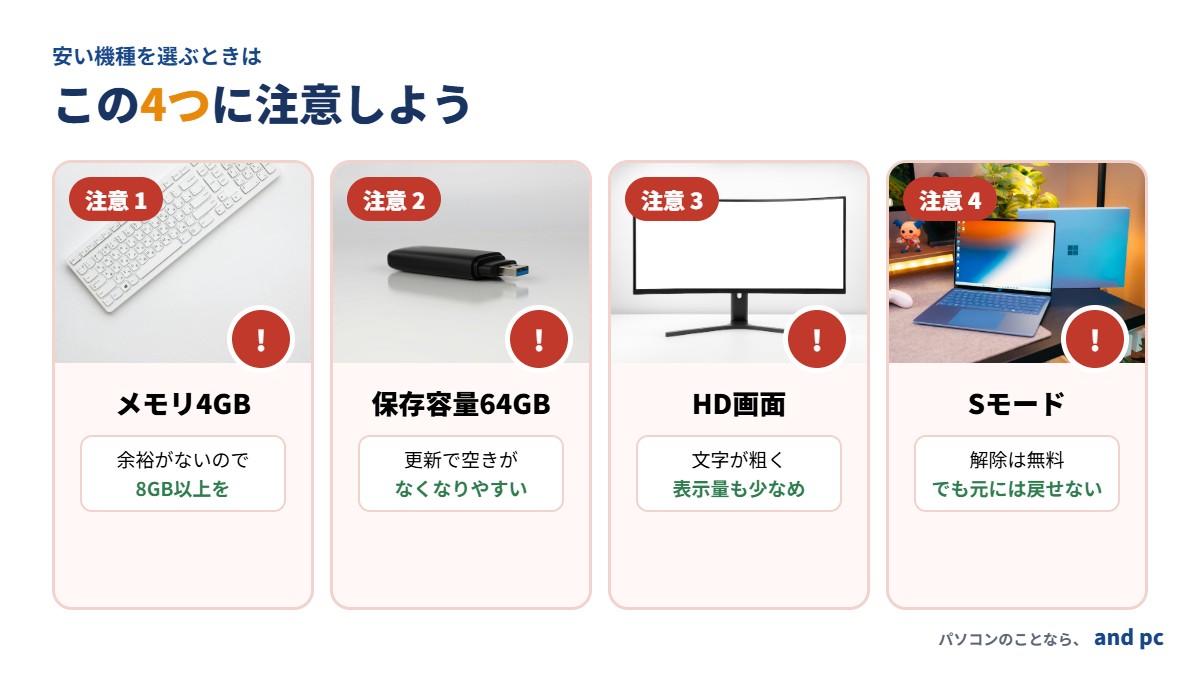
とくに10万円以下の機種を選ぶときは、次の4つを商品ページで確認すると「思っていたのと違う」を防げます。どれも、あとから変えにくい所です。
- メモリ4GB:余裕がないので8GB以上を
- 保存容量64GB:更新で空きがなくなりやすい
- HD画面(1366×768):文字が粗く見える
- Sモード:Microsoft Store のアプリだけになる
「Sモード」は、Microsoft Store のアプリしか入れられない設定です。解除は無料でできますが、一度解除すると元には戻せません。ほかのソフトを使う予定がある方は、解除してよいかを先に考えておきましょう。
あわせて、使いたい機器をつなげるかも確認します。USBメモリやマウス用のUSB Type-A、テレビやモニター用のHDMIなど、差し込み口の種類と数は機種ごとに違います。
pcand pc からひとこと
安い機種を比べるときは、価格の前に「メモリ」「保存容量」「画面」の3か所を見てください。見た目が似ていても、ここが違うと使い心地が大きく変わります。商品名が似ていて中身が違うこともあるので、型番まで確かめると安心です。
くわしく知りたい方へ:バッテリーの時間と「Chromebook」
カタログのバッテリーの時間は、決められた条件で測った数字です。実際の使い方では、それより短くなるのがふつうです。電源のない場所で長く使う方は、余裕をもって選んでください。
また、安いノートパソコンには、Windowsではなく Google の「ChromeOS」を使う「Chromebook」もあります。ネットとGoogleのサービスが中心なら便利ですが、Windows用のソフトは使えません。プリンターや会社・学校で使うソフトが決まっている方は、対応しているかを先に確認しましょう。
本体以外の費用も予算に入れる
予算は、本体の価格だけでなく、Office・保証・設定などの費用も含めて考えます。本体だけで予算いっぱいの機種を選ぶと、あとで必要なものを足したときに予算を超えてしまいます。
WordやExcelを使うなら、Officeの分を最初から入れておきましょう。仕事・学校への提出なら Microsoft Office(メールソフトのOutlookあり)、プライベートで簡単な資料なら WPS Office も選択肢です。Office付きの機種か、注文時にOfficeを選べる機種なら、届いてからの手間がかかりません。
長く安心して使うには、保証と設定も考えます。ノートパソコンは修理費が高くなりやすい製品なので、延長保証を付けると、故障したときの出費をおさえられます。また、初期設定や更新は半日がかりになることもあります。
pcand pc からひとこと
Officeを使うかどうかは、買う前に決めておくのがおすすめです。届いてから別に用意すると手間も費用もかかります。仕事や提出で使う予定があるなら、注文のときにまとめて選んでおくと楽です。
Officeの選び方は「Office付きパソコンの選び方」、WPS Officeについては「WPS Officeとは」をご覧ください。Officeなどのソフトは理由を問わず返品できません。
新品・中古、どちらで選ぶ?
| くらべる点 | 新品 | 中古 |
|---|---|---|
| 同じ予算での性能 | 10万以下は入門クラス中心 | ワンランク上も選べる |
| バッテリー | 新しい状態 | 持ちが短くなっている |
| 保証 | メーカー保証が付く | お店ごとに違う |
| 向いている方 | 長く使う方、持ち歩く方 | 机で使う方、2台目に |
長く使う・持ち歩くなら新品、机で使う・同じ予算で性能を上げたいなら中古が向いています。とくに10万円以下では、中古の方が性能の高い機種を選べることが多くなります。
中古は、使われてきた分だけバッテリーの持ちが短くなっていて、保証の内容もお店ごとに違います。中古は Windows 11 が入っているかを必ず確認しましょう。
くわしくは「パソコンは新品と中古、どっちがいい?」と「中古パソコンの選び方」をご覧ください。
and pc で買うと
and pc では、毎日14時までのご注文(決済完了)で、その日のうちに出荷します。年中無休・全国送料無料です。
オプションの「設定済みパック」を選ぶと、約7時間かかる初期設定・更新・リカバリUSBの作成を当店で済ませ、届いてすぐ使える状態でお届けします。Microsoft Office か WPS Office、メーカー保証と合わせて最大5年の延長保証も、注文のときに選べる機種があります。
新品は「15万円以下のノートPC」、中古は「中古ノートPC」のカテゴリーから予算に合わせて探せます。中古パソコンには6ヶ月の保証が付きます。購入前のご相談も、日本人スタッフがお問い合わせフォームから日本語でお受けしています。
設定済みパックの内容は「設定済みパックとは」、延長保証は「パソコンの延長保証は必要?」をご覧ください。設定済みパック付きの商品は、当店で開封して設定するため、お客様のご都合による返品はお受けできません。
購入前のチェックリスト
- 使い方に合ったCPUかネット・動画中心なら N100・Celeron・Athlon も。Web会議もするなら Core 3・Ryzen 3 以上
- メモリは8GB以上かWeb会議やアプリをいくつも開くなら16GB
- 保存容量はSSDで256GB以上かeMMC 64GB は避ける
- 画面はフルHD(1920×1080)以上か書類やExcelを使うならとくに
- Sモードになっていないかなっていたら、解除してよいかを確認
- 持ち歩くなら14型以下・約1.4kg以下か机で使うなら15型前後も見やすい
- Office・保証・設定の費用を予算に入れたか本体だけで予算いっぱいにしない
よくあるご質問
10万円以下の新品ノートパソコンでも大丈夫ですか?
ネット・動画・メールを1つずつ使うなら使えます。いまの10万円以下の新品は、Intel N100・N150、Celeron、Athlon などの入門クラスが中心です。書類作りとWeb会議を同時にするなど、いくつもの作業を重ねる方は、15万円以下の新品か、10万円以下の中古も比べてみてください。
15万円以下なら、どんなノートパソコンが買えますか?
Core 5・Ryzen 5 クラスのCPUに、メモリ16GB、SSD 512GBといった、仕事や勉強で使いやすい機種を選びやすくなります。Office付きの機種も選択肢に入ります。ただ、Officeの有無や画面の質で中身は変わるので、商品ページで確認してください。
なぜ10万円以下のノートパソコンが少なくなったのですか?
2026年はメモリやCPUなどの部品が値上がりし、ノートパソコン全体の価格が上がっているためです。そのため、これまで10万円以下で買えた標準クラスの機種も、10万円を超えることが増えています。
Intel N100 や Celeron のパソコンは遅いですか?
ネット・動画・メールを1つずつ使うなら、遅さを感じることは少ないです。同時にいくつもの作業をすると時間がかかりやすくなります。同じ入門クラスでも Celeron N4500 より Intel N100・N150 の方が性能は高いので、CPUの名前まで確認してください。
メモリ8GBと16GB、どちらがいいですか?
ネット・メール・書類作りを1つずつなら8GBで使えます。Web会議をしながら資料を開く、ブラウザでたくさんのページを開くという方は16GBがおすすめです。あとから増やせない機種が多いので、予算が許すなら16GBを選ぶと長く使いやすくなります。
予算10万円なら、新品と中古のどちらがいいですか?
ネット・動画・メールが中心で、バッテリーの新しさや保証を重視するなら新品の安い機種が向いています。書類作りやWeb会議もしたい、机で使うという方は、同じ予算で性能の高いビジネス向けモデルを選べる中古も良い選び方です。中古は Windows 11 が入っているかと保証を確認してください。
安いパソコンにOfficeは付いていますか?
機種によって違います。価格をおさえた機種はOfficeが付いていないことが多いので、WordやExcelを使う方は、商品ページでOffice付きか、注文時に選べるかを確認してください。仕事や提出に使うならMicrosoft Office、プライベートで簡単な資料ならWPS Officeも選択肢です。
どれを選べばよいか、相談できますか?
購入前のご相談も、日本人スタッフがお問い合わせフォームから日本語でお受けしています。「何に使うか」「持ち歩くか」「予算」を書いていただくと、ご案内しやすくなります。
予算から探す
 15万円以下のノートPC
 中古ノートPC
 中古のおすすめ
 メール・文書作成だけ
 学校・レポート
 仕事・オフィス
 Office付き新品
 Office付き中古
全国送料無料。毎日14時までのご注文で当日出荷します。
出典
部品の値上がりとノートパソコンの価格:GIGAZINE(2026年3月11日)
CPUの性能の数字:PassMark CPU Benchmarks(2026年10月時点)
Windows 11 の最低条件(メモリ4GB・保存容量64GB以上):Microsoft「Windows 11 の仕様とシステム要件」
Sモードの解除:Microsoft サポート「Windows で S モードから切り替える」
画像の出典:日本HP「おすすめノートパソコン(個人のお客様)」/日本HP「パソコンは中古と新品どっちがいい?」/レノボ「15万円以下のノートパソコンで狙える性能は?」/富士通クライアントコンピューティング「FMV Note C 各部名称・仕様」
この記事は、パソコンの販売と初期設定を毎日行っている and pc 編集部(株式会社ifreees)がまとめました。

 会員登録特典


 新規会員登録