
新入社員のパソコンを用意するときの
チェックリスト【入社日から逆算】
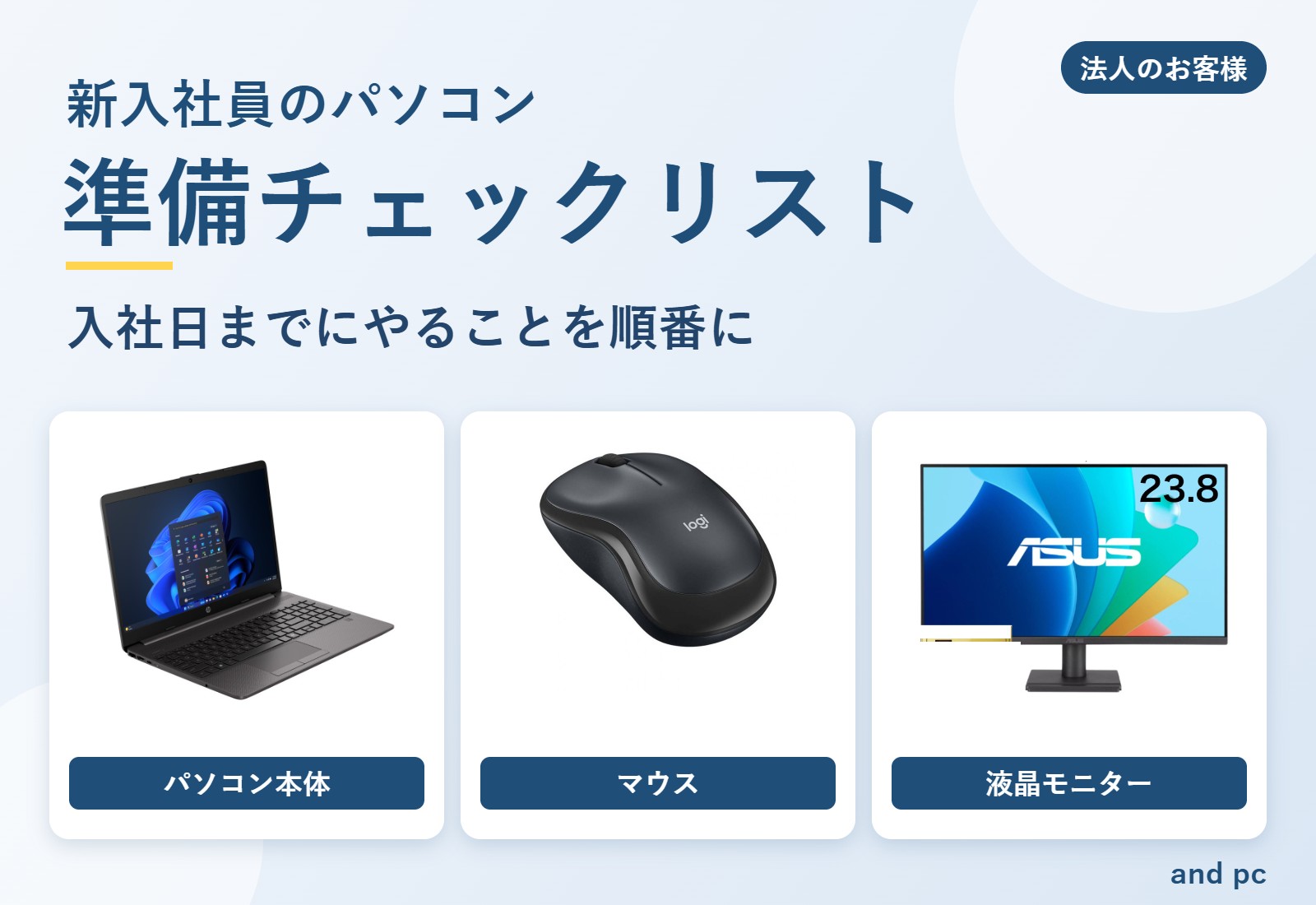
新入社員のパソコンは、「機種の手配」「アカウントの用意」「パソコンの設定」の3つを入社日の前に済ませておくと、初日から仕事を始められます。準備は入社の2週間前から始めるのが目安です。会社で使うパソコンは、データを守る機能がある Windows 11 Pro を選んでおくと安心です。
※価格は2026年11月3日時点の税込価格です。価格・在庫は変わることがあるため、最新の情報は各商品ページでご確認ください。
準備のスケジュールをひと目で
入社の2週間前まで:パソコンを手配する
- どの機種にするか決めた(今いる社員と同じ機種にすると、設定も教え合いも楽)
- 仕事の内容に合った性能か確認した
- OSを Windows 11 Pro にするか、Home にするか決めた
- Officeの種類を、ほかの社員とそろえた
- 延長保証を付けるか決めた
- 注文した(and pc は毎日14時までのご注文で当日出荷)
新入社員用パソコンの選び方の目安
| 項目 | 目安 |
|---|---|
| CPU | 事務作業なら Core 5 / Core i5 / Ryzen 5 クラス |
| メモリ | 16GB(8GBだとWeb会議をしながらの作業で重くなりやすい) |
| 保存容量(SSD) | ファイルをクラウドに置くなら256GB、本体に多く保存するなら512GB |
| OS | Windows 11 Pro がおすすめ(紛失したときの暗号化や、会社でまとめて管理する機能がある)。価格をおさえるなら Home でも事務作業はできる |
| 画面 | 社内で使うなら15〜16型(14型でもモニターをつなげば作業しやすい)、持ち歩くなら14型以下 |
| Office | Office Home & Business 2024(カード形式)。買い切りで、同じ方なら2台まで使える |
HomeとProの違いは「Windows 11 HomeとProの違い」、機種の比べ方は「仕事用・法人向けノートパソコンのおすすめ比較」、そろえ方のコツは「社員用パソコンを複数台そろえるポイント」でくわしくご説明しています。
入社の1週間前まで:アカウントを用意する
- 会社のメールアドレスを作った
- Microsoft 365 など、社内で使うクラウドサービスのアカウントを作った
- チャットツールや業務システムのアカウントを作った
- 共有フォルダを見られるように設定した
- 最初のパスワードの渡し方を決めた(メールで送らず、紙で手渡すなど)
入社の前日まで:パソコンを設定する
- Windowsの初期設定とWindowsアップデートを済ませた
- Officeのライセンス認証をした
- セキュリティソフトを入れた
- 社内で使うソフト、プリンター、事務所のWi-Fiを設定した
- 管理番号と使う人を、社内の管理表に記録した
いちばん時間がかかるのが、Windowsの初期設定とアップデートです。1台でも数時間かかるため、台数が多いと担当の方の負担が大きくなります。and pc の「設定済みパック」(対応機種のみ)なら、この作業を当店で済ませてお届けします。
| 自分で設定する | 設定済みパック(プランA) | |
|---|---|---|
| Windowsの初期設定・アップデート | 届いてから自分で行う(当店では設定とチェックに約7時間) | 当店で済ませてお届け |
| メーカーソフトのアップデート | 自分で | 当店で済ませてお届け |
| リカバリUSB(32GB) | 自分で作る・USBメモリを用意 | 作成して同梱 |
| 初期不良チェック | 使いながら気づく | 当店でチェック済み |
| ウイルス対策ソフト | 自分で用意 | プランBは3年版付き |
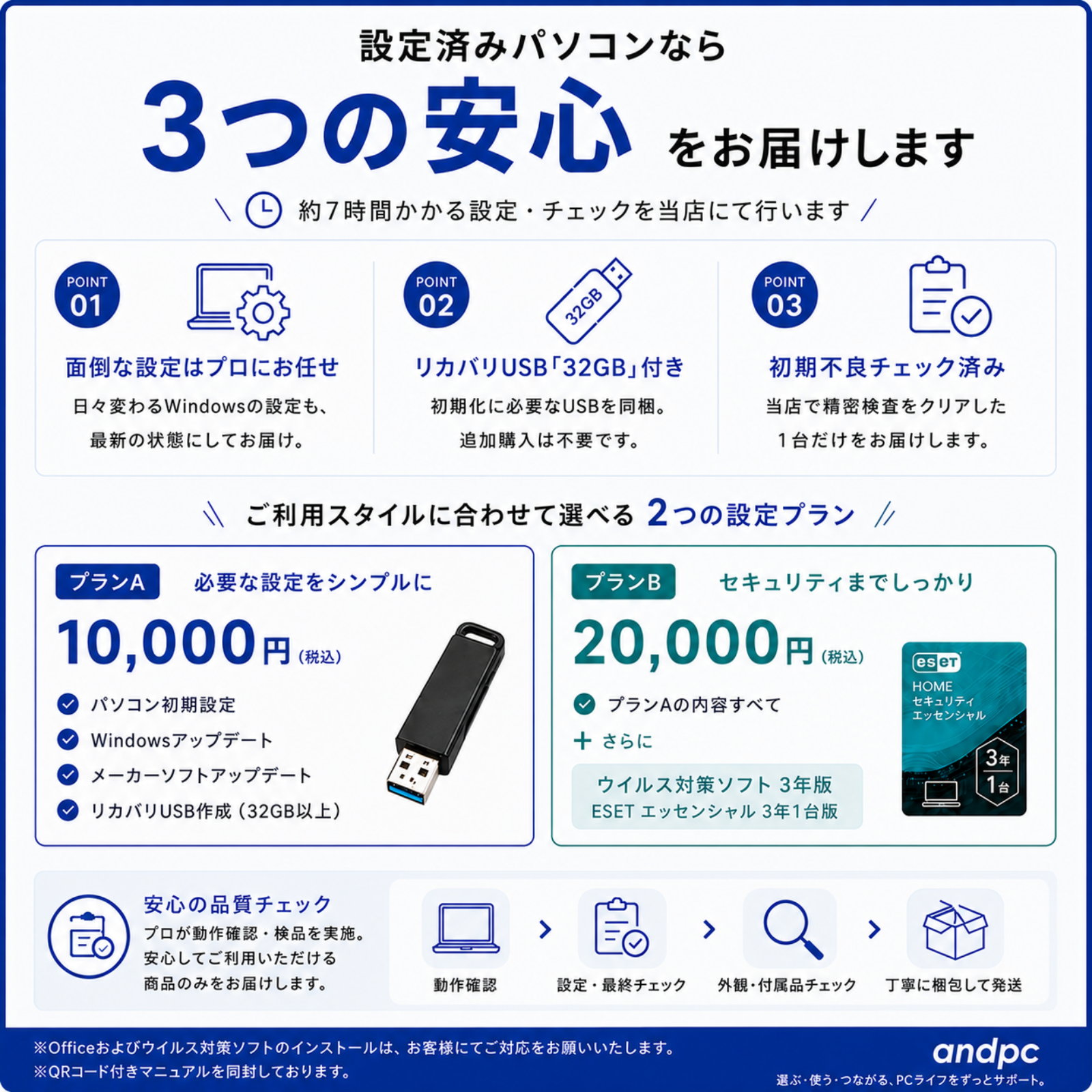
Officeのライセンス認証とセキュリティソフトのインストールは、アカウントの作成などが必要なため、届いたあとに行っていただきます(QRコード付きの簡易マニュアルを同梱)。くわしくは「設定済みパック」の紹介をご覧ください。
※設定済みパック付きの商品は、お客様のご都合による返品はお受けできません。
あわせて用意したいもの
席で長く作業する方には、マウスと液晶モニターがあると作業がぐっと楽になります。
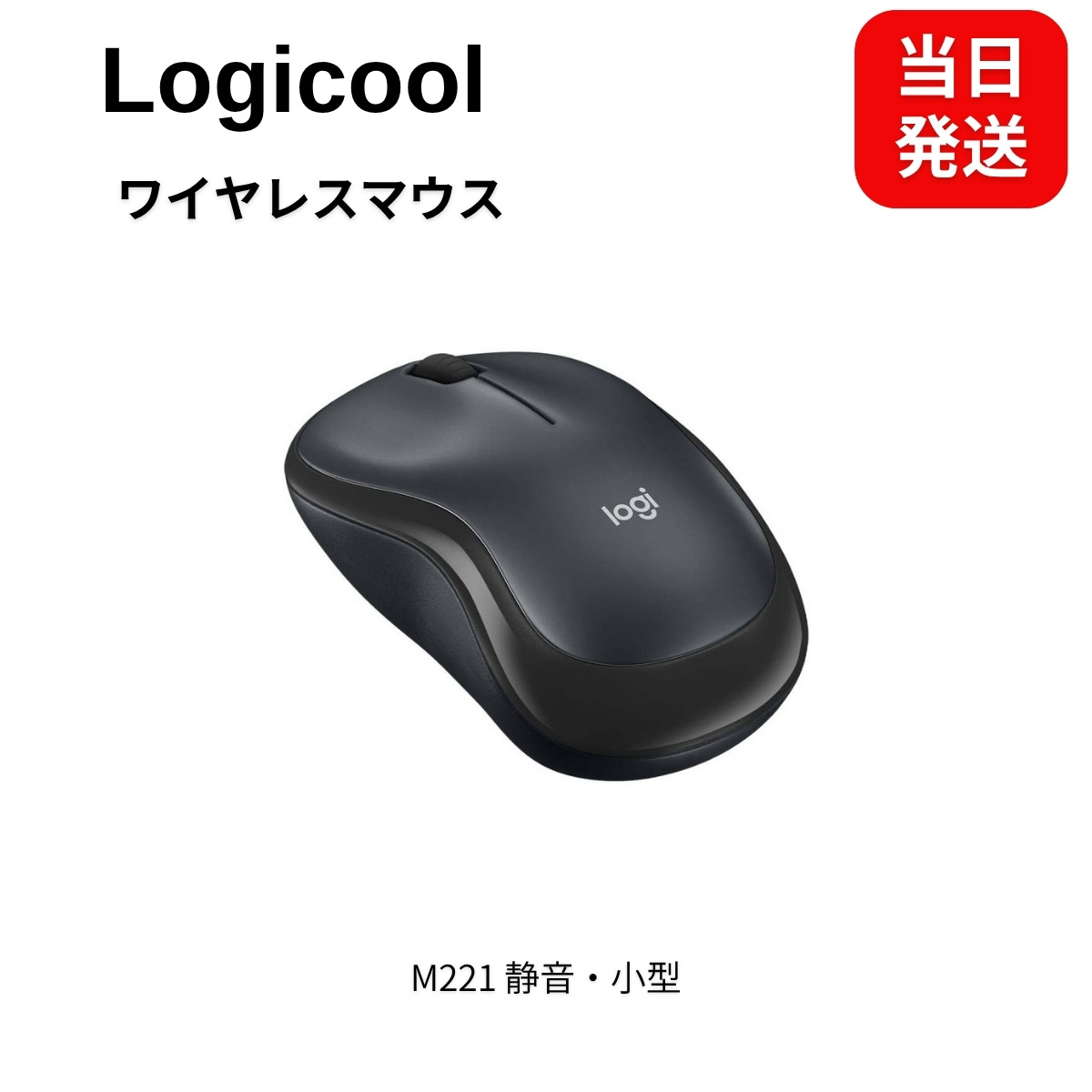 ロジクール M221
静音のワイヤレスマウス1,880円
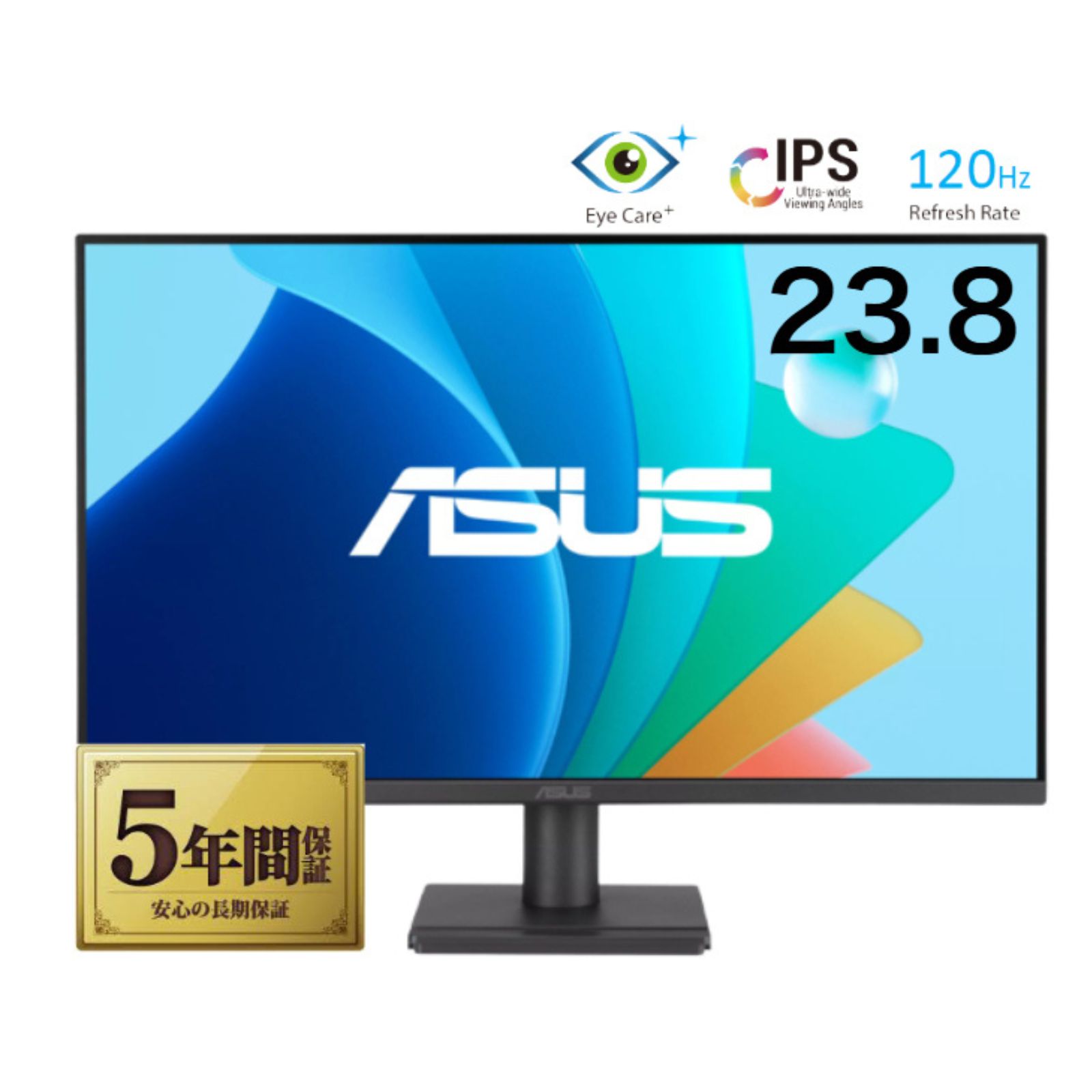 ASUS VA249QGZ
23.8型・フルHD・IPS14,380円
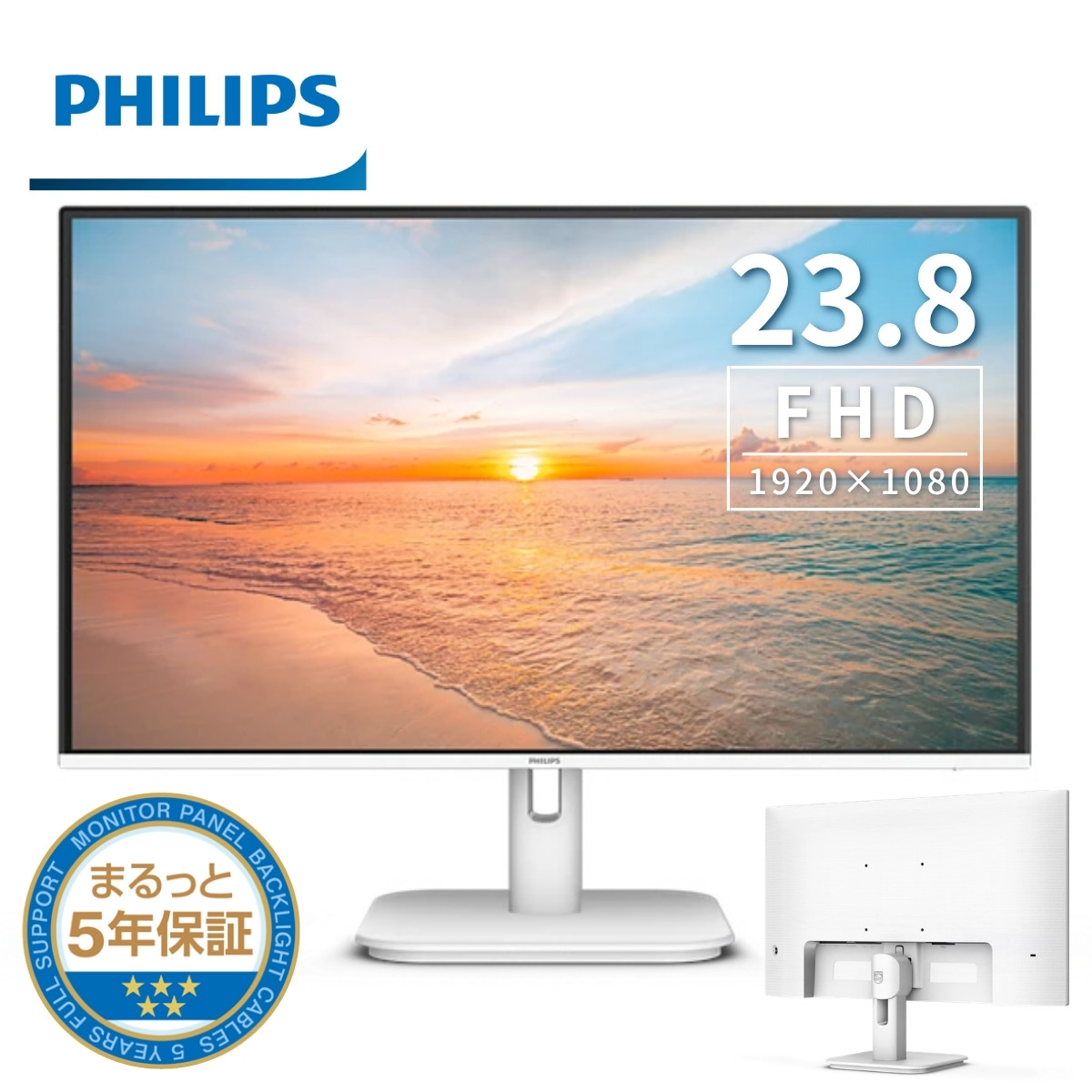 フィリップス 24E1N1200AW/11
23.8型・メーカー5年保証20,680円
- マウス(ノートパソコンのタッチパッドより作業がしやすい)
- 液晶モニター(席で作業する時間が長い場合)
- Web会議が多いならイヤホンマイク
- 充電器の置き場所と、持ち帰りのルール
モニターの大きさの選び方は「モニターのサイズの選び方」でまとめています。
新入社員用におすすめのパソコン
and pc で扱っているノートパソコンから、セキュリティ重視の Windows 11 Pro と、価格重視の Windows 11 Home を2台ずつ選びました。
セキュリティ重視なら:Windows 11 Pro
ASUS ExpertBook P1(新品)
新品でWindows 11 Pro。有線LAN付きの14型・約1.40kg
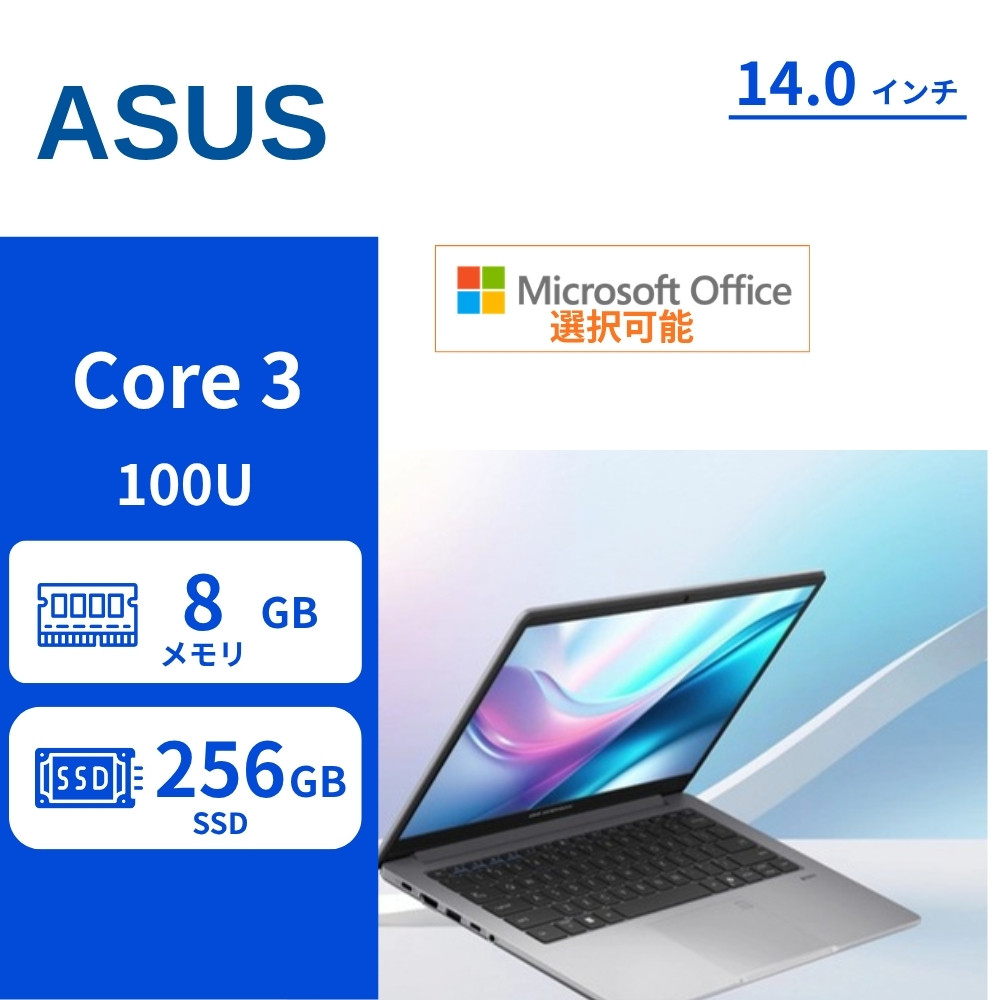
| CPU | インテル Core 3 プロセッサー 100U |
|---|---|
| メモリ/SSD | 8GB/256GB |
| 画面 | 14.0型 フルHD(1920×1080)非光沢 |
| 重さ | 約1.40kg〜 |
| OS | Windows 11 Pro |
| 端子 | 有線LAN・HDMI・USB Type-C×2・USB Type-A×2 |
94,800円〜(税込)
新入社員の1台目に、新品の Windows 11 Pro を選びたい会社向けです。有線LANの差し込み口があり、オフィスのネットワークにそのままつなげます。メモリは8GBなので、メール・文書作成・表計算が中心の方向けです。Office Home & Business 2024 を同時に購入することもできます。
Web会議をしながらの作業が多い方は、メモリ16GBの Lenovo V14 Gen 6(Windows 11 Home、124,800円〜)も選べます。
ASUS ExpertBook P1 の商品ページを見るLenovo ThinkPad T14s Gen 2(中古・20WN-S2770)
約1.27kgで持ち歩きやすい。手ごろな価格の14型 ThinkPad
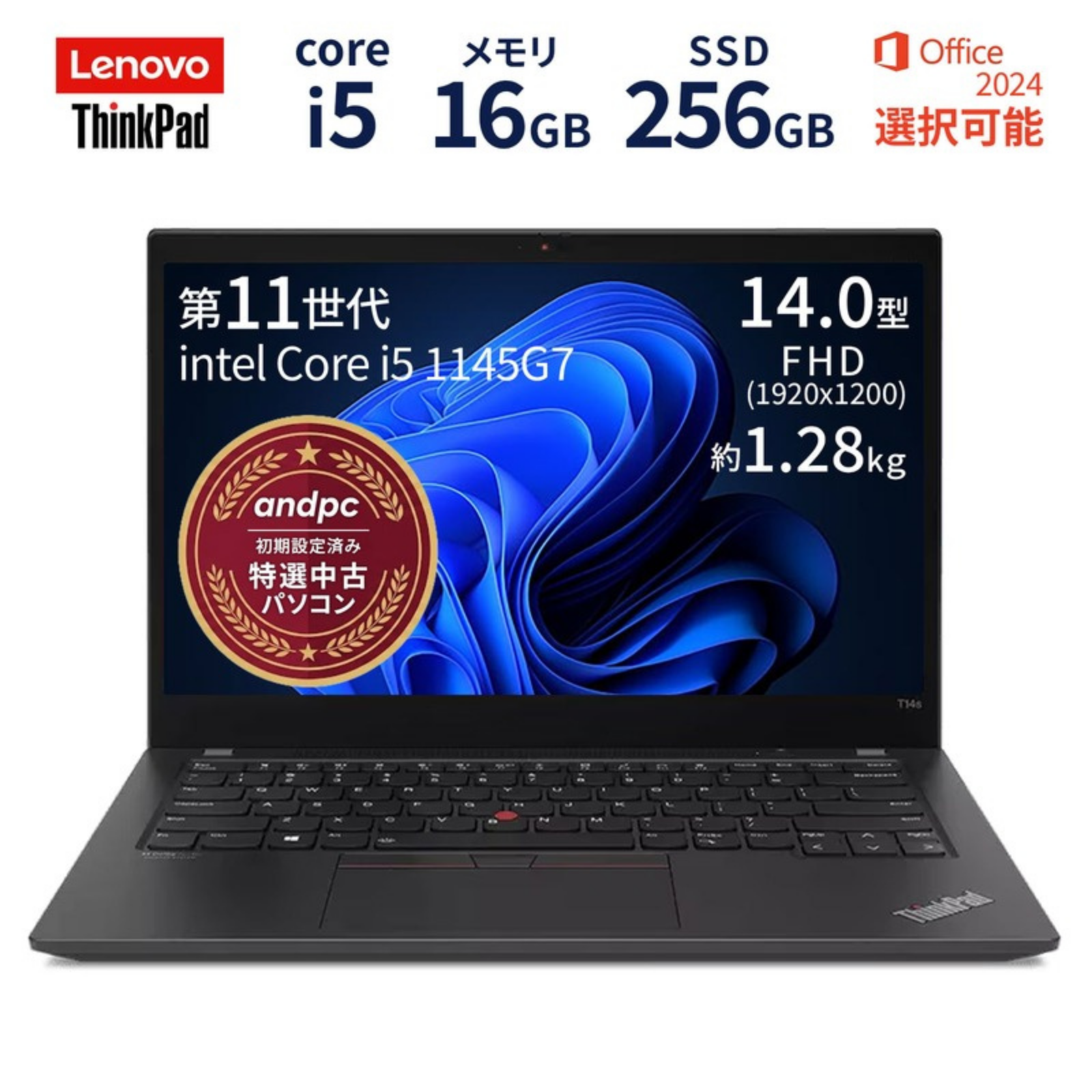
| CPU | インテル Core i5-1145G7 |
|---|---|
| メモリ/SSD | 16GB/256GB |
| 画面 | 14型 フルHD(1920×1080) |
| 重さ | 約1.27kg |
| OS | Windows 11 |
| 保証 | 当店6か月保証(自然故障) |
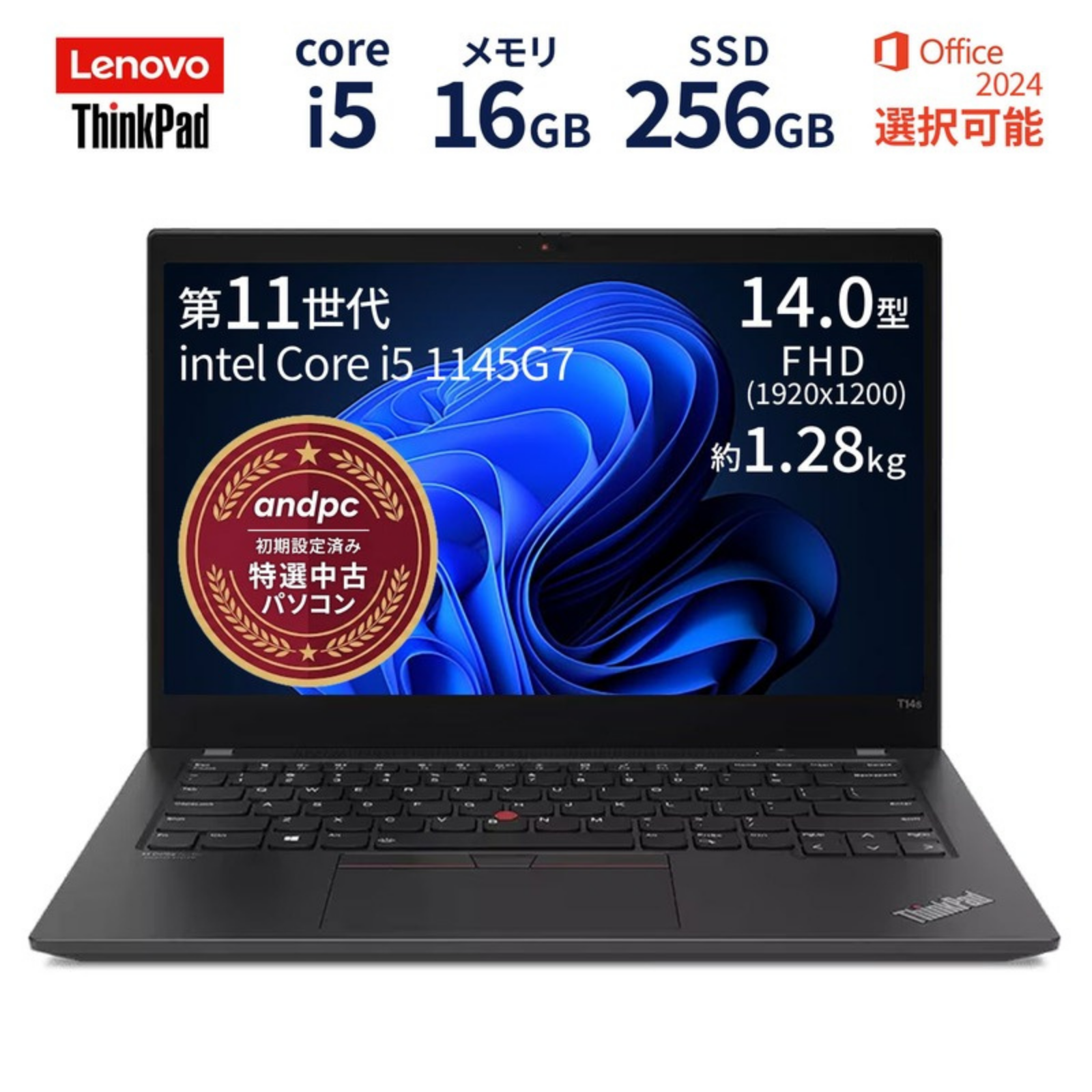
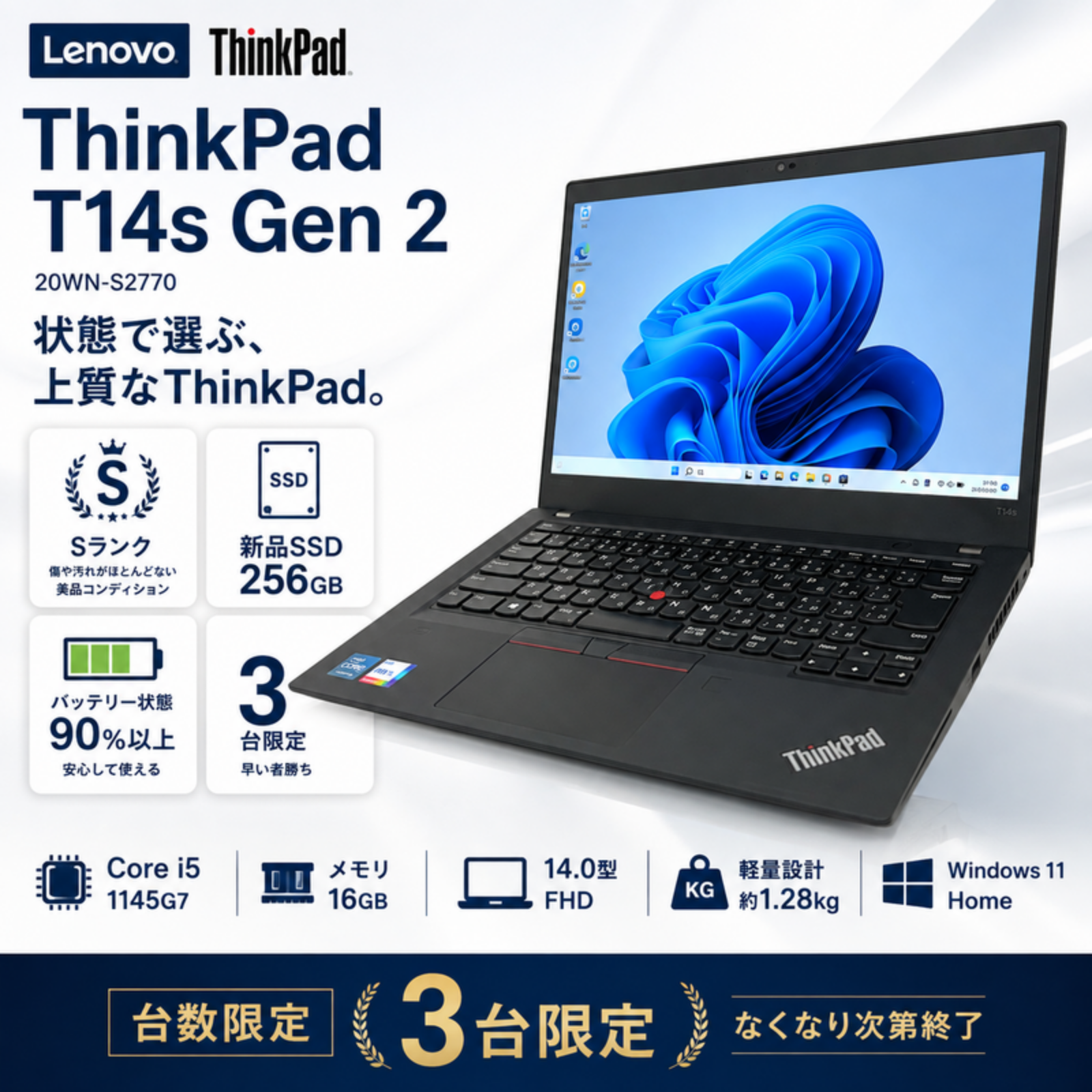
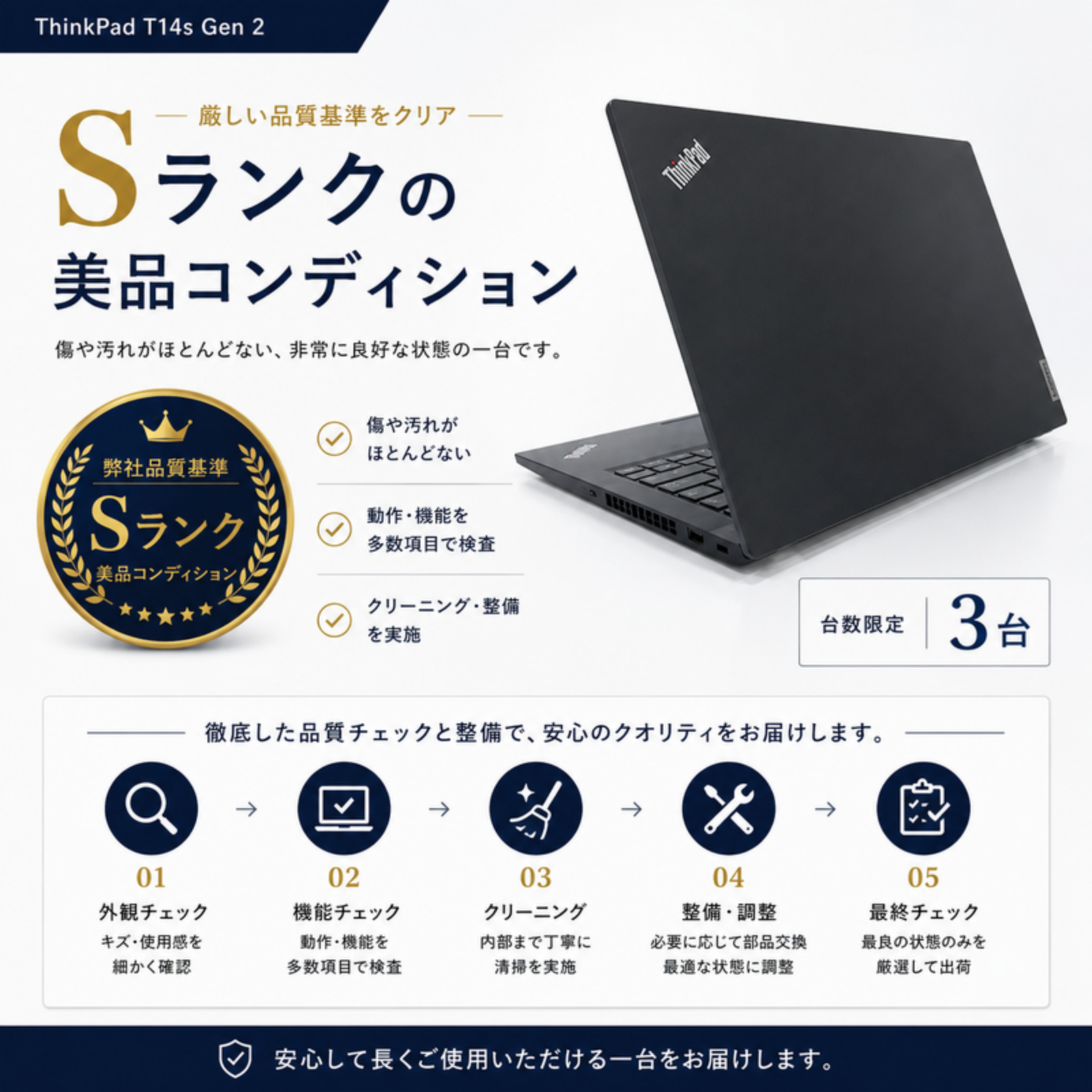
横にスクロールすると、ほかの写真も見られます(タップで拡大)
64,800円(税込)
ThinkPad は会社で長く使われてきたシリーズで、打ちやすいキーボードに定評があります。14型で約1.27kgと軽く、持ち歩く方に向いています。中古品のため、在庫は1台ずつの販売です。
ThinkPad T14s Gen 2(中古)の商品ページを見る※中古の在庫は入れ替わります。
価格をおさえるなら:Windows 11 Home
メール・書類作り・Web会議が中心で、社外に持ち出すことが少ないなら、Home のモデルで費用をおさえる方法もあります。
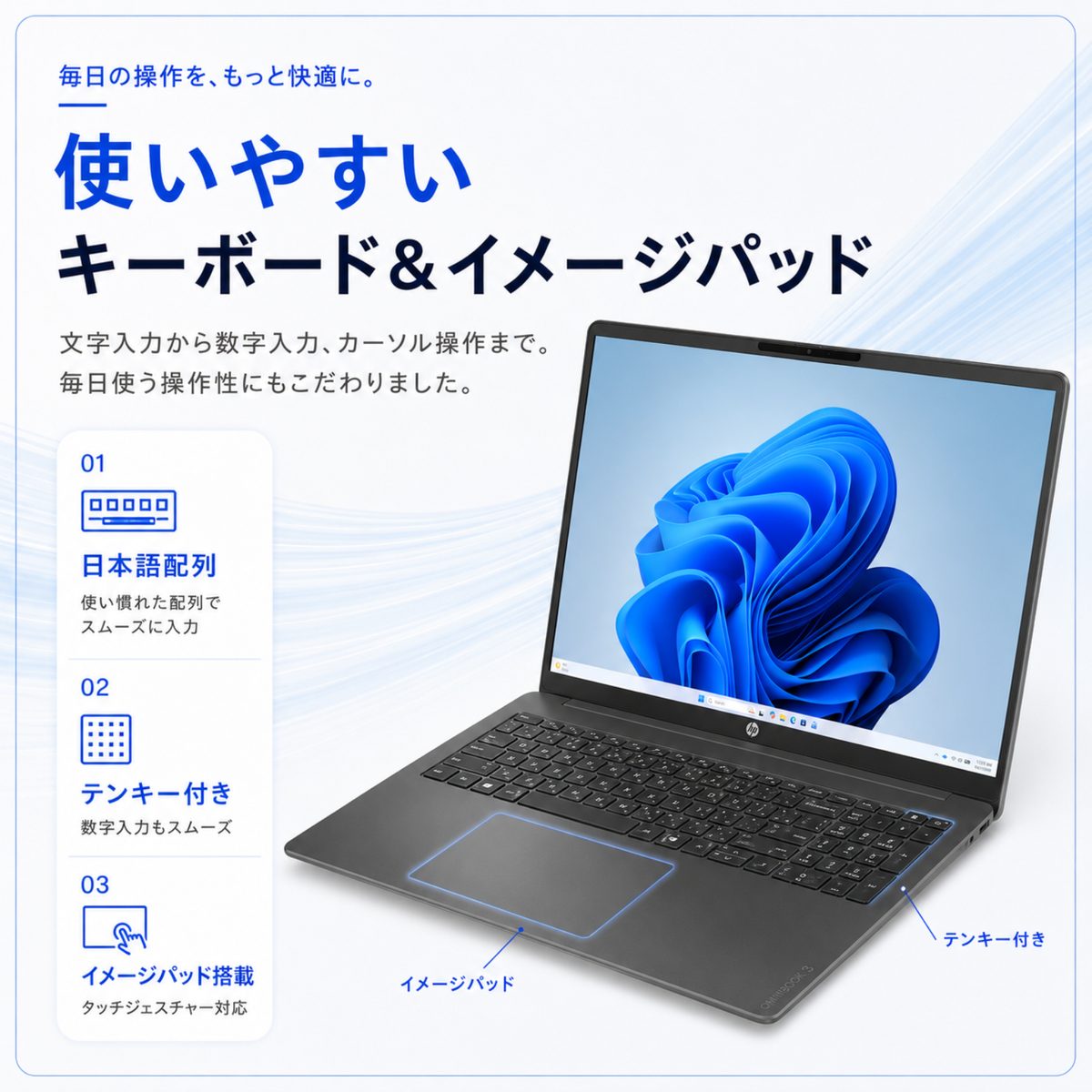
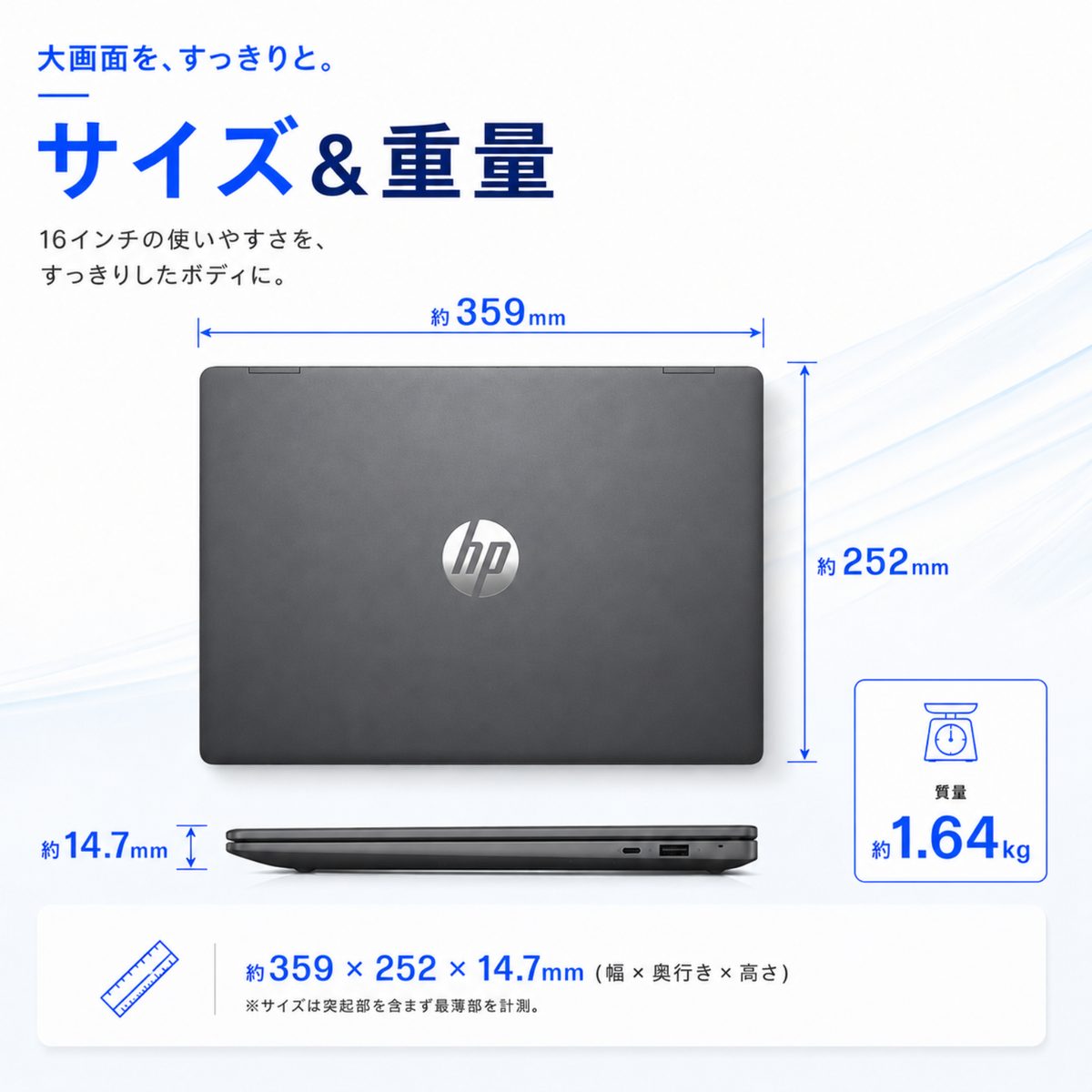
HP OmniBook 3 16
16型の大きな画面で、予算をおさえたいときに
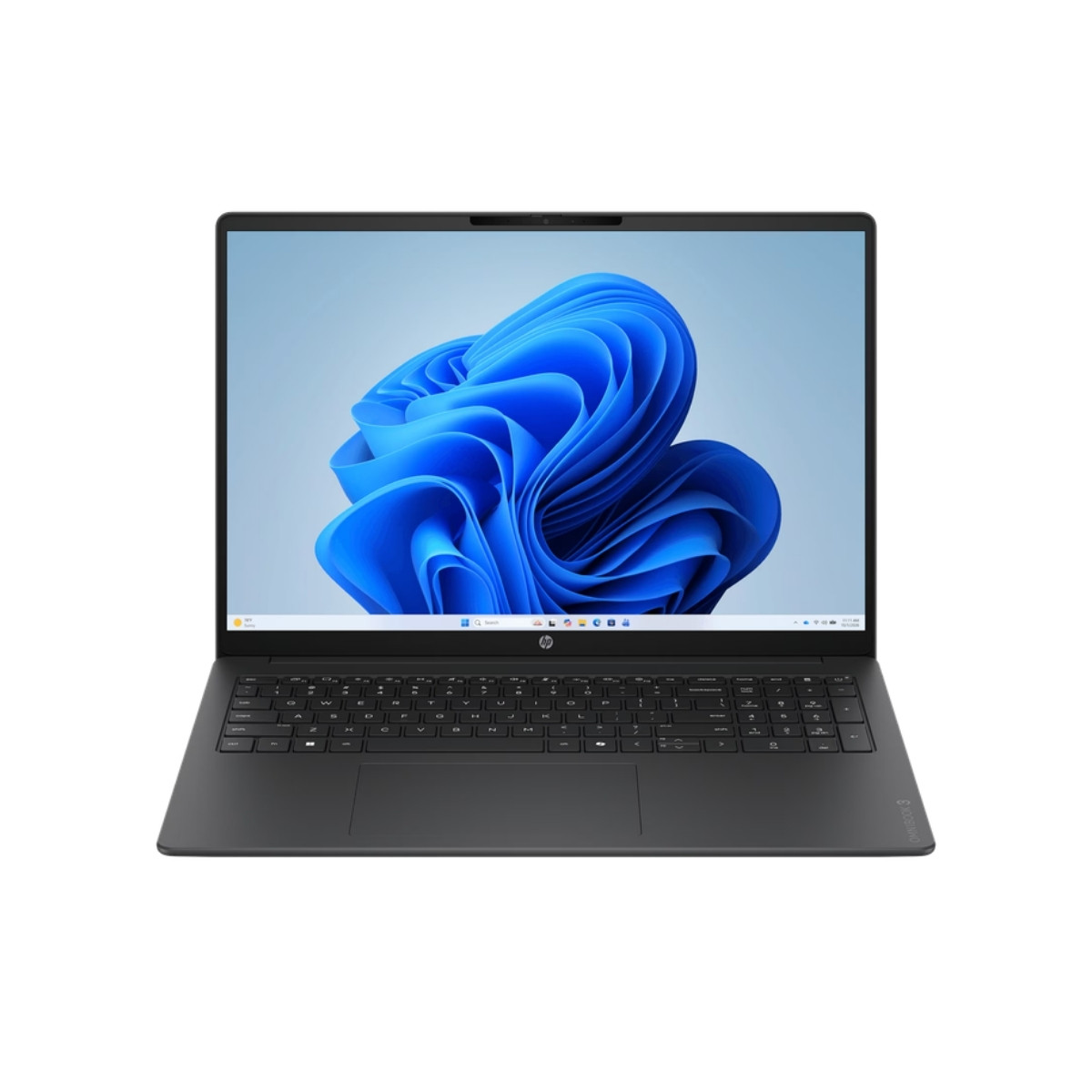
| CPU | AMD Ryzen 5 40/Ryzen 5 230(モデルで選択) |
|---|---|
| メモリ/SSD | 16GB/256GB・512GB(モデルで選択) |
| 画面 | 16型 IPS 非光沢(1920×1200) |
| 重さ | 快適モデル:約1.64kg |
| OS | Windows 11 Home |
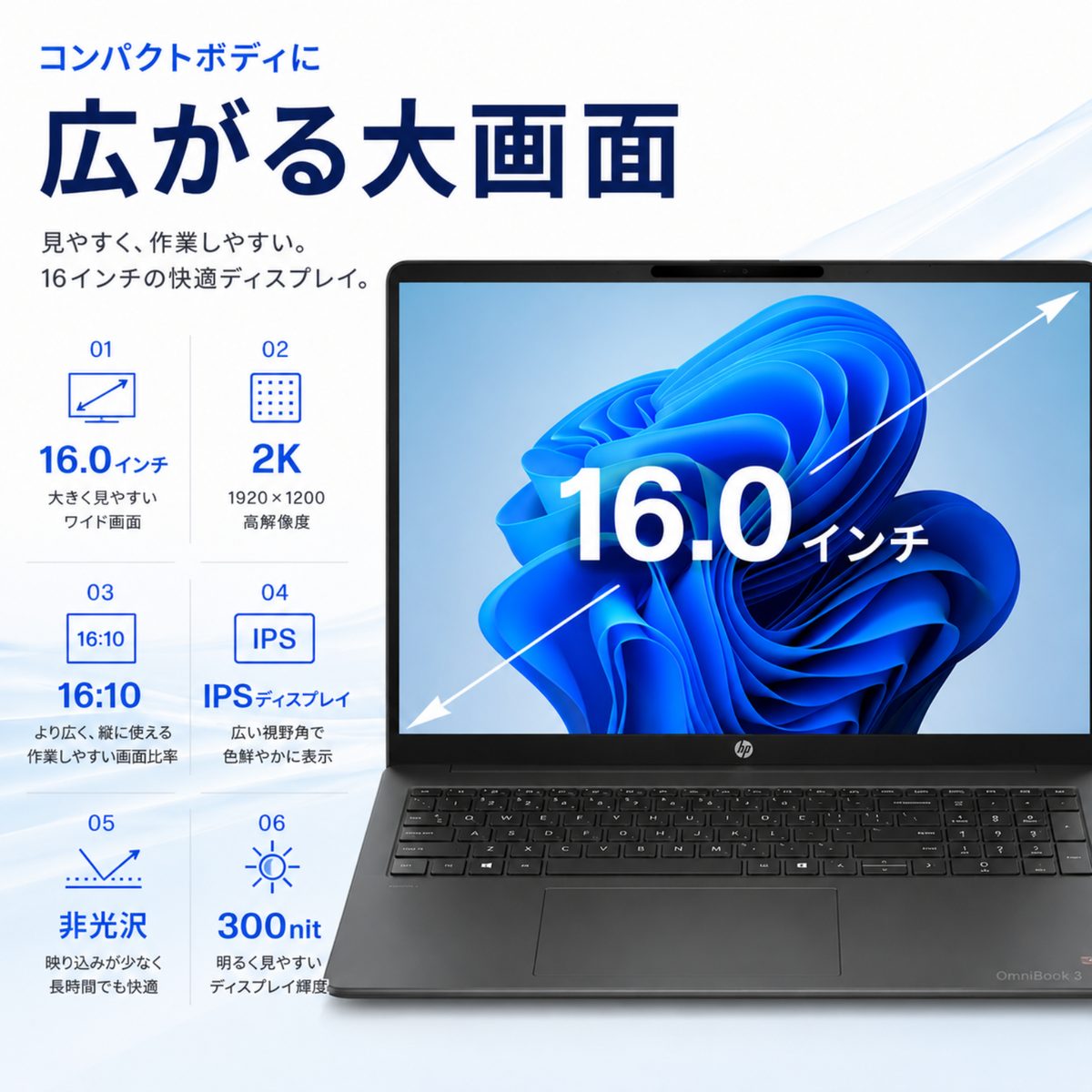
横にスクロールすると、ほかの写真も見られます(タップで拡大)
126,800円〜(税込)
16型の大きな画面とテンキーで、文字が見やすく入力もしやすい構成です。ファイルを多く保存するなら、SSD 512GBのモデルを選ぶと安心です。
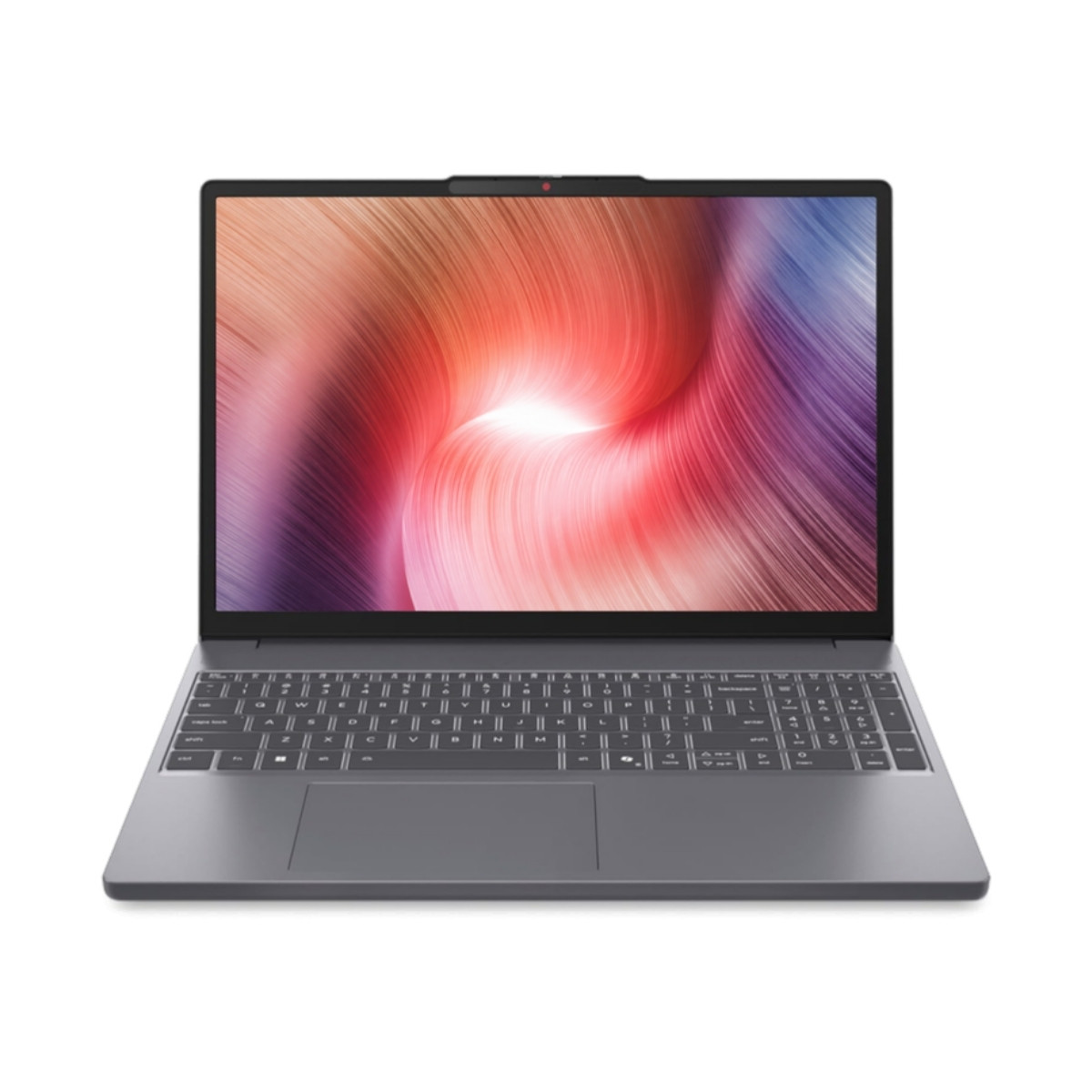
HP OmniBook 3 16 の商品ページを見るLenovo IdeaPad Slim 3i Gen 11(83RR00BXJP)
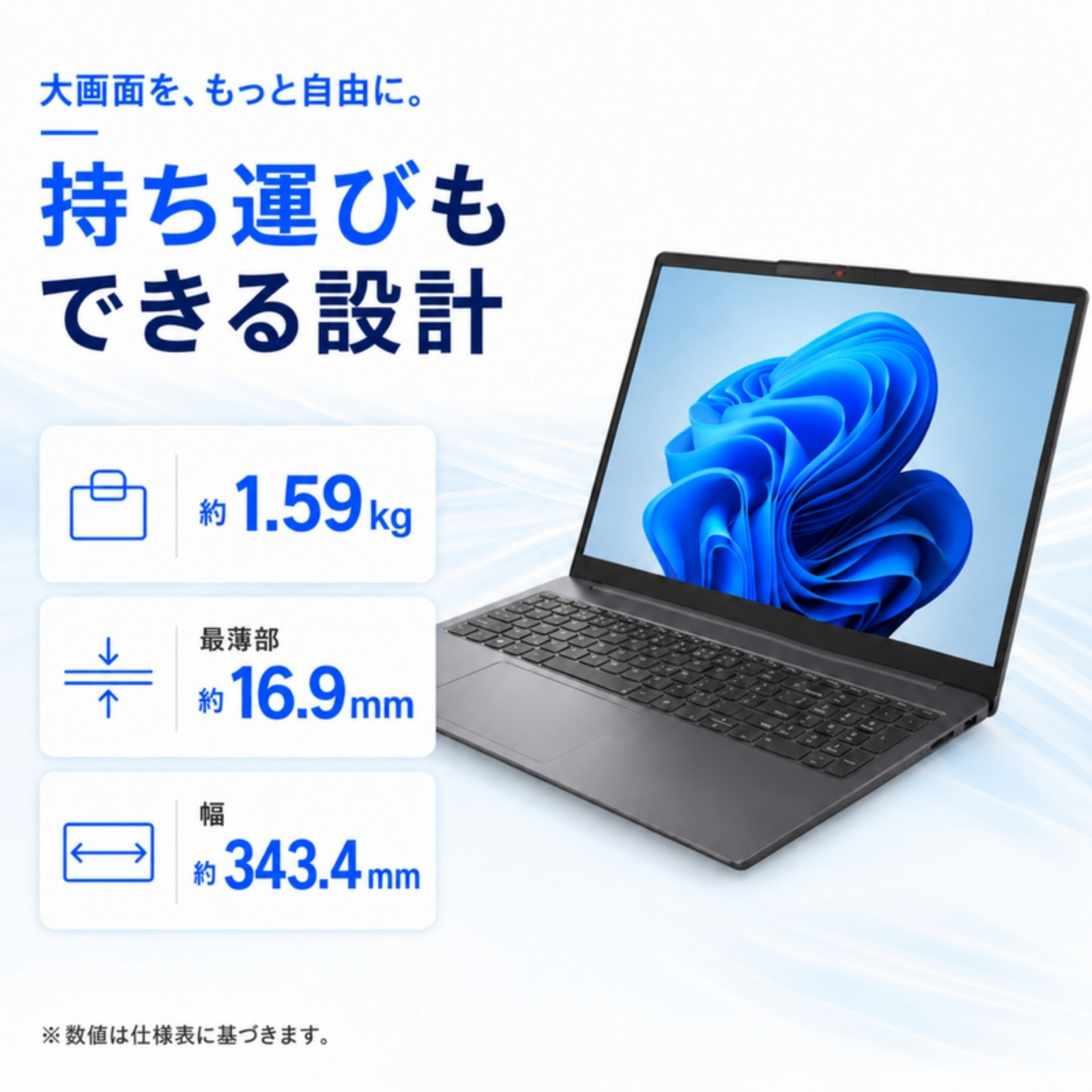
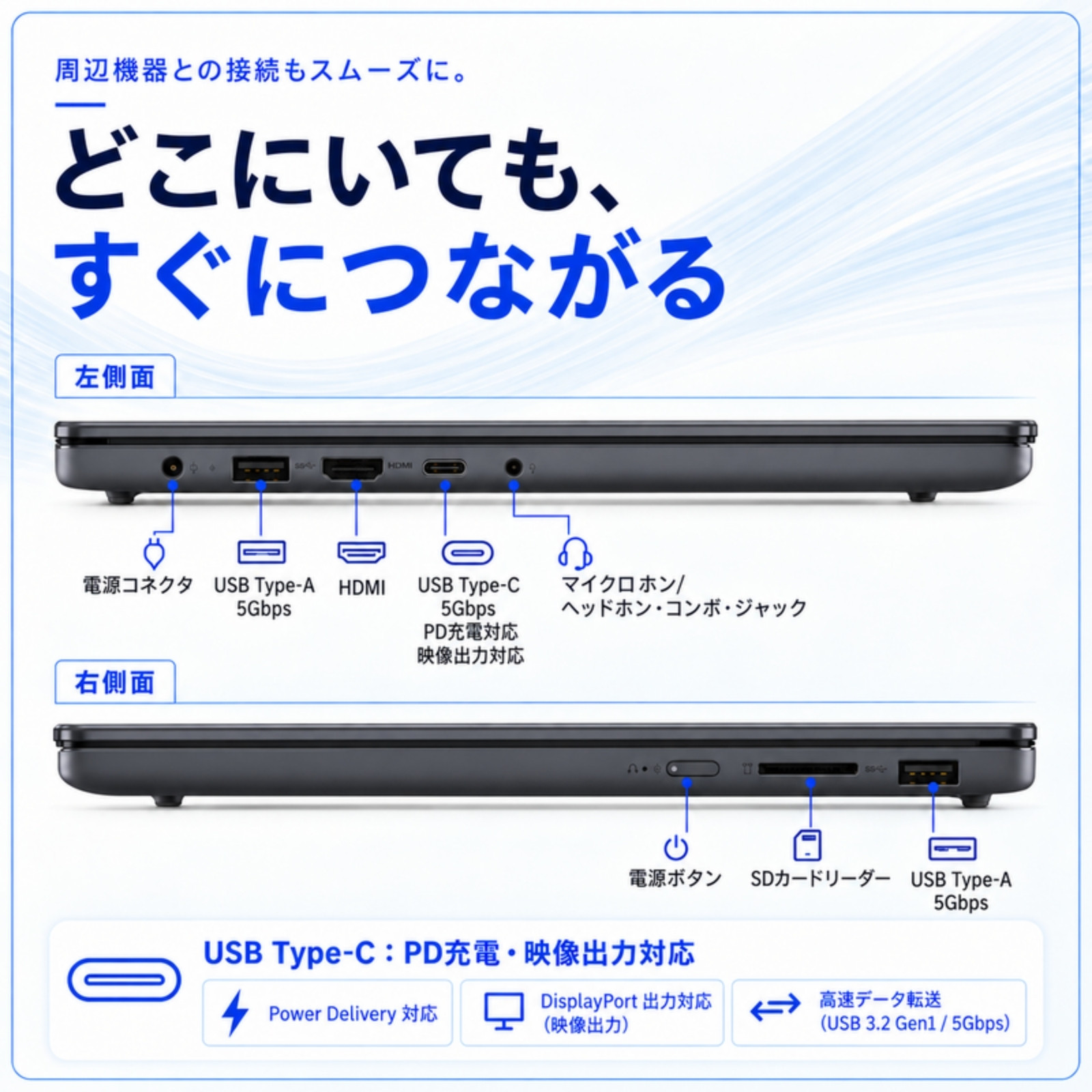
新しい世代の Core 5 と縦に広い画面。15型でも約1.59kg
| CPU | インテル Core 5 プロセッサー 320 |
|---|---|
| メモリ/SSD | 16GB/512GB |
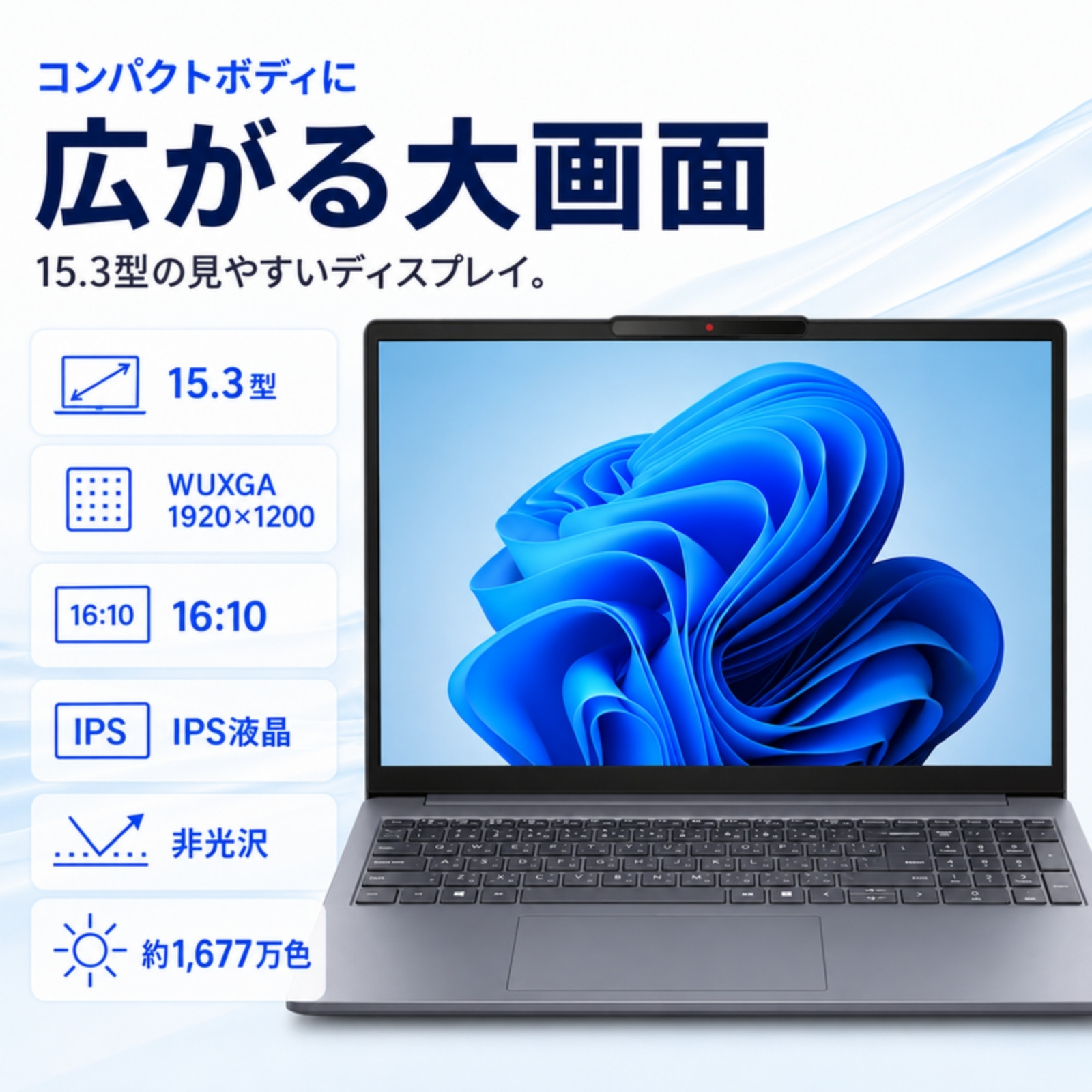
| 画面 | 15.3型 WUXGA(1920×1200)IPS 非光沢 |
| 重さ | 約1.59kg |
| OS | Windows 11 Home |
横にスクロールすると、ほかの写真も見られます(タップで拡大)
122,800円(税込)
画面の縦の比率が少し大きい(16:10)ので、Excelの行や書類を一度に多く表示できます。テンキー付きで、15型クラスとしては軽めの約1.59kg。社内で席を移動したり、会議室に持っていったりすることがある会社に向いています。
IdeaPad Slim 3i Gen 11 の商品ページを見るほかの機種は会社で複数台向けのパソコンの一覧や、「仕事用・法人向けノートパソコンのおすすめ比較」からご覧ください。
1人分の費用の目安
| 用意するもの | 価格(税込) |
|---|---|
| ASUS ExpertBook P1(Office Home & Business 2024付き) | 126,800円 |
| 液晶モニター ASUS VA249QGZ(23.8型) | 14,380円 |
| 合計 | 141,180円 |
※延長保証(3年・5年)を付ける場合は、パソコンの価格が上がります。費用をおさえたい場合は、中古の ThinkPad T14s Gen 2(64,800円)を選ぶ方法もあります。
入社日:本人と一緒に確認する
- 本人がサインインして、パスワードを自分のものに変えた
- メールやクラウドサービスの2段階認証を設定した
- 印刷、メールの送受信、共有フォルダの表示を試した
- パソコンの使い方のルール(持ち出し、ソフトの追加、困ったときの相談先)を説明した
社内のルールは、1枚の紙にまとめて渡すと伝わりやすくなります。届いたパソコンで最初にやることは「新しいパソコンが届いたら最初にやること」も参考にしてください。
よくあるご質問
Q. 入社日まで時間がありません。
まず機種を決めて注文し、届くまでの間にアカウントを用意すると、時間を有効に使えます。and pc は毎日14時までのご注文(決済完了)で当日出荷しています。対応機種なら、設定済みパックを選ぶと届いてからの作業を減らせます。
Q. 新入社員のパソコンは Home でもいいですか?
メール・書類作り・Web会議など、ふだんの仕事は Home でもできます。価格をおさえたいときは Home のモデルも候補です。ただ、パソコンをなくしたときにデータを読まれにくくする暗号化(BitLocker)や、人が増えたときにまとめて管理する機能があるので、セキュリティ面では Windows 11 Pro がおすすめです。くわしくは「Windows 11 HomeとProの違い」をご覧ください。
Q. 中古のパソコンでも大丈夫ですか?
法人向けモデルの中古は、丈夫なつくりで Windows 11 Pro が入っているものが多く、費用をおさえたい会社に向いています。and pc の中古パソコンには当店の6か月保証(自然故障)が付きます。中古の選び方は「中古ノートパソコンの選び方」をご覧ください。
Q. 何台もまとめて用意したいときは?
同じ機種を複数台そろえるときは、お問い合わせフォームからご相談ください。台数や納期に合わせてご案内します。
新入社員用のパソコンを探す
全国送料無料。毎日14時までのご注文で当日出荷します。

 会員登録特典


 新規会員登録