
社員が辞めるときのパソコンの回収と引き継ぎ
データ・アカウント・初期化のチェックリスト
社員が辞めるときのパソコンは、「データを引き継ぐ」→「アカウントを止める」→「パソコンを初期化する」の順番で進めるのが基本です。順番を逆にすると、必要なデータが取り出せなくなったり、辞めた人が会社のサービスに入れる状態が残ったりします。退職日が決まったらすぐ準備を始めましょう。
※価格は2026年11月3日時点の税込価格です。価格・在庫は変わることがあるため、最新の情報は各商品ページでご確認ください。
退職までの流れをひと目で
退職日が決まったら:使っているものを洗い出す
その社員が仕事で使っているものを一覧にします。本人と一緒に確認すると、見落としが減ります。パソコン管理台帳があれば、照らし合わせるだけで済みます。
- 機器:パソコン本体、充電器、マウス、液晶モニター、会社のスマートフォン、USBメモリ
- アカウント:会社のメール、Microsoft 365 などのクラウドサービス、業務システム、チャットツール、ネットショップの管理画面
- データの置き場所:パソコンの中、共有フォルダ、クラウド、USBメモリ
- 本人のスマートフォンでしか受け取れない2段階認証のコードを使っているサービス
2段階認証が本人のスマートフォンだけにひも付いていると、退職後に誰もログインできなくなります。会社で管理できる方法に切り替えておきましょう。
退職日まで:仕事のデータを引き継ぐ
パソコンの中にだけある仕事のファイルは、退職日までに共有フォルダやクラウドの共有の場所へ移してもらいます。
- 取引先ごとの資料、見積書や請求書の控え
- メールの中にしかない大事なやりとり
- 業務ソフトのデータや設定
- ブラウザに保存していた仕事用のサイトのお気に入り
- 後任の人に「どこに何があるか」を説明した
会社のパソコンに個人のデータが入っている場合の扱いは、あらかじめ社内のルールを決めて本人に伝えておくと、話がスムーズです。データの移し方は「古いパソコンからデータを移す方法」も参考にしてください。
退職日:パソコンを回収して、アカウントを止める
- パソコンと付属品を返してもらい、台帳と照らし合わせた
- 会社のメールやクラウドサービスのアカウントを止めた(サインインできないようにした)
- 共有しているパスワードを変えた(事務所のWi-Fi、共通のログイン情報など)
- 業務システムやネットショップの管理画面の権限を外した
アカウントは「削除」より先に「停止」
| やり方 | どうなるか |
|---|---|
| 停止する | 本人はサインインできなくなるが、メールやファイルは残る。まずはこちら |
| 削除する | サービスによっては、一定期間のあとにメールやファイルも消える。引き継ぎが終わってから |
Microsoft 365 なら、ユーザーのサインインを止めたうえで、メールを後任の人が見られるようにしたり、OneDrive のファイルを移したりできます。くわしい操作は、各サービスの案内をご確認ください。
返却後:パソコンを初期化してから次に回す
返ってきたパソコンは、データが引き継げたことを確認してから初期化します。初期化しないまま別の社員に渡すと、前の人のファイルや保存されたパスワードが残ったままになります。
- Windowsの「設定」>「システム」>「回復」から「PCをリセット」を選び、「すべて削除する」で初期化した
- 処分や売却をするなら、追加の設定でデータのクリーンアップをオンにした(時間はかかるが、より確実に消せる)
- Windowsが起動しないときは、リカバリUSBから初期化した
- 初期化した日と、次に使う人(または予備・処分)を台帳に書いた
初期化のあとは、Windowsアップデートやセキュリティソフトの設定をやり直してから次の社員に渡します。リカバリUSBの作り方は「リカバリUSBの作り方」でご説明しています。and pc の設定済みパックには、リカバリUSB(32GB)が付いています。
辞める人が出ても困らないパソコン選び
退職のたびに困らないためには、データを会社で管理できる状態にしておくことが大切です。Windows 11 Pro なら、会社のアカウント(Microsoft Entra ID)に参加させて管理でき、管理の仕組みを使えば離れた場所からの初期化もできます。暗号化(BitLocker)の回復キーを会社で控えておけば、返ってきたパソコンに入れないという事態も防げます。
会社で管理するなら:Windows 11 Pro
ASUS ExpertBook P1(新品)
新品でWindows 11 Pro。有線LAN付きの14型・約1.40kg
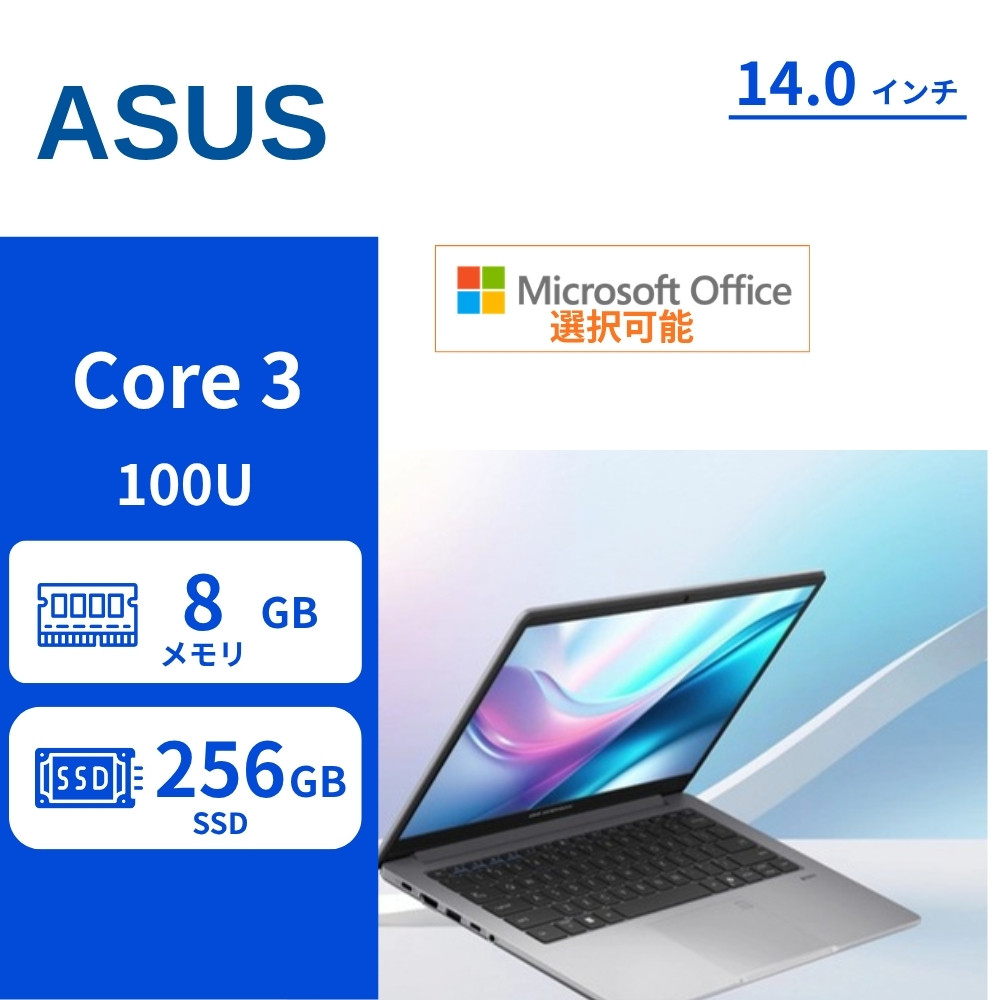
| CPU | インテル Core 3 プロセッサー 100U |
|---|---|
| メモリ/SSD | 8GB/256GB |
| 画面 | 14.0型 フルHD(1920×1080)非光沢 |
| 重さ | 約1.40kg〜 |
| OS | Windows 11 Pro |
| 端子 | 有線LAN・HDMI・USB Type-C×2・USB Type-A×2 |
94,800円〜(税込)
新品で Windows 11 Pro を選びたい会社向けの1台です。有線LANの差し込み口があり、変換アダプターなしでオフィスのネットワークにつなげます。メモリは8GBなので、メール・文書作成・表計算が中心の事務作業向けです。Office Home & Business 2024 を同時に購入することもできます。
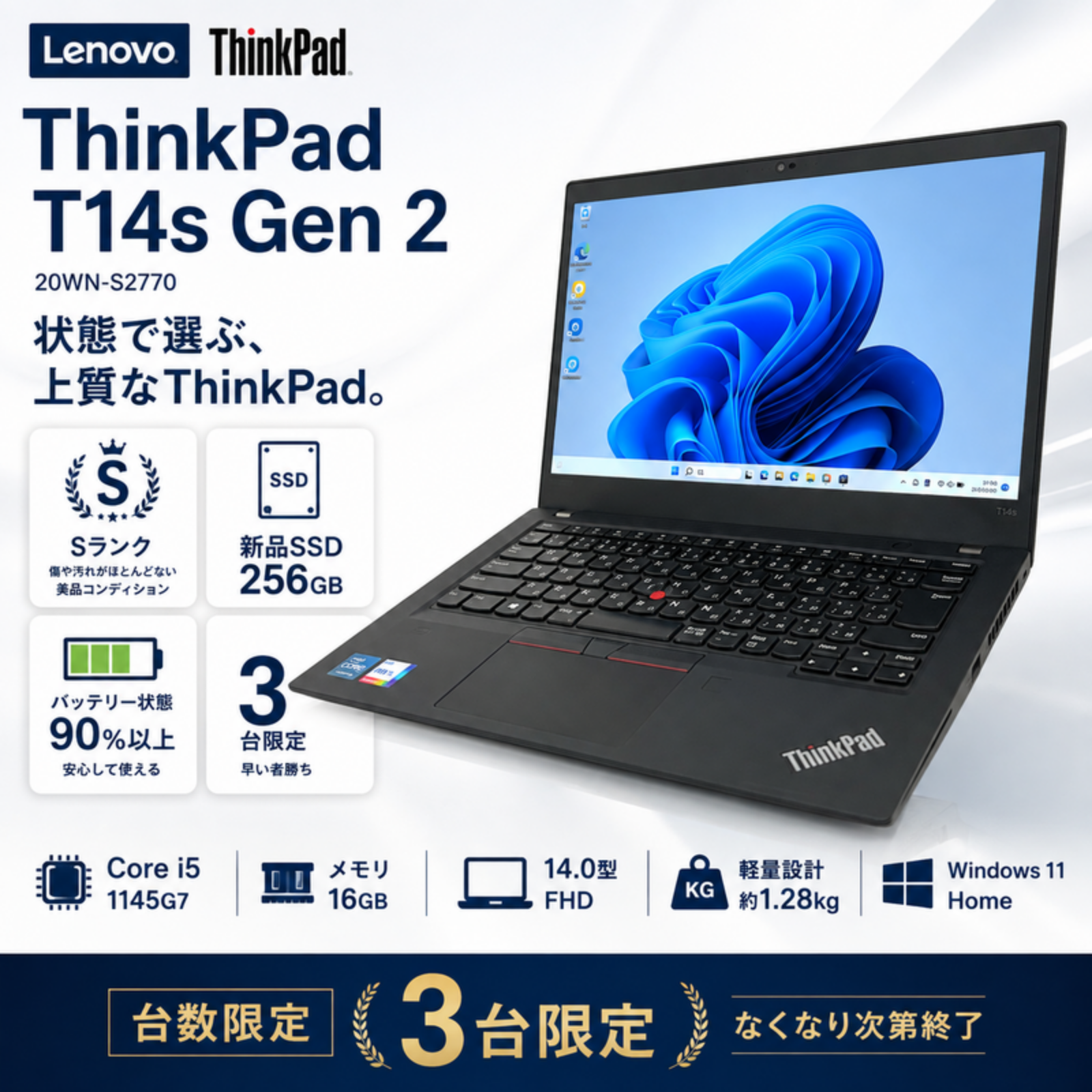
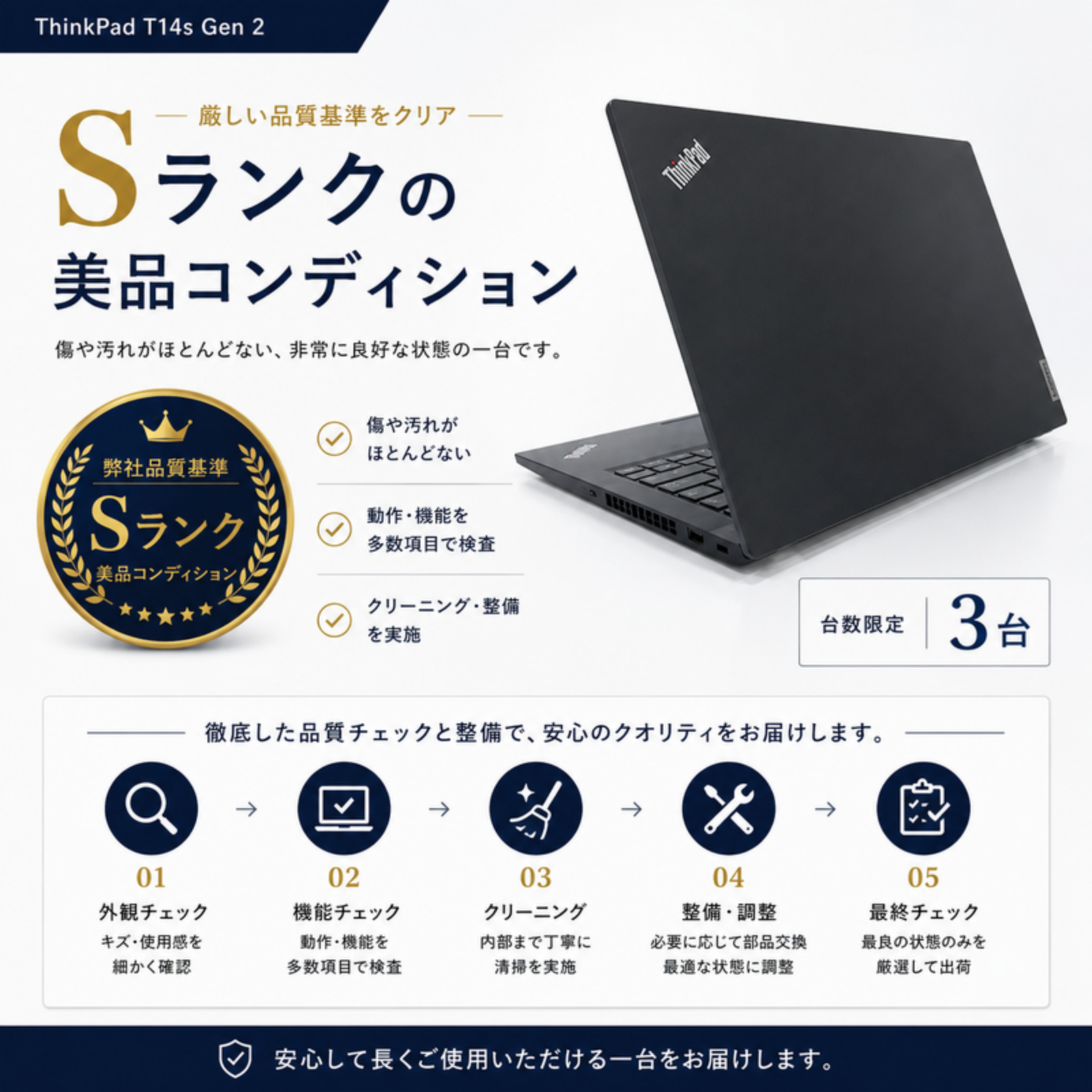
ASUS ExpertBook P1 の商品ページを見るLenovo ThinkPad T14s Gen 2(中古・20WN-S2770)
約1.27kgで持ち歩きやすい。手ごろな価格の14型 ThinkPad
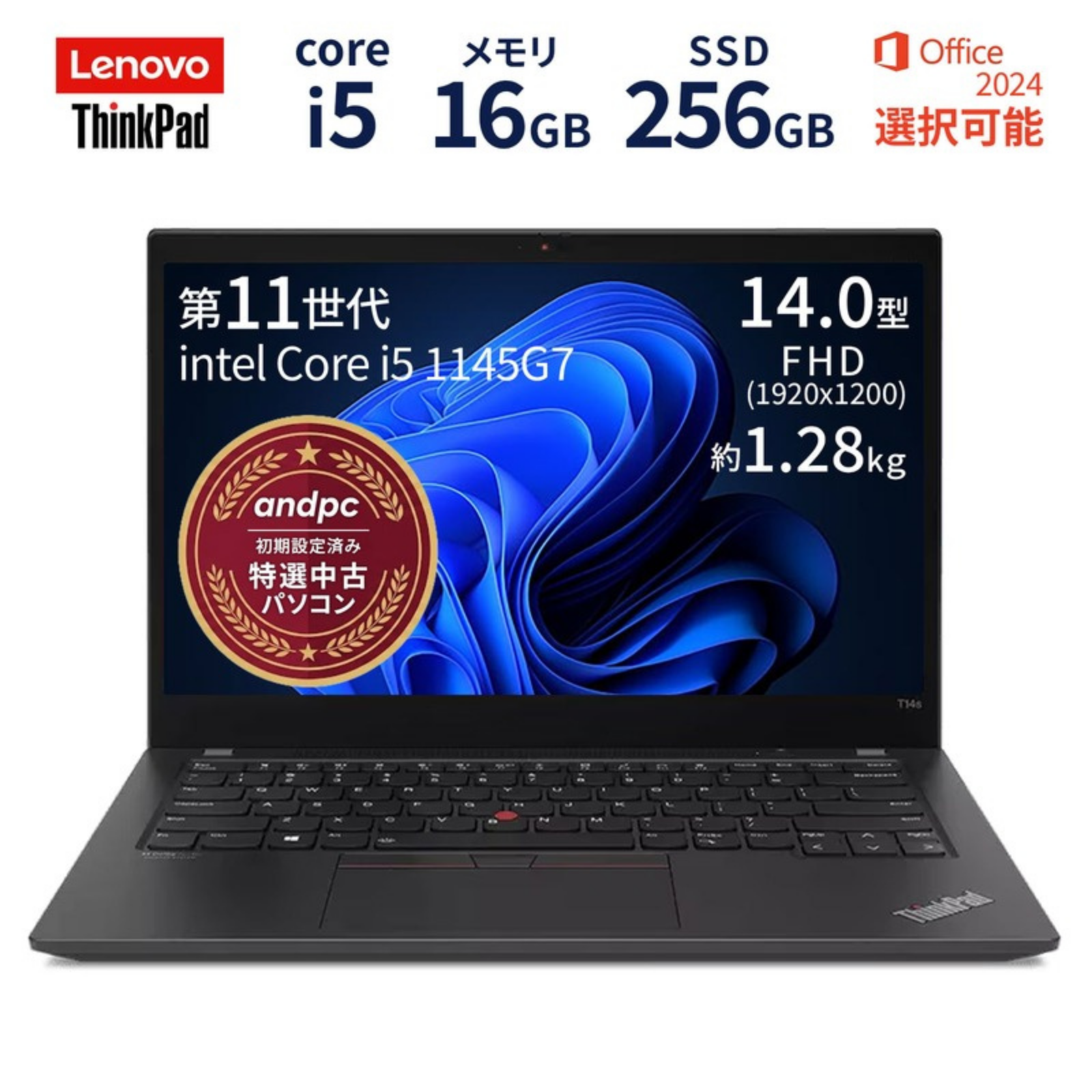
| CPU | インテル Core i5-1145G7 |
|---|---|
| メモリ/SSD | 16GB/256GB |
| 画面 | 14型 フルHD(1920×1080) |
| 重さ | 約1.27kg |
| OS | Windows 11 |
| 保証 | 当店6か月保証(自然故障) |
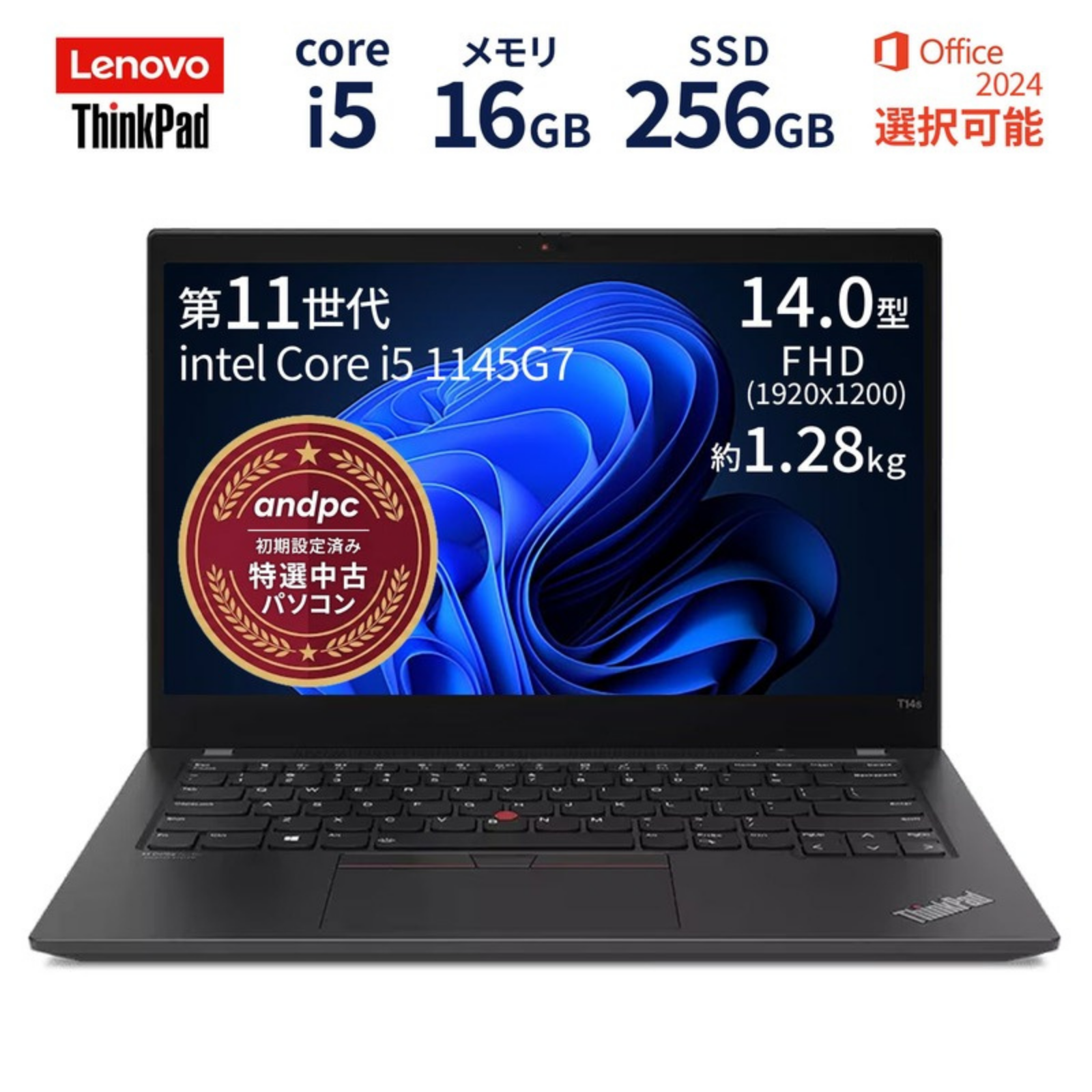
横にスクロールすると、ほかの写真も見られます(タップで拡大)
64,800円(税込)
ThinkPad は会社で長く使われてきたシリーズで、打ちやすいキーボードに定評があります。14型で約1.27kgと軽く、持ち歩く方に向いています。中古品のため、在庫は1台ずつの販売です。
ThinkPad T14s Gen 2(中古)の商品ページを見る※中古の在庫は入れ替わります。
価格をおさえるなら:Windows 11 Home
少人数で、ファイルをクラウドの共有の場所に置く運用なら、Home のモデルで費用をおさえる方法もあります。その場合も、仕事のデータをパソコンの中だけに置かないルールにしておきましょう。
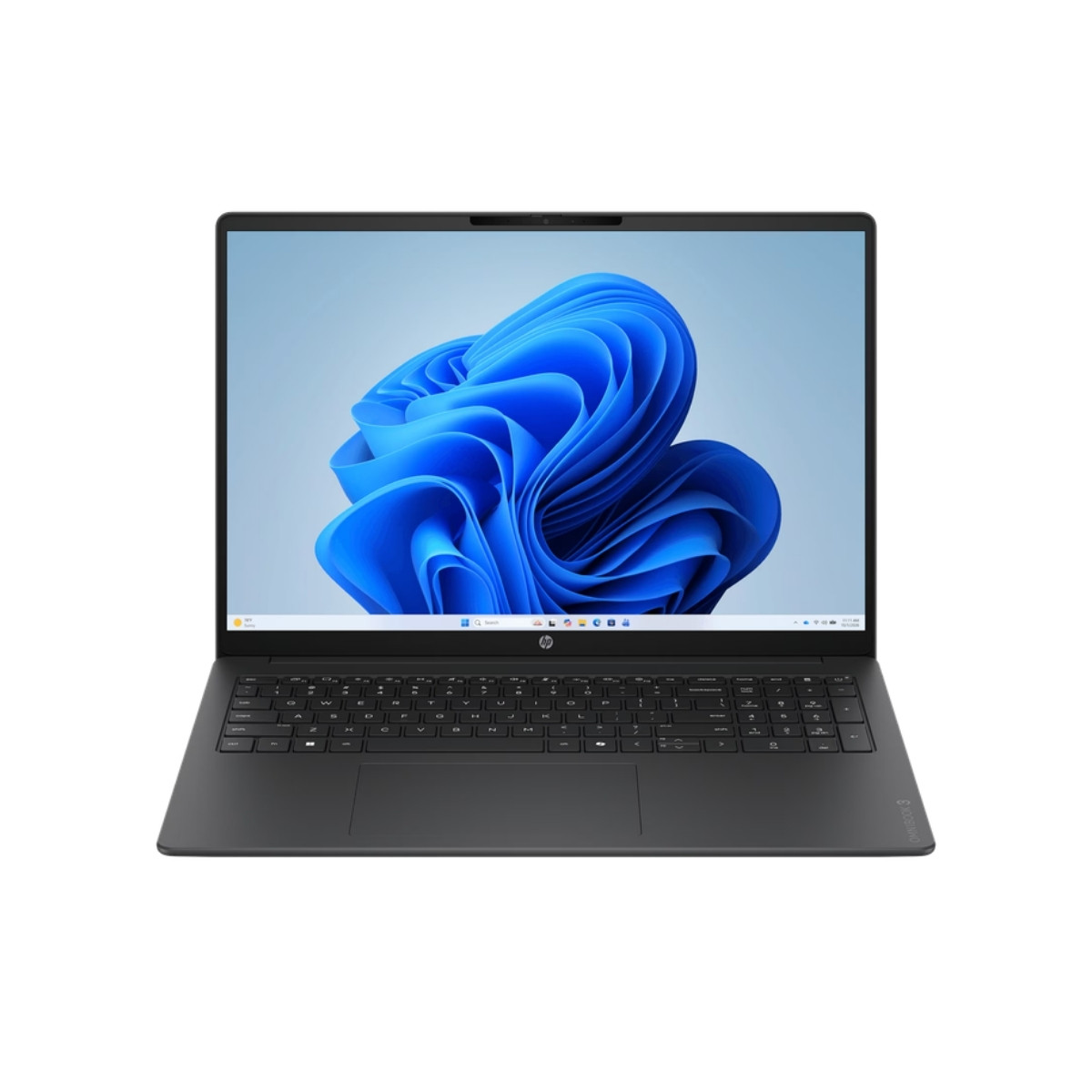
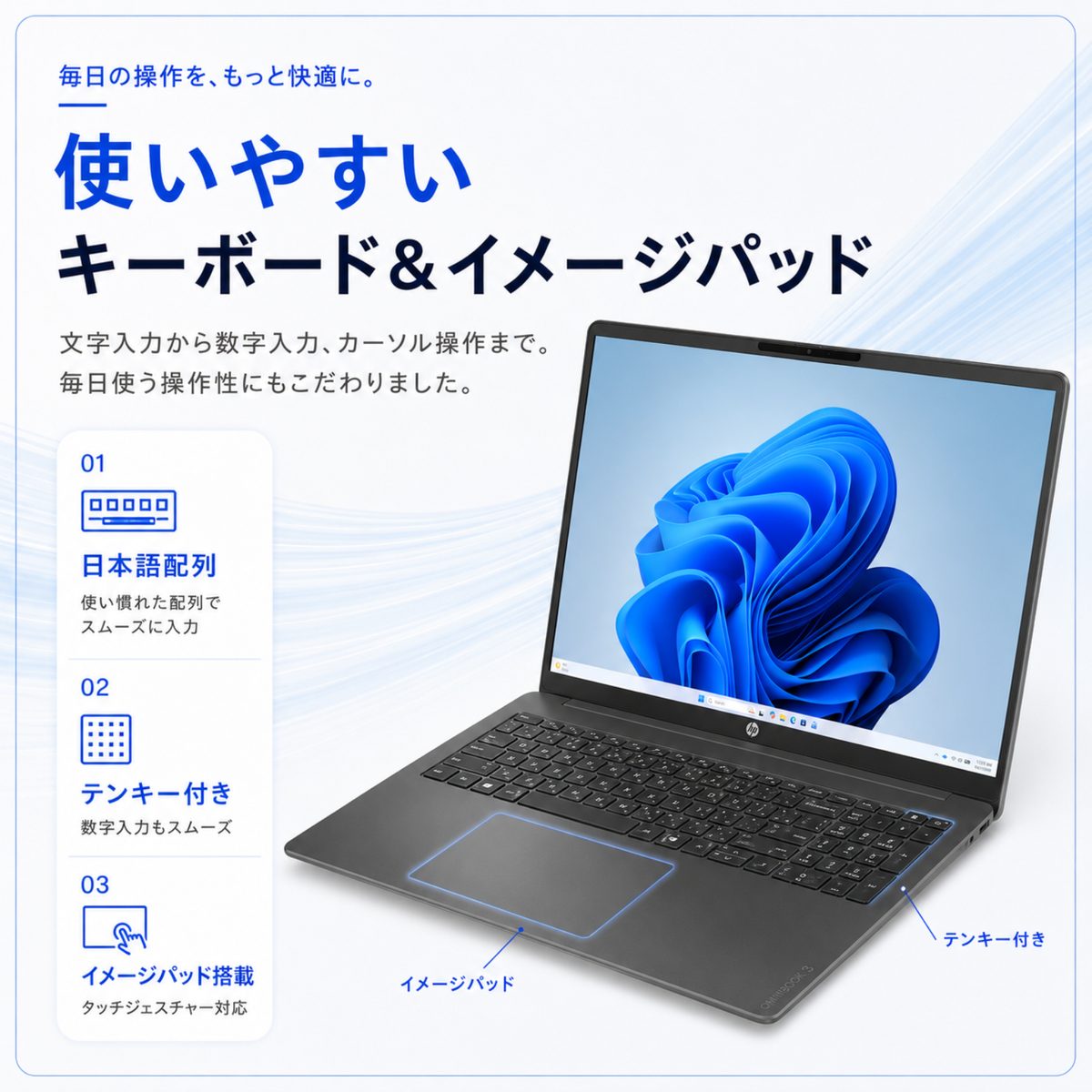
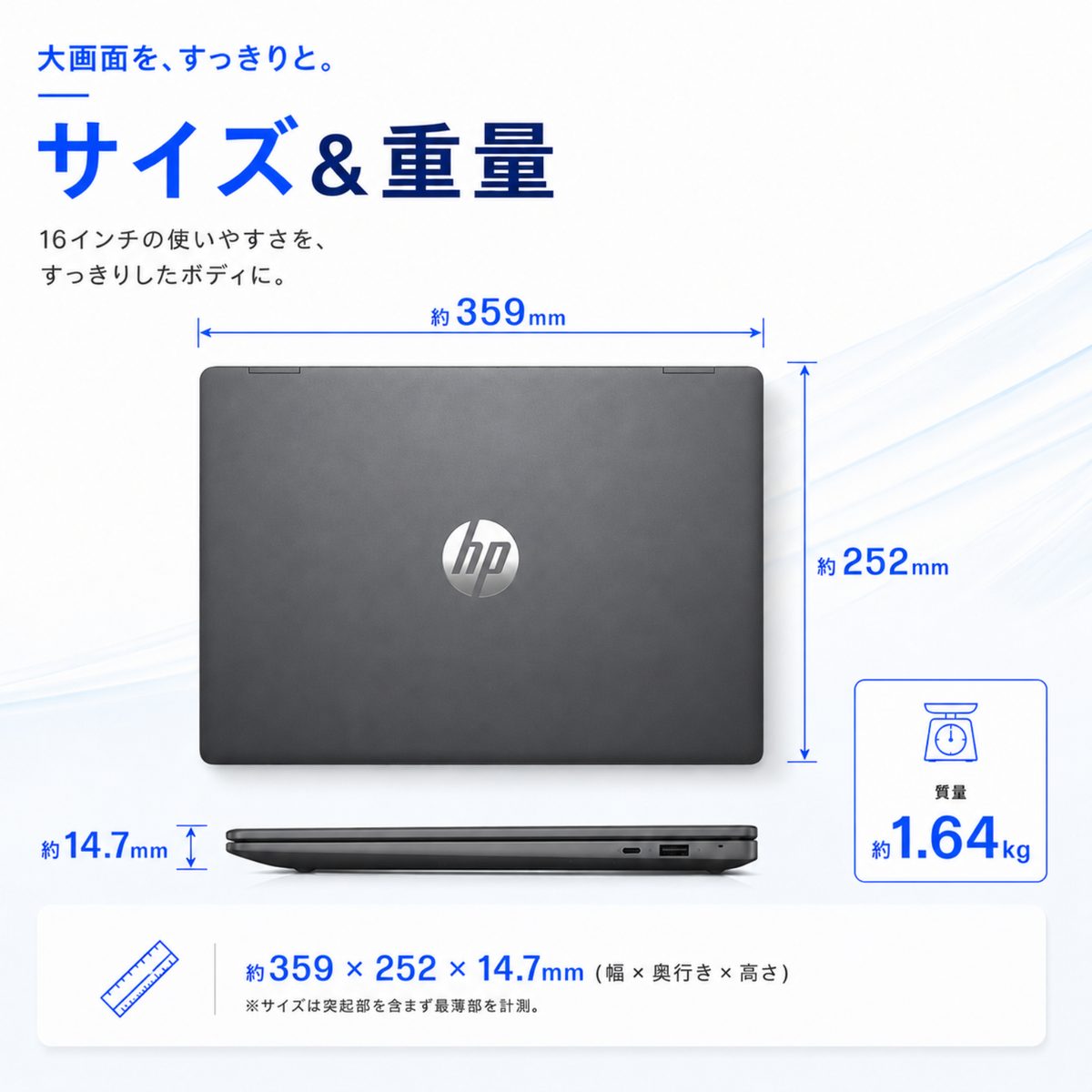
HP OmniBook 3 16
16型の大きな画面で、予算をおさえたいときに
| CPU | AMD Ryzen 5 40/Ryzen 5 230(モデルで選択) |
|---|---|
| メモリ/SSD | 16GB/256GB・512GB(モデルで選択) |
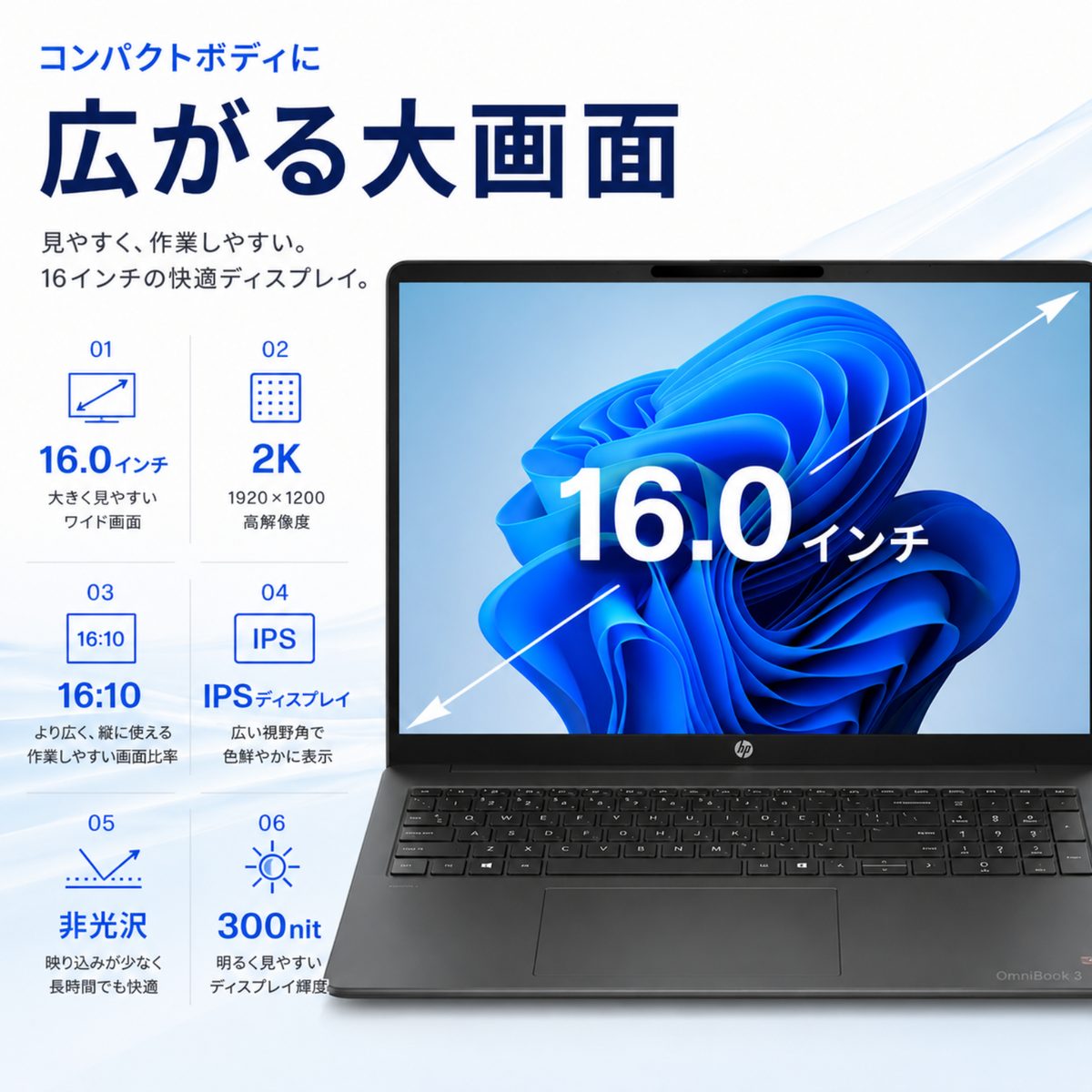
| 画面 | 16型 IPS 非光沢(1920×1200) |
| 重さ | 快適モデル:約1.64kg |
| OS | Windows 11 Home |
横にスクロールすると、ほかの写真も見られます(タップで拡大)
126,800円〜(税込)
16型の大きな画面とテンキーで、文字が見やすく入力もしやすい構成です。ファイルを多く保存するなら、SSD 512GBのモデルを選ぶと安心です。
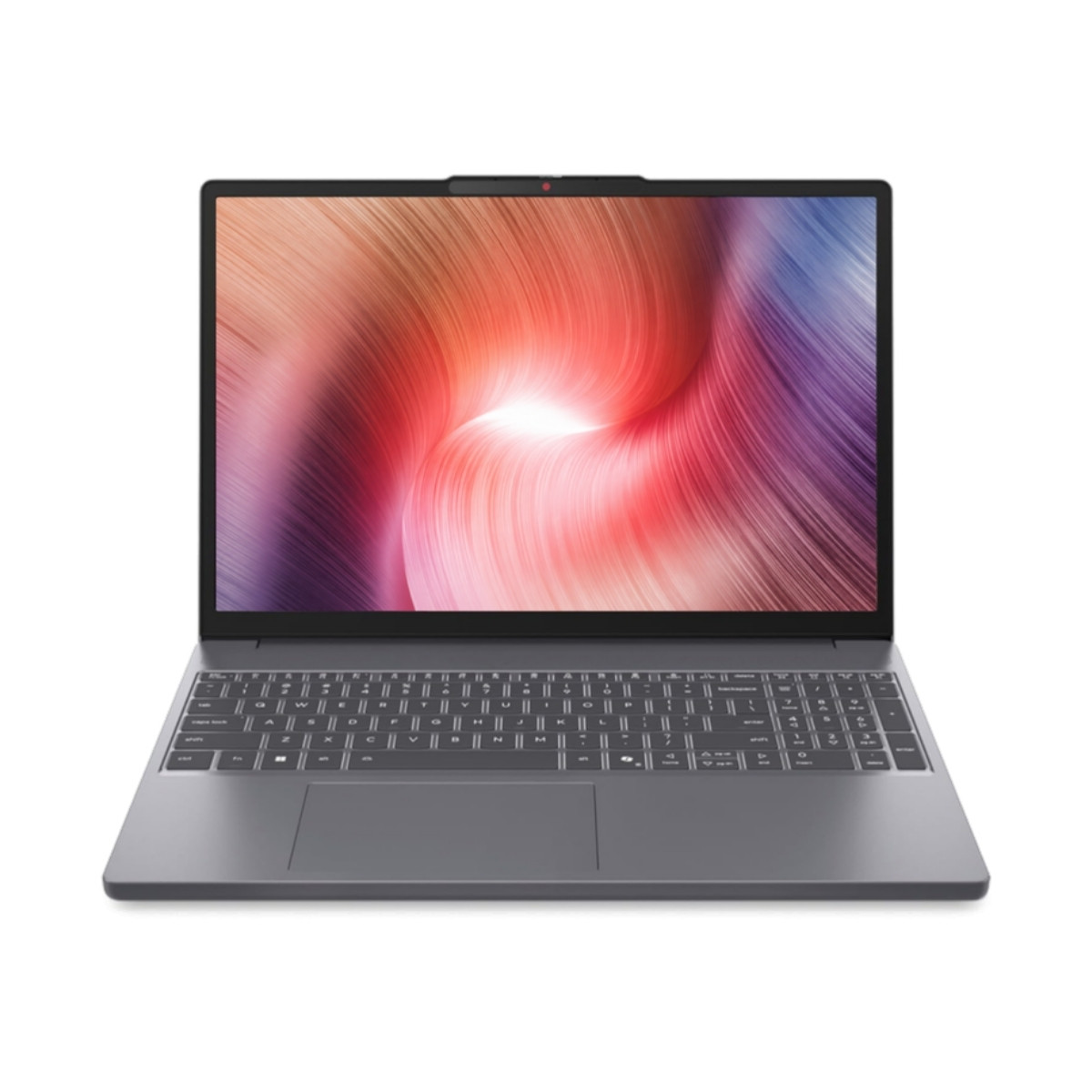
HP OmniBook 3 16 の商品ページを見るLenovo IdeaPad Slim 3i Gen 11(83RR00BXJP)
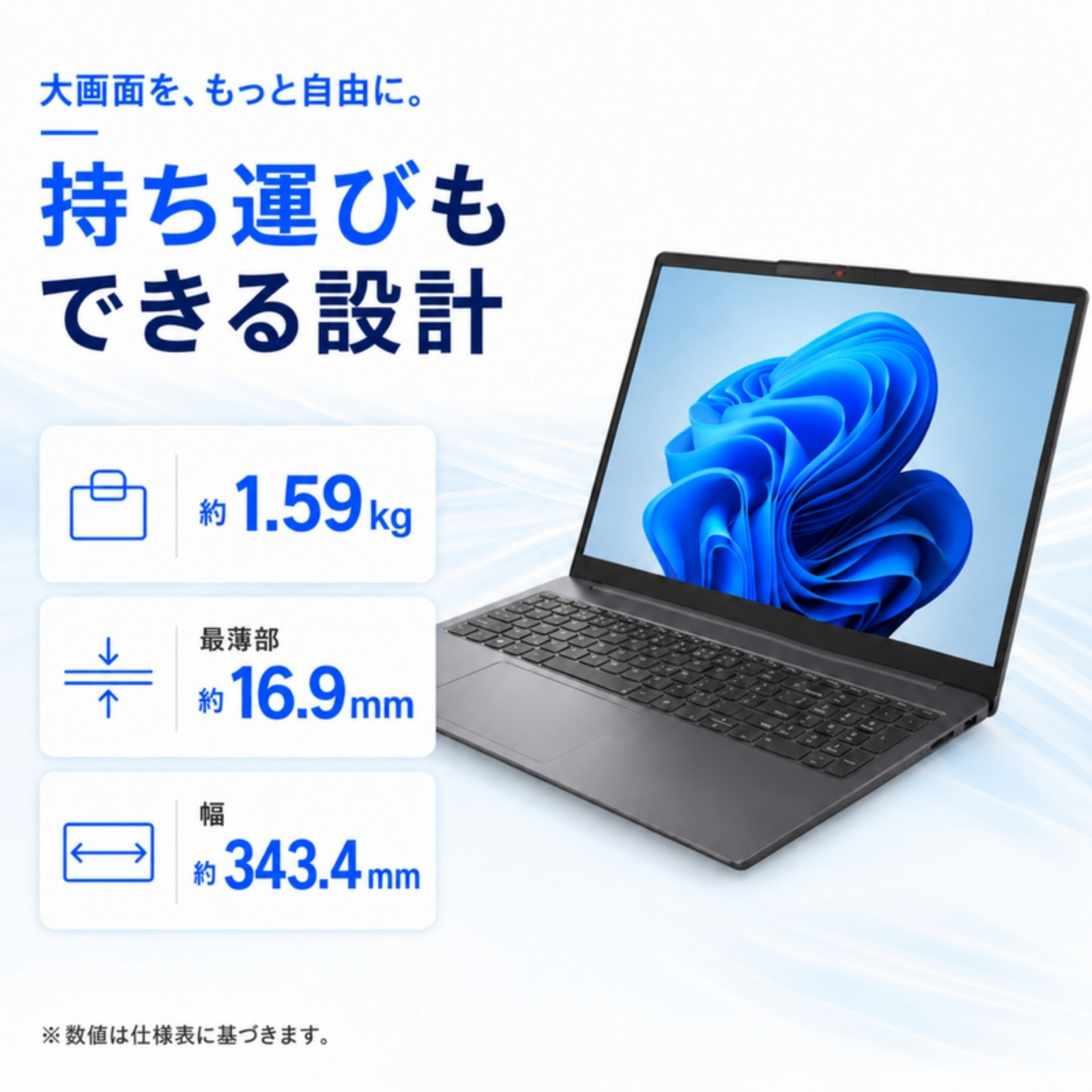
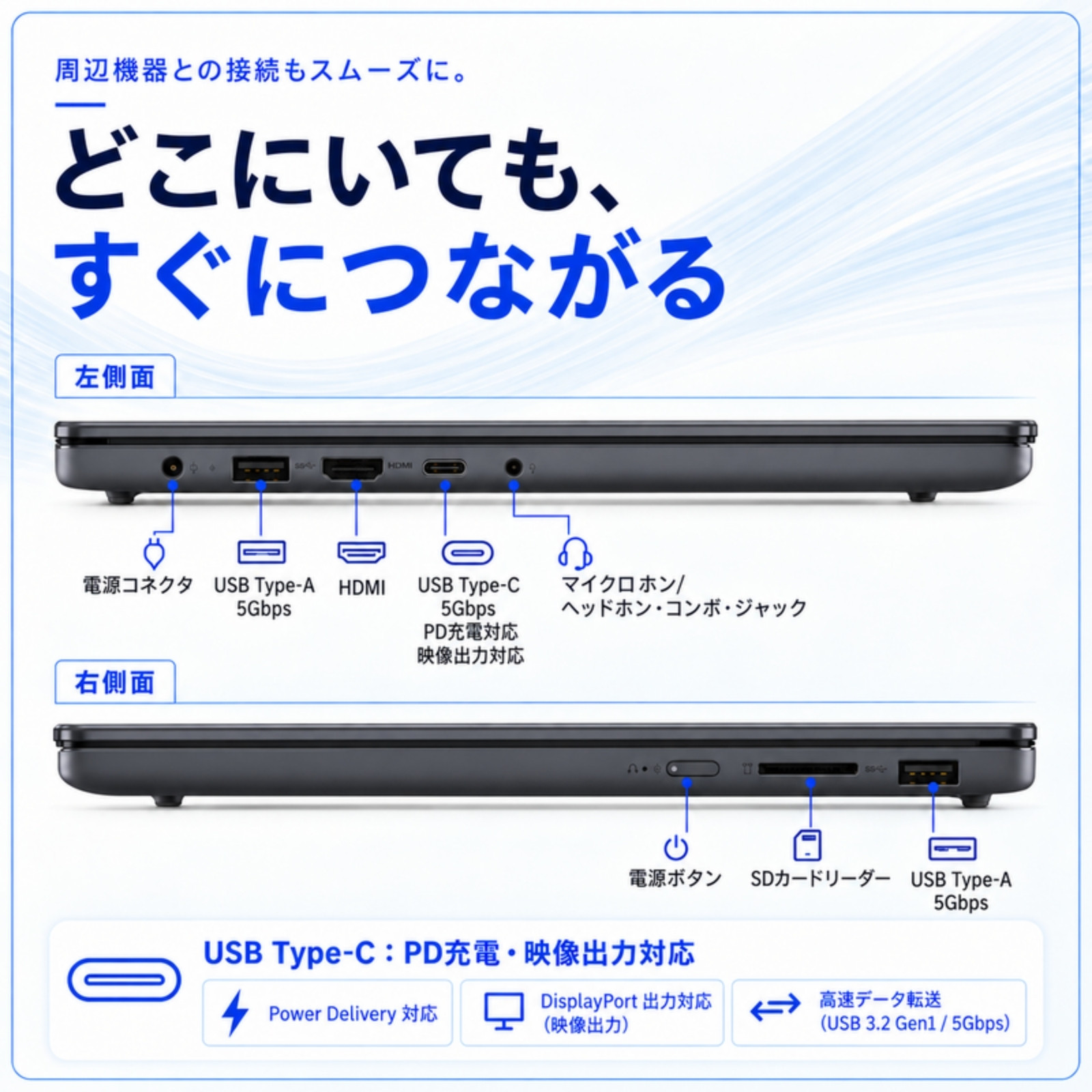
新しい世代の Core 5 と縦に広い画面。15型でも約1.59kg
| CPU | インテル Core 5 プロセッサー 320 |
|---|---|
| メモリ/SSD | 16GB/512GB |
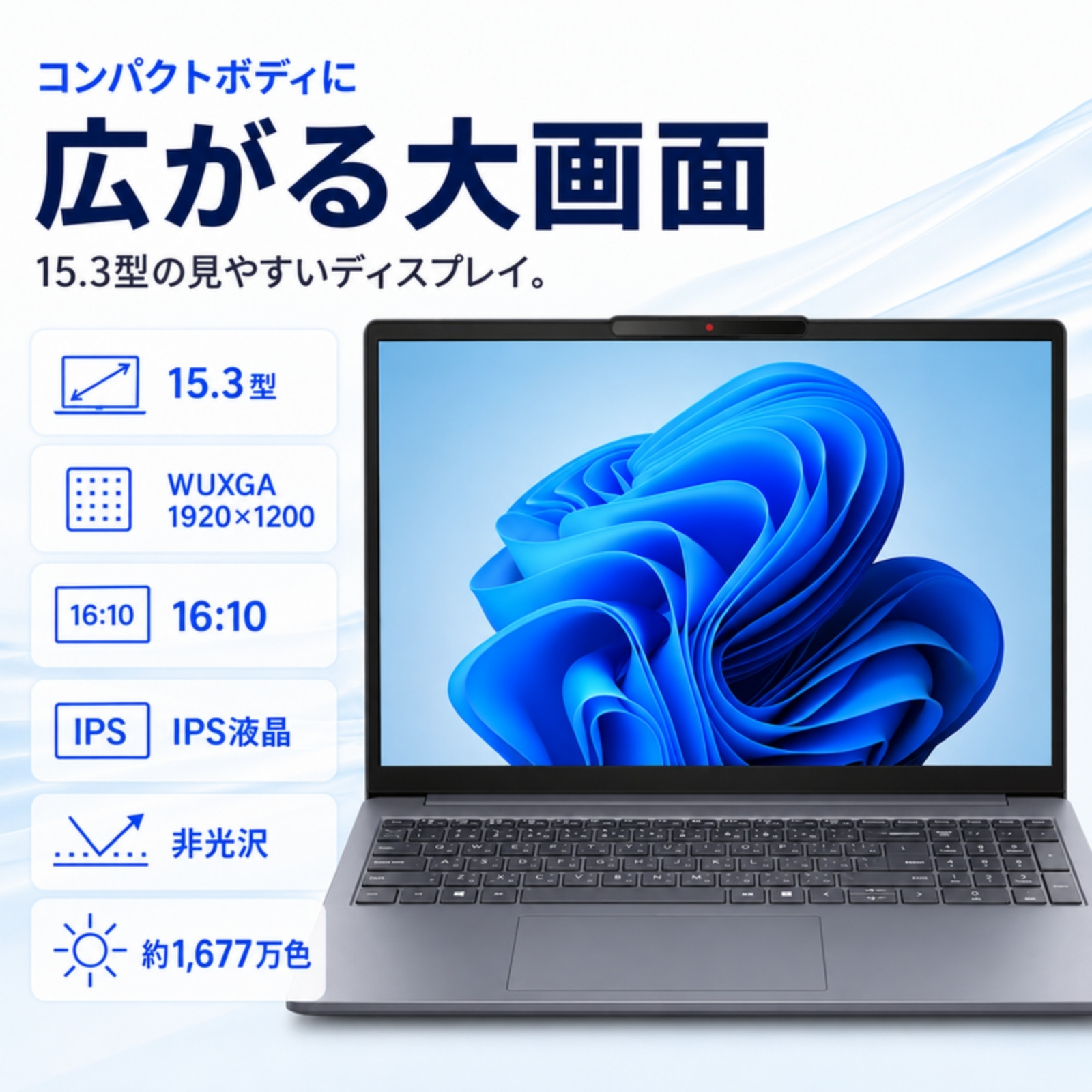
| 画面 | 15.3型 WUXGA(1920×1200)IPS 非光沢 |
| 重さ | 約1.59kg |
| OS | Windows 11 Home |
横にスクロールすると、ほかの写真も見られます(タップで拡大)
122,800円(税込)
画面の縦の比率が少し大きい(16:10)ので、Excelの行や書類を一度に多く表示できます。テンキー付きで、15型クラスとしては軽めの約1.59kg。社内で席を移動したり、会議室に持っていったりすることがある会社に向いています。
IdeaPad Slim 3i Gen 11 の商品ページを見るHomeとProの違いは「Windows 11 HomeとProの違い」、新しく来る人の準備は「新入社員のパソコン準備チェックリスト」でまとめています。
よくあるご質問
Q. Officeはそのまま次の人が使えますか?
Officeの種類や、誰のアカウントで認証しているかによって違います。辞めた人の個人の Microsoft アカウントにひも付いている場合は、そのままでは使えないことがあります。会社のアカウントで認証しておくと、引き継ぎが楽になります。Officeの種類は「Office付きパソコンの選び方」でご説明しています。
Q. 退職した人のパソコンを、そのまま次の人に渡してもいいですか?
おすすめしません。前の人のファイルやブラウザに保存されたパスワードが残るため、初期化してから渡すのが基本です。
Q. パソコンが返ってこないときは?
まずはアカウントを止めて、会社のデータに入れないようにします。そのうえで返却をお願いしましょう。入社のときに「パソコンは会社のもので、退職時に返す」と書面で伝えておくと、話がスムーズです。セキュリティの基本は「中小企業がまずやるべきパソコンのセキュリティ対策7つ」をご覧ください。
会社用のパソコンを探す
全国送料無料。毎日14時までのご注文で当日出荷します。

 会員登録特典


 新規会員登録